
Чтобы оформить передачу товаров из натурального меха, находящихся в обороте, нужно подать сведения об отгрузке и приёмке в «ИР Маркировки». В инструкции разобраны ручное заполнение документов, аннулирование отгрузки и загрузка файлов.
Официальные разделы документации: «Маркировка товаров (ГИС МТ)» и «Передача товара (отгрузка и приёмка)».
1. Когда и как подавать сведения о передаче товара
Если маркированный товар передают по сделке с переходом права собственности, необходимо сформировать документ о передаче маркированного товара. Заполните его на основании первичного документа, подтверждающего переход права собственности. Затем направьте в «ИР Маркировки» документ о передаче и электронную копию первичного документа.
Участник, который передаёт товар другому участнику оборота, представляет сведения в течение 3 рабочих дней со дня отгрузки. Этот срок действует как для сделок с переходом права собственности, так и для договоров комиссии и (или) агентских договоров.
Способы подачи сведений
- Вручную в ЛК «ИР Маркировки» — доступны отгрузка, аннулирование отгрузки товара и приёмка товара.
- Загрузкой файлов в формате *.xml или *.csv в ЛК «ИР Маркировки» — доступны отгрузка и приёмка товара.
Проверка МОД при подаче УД
Для некоторых товарных групп при подаче УД, в том числе с выводом из оборота, система проверяет наличие МОД и соблюдение требований к его указанию.
Кому обязательно указывать МОД:
- Для алкоголя, пива и слабоалкогольных напитков — грузоотправителю и грузополучателю.
- Для ветпрепаратов — грузополучателю, только если в ЛК Системы маркировки в разделе «Профиль» › «Данные участника» в поле «Подконтрольность ВЕТИС» указано «Да».
- Для табака — грузополучателю.
Для следующих товарных групп указание МОД необязательно: альтернативная табачная продукция, БАД, безалкогольное пиво, вода, духи и туалетная вода, игрушки, кабельная продукция, никотиносодержащая продукция, ноутбуки и смартфоны, обувь, оптоволокно, отопительные приборы, печатная продукция, пожарная безопасность, полимерные трубы, радиоэлектроника (ЭСДН), радиоэлектронная продукция, сладости и кондитерские изделия, соки и безалкогольные напитки, стройматериалы и шины. Однако если МОД грузополучателя заполнен, система проверит требования к нему.
Требования к МОД для алкоголя, пива и слабоалкогольных напитков
- МОД зарегистрирован и у продавца, и у покупателя в разделе ЛК «Профиль» › «МОД».
- Сведения в УД соответствуют данным о МОД, зарегистрированном в ЛК продавца и покупателя, и являются уникальными. Для юридических лиц это ИНН и КПП, для индивидуальных предпринимателей — ИНН и идентификатор ФИАС.
- МОД продавца и покупателя не заблокированы в ЕГАИС и являются активными.
- ИНН продавца соответствует ИНН грузоотправителя.
- ИНН покупателя соответствует ИНН грузополучателя.
- В УД указан только один грузополучатель.
Для пива и слабоалкогольных напитков есть исключение: при перемещении в рамках одного ИНН, между МОД одного участника оборота товаров, эти проверки не выполняются.
Требования к МОД для остальных товарных групп
- МОД зарегистрирован у покупателя в разделе ЛК «Профиль» › «МОД».
- Сведения в УД соответствуют данным о МОД, зарегистрированном в ЛК покупателя, и являются уникальными. Для юридических лиц это ИНН и КПП, для индивидуальных предпринимателей — ИНН и идентификатор ФИАС.
- МОД покупателя является активным.
Для ветпрепаратов и табака ИНН покупателя может не совпадать с ИНН грузополучателя. В таком случае система использует для поиска МОД данные грузополучателя. В УД должен быть указан только один грузополучатель; для ветпрепаратов это требование действует при подконтрольности.
При несоблюдении перечисленных условий УД будет обработан с ошибкой.
Для пива и слабоалкогольных напитков перед подачей первичного УД от производителя, включая документ «УПД (отгрузка продукции)», необходимо проверить разрешительные документы. Это позволит избежать ошибок. Убедитесь, что:
- В Системе маркировки есть сведения о разрешительном документе для кодов идентификации, введённых в оборот после 1 сентября 2025 года, в том числе для кодов, вложенных в агрегат.
- Статус таких разрешительных документов — действующий.
Доступ и сроки обработки
Доступ к функциональности «ИР Маркировки» зависит от ролевой модели. Ограничения прав описаны в «Памятке по ролевой модели доступа Системы маркировки».
Обработка документов может занимать до 24 часов, хотя чаще завершается быстрее. Сроки приведены в регламенте обработки документов.
Если откладывать подачу сведений до конца установленного срока, на исправление ошибки может не остаться времени. Сам факт отправки ещё не означает, что документ успешно обработан: сотруднику придётся отдельно контролировать результат.
SelSup помогает организовать работу с маркировкой вместе с учётом заказов и отгрузок. Единый контроль операций снижает вероятность того, что сведения об уже отгруженном товаре останутся вне внимания сотрудников.
2. Подача сведений в Личном кабинете вручную
2.1. Отгрузка
Чтобы подать документ на отгрузку товара, откройте раздел «Документы», нажмите «Создать» и выберите документ «Отгрузка».
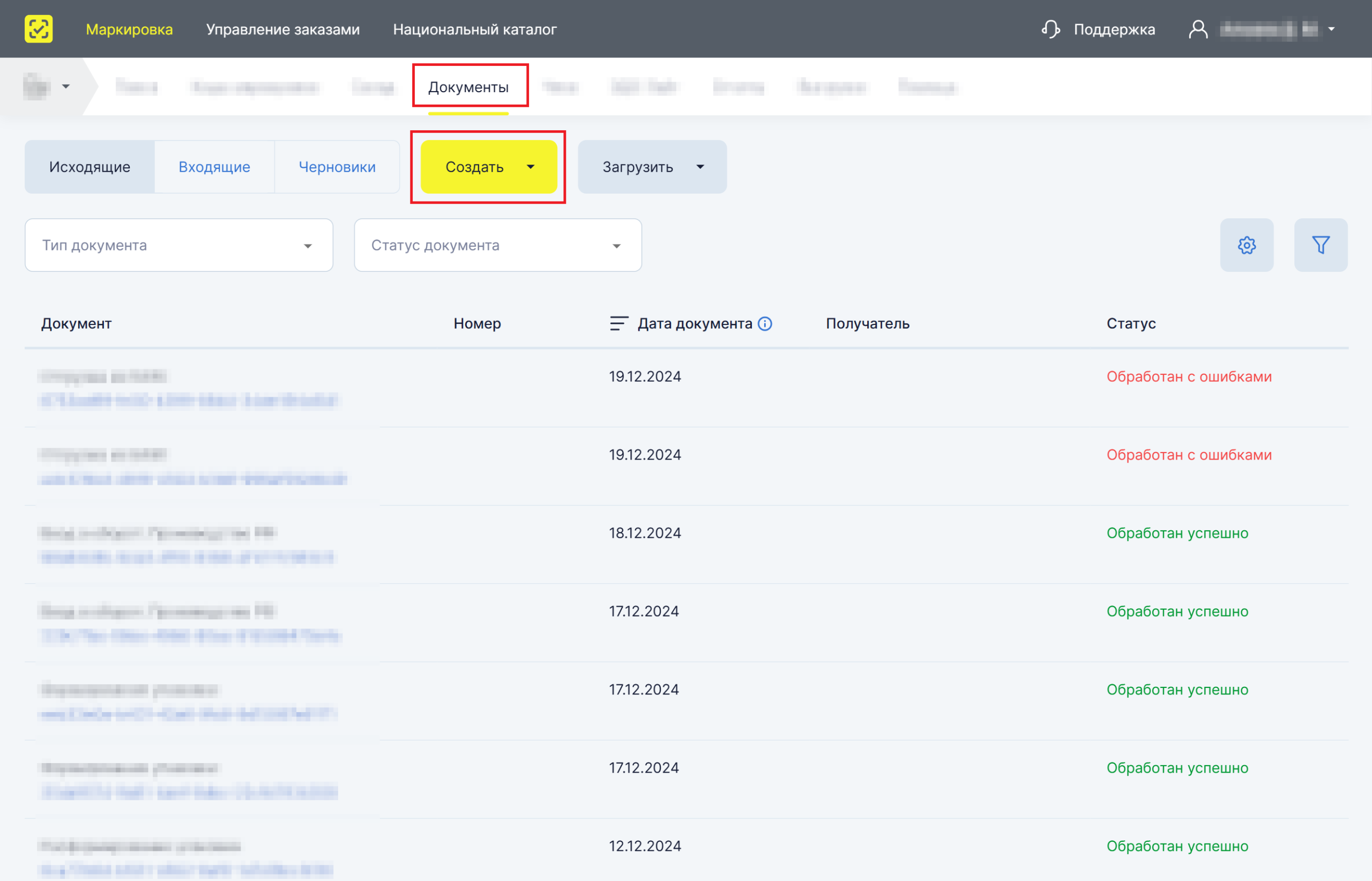
Рисунок 1. Создание документа в ручном режиме.
Заполните сведения об отгрузке. Поля, обязательные для заполнения, отмечены *.
Дата отгрузки
Введите дату в формате «ДД.ММ.ГГГГ» или выберите её в календаре, нажав значок календаря. При прямом вводе используйте только цифры, без пробелов, специальных символов и букв. Дата отгрузки товара не должна быть раньше даты первичного документа.
Получатель товара
- «ИНН (или аналог)» — введите ИНН или его аналог в стране экспорта для получателя, которому отгружается товар. Формат: 10 или 12 цифр, без пробелов, специальных символов и букв.
- «Наименование» — поле недоступно для редактирования независимо от того, установлен ли флажок «Отгрузка неучастнику».
- «Отгрузка неучастнику» — установите флажок, если организация-получатель не зарегистрирована в «ИР Маркировки».
При отгрузке незарегистрированной организации коды остаются на балансе отправителя в статусе «В обороте» и получают дополнительное состояние «Ожидает регистрации участника». Это состояние сохраняется до тех пор, пока получатель не зарегистрируется в «ИР Маркировки» и не подаст сведения о приёмке товара.
Первичный документ
- «Номер» — введите номер первичного документа, по которому отгружается товар. Допустимо от 1 до 255 символов; пробелов в начале и конце номера быть не должно.
- «Дата» — введите дату в формате «ДД.ММ.ГГГГ» или выберите её через значок календаря. При прямом вводе используйте только цифры, без пробелов, специальных символов и букв. Дата первичного документа не должна быть позже даты отгрузки.
- «Вид товарооборота» — выберите подходящий вариант: «Агент», «Комиссия» или «Продажа/передача товара».
Практический совет. До заполнения формы соберите в одном рабочем списке номер и дату первичного документа, дату отгрузки, ИНН получателя и вид товарооборота. Так сотруднику будет удобнее сверить связанные реквизиты, не переключаясь между несколькими источниками.
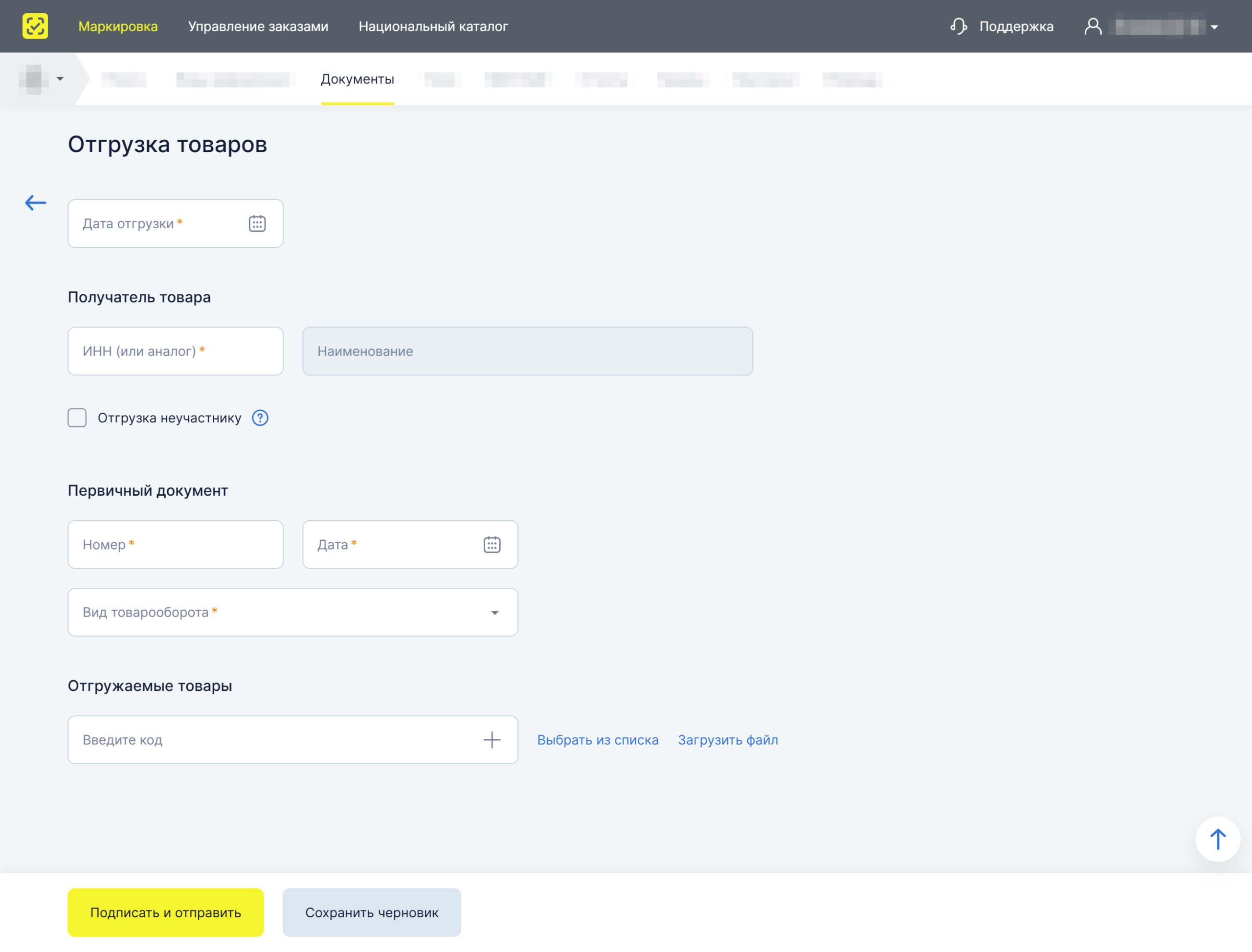
Рисунок 2. Отгрузка товаров.
Добавьте коды товаров
Выберите один из трёх способов добавления кодов. Для корректной обработки документа рекомендуется добавлять не более 10000 кодов в один документ.
Способ 1. Ввести коды вручную. Введите подходящие коды в поле ввода. Убедитесь, что отправитель является собственником товара, а код находится в статусе «В обороте» и не имеет дополнительного состояния.
Способ 2. Выбрать коды из списка.
- Нажмите «Выбрать из списка».
- Отметьте нужные товары флажками слева.
- Нажмите «Добавить (X) код(а/ов)». Выбранные коды появятся на странице «Отгрузка товаров».
При необходимости используйте фильтры, настройте порядок и видимость колонок. В окне выбора показаны только коды, подходящие для документа. Если нужного кода нет, проверьте два условия: отправитель является собственником товара; код имеет статус «В обороте» без дополнительного состояния.
Способ 3. Загрузить файл со списком кодов. Подготовьте файл в формате *.xls или *.xlsx и загрузите его в мастер кнопкой «Загрузить файл».
Пример содержимого файла:
RU-000000-AAAAAAAAAA
RU-000000-BBBBBBBBBB
RU-000000-CCCCCCCCCC
Если все проверки пройдены, загруженные коды появятся на странице создания документа. Если часть кодов не прошла проверку, система покажет их количество. Чтобы посмотреть ошибки по каждому коду, нажмите «Скачать список ошибок».
Проверьте сведения и отправьте документ
При необходимости добавьте или исправьте информацию о товарах: отметьте коды флажками и нажмите «Редактировать». Если обязательные сведения о товаре не заполнены и отмечены красным, редактирование необходимо.
Ошибка в списке кодов означает повторную проверку и исправление документа. Когда кодов много, ручная сверка отнимает время сотрудников и затрудняет контроль того, какие именно товары включены в отгрузку.
SelSup поддерживает проверку кодов маркировки при сборке заказов и контроль отгрузки. Это помогает сопоставлять коды с фактически собираемыми товарами и уменьшать объём ручных исправлений.
После заполнения необходимых полей нажмите «Подписать и отправить». Если работу нужно продолжить позже, нажмите «Сохранить черновик»: документ сохранится в разделе «Документы» › «Черновики».
В момент подписания система проверяет корректность введённых сведений. Если сведения по форме или содержанию не соответствуют требованиям, документ не пройдёт проверку.
Результат обработки отгрузки
При успешной обработке в разделе «Документы» появится документ с наименованием «Отгрузка» и статусом «Ожидает приемку». У отправителя он будет иметь тип «Исходящий», у получателя — «Входящий». Товарам присваивается дополнительное состояние «Ожидает приемку».
После того как получатель отправит документ «Приёмка», он появится во вкладке «Документы»: у получателя — с типом «Исходящий», у отправителя — с типом «Входящий».
Дальнейший учёт зависит от вида товарооборота:
- «Продажа/передача товара» — принятые товары переводятся на баланс получателя. Непринятые товары остаются на балансе отправителя.
- «Комиссия» или «Агент» — принятые товары остаются как на балансе отправителя, так и на балансе получателя, с указанием текущего владельца товара.
Если сведения поданы некорректно, в разделе «Документы» появится документ «Отгрузка» со статусом «Обработан с ошибками» и причиной ошибки.
Чтобы просмотреть поданные сведения, откройте раздел «Документы» и нажмите идентификатор нужного документа. В открывшемся окне можно скачать его кнопкой «Скачать документ».
2.2. Аннулирование отгрузки
Аннулировать документ на отгрузку можно только до приёмки товара получателем.
- В «Главное меню» откройте раздел «Документы».
- В столбце «Документ» установите фильтр по значению «Отгрузка».
- Откройте нужный документ и нажмите «Аннулировать».
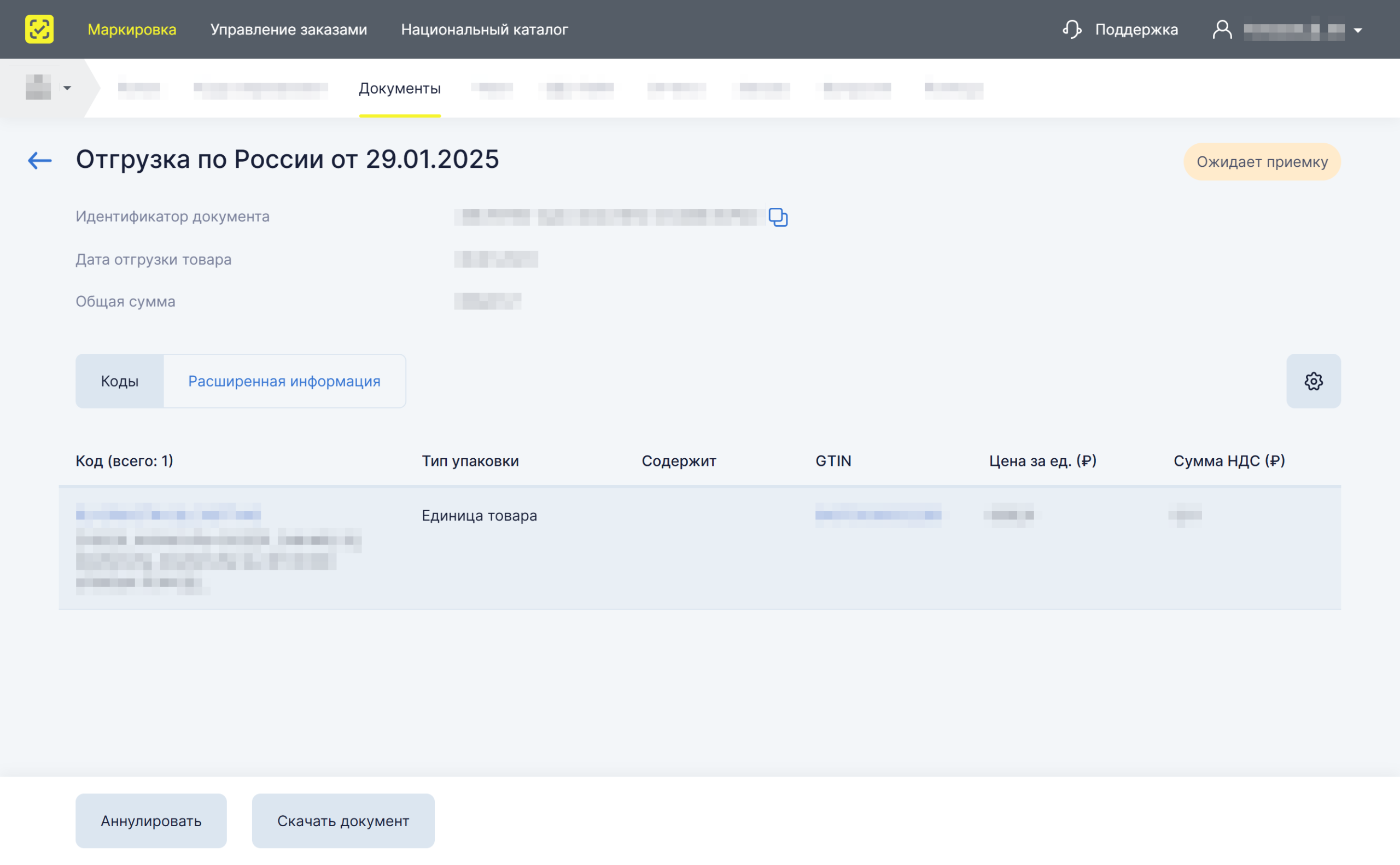
При успешном аннулировании статус документа изменится на «Аннулирован». Товары останутся на балансе отправителя.
Практический совет. После аннулирования зафиксируйте идентификатор документа и итоговый статус в рабочем реестре отгрузок. Это поможет сотрудникам отличить отменённую операцию от действующей без повторного поиска и проверки документа.
2.3. Приёмка товара
Чтобы создать документ «Приёмка», откройте раздел «Документы», нажмите «Создать» и выберите «Приёмка».
Рисунок 3. Создание документа в ручном режиме.
Заполните сведения для приёмки товара.
Дата приёмки
Введите дату в формате «ДД.ММ.ГГГГ» или выберите её через значок календаря. При прямом вводе используйте только цифры, без пробелов, специальных символов и букв.
Дата отгрузки товара должна быть не позднее текущей даты.
Документ на отгрузку товаров
- Нажмите «Выбрать документ».
- При необходимости воспользуйтесь фильтрами.
- В крайнем левом столбце напротив нужного документа нажмите «Выбрать».
Сведения из документа отгрузки появятся на странице «Приёмка товаров». Если нужно заменить документ, нажмите «Выбрать другой документ».
Принимаемые товары
- Нажмите «Выбрать товары».
- Отметьте флажками слева коды, которые принимаете.
- Нажмите «Добавить (X) код(а/ов)».
Выбранные коды появятся на странице «Приёмка товаров». При необходимости используйте фильтры, настройте порядок и видимость колонок.
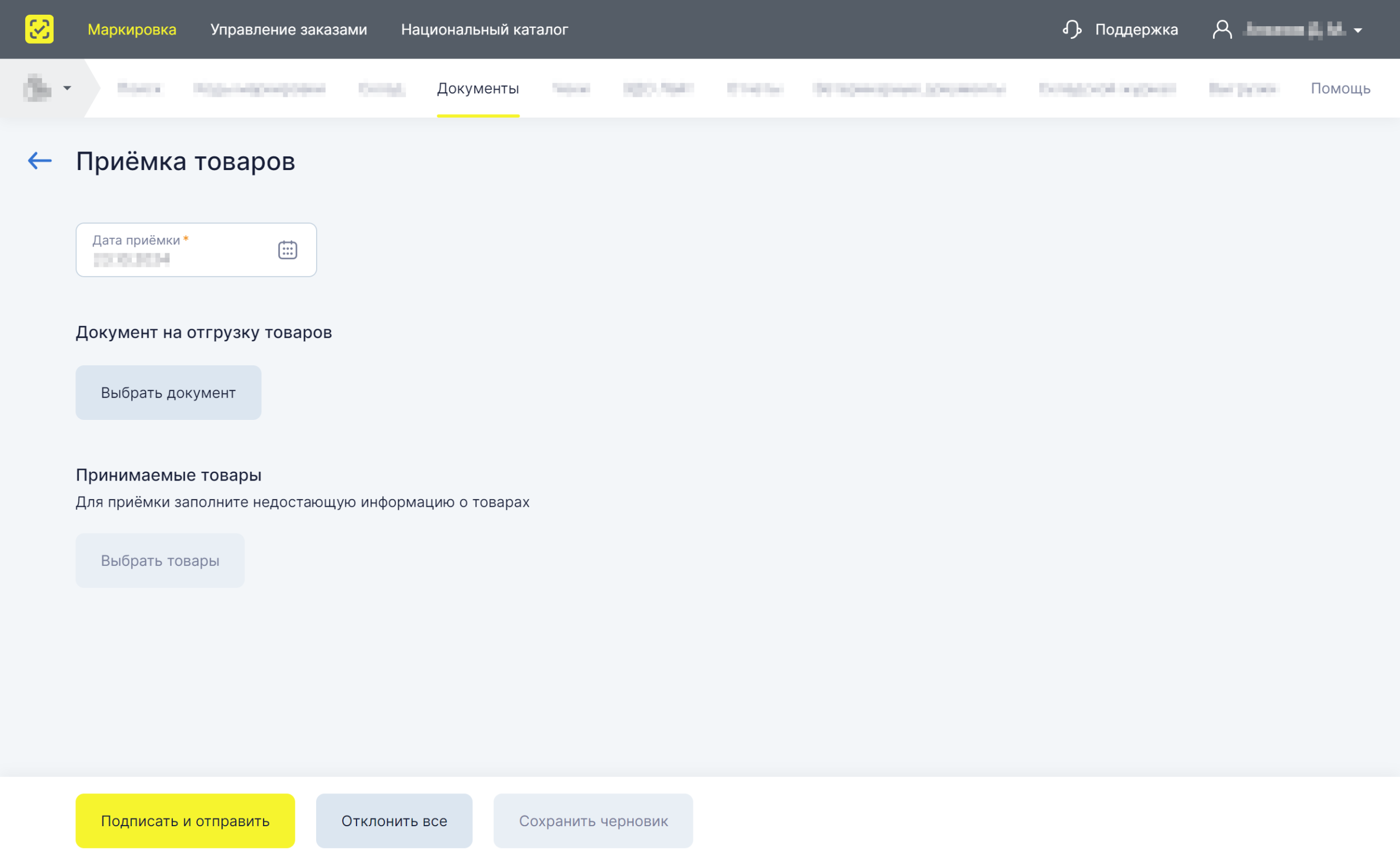
Рисунок 4. Приёмка товаров.
Проверьте и дополните сведения о товарах
Чтобы добавить или исправить сведения, отметьте нужные коды флажками слева и нажмите «Редактировать».
Если обязательные сведения не заполнены и отмечены красным, их необходимо внести. Рекомендуется проверить заполнение всех обязательных полей. Для этого нажмите значок настроек и раскройте видимость всех колонок.
Значок скрытой колонки рядом с её названием означает, что колонка не отображается. Нажмите его, чтобы переключить в состояние отображения. Чтобы изменить положение колонки, зажмите значок перемещения и перетащите колонку на нужное место в списке.
Отправьте документ
Нажмите «Подписать и отправить», чтобы подписать документ и отправить его в обработку.
- «Сохранить черновик» — документ сохранится в разделе «Документы» › «Черновики».
- «Отклонить все» — подача сведений о приёмке будет отклонена.
Результат успешной обработки
- В разделе «Документы» у получателя товара отправленный документ появится с типом «Входящий» и наименованием «Приёмка». У отправителя товара — с типом «Исходящий».
- Товары, принятые в рамках вида товарооборота «Продажа», перейдут на баланс получателя. Непринятые товары останутся на балансе отправителя.
3. Подача сведений загрузкой файлов *.xml или *.csv
Перед подачей сведений рекомендуется ознакомиться с описанием True API.
Подготовьте файл
Для подачи сведений в ЛК «ИР Маркировки» подготовьте документ одним из способов:
- Заполните файл *.xml в соответствии с XSD-схемой.
- Заполните файл *.csv строго по шаблону. Удалять из шаблона строки с наименованиями параметров недопустимо.
XSD-схема и шаблоны с примерами файлов размещены в «ИР Маркировки»: раздел «Помощь» › «Шаблоны документов (CSV, XSD, XML)».
Если в составе КиЗ есть специальные символы, их необходимо экранировать. Порядок описан в документе «Рекомендуемый алгоритм экранирования специальных символов в составе кода идентификации».
Особенность приёмки через XML. В текущей реализации для корректной обработки документа «Приемка» в формате *.xml все КиЗ в документе отгрузки должны совпадать с КиЗ, указанными в документе «Приемка».
Несовпадение КиЗ в XML-приёмке и отгрузке мешает корректной обработке документа. Если сверять длинные списки вручную, сотруднику придётся тратить дополнительное время на поиск расхождений и повторную подготовку файла.
SelSup помогает вести учёт маркированных товаров и проверять коды при работе с заказами. Связь кодов с конкретной отгрузкой упрощает сверку состава операции до подготовки сведений для системы маркировки.
Загрузите подготовленный документ
- В «Главном меню» товарной группы откройте раздел «Документы».
- Нажмите «Загрузить».
- В выпадающем списке выберите нужный документ: «Отгрузка — без вывода из оборота» или «Приемка».
- Загрузите подготовленный файл *.xml или *.csv.
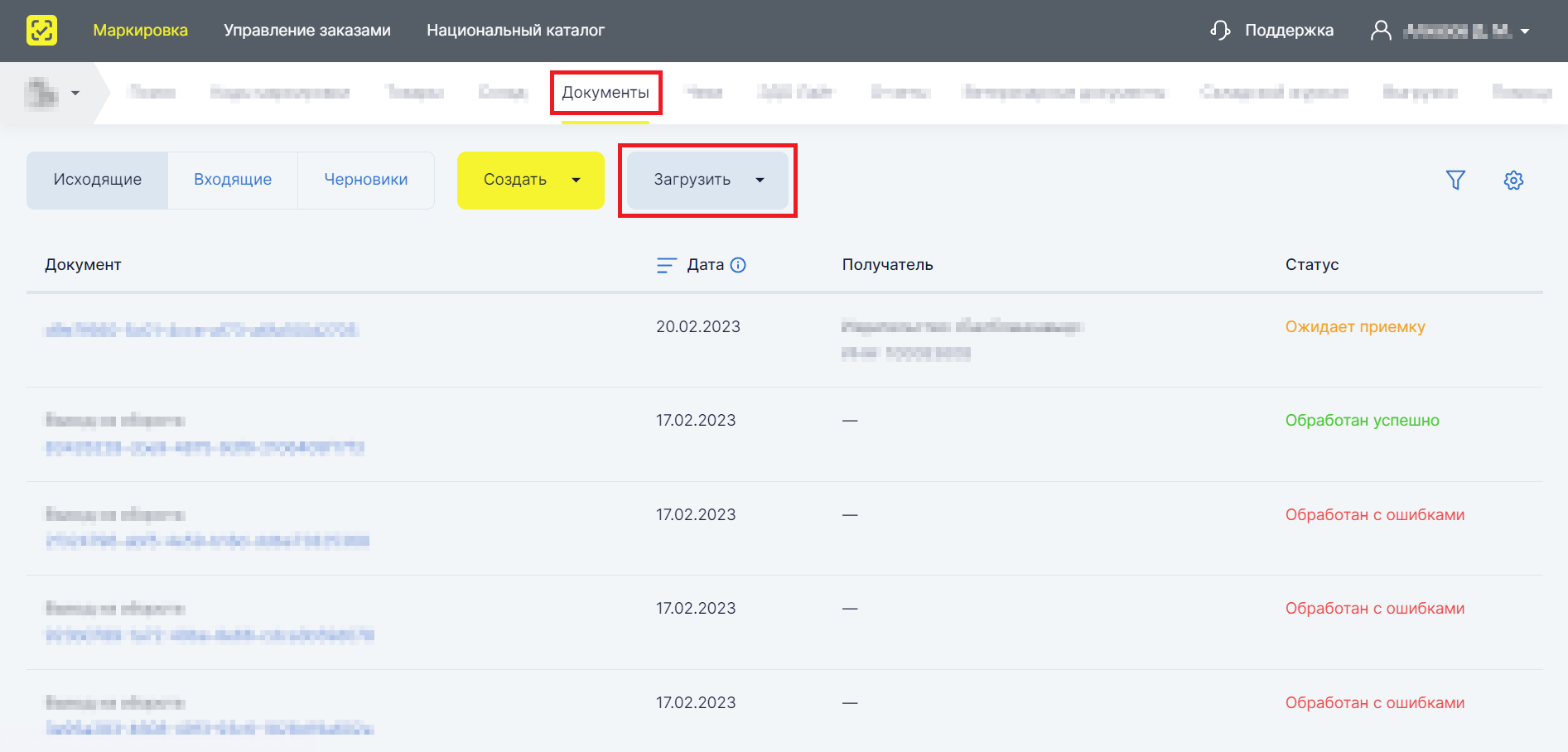
Рисунок 5. Создание документа путём загрузки файла.
Параметры загруженного файла появятся в форме предварительного просмотра. Проверьте их: если всё указано верно, подтвердите загрузку кнопкой «Подписать и отправить». Чтобы отменить действие, нажмите «Отменить».
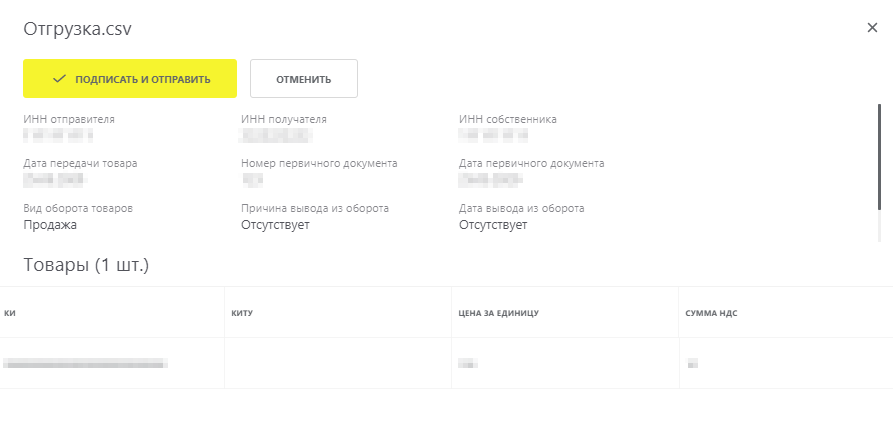
Рисунок 6. Предварительный просмотр.
После подачи файлов статусы документов и товаров будут такими же, как при подаче сведений в Личном кабинете вручную.
На странице с общей информацией о документе, полученном в формате *.csv или *.xml, можно скачать документ в исходном формате. Эта возможность доступна при любом статусе загрузки. Нажмите «Скачать» — файл автоматически загрузится на компьютер.
Совет эксперта. Сохраняйте скачанный файл рядом с первичным документом и указывайте в рабочем реестре идентификатор операции. Так будет проще сопоставить исходные сведения и результат обработки, если к документу потребуется вернуться позже.
Сокращения, обозначения и термины
- CSV — Comma-Separated Values, текстовый формат файла для представления табличных данных.
- XML — eXtensible Markup Language, расширяемый язык разметки. Состоит из набора тегов, их атрибутов и значений, а также правил, определяющих, какие атрибуты и элементы могут входить в состав других элементов.
- XSD — XML schema definition, язык описания структуры XML-документа.
- АКС — агентско-комиссионная схема.
- ГИС МТ — государственная информационная система, созданная для автоматизации сбора и обработки информации об обороте товаров, подлежащих обязательной маркировке средствами идентификации. Система также предназначена для хранения этой информации, обеспечения доступа к ней, её предоставления и распространения, повышения эффективности обмена информацией и обеспечения прослеживаемости указанных товаров, а также для иных целей, предусмотренных федеральными законами.
- КИ — код идентификации: последовательность символов, представляющая собой уникальный номер экземпляра товара. Формируется Оператором информационной системы мониторинга для идентификации товаров, в том числе в потребительской упаковке.
- ККТ — контрольно-кассовая техника: контрольно-кассовые машины с фискальной памятью, электронно-вычислительные машины, в том числе персональные, и программно-технические комплексы. Применяется при наличных денежных расчётах с покупателями, а также при расчётах с использованием платёжных пластиковых карт.
- ЛК — Личный кабинет: информационный сервис, размещённый в интернете на сайте Оператора. Оператор предоставляет его в установленном порядке участнику оборота товаров или федеральному органу исполнительной власти. Сервис используют Оператор, участник оборота товаров и федеральный орган исполнительной власти.
- ОСУ — объёмно-сортовой учёт: учёт оборота товаров в разрезе номенклатурной позиции товара — кода товара. Основан на контроле количественных показателей товаров на балансе участника оборота по сведениям универсальных передаточных или иных документов, содержащих сведения об операциях с товарами.
- ОФД — оператор фискальных данных: юридическое лицо, специально созданное для приёма, обработки, хранения и передачи фискальных данных в Федеральную налоговую службу (ФНС).
- УД — универсальный документ.
- УКД — универсальный корректировочный документ. Это электронный документ в формате, утверждаемом Федеральной налоговой службой. Предназначен для документирования изменения стоимости ранее осуществлённой поставки и (или) расхождения по количеству или качеству продукции при её приёмке.
- УКД(и) — исправленный универсальный корректировочный документ.
- УКЭП — усиленная квалифицированная электронная подпись с дополнительными признаками защищённости: ключом проверки и подтверждёнными средствами электронной подписи.
- УПД — универсальный передаточный документ: электронный документ об отгрузке товаров, выполнении работ, оказании услуг или передаче имущественных прав. Его формат утверждается Федеральной налоговой службой.
- УПД(и) — исправленный универсальный передаточный документ.
- Участник оборота товаров — юридическое лицо или физическое лицо, зарегистрированное в качестве индивидуального предпринимателя, являющееся налоговым резидентом Российской Федерации и осуществляющее ввод товаров в оборот, оборот и (или) вывод товаров из оборота. Исключение — юридические лица и физические лица, зарегистрированные в качестве индивидуальных предпринимателей, которые приобретают товары для использования в целях, не связанных с последующей реализацией или продажей.
- ЭДО — в перечне терминов инструкции так обозначен оператор электронного документооборота: организация, обеспечивающая обмен электронными документами, обладающими юридической силой. Операторы ЭДО организуют обмен документами по сделкам, в том числе договорами, первичными бухгалтерскими документами и счетами-фактурами, между организациями — юридическими лицами, индивидуальными предпринимателями и государственными органами. Список доверенных Операторов ЭДО России, входящих в сеть ФНС РФ, размещён на официальном сайте налоговой службы.
Главный практический вывод: при передаче товара важно не только отправить сведения, но и проверить результат обработки, а затем учесть приёмку или аннулирование. Итоговое положение товара на балансе зависит от того, принят ли он получателем и какой вид товарооборота указан.
Следующий вопрос — как связать документы маркировки с фактической сборкой заказов и складским учётом. На демонстрации SelSup можно разобрать ваш процесс отгрузки товаров из натурального меха, посмотреть проверку кодов при сборке и обсудить, какие ручные операции в учёте стоит автоматизировать.
Продолжайте читать и смотреть
Новости маркетплейсов, автоматизация и практические разборы ИИ — на удобной для вас площадке.




