
Чтобы изменить обязательные атрибуты уже опубликованной карточки товара, подготовьте и отправьте заявку через личный кабинет Национального каталога. Ниже разобраны условия подачи, заполнение шаблона и проверка результата.
Официальные разделы документации: «Маркировка товаров (ГИС МТ)» и «Описание товаров и получение кодов товаров».
Какие карточки и атрибуты можно изменить через заявку
В личном кабинете подсистемы ГИС МТ «Национальный каталог маркированных товаров» можно самостоятельно подать заявку на изменение обязательных атрибутов опубликованной карточки товара.
Самостоятельное заполнение заявки доступно для следующих товарных групп:
- игрушки;
- консервы;
- косметика, бытовая химия и товары личной гигиены;
- растительные масла;
- сладости и кондитерские изделия.
Какие атрибуты нельзя редактировать этой заявкой
Для всех товарных групп недоступно изменение атрибута «Код ТН ВЭД». Дополнительно действуют ограничения по отдельным группам:
- Игрушки: «Группа ТН ВЭД», «Код ОКПД2», «Вид товара», «Вид товара (при отсутствии в справочнике)», «Материал изделия», «Характеристика срока использования товара», «Срок службы товара».
- Консервы: «Группа ТН ВЭД», «Код ОКПД2», «Состав», «Категория продукции», «Подлежит ветеринарному контролю (надзору)», «Тип продукции (ВетИС)», «Продукция (ВетИС)», «Вид продукции (ВетИС)».
- Косметика, бытовая химия и товары личной гигиены: «Группа ТН ВЭД».
- Растительные масла: «Состав», «Количество вложений в упаковку».
- Сладости и кондитерские изделия: «Группа ТН ВЭД», «Код ОКПД2», «Состав», «Товар с переменным количеством», «Масса нетто», «Диапазон веса, от», «Диапазон веса, до», «Категория продукции», «Подлежит ветеринарному контролю (надзору)», «Тип продукции (ВетИС)», «Продукция (ВетИС)», «Вид продукции (ВетИС)».
Атрибуты «Тип упаковки» и «Материал упаковки» можно менять только для потребительских упаковок.
Условия загрузки изменений
Загрузка изменений допускается исключительно для карточек с единичным статусом «Опубликована» и одним из типов: «Единица товара», «Комплект» или «Техническая карточка». При этом должны выполняться оба условия:
- карточка принадлежит участнику — описана в его личном кабинете Национального каталога;
- карточка не была направлена на изменение данных ранее.
Практический совет. До подготовки файла составьте рабочий список: код товара, атрибут для изменения и новое значение. Сопоставьте его с ограничениями для своей товарной группы — так в шаблон попадут только те правки, для которых предусмотрена эта заявка.
Как скачать и заполнить шаблон заявки
Порядок заполнения также показан в видеоинструкции по заполнению заявки.
Начните с входа в систему:
- Авторизуйтесь в личном кабинете Системы маркировки с помощью УКЭП.
- Откройте раздел «Национальный каталог».

Рисунок 1. Национальный каталог.
Нажмите «Импорт» и в выпадающем списке выберите «Заявка на изменение обязательных полей».
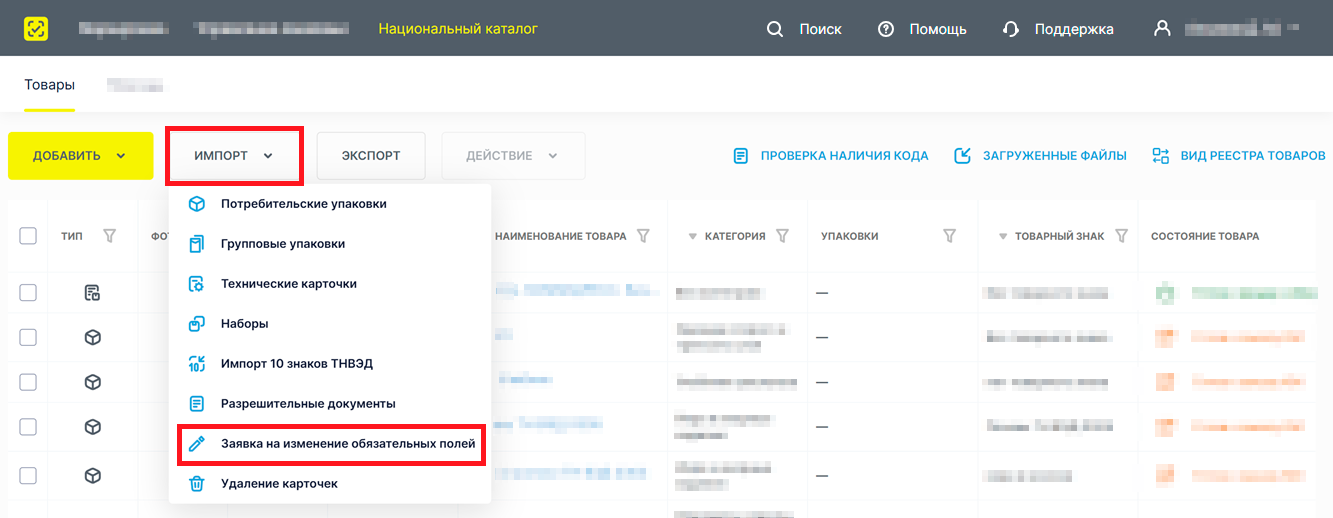
Рисунок 2. Заявка на изменение обязательных полей.
В модальном окне загрузки данных нажмите «Скачать шаблон».
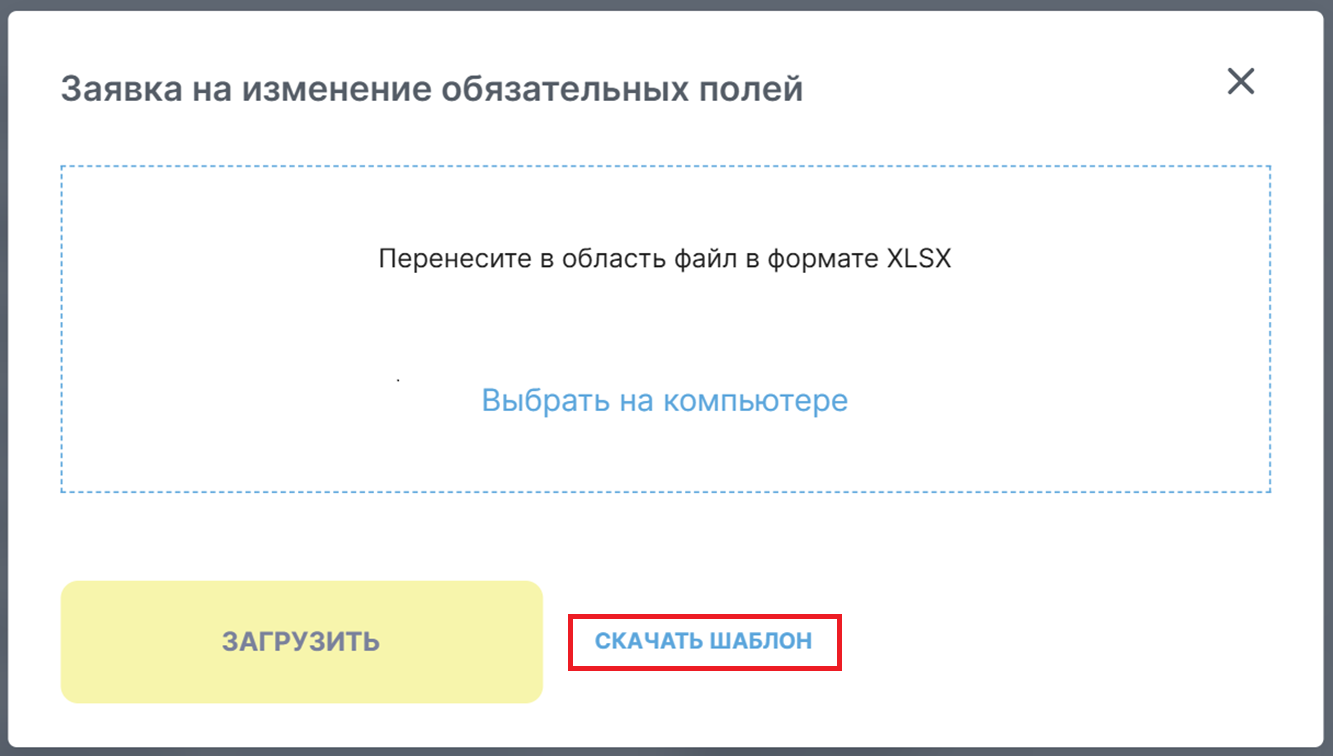
Рисунок 3. Скачивание шаблона.
- Выберите код ТН ВЭД ЕАЭС из доступных значений в выпадающем списке. Для поиска можно ввести первые цифры кода или начало названия группы.
- Укажите категорию товара. Выберите её из выпадающего списка. Если начать вводить первые символы или часть названия, система автоматически сократит список и покажет подходящие варианты.
- После заполнения обязательных полей нажмите «Скачать шаблон». На компьютер загрузится файл в формате .xlsx — его можно заполнять.
Изменение опубликованных карточек доступно не для всех категорий. Если выбрать категорию, для которой эта операция недоступна, система покажет ошибку «Редактирование карточек по указанной категории недоступно».
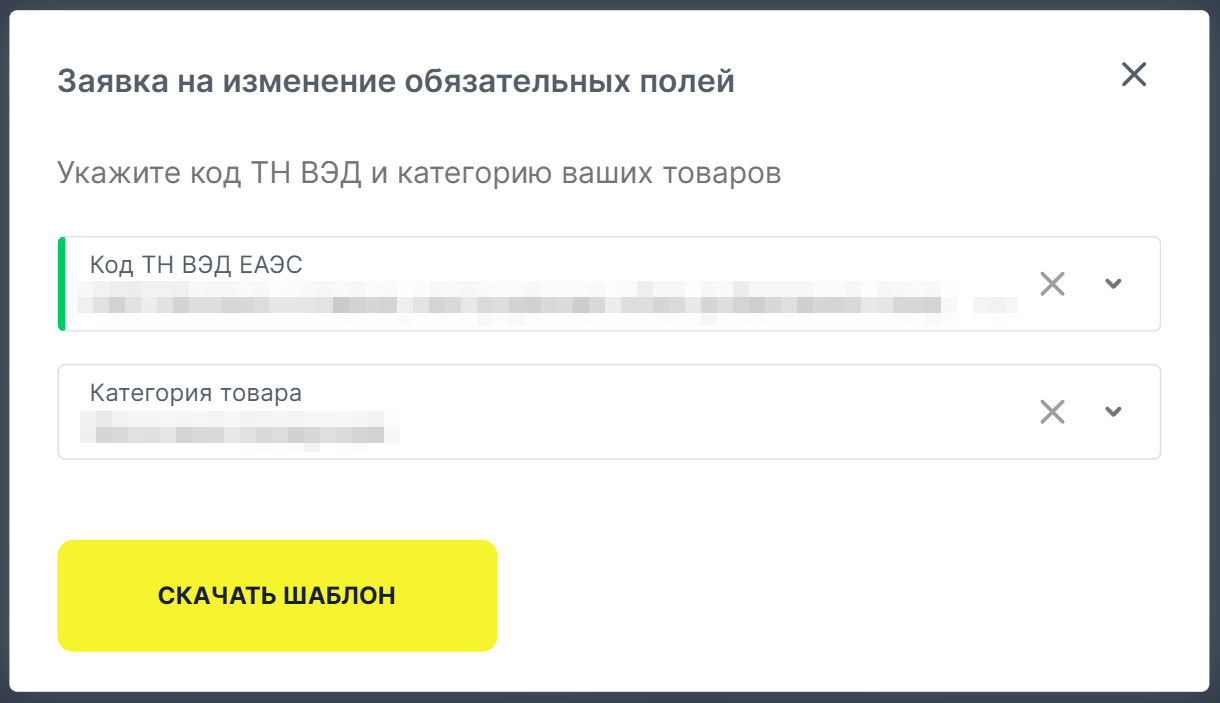
Рисунок 4. Заполнение кода ТН ВЭД и категории товара.
Заполняйте скачанный шаблон начиная с пятой строки. Первые три столбца обязательны для заполнения.

Рисунок 5. Столбцы шаблона, обязательные для заполнения.
В первых трёх столбцах укажите:
- «Код товара» — код товара, в карточку которого нужно внести изменения;
- «Код ТНВЭД» — код ТН ВЭД товара. Проверить доступность кода можно на листе «Справочники»;
- «Код категории» — ID категории товара, указанный на листе «Справочники».
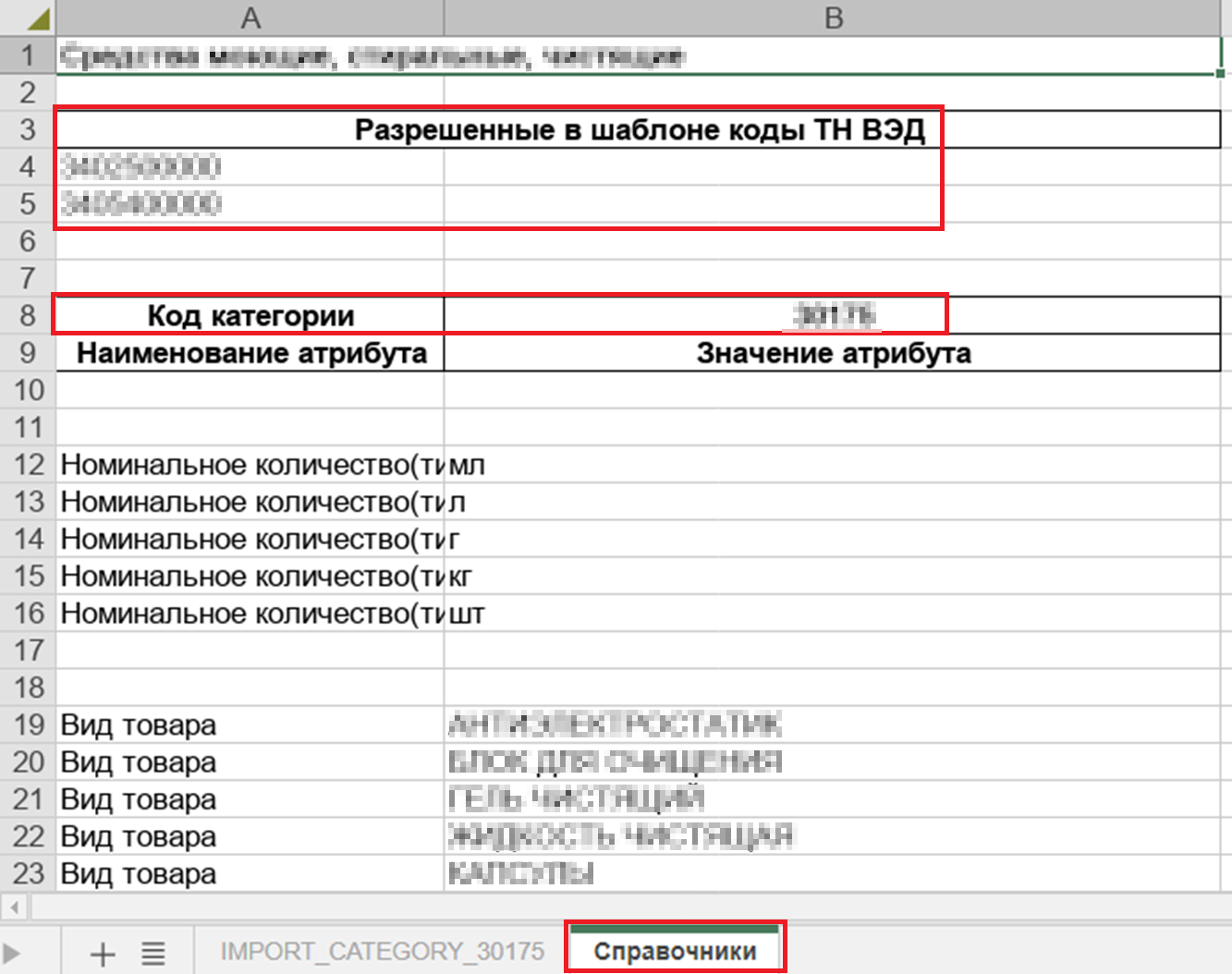
Рисунок 6. Код ТН ВЭД и код категории на листе «Справочники».
В остальных столбцах заполняйте только атрибуты, которые нужно изменить:
- если значение менять не нужно, оставьте ячейку пустой;
- если значение нужно изменить, укажите в ячейке новое значение.
Требования к файлу
- Запрещено менять структуру и формат шаблона. Сохраните исходный порядок столбцов, форматирование шапки таблицы и типы данных ячеек. Нарушение формата приведёт к ошибке при загрузке заявки в систему.
- В одном файле допускается не более 500 строк записей.
- Столбец «Результат обработки данных в Каталоге» вручную не заполняется. После обработки заявки система автоматически внесёт в него информацию о статусе выполнения операций.
Если переставить столбцы или изменить типы данных ячеек, заявку не получится загрузить: придётся исправлять файл и повторять загрузку. При большом числе товаров такая переделка отнимает время сотрудников.
SelSup помогает вести товарный каталог и работать с карточками товаров в одном месте. Это упрощает сверку кодов и характеристик перед заполнением заявки и сокращает ручной поиск данных. Требования к шаблону Национального каталога при этом необходимо соблюдать отдельно.
Практический совет. Сохраните отдельную рабочую копию исходного шаблона, а перед загрузкой сопоставьте заполненные строки со списком запланированных правок. Так проще проверить, что каждому коду товара соответствует нужное новое значение, и при необходимости вернуться к исходному файлу без повторного скачивания.
Как загрузить заполненный шаблон
- В разделе «Товары» выберите «Импорт» → «Заявка на изменение обязательных полей».
- В открывшемся модальном окне нажмите «Выбрать на компьютере» и выберите подготовленный файл. Другой вариант — вручную перенести файл в область загрузки.
- Нажмите «Загрузить». Убедитесь, что появилось уведомление об успешной загрузке.
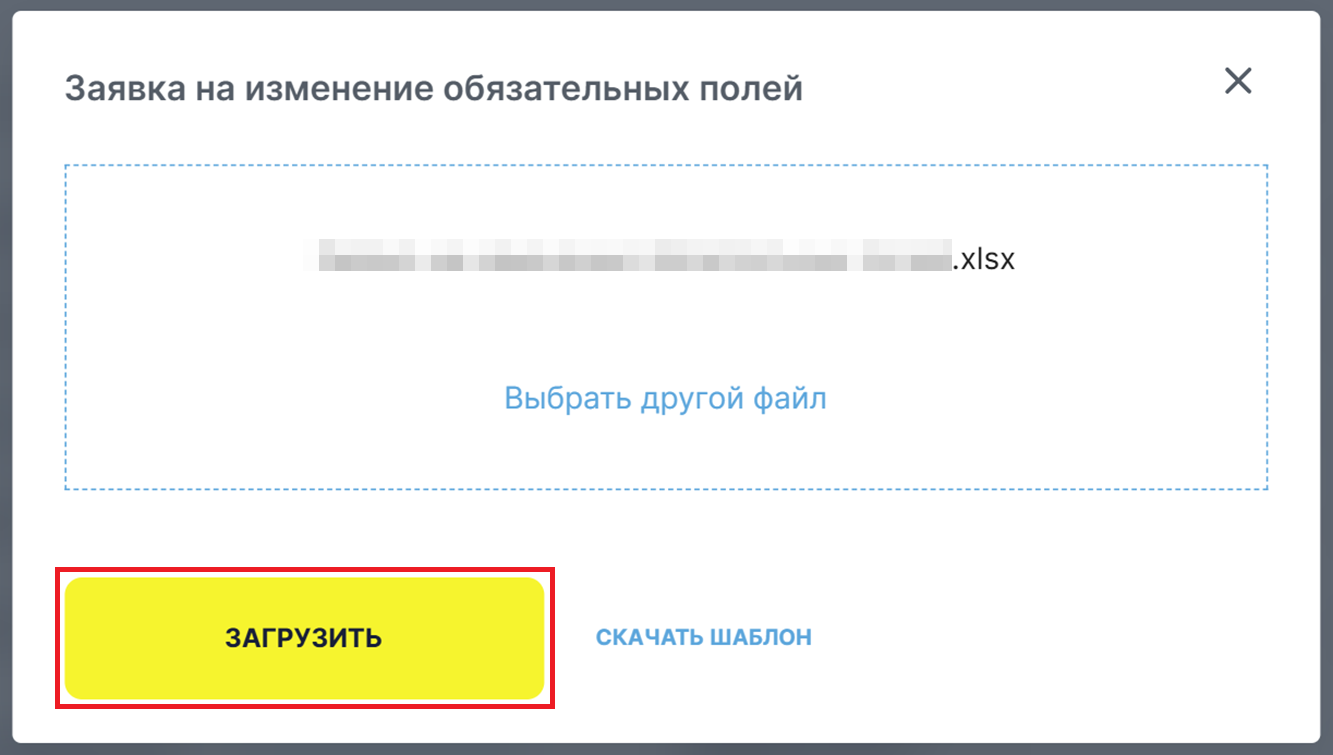
Рисунок 7. Загрузка заполненного файла.
После загрузки файла система выполнит необходимые проверки. В личном кабинете Национального каталога:
- состояние карточек изменится на «Запрошены изменения»;
- карточки будут заблокированы для ввода в оборот до завершения всех проверок. Длительность блокировки — до двух рабочих дней.
Если заявка содержит карточки, которые уже ранее направлялись на изменение, система покажет ошибку о блокировке карточек товаров.
Учитывайте время проверки при планировании операций: если подать заявку непосредственно перед запланированным вводом товара в оборот, блокировка карточек может сдвинуть рабочий график. Уведомление об успешной загрузке файла ещё не означает, что карточки доступны для ввода в оборот.
SelSup помогает контролировать остатки, резервировать товары под заказы и отслеживать сборку и отгрузку. Сопоставляя эти данные с перечнем карточек на проверке, продавец может заранее оценить влияние изменений на текущие заказы и скорректировать план работы.
Где посмотреть результаты импорта
История загрузок находится в разделе «Загруженные файлы».
По умолчанию в разделе показаны файлы, которые участник оборота товаров загрузил за последние 24 часа. Чтобы увидеть загрузки за другой период, воспользуйтесь фильтром с календарём в столбце «Дата загрузки».
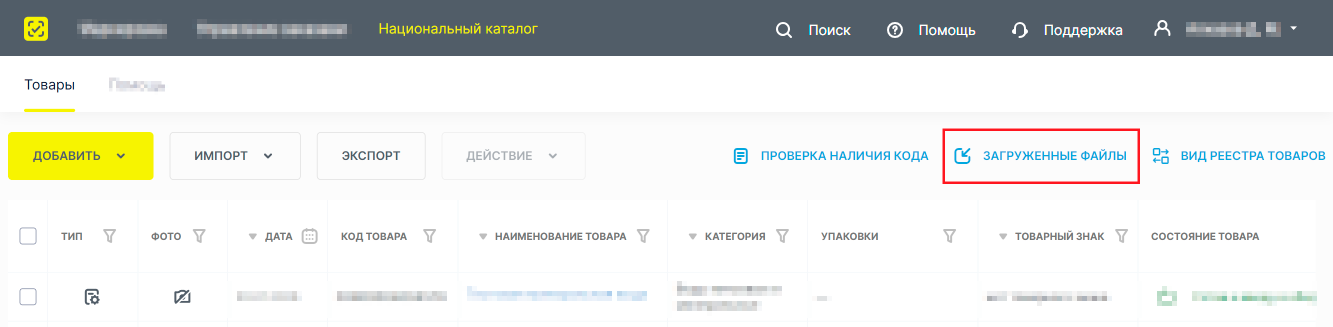
Рисунок 8. Переход в раздел «Загруженные файлы».
Чтобы проверить результат обработки заявки, нажмите «Скачать», откройте полученный файл и прочитайте комментарии в столбце «Результат обработки данных в Каталоге».
Что означает результат обработки
- «Изменения применены». У карточек появится двойной статус «Опубликована» и «Ожидает подписания». После подписания карточек изменения будут применены, блокировка будет снята, а состояние карточек вернётся к прежнему значению.
- «Изменения не применены». Заявка на внесение изменений отклонена. Статус карточек останется «Опубликована», их состояние вернётся к прежнему значению, а блокировка будет снята.
- «Изменения не применены, но была дана информация о необходимости проведения дополнительных проверок». Статус карточек останется неизменным, состояние вернётся к прежнему значению, а блокировка будет снята. Далее необходимо передать заявку на рассмотрение службе технической поддержки: заполнить заявку на внесение изменений через службу технической поддержки и направить её через систему электронного документооборота.
Не завершайте работу с заявкой только по комментарию «Изменения применены»: в этом сценарии карточки ещё нужно подписать. Если пропустить подписание, изменения не будут применены, а блокировка сохранится — работа с вводом в оборот останется незавершённой.
SelSup помогает организовать работу с маркировкой и карточками товаров. Единый учёт товарных данных упрощает сверку фактически изменённых характеристик с запланированными правками; результат обработки и необходимость подписания при этом нужно проверить в Национальном каталоге.
Как заполнить заявку для службы технической поддержки
Этот порядок нужен, если получен результат «Изменения не применены, но была дана информация о необходимости проведения дополнительных проверок».
Откройте раздел «Загруженные файлы» и в столбце «Отчет о загрузке» нажмите «Заполнить».
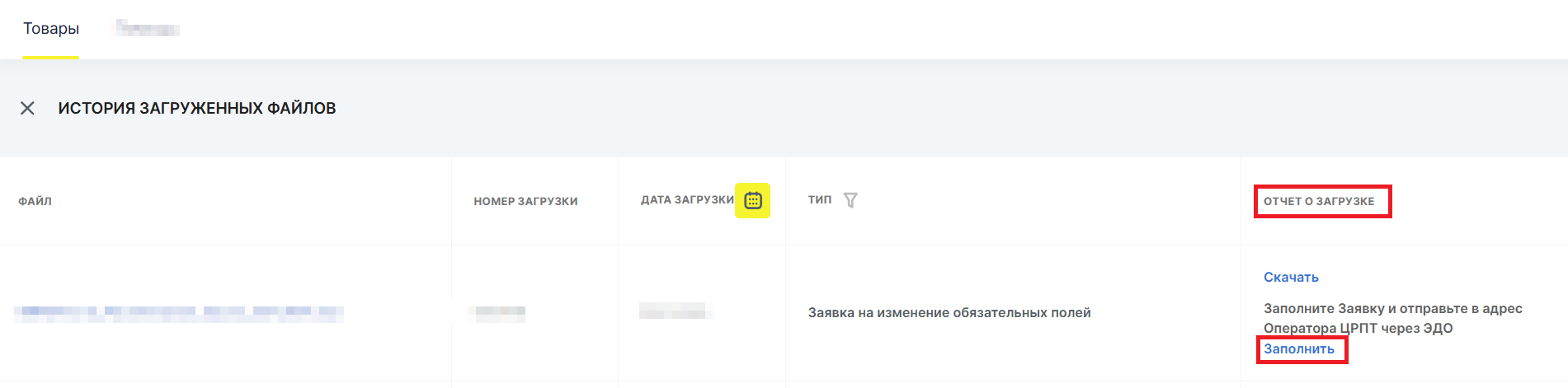
Рисунок 9. Кнопка для заполнения заявки на изменение обязательных полей.
В открывшемся окне укажите причину внесения изменений, затем нажмите «Скачать заявку».
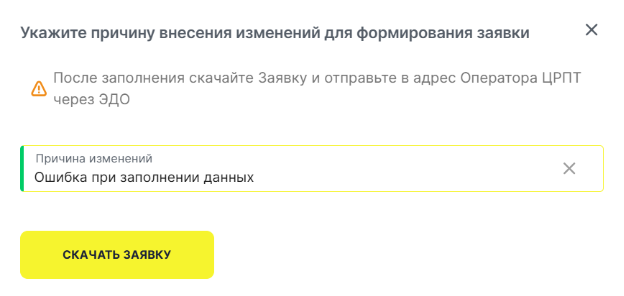
Рисунок 10. Окно указания причины внесения изменений.
Система автоматически сформирует и загрузит на компьютер файл в формате .pdf. В нём уже будут заполнены данные организации и информация об изменениях карточек товаров.
Подпишите заявку усиленной квалифицированной электронной подписью участника оборота товаров и отправьте её через ЭДО в адрес Оператора-ЦРПТ для дальнейшего рассмотрения.
Практический совет. Храните исходный заполненный шаблон, файл с результатами обработки и PDF-заявку в одной рабочей папке. Это поможет сотруднику, который отправляет документы через ЭДО, быстро сопоставить причину обращения с конкретными товарами и запрошенными изменениями.
Главный ориентир — не сам факт загрузки файла, а результат обработки и действие, которое требуется после него: подписание карточек либо передача заявки в техническую поддержку.
Следующий рабочий вопрос — как согласовать изменения карточек с товарным учётом и текущими заказами. На демонстрации SelSup можно разобрать, как вести каталог, контролировать остатки и организовать работу с маркировкой, чтобы сотрудникам было проще сопоставлять правки с данными товаров и планом отгрузок.
Продолжайте читать и смотреть
Новости маркетплейсов, автоматизация и практические разборы ИИ — на удобной для вас площадке.




