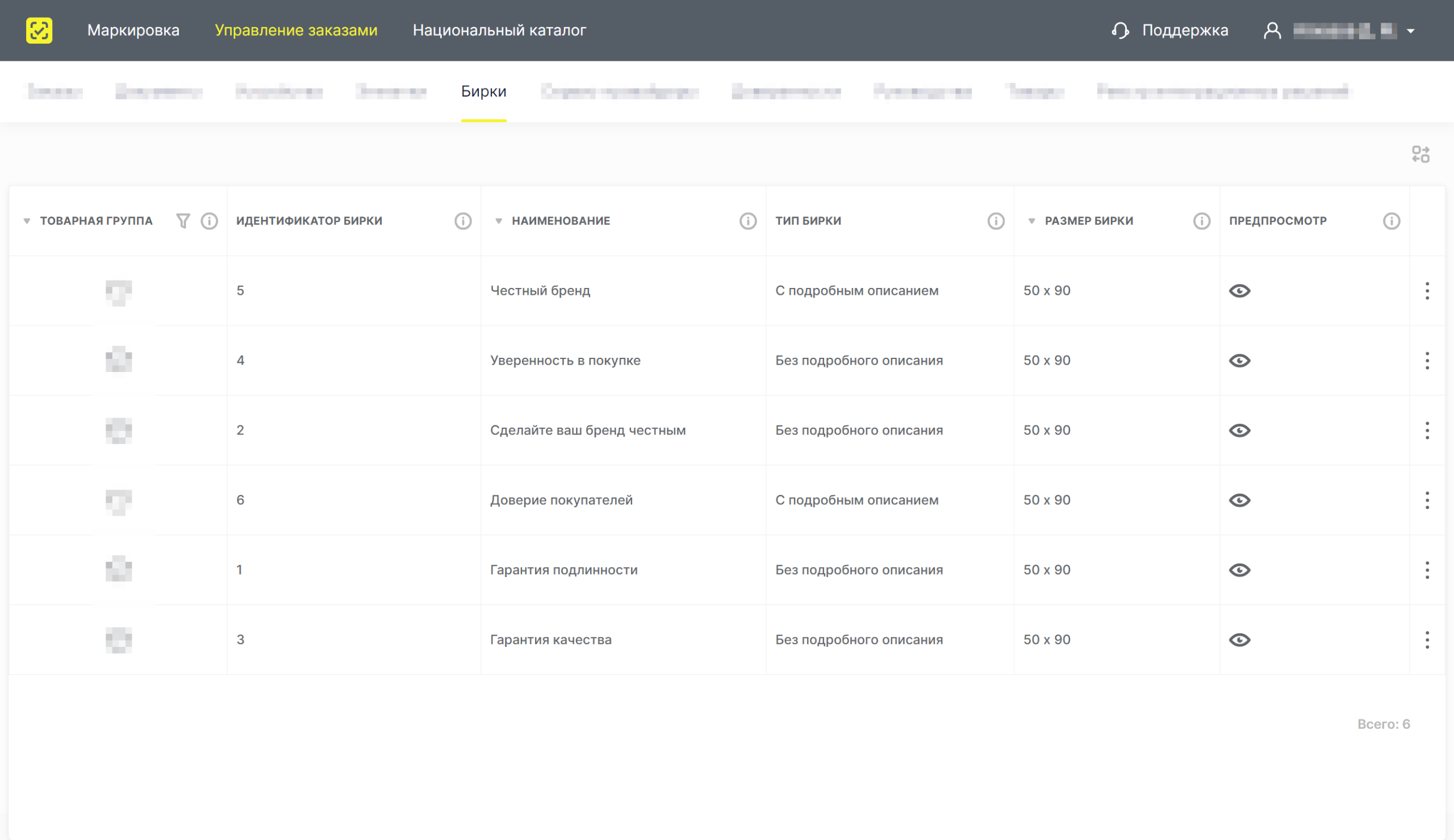
В разделе «Бирки» управления заказами можно найти, посмотреть и скачать разнообразные шаблоны бирок, подготовленные дизайнерами «Честного ЗНАКа».
Как найти подходящий шаблон
- Откройте раздел «Бирки».
- Ознакомьтесь со списком доступных шаблонов.
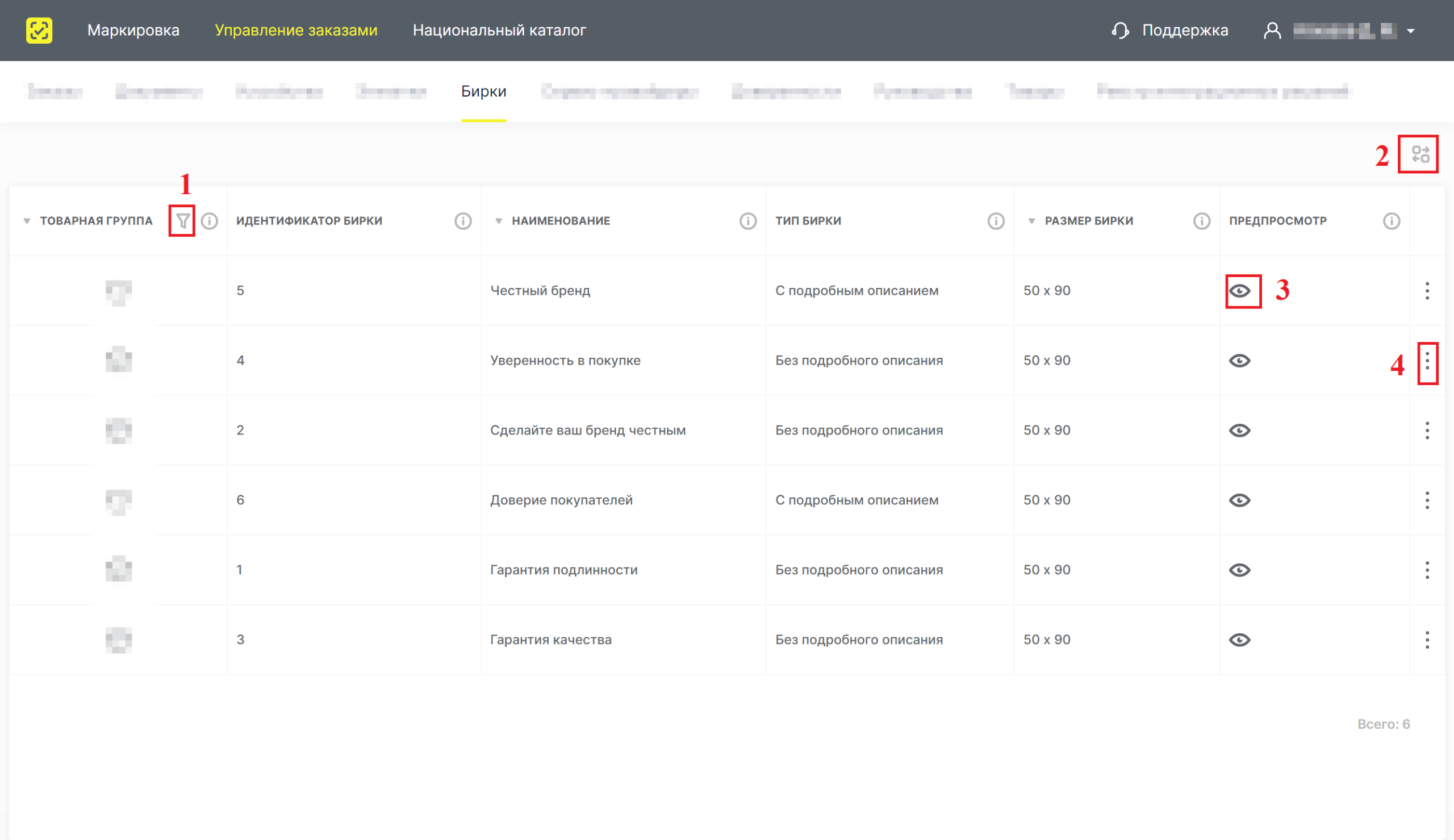
- При необходимости воспользуйтесь фильтром по полю «Товарная группа». Для этого нажмите иконку фильтра — элемент 1.
Практический совет: перед поиском определите, для какой товарной группы нужна бирка. Так вы сможете сразу воспользоваться фильтром и быстрее просмотреть подходящие варианты.
Если подбирать шаблоны для разных товаров без сверки с товарной группой, можно скачать не тот вариант и потратить время на повторный поиск и подготовку бирок.
SelSup помогает вести единый товарный каталог и работать с карточками товаров. Это позволяет сопоставлять выбранные шаблоны с ассортиментом, не собирая сведения о товарах из разрозненных списков.
Также можно настроить вид таблицы: для этого нажмите соответствующую иконку.

Иконка настройки вида таблицы обозначена как элемент 2.
Как посмотреть шаблон перед скачиванием
Нажмите иконку предварительного просмотра — элемент 3.
Предварительный просмотр доступен только при наличии загруженного изображения для этой бирки. Для отсутствующего изображения предусмотрена отдельная иконка.

Иконка отсутствующего изображения означает, что у бирки нет изображения для предварительного просмотра.
Как скачать выбранный шаблон
Чтобы сохранить шаблон бирки, нажмите иконку меню активных действий — элемент 4, затем кнопку «Скачать».
Практический совет: договоритесь с сотрудниками о понятных названиях папок для скачанных шаблонов — например, по товарным группам. Это поможет быстрее находить нужный файл при повторной работе, не скачивая его заново.
Если сотрудники используют разные файлы и не сверяют, для каких товаров они предназначены, подготовку бирок придётся перепроверять и, возможно, выполнять повторно. Это лишнее время перед сборкой заказов.
SelSup помогает связать дальнейшую работу с маркировкой с обработкой заказов: поддерживает получение и печать кодов маркировки, а также их проверку при сборке. Такая проверка помогает снизить вероятность ошибок при подготовке маркированного товара к отгрузке.
Главное — выбрать нужный шаблон, при наличии изображения проверить его в предварительном просмотре и скачать через меню активных действий. Следующий вопрос — как организовать печать кодов и их проверку при сборке заказов. Эти операции можно разобрать на демонстрации SelSup применительно к вашему ассортименту и порядку работы склада.
Продолжайте читать и смотреть
Новости маркетплейсов, автоматизация и практические разборы ИИ — на удобной для вас площадке.