Подборка объединяет товары магазина общей темой и помогает покупателю найти подходящие дополнения. В неё можно собрать образ, сезонную серию или сопутствующие позиции. Если товары действительно дополняют друг друга, у покупателя появляется повод заказать сразу несколько товаров.
Создать подборку можно через «Товары» → «Подборки» или из выбранных позиций в каталоге. После настройки нажмите «Опубликовать», затем проверьте статус названия и место показа. На одной карточке одновременно отображается не более трёх подборок.
Чем подборка отличается от вариантов и аналогов
В подборку добавляют товары, которые связаны сценарием покупки. Например, к телефону — чехол, к костюму — обувь, к кофемашине — кофе и чашки. Можно также выделить новую коллекцию или хиты продаж.
Не добавляйте аналоги с незначительными различиями: одинаковые джинсы разных размеров и цветов или шуруповёрты, отличающиеся только мощностью. Маркет автоматически подбирает аналоги для покупателя в блоке «Еще может подойти». Для вариантов одной модели используйте отдельную инструкцию по объединению вариантов товара.
У каждой подборки есть отдельная страница и прямая ссылка. Ссылку можно скопировать во время настройки и разместить на сайте, в социальных сетях либо отправить покупателям и блогерам. В карточках товаров подборка показывается отдельной каруселью — с учётом настроек показа.
Как создать подборку в кабинете
Откройте «Товары» → «Подборки» → «Добавить подборку». Выберите способ отбора товаров. Один товар можно одновременно включить в несколько подборок.
- Вручную. Самостоятельно составьте список нужных позиций. Можно добавить до 1 000 товаров. Если выбрать больше, Маркет сохранит только 1 000.
- По характеристикам. Задайте параметры, по которым Маркет соберёт подборку из ваших товаров. Новые товары, подходящие под параметры, будут добавляться автоматически. Ограничений на количество товаров нет.
- С помощью файла. Выберите категории или бренды и скачайте шаблон, затем отметьте нужные товары и загрузите файл обратно. Подробный порядок — в следующем разделе.
- После отбора проверьте состав и задайте название по правилам ниже.
- Проверьте порядок товаров: по умолчанию он формируется автоматически. При ручном отборе позиции можно переносить выше или ниже.
- Выберите карточки показа: только товары из подборки, только другие товары либо обе группы одновременно.
- Нажмите «Опубликовать». Название отправится на модерацию; результат проверьте по статусу подборки.
Альтернативный маршрут через каталог
- Откройте «Товары» → «Каталог», выделите нужные товары и нажмите «Создать подборку». Можно добавить до 1 000 товаров; если выбрать больше, Маркет сохранит только 1 000.
- Проверьте список и при необходимости отредактируйте его. Порядок формируется автоматически, но при ручном отборе позиции можно переставлять.
- Задайте название с учётом правил ниже. Выберите, где показывать подборку: только в карточках входящих в неё товаров, только у других товаров или в обеих группах.
- Нажмите «Опубликовать», затем проверьте статус и отображение подборки.
Подборки также можно настроить через конструктор витрин.
Когда использовать Excel-файл
Файловый способ удобен, если вы хотите отметить нужные позиции в списке товаров выбранных категорий или брендов.
- В настройке подборки выберите нужные категории или бренды и скачайте шаблон.
- В столбце «Добавить в подборку» поставьте «Да» напротив нужных товаров.
- Не удаляйте строки и столбцы и не меняйте их местами.
- Загрузите заполненный файл обратно на Маркет, проверьте состав, название и карточки показа, затем нажмите «Опубликовать».
Для каждого следующего обновления скачивайте свежий шаблон. Отредактируйте его и загрузите обратно. Перед загрузкой можно сохранить копию заполненного файла, чтобы при необходимости свериться со своим списком.
Как выбрать порядок и место показа
Маркет рекомендует оставить автоматический порядок товаров. Он подстраивается под предпочтения конкретного покупателя. Если вы отбирали товары вручную, можете переносить отдельные позиции выше или ниже.
Для показа доступны три варианта: только карточки товаров, входящих в подборку; только карточки других товаров; обе группы одновременно. Выбирайте место показа по тому, к каким товарам уместно предложить выбранные дополнения.
На одной карточке одновременно показывается не более трёх подборок. Если подборок больше, Маркет выберет любые три. Поэтому отсутствие конкретной подборки на карточке нужно оценивать вместе с настройками показа и этим ограничением.
Как назвать подборку и пройти модерацию
Название может содержать до 256 символов, но на карточке видны только первые 15. Полностью название видно на странице подборки — при переходе из карточки или по прямой ссылке. Поставьте понятную тему в начало: например, «Для домашнего кофе», «Образ на вечер», «Новогодний стол».
Проверьте орфографию и грамматику. Не используйте бессмысленный набор букв, декоративные эмоджи и символы, HTML, неразрывные или двойные пробелы.
В названии нельзя упоминать:
- Наркотические, психотропные и сильнодействующие вещества, их прекурсоры, каннабидиол (CBD, КБД) и тетрагидроканнабинолы, все изомеры и их производные.
- Политическую и военную тематику, все виды оружия.
- Рецептурные препараты или их действующие вещества.
- Табачные изделия, курительные принадлежности и аксессуары к ним, материалы с курительной и табачной символикой.
- Все виды алкоголя, медицинский и этиловый спирт.
- Закись азота или веселящий газ, кроме оксида азота и технического азота.
- БАДы, если есть указание на их лечебные свойства или заболевания.
- Персональные данные, любые контакты, адреса, ссылки на соцсети и подобное.
- Призывы перейти из Маркета на другой сайт или сервис, в том числе самостоятельно найти магазин.
- Названия других маркетплейсов и брендов Яндекса.
- Слова сексуального характера. Исключение — презервативы и смазки.
- Нецензурные слова и выражения, оскорбления и похожие на них слова, включая транслитерацию.
- Сравнения с конкурентами, прилагательные в превосходной степени, слова «лучший», «самый», антирекламу.
После отправки на публикацию модераторы проверяют название. Если оно не прошло проверку, покупатели всё равно видят подборку, но со стандартным названием «Подборка товаров». Исправьте название и опубликуйте подборку ещё раз. Для работы с наполнением самих карточек пригодится инструкция про качество карточки.
Что означают статусы подборки
Нажатие «Опубликовать» отправляет подборку на проверку, а одобрение названия отражается в статусе. Проверяйте статусы в разделе «Товары» → «Подборки».
| Статус | Что происходит | Что делать |
|---|---|---|
| На проверке | Подборка отправлена на публикацию, модераторы проверяют название. | Дождитесь результата проверки. |
| Есть ошибки | Название не прошло модерацию. Подборка отображается покупателям со стандартным названием «Подборка товаров». | Исправьте название и опубликуйте ещё раз. |
| Опубликована | Модераторы одобрили название, покупатели видят подборку на карточке с учётом настроек и ограничения числа подборок. | Проверьте состав, название и карточки показа. |
| Скрыта | Товаров из подборки нет в наличии. | Пополните остатки или замените товары в подборке на другие. |
| В архиве | Вы архивировали подборку; её можно вернуть на витрину в любой момент. | Проверьте список товаров и параметры, затем нажмите «Восстановить и опубликовать». |
Как проверить показ и управлять подборками
Откройте «Товары» → «Подборки». Здесь можно добавить новую подборку, отредактировать существующую, посмотреть статус и проверить места показа в столбце «Отображение».
- «только по ссылке» — на страницу подборки можно попасть только по прямой ссылке, которой вы делитесь с покупателями.
- «товары из подборки» — подборку можно открыть на карточках входящих в неё товаров. При проверке учитывайте максимум три подборки одновременно на карточке.
- «другие товары» — подборку можно открыть на карточках товаров, которых в ней нет. Маркет покажет количество таких товаров.
После публикации проверьте подборку как покупатель. Откройте скопированную при настройке прямую ссылку: проверьте полное название и состав. Затем откройте карточки, соответствующие выбранному месту показа. Если подборки нет, сопоставьте статус, столбец «Отображение» и ограничение трёх подборок. Для отдельной проверки доступности самих товаров используйте инструкцию по статусам товаров Яндекс Маркета.
- Чтобы сделать копию, откройте меню действий напротив нужной подборки и выберите «Создать копию». Скопируются уже сформированный список товаров и параметры.
- Чтобы отправить подборки в архив, выделите одну или несколько в списке и выберите действие «Перенести в архив».
- Чтобы вернуть подборку из архива, откройте её, проверьте список товаров и параметры, затем нажмите «Восстановить и опубликовать».
Какие ошибки уменьшают пользу подборки
Проверяйте не только наличие товаров в списке, но и связь между ними. Случайный состав не объясняет, зачем покупать позиции вместе. Вместо почти одинаковых аналогов предложите дополнения к основному товару. Для комплектов и продажи нескольких единиц есть отдельная инструкция про продажу нескольких штук на Яндекс Маркете.
Если товаров из подборки нет в наличии, она получает статус «Скрыта»: пополните остатки или замените позиции. Если название слишком общее, используйте его начало, чтобы объяснить тему — на карточке покупатель видит только первые 15 символов.
Ручную проверку большого списка стоит планировать отдельно. Условный пример: вы последовательно проверяете 500 товаров и тратите ровно 30 секунд на каждый, без дополнительного времени на переходы и исправления. Одна сверка займёт 500 × 30 = 15 000 секунд, или 15 000 ÷ 3 600 ≈ 4,17 часа — 4 часа 10 минут. Это иллюстрация трудозатрат на одну сверку, а не измеренный результат или расчёт экономии сервиса.
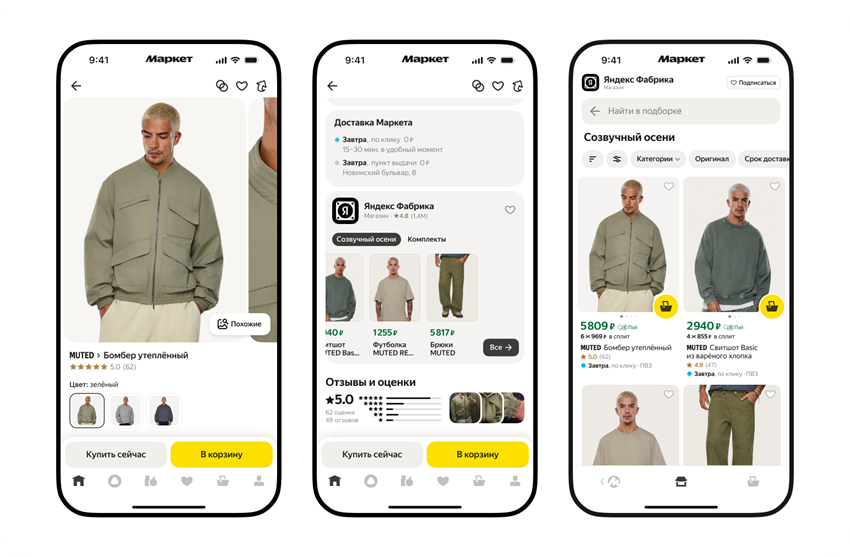
Проверьте оба представления: карусель в выбранной карточке и полный состав на странице подборки.
Как поддерживать подборку после публикации
Создать подборку — только первая часть работы. При изменении ассортимента возвращайтесь к составу и настройкам: проверяйте наличие товаров, актуальность сочетаний и название. Для ручного списка изменения вносите при редактировании подборки; для файлового обновления скачивайте свежий шаблон. В подборку по характеристикам новые подходящие товары добавляются автоматически.
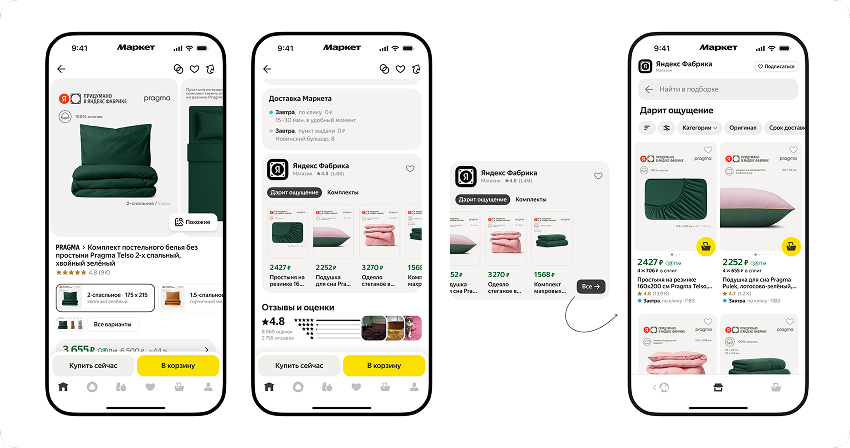
При обновлении состава сохраняйте общую тему и проверяйте, какие позиции уместно предложить вместе.
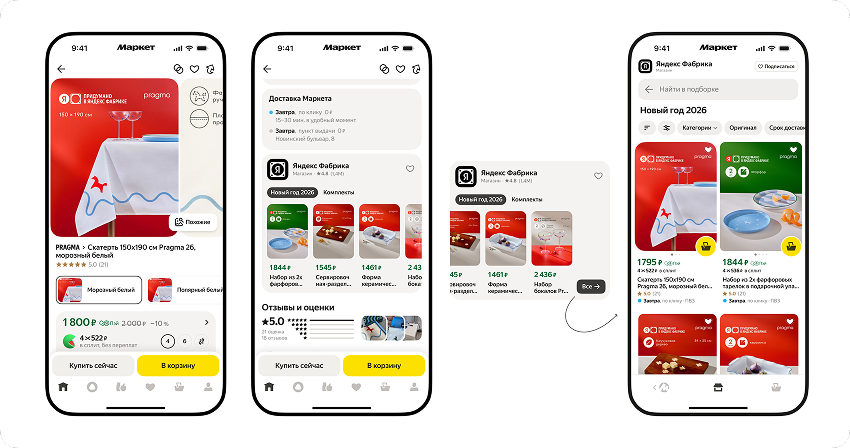
Для сезонной подборки проверьте, что название и оставшиеся в составе товары по-прежнему соответствуют одной теме.
Для начала можно собрать одну небольшую подборку — например, из 5–15 действительно связанных товаров. Это пример стартового состава, а не требование Маркета. Проверьте модерацию, видимость с учётом настроек, наличие товаров и открытие прямой ссылки. Затем используйте тот же порядок для других тематических групп.
Познакомьтесь с SelSup на демонстрации сервиса для продавцов маркетплейсов. Записаться на демонстрацию SelSup.
Продолжайте читать и смотреть
Новости маркетплейсов, автоматизация и практические разборы ИИ — на удобной для вас площадке.