Чтобы списать коды идентификации или КиЗ в системе маркировки, выберите подходящий документ, укажите причину и коды, затем проверьте результат обработки. Ниже разобраны условия списания и порядок работы в личном кабинете. Инструкция относится к маркировке товаров в ГИС МТ.
1. Условия списания и выбор документа
В этой инструкции словом «код» обозначаются коды идентификации всех типов упаковок и КиЗ.
Порядок списания описан для всех товарных групп, кроме табачных. Для них действует отдельная инструкция по выводу из оборота.
Для списания используют один из двух видов документов. Выбор зависит от товарной группы и ситуации.
«Списание (общий документ)»
Этот документ используют, если нужно списать коды, которые:
- относятся к товарам, проданным до наступления обязательной маркировки, например в рамках эксперимента, но сведения об их выбытии не были переданы в Систему маркировки;
- получены до старта обязательной маркировки, но не использованы;
- утрачены, повреждены, являются бракованными или уничтожены.
Коды, списанные по причине выбытия до обязательной маркировки, не попадают в статистику выбытия. Однако коды, списанные со статусом «В обороте», в статистику попадают.
Документ доступен для всех товарных групп, кроме следующих:
- бакалейная продукция;
- ветпрепараты;
- игрушки;
- консервы;
- корма;
- косметика, бытовая химия и товары личной гигиены;
- меховые изделия;
- оптоволокно;
- радиоэлектронная продукция;
- растительные масла;
- титан.
Отправитель документа должен быть владельцем списываемых кодов. Указываемый код должен быть без дополнительного состояния. При списании упаковок и наборов будут списаны все вложенные в них коды.
Для кодов единиц товаров, комплектов, наборов и групповых упаковок допустимы статусы:
- «Эмитирован»;
- «Нанесён»;
- «В обороте».
Для кодов транспортных упаковок допустим статус «Сформирован».
Не путайте списание упаковки со списанием отдельного вложенного кода: если указать упаковку или набор, будут списаны все вложения. Ошибка в выборе уровня упаковки может привести к списанию кодов, которые продавец не планировал списывать, и расхождениям с внутренним учётом.
SelSup помогает сопоставлять коды маркировки с товарами и складскими остатками. Такая сверка позволяет снизить риск ошибочного выбора кодов и заметить несоответствия до отправки документа.
«Списание» — для меховых изделий
Этот документ используют для товарной группы «Меховые изделия», если в Системе маркировки числятся нанесённые коды, которые в итоге не были использованы из-за порчи, утери или уничтожения.
Отправитель документа должен быть владельцем списываемых кодов. Указываемый код должен быть без дополнительного состояния. Допустимый статус КиЗ — «Нанесён».
Права доступа и срок обработки
Доступ к функциональности Системы маркировки зависит от ролевой модели. Ограничения прав описаны в памятке по ролевой модели доступа.
Обработка документов может занимать до 24 часов, хотя чаще завершается быстрее. Подробные сроки приведены в регламенте обработки документов.
2. Как подать сведения о списании
Подать сведения о списании кодов можно одним из двух способов:
- через личный кабинет Системы маркировки;
- по True API.
3. Как оформить списание через личный кабинет
Начните с создания документа:
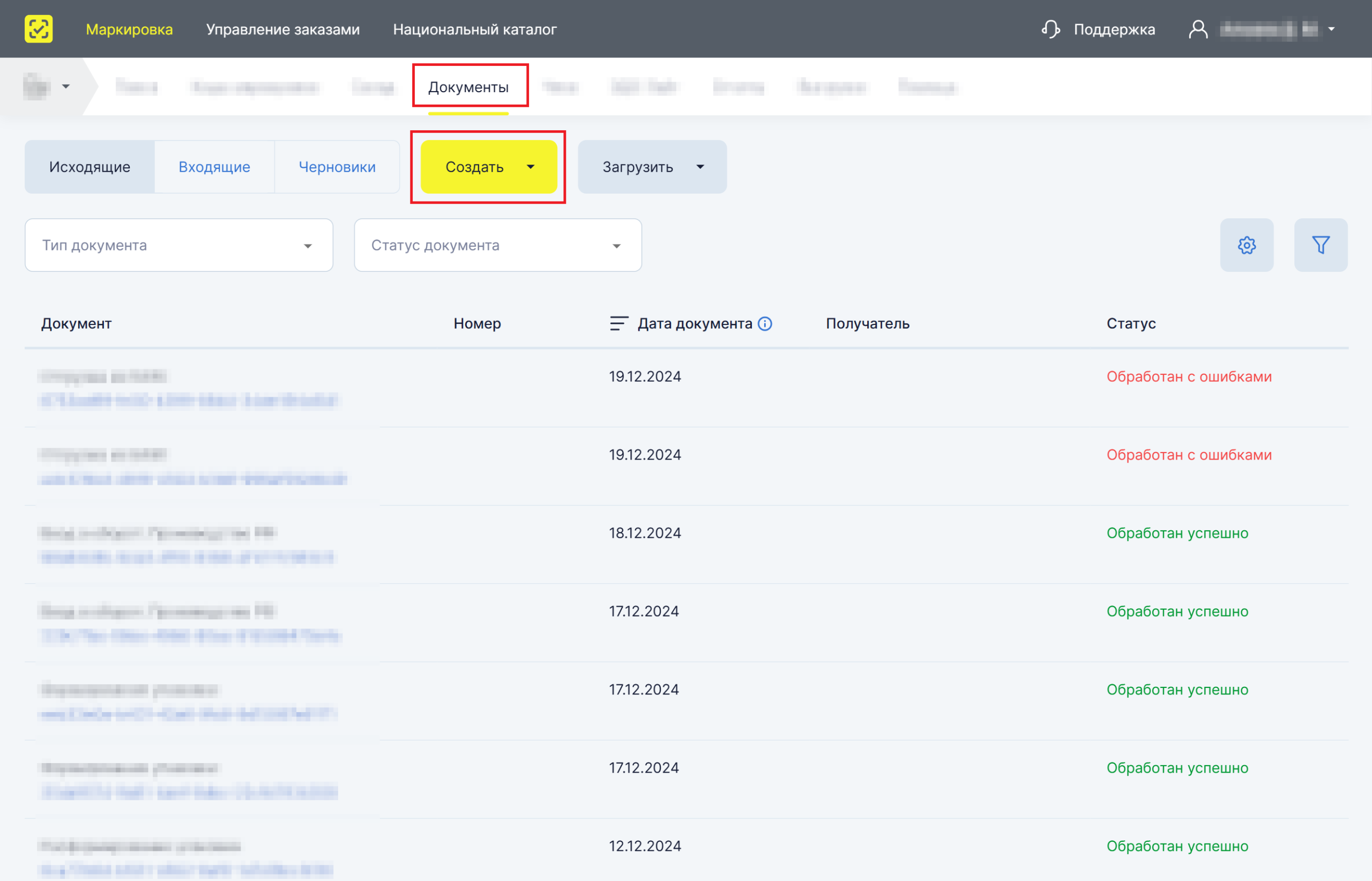
- Откройте раздел «Документы», нажмите «Создать» и выберите документ «Списание».
Ограничения для мультитоварных наборов и транспортных упаковок
Перед заполнением документа учтите ограничения для мультитоварных наборов и мультитоварных транспортных упаковок:
- Товарные группы всех кодов, которые указаны непосредственно в документе, должны совпадать. Товарные группы вложений этих кодов могут отличаться.
- Причина списания должна быть доступна для всех товарных групп указанных кодов.
- Если внутри набора или транспортной упаковки есть вложения с более строгими ограничениями, списание может обработаться с ошибкой. В этом случае потребуется расформировать набор или транспортную упаковку, чтобы списать вложения.
Чтобы предотвратить такие ошибки, при формировании мультитоварного набора или мультитоварной транспортной упаковки рекомендуется выбирать для набора товарную группу, для которой действуют более строгие ограничения.
Заполнение документа и добавление кодов
- Выберите причину списания и заполните сведения о первичном документе в соответствующих полях. Номер должен содержать не более 255 символов. В начале и в конце номера не должно быть пробелов.
- Заполните место списания: адрес, КПП — только для юридических лиц — или ФИАС ID — только для пива и слабоалкогольных напитков.
- Добавьте коды одним из способов, описанных ниже. Для корректной обработки рекомендуется указывать в одном документе не более 30 000 кодов, а для меховых изделий — не более 10 000.
Практический совет. До заполнения соберите сведения о первичном документе и месте списания в одном рабочем списке. Номер документа удобно подготовить без начальных и конечных пробелов: так сотруднику не придётся искать реквизиты и повторно редактировать поля во время оформления.
Способ 1. Ввести коды вручную
Введите подходящие коды в поле ввода.
Способ 2. Выбрать коды из списка
- Нажмите «Выбрать из списка».
- Отметьте нужные коды флажками слева.
- Нажмите «Добавить (X) код(а/ов)».
Выбранные коды появятся на странице создания документа. Если нужного кода нет в списке, проверьте, выполнены ли все условия списания.
Способ 3. Загрузить файл с кодами
Подготовьте список кодов в файле формата *.xls или *.xlsx. Нажмите «Загрузить файл» и загрузите подготовленный файл.
В одном файле может быть не более 10 000 кодов.
Пример содержимого файла:
010467777777777721SsSSss&
010467777777777721SsSSs.&
Если все проверки пройдены успешно, загруженные коды появятся на странице создания документа. Если какие-либо коды не прошли проверку, система покажет их количество. Чтобы посмотреть ошибки по каждому коду, нажмите ссылку «Скачать список ошибок».
Чтобы удалить код из списка, нажмите соответствующую иконку в правой части его строки.
Практический совет. При подготовке большой выгрузки заранее разделите её на файлы с учётом ограничения в 10 000 кодов и дайте файлам различимые названия. Лимит файла и рекомендованное количество кодов в документе — разные величины: предварительное разделение поможет не переделывать выгрузку во время загрузки.
Неподходящие коды в списке означают дополнительную проверку и повторную подготовку данных. Если обнаружить несоответствия только при загрузке, сотруднику придётся потратить время на разбор ошибок вместо завершения списания.
SelSup помогает вести учёт маркированных товаров и сверять коды с остатками. Подготовка данных на основе единого учёта позволяет сократить ручную сверку и уменьшить вероятность переноса неверных кодов в рабочий список.
Подписание и отправка
- Нажмите «Подписать и отправить», чтобы подписать документ и передать его в обработку.
- Проверьте результат: документ должен быть обработан успешно, а указанные коды — поменять статус.
4. Как проверить результат списания
При успешной обработке документа:
- В разделе «Документы» появится документ со статусом «Обработан успешно».
- В разделе «Коды маркировки» личного кабинета Системы маркировки статус кода изменится на «Списан».
Что произойдёт с упаковками и вложениями
Если списать любое количество кодов, входящих в состав транспортной упаковки, система автоматически расформирует эту упаковку. Коды, указанные в документе, получат статус «Списан». Статусы остальных кодов из упаковки не изменятся.
Если списать любое количество кодов, входящих в состав групповой упаковки или набора, статус «Списан» получат и указанные в документе коды, и сама групповая упаковка или набор. Статусы остальных кодов из упаковки не изменятся.
Что делать, если документ обработан с ошибками
Если сведения поданы некорректно, отправленный документ появится в разделе «Документы» со статусом «Обработан с ошибками». Чтобы узнать причину:
- Нажмите на идентификатор документа в столбце «Документ» — откроется карточка документа.
- Нажмите «Отчет об ошибках».
Совет эксперта. При сверке результата отдельно сопоставляйте коды из документа, саму упаковку и оставшиеся вложения. Это помогает правильно отразить результат во внутреннем учёте: изменение статуса упаковки не означает, что все её остальные вложения тоже списаны.
Главный ориентир завершённой операции — не факт отправки, а успешная обработка документа и ожидаемые статусы кодов. Следующий вопрос — как связать этот результат со складским учётом маркированных товаров. На демонстрации SelSup можно обсудить сверку кодов с остатками и посмотреть, как организовать контроль маркировки без разрозненных ручных списков.
Продолжайте читать и смотреть
Новости маркетплейсов, автоматизация и практические разборы ИИ — на удобной для вас площадке.