Отчёт по начислениям помогает разобраться, какие суммы начислены по доставленным заказам, отменам и возвратам. В нём можно проверить, когда и по какой цене был оформлен заказ, какое вознаграждение получил Ozon, сколько составили расходы на инструменты продвижения, и другие детали.
Дополнительные пояснения по финансам доступны в личном кабинете Ozon.
Как скачать отчёт
После 3 августа 2026 года Ozon уберёт отчёт по товарам. Его полностью заменит отчёт по начислениям.
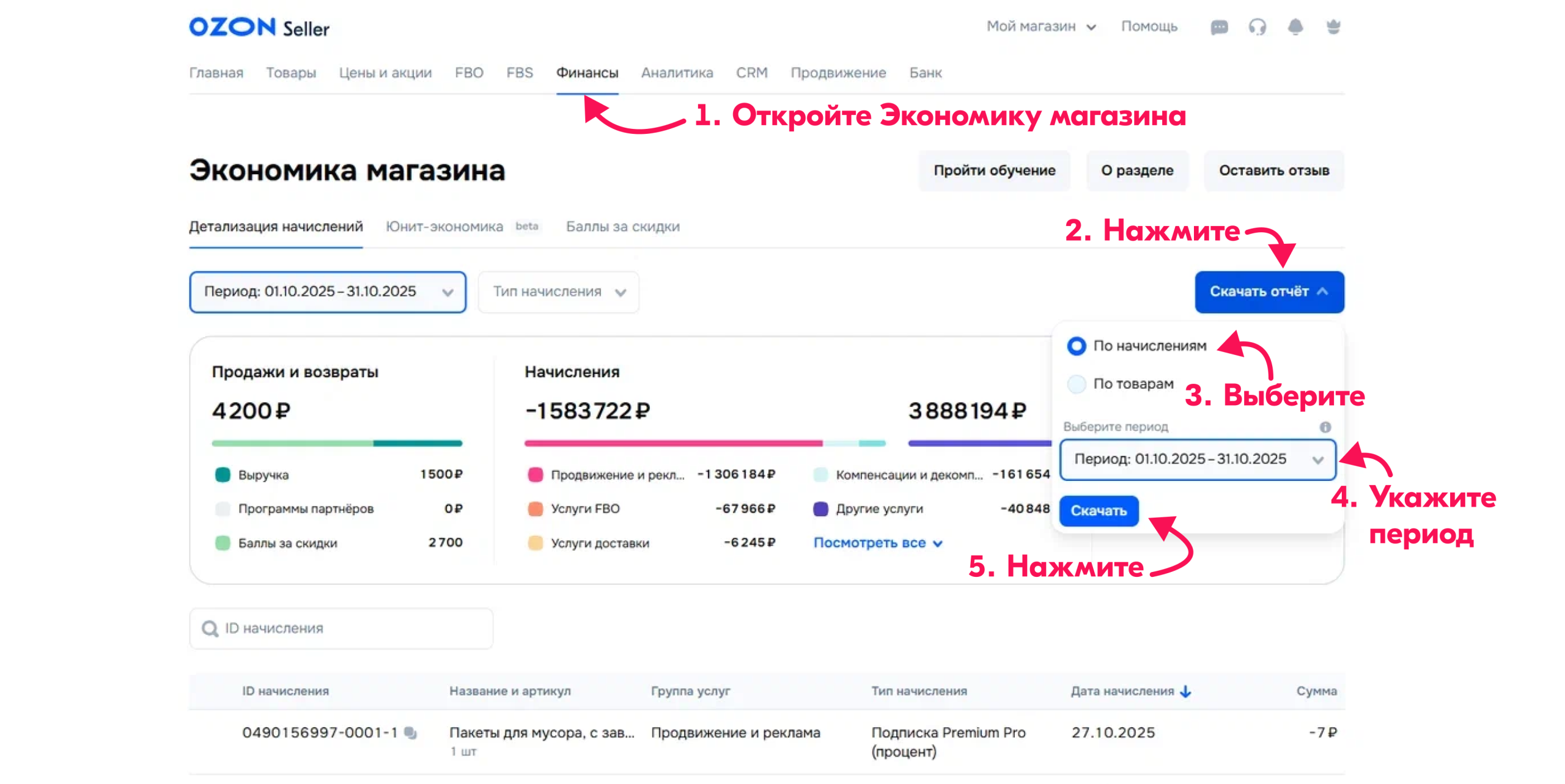
- Откройте раздел Финансы → Экономика магазина.
- Нажмите Скачать отчёт.
- Выберите По начислениям.
- Укажите период, за который нужны данные. Учтите ограничение: данные доступны только с 2022 года.
- Нажмите Скачать.
Практический совет. Перед скачиванием зафиксируйте нужные даты, особенно если готовите несколько выгрузок для сравнения. Так будет проще выбрать одинаковые периоды и не тратить время на повторное скачивание файлов.
Из чего состоит отчёт
В отчёте услуги представлены отдельными строками. Такой формат удобен для анализа данных с помощью сводных таблиц в Excel.
Ниже приведены пояснения к некоторым столбцам отчёта.
| Название столбца | Объяснение | Пример |
| ID начисления | Идентификатор начисления. Это может быть номер заказа, отправления, поставки или период подписки | 11111111-11101.08.25-01.09.25 |
| Группа услуг | Объединённые по группам виды начислений: продажи, возвраты, доставка, продвижение. Названия групп такие же, как и в других блоках раздела Финансы | ПродажиУслуги партнёров |
| Тип начисления | Услуга, за которую начислили плату.Названия услуг такие же, как и в других блоках раздела Финансы | Обработка отправления Drop-off (СЦ)Эквайринг |
| Цена продавца | Цена, которую вы установили на товар | 1687,00 |
| Среднее время доставки, часы | Время перемещения товаров между кластерами по всем маршрутам за 28 дней | 29 |
Как получить старый формат отчёта по товарам
В отчёте по товарам каждая строка содержала номер идентификатора, а в столбцах указывались суммы по некоторым услугам на единицу проданного товара. В отчёте по начислениям каждая услуга занимает отдельную строку. При этом все суммы в двух форматах сходятся до копейки.
Чтобы получить привычное представление данных, настройте сводную таблицу по инструкции ниже.
Не принимайте сумму в одной строке нового отчёта за полный результат по идентификатору: остальные услуги могут находиться в других строках. Если не собрать их вместе, можно неверно оценить расходы и прибыльность продаж.
SelSup помогает анализировать продажи, прибыль и расходы, а также контролировать рентабельность товаров. Это позволяет оценивать финансовый результат с учётом расходов, а не по отдельному начислению.
- В разделе Финансы → Экономика магазина откройте вкладку Детализация начислений и скачайте отчёт по начислениям за нужный период.
- Откройте файл и выделите все данные в таблице: нажмите Ctrl+A или нажмите на левый верхний угол таблицы.
- В меню выберите Вставка → Сводная таблица. В открывшемся окне уже выбраны все данные и задано размещение сводной таблицы на новом листе. Нажмите ОК.
- На новом листе в области Поля сводной таблицы распределите поля, чтобы получить разбивку всех услуг по ID начисления:
- Перетащите ID начисления в блок Строки.
- Перетащите Тип начисления в блок Столбцы.
- Перетащите Сумму итого, руб в блок Значения.
- При необходимости добавьте в блок Фильтры нужные параметры: схему работы, тип или дату начисления и другие.
Практический совет. Сохраните исходную выгрузку отдельно от рабочего файла со сводной таблицей. Тогда при проверке отдельных сумм можно будет обратиться к исходным строкам, не скачивая отчёт заново.
Для удобства можно свернуть или развернуть все данные в строках. Нажмите на нужную строку правой кнопкой мыши и выберите подходящее действие в меню Развернуть/свернуть.
Практический совет. Для общего просмотра используйте свёрнутые строки, а при проверке конкретного начисления разворачивайте его данные. Так удобнее переходить от общей картины к деталям, не меняя структуру сводной таблицы.
Как сводную таблицу сделать обычной
- Нажмите в любом месте таблицы, чтобы активировать верхние вкладки.
- Откройте вкладку Конструктор.
- В группе Макет нажмите Макет отчёта.
- Выберите Показать в табличной форме.
После этого каждое поле из области Строки будет отображаться в отдельном столбце.
Как убрать промежуточные или общие итоги
- Нажмите в любом месте таблицы, чтобы активировать верхние вкладки.
- Откройте вкладку Конструктор и отключите нужные итоги:
- Для промежуточных итогов нажмите Промежуточные итоги и выберите Не показывать промежуточные итоги.
- Для общих итогов нажмите Общие итоги и выберите Отключить для строк и столбцов.
Если дальше будете суммировать данные вручную, не включайте в один расчёт подробные строки и уже рассчитанные по ним итоги. Иначе одни и те же суммы можно учесть повторно и получить неверную оценку расходов.
SelSup помогает контролировать финансовые показатели: анализировать расходы и прибыль, смотреть детализацию комиссий и штрафов в аналитических отчётах. Такая аналитика помогает организовать контроль затрат, не ограничиваясь ручными расчётами в отдельных файлах.
Главный ориентир при работе с отчётом — учитывать все услуги по нужному ID начисления и проверять выбранный период и фильтры. Табличная форма и скрытие итогов меняют представление данных, но для анализа по-прежнему важен полный состав начислений.
Следующий вопрос — как использовать эти данные для регулярного контроля рентабельности товаров. На демонстрации SelSup можно посмотреть аналитику продаж, прибыли и расходов и обсудить, как организовать такой контроль в вашей работе.
Продолжайте читать и смотреть
Новости маркетплейсов, автоматизация и практические разборы ИИ — на удобной для вас площадке.