Как проходит приёмка на складе
Чтобы проверить, как Ozon принимает поставку, откройте FBO → Заявки на поставку. Ход приёмки можно отслеживать на вкладках Товары в пути и приёмка и Согласование актов: ориентируйтесь на статус заявки.
Если вы отправили товар кросс-докингом и его не доставили на склад в течение 90 дней с плановой даты доставки, напишите в поддержку. Путь обращения: Главное меню → FBO → FBO → Поставки → Через кросс-док → Нарушены сроки приёмки → Проверить поставку.
Когда поставка приедет на склад
Посмотреть примерную дату приезда грузового места можно в заявке на поставку.
- Откройте FBO → Заявки на поставку.
- Выберите нужную заявку.
- Перейдите на вкладку Грузоместа или Отгрузка и список поставок. Ozon покажет примерную дату прибытия поставки на склад.
Сколько времени занимает приёмка на складе Ozon
Когда товары поступят на конечный склад, а заявка перейдёт в статус «Приёмка на складе», Ozon потребуется 2–5 рабочих дней, чтобы проверить количество и качество товаров.
После проверки товары появятся на сайте Ozon. Их количество в личном кабинете обновится в разделе FBO → Управление остатками.
Что делать, если сроки приёмки нарушены
Максимальный срок доставки по договору — 90 календарных дней. Если сроки приёмки товаров вышли, обратитесь в поддержку по подходящему маршруту:
- Для прямой поставки: FBO → FBO → Поставки → Прямые поставки → Другой вопрос.
- Для кросс-докинга: FBO → FBO → Поставки → Через кросс-док → Нарушены сроки приёмки → Проверить поставку.
В заявке в поддержку укажите только номер поставки.
Когда начислят компенсацию и где её проверить
Начисление компенсации по итогам проверки может занять некоторое время. Если компенсация выплачена, Ozon сформирует отчёт в разделе Финансы → Документы → Компенсации и прочие начисления.
Где посмотреть результаты приёмки
Состав данных зависит от того, доступно ли в вашем личном кабинете заполнение состава грузомест.
Чтобы открыть отчёт, перейдите в FBO → Заявки на поставку, выберите нужную заявку и откройте вкладку Грузоместа. Для просмотра актов по всей заявке нажмите Смотреть акты.
Ozon показывает результаты отдельно по грузоместам и по всей поставке.
- По каждому грузоместу. Когда оно получит статус «Принято», вы сможете скачать отчёт с результатами. В нём можно проверить, какие товары уже поступили в продажу и какие расхождения обнаружены в конкретном грузоместе.
- По всей поставке. Ozon сформирует отчёт после приёмки первого грузоместа, затем будет дополнять его результатами по остальным. После завершения приёмки в отчёте появятся все грузоместа, а Ozon сформирует акт приёмки.
Практический совет. При проверке промежуточного отчёта фиксируйте, какие грузоместа уже приняты. Так при следующей проверке вы сможете сосредоточиться на новых результатах, а не заново сверять всю поставку.
Какие данные есть в отчёте по отдельному грузоместу
Для каждого грузоместа Ozon показывает следующие сведения:
- Штрихкод грузоместа.
- Вид грузоместа — палета или коробка.
- Тип грузоместа — моно или микс.
- SKU.
- Штрихкоды товаров.
- Артикулы товаров.
- Названия товаров.
- Количество единиц товара, указанное в заявке для этого грузоместа, — если вы заполняли его состав. Если вы не привезли товар, количество заявленного товара в отчёте по грузоместам не отображается.
- Количество единиц товара в грузоместе на момент приёмки.
- Разница по грузоместу — между количеством товара в заявке и фактическим количеством, если вы заполняли состав.
- Излишки по грузоместу — товары, которые вы привезли, но не указали в составе, если вы его заполняли.
- Недостачи по грузоместу — товары, которые вы указали в составе, но не привезли, если вы заполняли состав.
- Обработано сроков годности.
- Заявленная зона размещения.
- Фактическая зона размещения.
- Брак по грузоместу.
Какие данные есть в отчёте по всей поставке
- SKU.
- Штрихкоды товаров.
- Артикулы товаров.
- Названия товаров.
- Заявлено — сколько единиц товара вы указали в заявке.
- Принято на складе — сколько единиц товара было в поставке на момент приёмки.
- Разница по поставке — разница между заявленным и фактическим количеством товара.
- Излишки по поставке — сколько единиц вы привезли, но не указали в заявке.
- Недостачи по поставке — сколько единиц вы указали в заявке, но не привезли.
- Обработано сроков годности.
- Брак по грузоместу.
- Сумма излишков по грузоместам.
- Сумма недостач по грузоместам.
- Сколько отправлено.
При расчёте платы за дополнительные услуги при приёмке Ozon учитывает количество брака, излишков и недостач.
Расхождения при приёмке — это не только вопрос количества товара: они влияют на дополнительные расходы. Если не учитывать эти начисления в финансовом результате, можно переоценить прибыль от продаж.
SelSup помогает анализировать расходы и рентабельность товаров. Финансовая аналитика позволяет оценивать затраты вместе с продажами и прибылью, а не рассматривать выручку отдельно от расходов.
Где скачать отчёт с принятыми кодами маркировки
Ozon тестирует эту функцию, поэтому она доступна не всем продавцам.
Отчёт в формате xlsx начинает формироваться, когда поставка переходит в статус Приёмка на складе. Условие: в поставке есть товары, у которых в карточке отмечен признак Нужен код маркировки. В отчёт попадают отсканированные коды маркировки.
Отчёт можно использовать, чтобы сформировать и отправить УПД после поставки.
Скачать его можно одним из двух способов.
- Откройте FBO → Заявки на поставку.
- Нажмите на номер нужной заявки.
- Перейдите на вкладку Отгрузка и список поставок.
- Нажмите Скачать список принятых КИЗ.
Либо воспользуйтесь вкладкой с грузоместами в заявке:
- Откройте вкладку Грузоместа.
- Нажмите Скачать и выберите Статус КИЗ в XLS.
Данные о коде маркировки появятся в отчёте после того, как код отсканируют, а товар разместят на складе. Финальный отчёт доступен, когда поставка переходит в статус Согласование актов. Если данных не хватает, дождитесь окончания приёмки.
Не принимайте промежуточную выгрузку за окончательный список принятых кодов: часть сведений ещё может отсутствовать. Использование неполного списка для подготовки документов может привести к повторной сверке и переделке УПД.
SelSup помогает организовать работу с «Честным знаком»: получать и печатать коды маркировки, а также проверять их при сборке заказов. Это дополняет проверку итогового отчёта Ozon и помогает сократить ручную работу с кодами на этапе подготовки товаров.
В отчёте будут следующие данные:
- SKU.
- Код маркировки.
- Информация о владельце кода и его ИНН — обновляется при каждой выгрузке.
- Номер и дата успешной загрузки УПД.
Данные в отчёте обновляются в момент выгрузки. Информацию о владельце кодов и его ИНН Ozon получает из системы «Честный знак». Если КИЗ продан другому юридическому лицу и передан по УПД, в отчёте будет указан ИНН этого юридического лица.
Если вы не согласны с результатами приёмки, отклоните акт приёмки.
Что делать после приёмки на конечном складе
Когда Ozon завершит приёмку товаров на конечном складе, в заявке появятся результаты по каждой поставке. Дальнейшие действия зависят от схемы работы с УПД.
- Согласуйте акт приёмки, если поставка была без УПД-2 или по схеме «Загружать УПД после поставки — необязательно».
- Проверьте накладную в личном кабинете и согласуйте акты о расхождениях в системе ЭДО, если поставка была по схеме «Обязательно загружать УПД до поставки». Порядок работы описан в разделе об актах о расхождениях.
- Скачайте готовый УПД-2 в личном кабинете и передайте его Ozon на подпись через систему ЭДО, если выбрали схему «Загружать УПД после поставки — необязательно».
Если для заявки действовала схема «Обязательно загружать УПД до поставки», после завершения приёмки заявка получит статус «Завершено». Через сутки она перейдёт на вкладку Архив.
Как согласовать или отклонить акт приёмки
Какие данные есть на странице акта приёмки
На странице акта можно проверить основную информацию о поставке, сводные результаты и детализацию по товарам.
- Основная информация: статус акта, номер поставки, запланированная дата поставки и точка отгрузки.
- Сводная информация по товарам: заявленное и фактически принятое на складе количество, величина расхождения, предельная цена товаров с НДС и количество товаров.
- Детальная информация по товарам: артикул, SKU, принятое количество, разница с заявкой по каждому товару, предельная цена каждого товара, предельная цена всех товаров с НДС и отдельно сумма НДС.
Как скачать акт приёмки в pdf или xlsx
Для поставок по схеме УПД до поставки Ozon не формирует акт приёмки и накладную.
Когда поставка перейдёт в статус «Завершено», выполните следующие действия:
- Откройте FBO → Заявки на поставку и выберите нужную заявку.
- Перейдите на страницу Отгрузка и список поставок.
- Нажмите Согласуйте акт приёмки.
- Нажмите Скачать и выберите Акт в pdf или Акт в xslx.
Как скачать акт приёмки с печатью
- Откройте FBO → Заявки на поставку и выберите нужную заявку.
- Перейдите на страницу Отгрузка и список поставок.
- Нажмите Согласуйте акт приёмки.
- Нажмите Скачать и выберите Подписанный акт.
На ваше устройство загрузится архив с актом в формате pdf и sgn-файлом.
Как согласовать акт приёмки
- В разделе FBO → Заявки на поставку откройте нужную заявку со статусом «Согласование актов» или нажмите на бейдж Согласование актов.
- В открывшемся окне нажмите Перейти к акту.
- Для согласования нажмите Принять акт.
Как отклонить акт приёмки
- На странице акта нажмите Отклонить.
- Заполните заявку в службу поддержки. Порядок заполнения приведён ниже в этой инструкции.
Как определяется цена в актах при поставках между Россией и Казахстаном
Следующие правила применяются к продавцам из РФ при поставках на склады в Казахстане и к продавцам из Казахстана при поставках на склады в РФ.
До 23 сентября 2026 года Ozon определяет цену товаров для актов и УПД по следующим правилам:
- Средняя цена реализации за последние 7 календарных дней.
- Если за неделю продаж не было — средняя цена реализации за последние 30 календарных дней.
- Если за месяц продаж не было — последняя цена реализации за последние 6 месяцев.
- Если у товара не было продаж — средняя цена реализации у других продавцов за последние 30 дней.
- Если товар не продавался на площадке или уценён — текущая цена из личного кабинета.
С 24 сентября 2026 года действуют следующие правила определения цены:
- Средняя цена реализации за последние 7 календарных дней.
- Если за неделю продаж не было — средняя цена реализации за последние 30 календарных дней.
- Если за месяц продаж не было — последняя цена реализации за последние 90 дней.
- Если у товара не было продаж — средняя цена реализации у других продавцов за последние 30 дней.
- Если продаж не было более 90 дней, Ozon сравнит среднюю цену реализации аналогичного товара у других продавцов за 30 дней и нормативную стоимость по таблице. Для расчёта будет использована меньшая из двух величин.
Нужно ли согласовывать акты по каждой дочерней поставке единой отгрузки
Да. По каждой поставке нужно согласовать или оспорить акты приёмки и акты о браке/излишках. Срок — 5 дней после выставления. Если этого не сделать, Ozon согласует их автоматически. При отклонении любого акта Ozon создаст обращение в поддержку.
Почему цена в акте приёмки или акте о браке отличается от ожидаемой
Для акта приёмки и шаблона УПД-2 Ozon использует цену из карточки товара с учётом всех скидок на дату приёмки.
Если возникнет спор или с товаром что-то случится по вине Ozon, стоимость будет рассчитана по тому же принципу, но с учётом всех скидок на дату проведения расчётов. Это правило закреплено в договоре Ozon.
Как согласовать или отклонить акт о расхождениях
Что такое акт о расхождениях
Ozon составляет три вида актов о расхождениях — в зависимости от того, что обнаружено при приёмке.
- Акт о недостаче — список товаров, которые указаны в сопроводительных документах, но отсутствуют в поставке.
- Акт о браке — список товаров с недочётами или с весом, который не соответствует сопроводительным документам.
- Акт об излишках — список товаров, которые есть в поставке, но не указаны в сопроводительных документах. Сюда относится и пересорт. Например, если вы положили товары другой модели, Ozon учтёт их как излишки, а заявленные позиции — как недостачу.
Как скачать акт о расхождениях в pdf или xlsx
- Откройте FBO → Заявки на поставку и выберите нужную заявку.
- Перейдите на страницу Отгрузка и список поставок.
- Нажмите на нужный акт.
- Нажмите Скачать и выберите Акт в pdf или Акт в xslx.
Как скачать акт о расхождениях с печатью
- Откройте FBO → Заявки на поставку и выберите нужную заявку.
- Перейдите на страницу Отгрузка и список поставок.
- Нажмите на нужный акт.
- Нажмите Скачать и выберите Подписанный акт.
На устройство загрузится архив с актом в формате pdf и sgn-файлом.
Как согласовать акт о расхождениях
Акты о расхождениях нужно согласовать в ЭДО в течение 7 календарных дней. Для этого выполните следующие действия:
- Войдите в свой аккаунт в системе ЭДО и откройте раздел Входящие.
- Найдите в списке документов акт от ООО «Интернет Решения» и нажмите на него.
- Проверьте документ.
- Если согласны с данными — примите акт.
- Если не согласны — заполните шаблон мотивированного возражения и отправьте его Ozon.
Если спустя 7 дней после окончания приёмки Ozon не получит подтверждение актов о расхождениях или возражения, документы будут считаться согласованными, а поставка — завершённой.
Как отклонить акт о расхождениях
Если вы не согласны с актами о браке или излишках, выполните следующие действия:
- Скачайте и заполните шаблон мотивированного возражения.
- На странице каждого акта, с которым не согласны, нажмите Отклонить.
- Заполните заявку в службу поддержки. Порядок заполнения приведён ниже.
Отклонение акта приёмки не означает отклонение остальных актов. Если вы отклоните акт приёмки, но примете акты о браке или излишках либо они будут приняты автоматически, Ozon будет считать, что вы согласны с этими расхождениями.
Если согласовать акт приёмки, но не согласовать остальные акты о расхождениях, заявка не перейдёт в статус «Завершено». Для перехода в этот статус согласуйте все акты.
Создайте заявку на вывоз непринятых товаров в течение 5 дней после их появления в разделе FBO → Вывоз и утилизация. Иначе товары отправятся на утилизацию автоматически.
Если спустя 7 дней после окончания приёмки Ozon не получит подтверждение акта приёмки или возражения, документы будут считаться согласованными, а поставка — завершённой.
После согласования акта приёмки поставка перейдёт в статус «Завершено», даже если были расхождения. Вопросы по ним можно урегулировать через поддержку: обращение создаётся автоматически при отклонении акта приёмки, а также актов о браке и излишках.
Какие причины брака Ozon указывает в акте
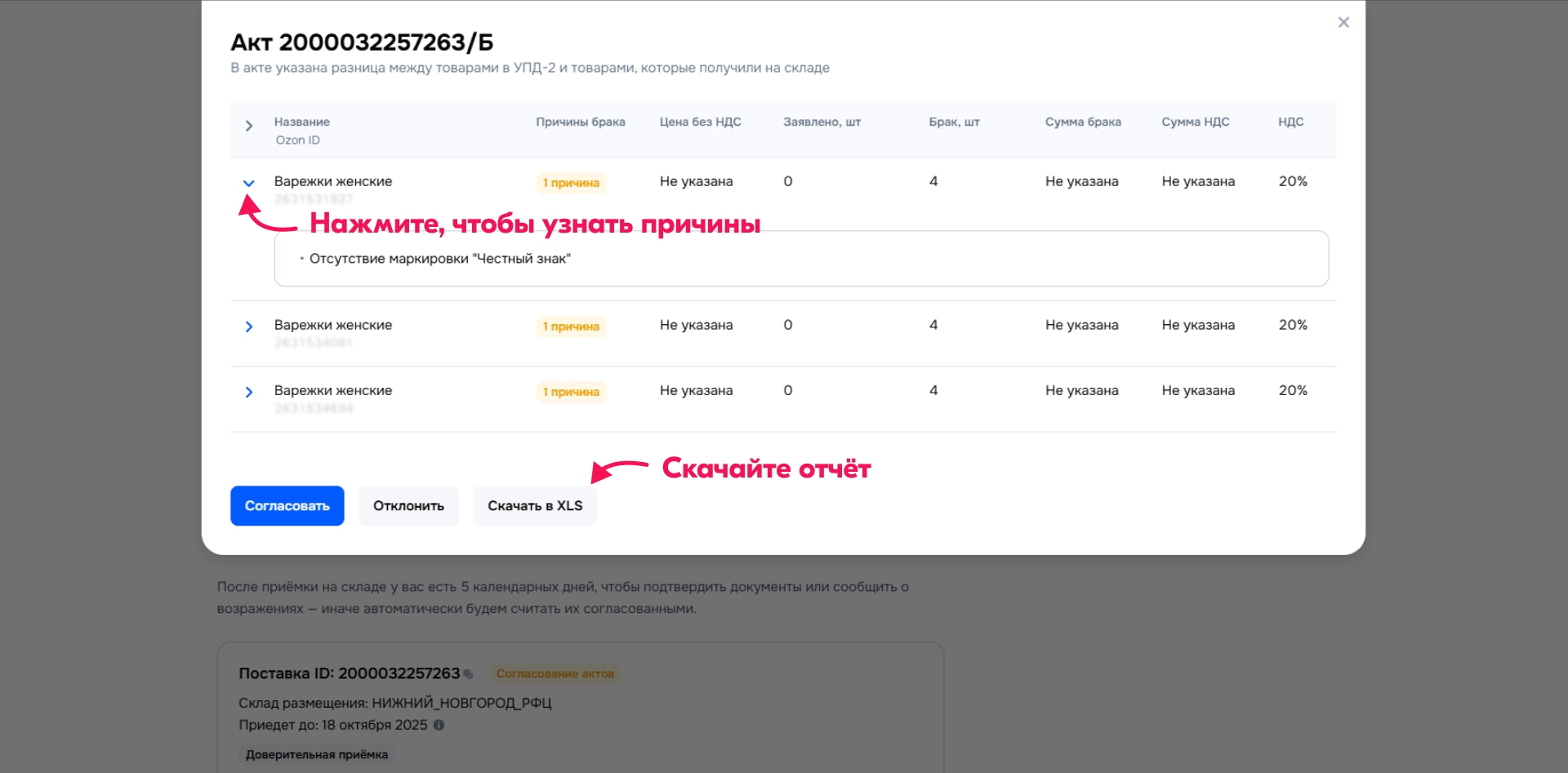
Чтобы узнать, почему товар из поставки нельзя разместить на складе, нажмите Согласуйте акт о браке в заявке на поставку.
В открывшемся окне напротив каждой позиции Ozon покажет количество и описание причин брака. Нажмите на нужный товар, чтобы узнать, что мешает его продаже.
В акте могут быть указаны следующие причины:
- Отсутствие этикетки на русском языке на единице товара.
- Отсутствие информации о дате изготовления и сроке годности на товаре.
- Видимые или ощущаемые изменения — деформация, поломка товара или упаковки из-за несоблюдения регламента упаковки.
- Габариты товара не соответствуют условиям хранения на складе.
- Некорректный или отсутствующий серийный номер/IMEI.
- Просроченный товар или низкий остаточный срок годности.
- Упаковка не соответствует требованиям или отсутствует.
- Товар не соответствует условиям температурного хранения на складе.
- Товар не соответствует условиям хранения опасных товаров на складе.
- Товар «переморожен».
- Пустая упаковка.
- Штрихкод на товаре отсутствует или не читается.
- Опасный товар, запрещённый к приёму на складе.
- Нечитаемая маркировка «Честный знак».
- Повреждённая маркировка «Честный знак».
- Отсутствие маркировки «Честный знак».
Отсутствующий или нечитаемый код маркировки может стать причиной брака при приёмке: товар не получится разместить на складе для продажи. Вместо ожидаемых продаж придётся разбираться с непринятым товаром.
SelSup поддерживает получение и печать кодов маркировки, а также их проверку при сборке заказов. Это помогает выстроить контроль кодов до отгрузки и снизить вероятность ошибок в работе с маркированными товарами.
Как заполнить заявку в поддержку при отклонении актов
Ozon тестирует функцию работы с видео, поэтому видео от Ozon могут быть недоступны.
Чтобы оформить обращение при отклонении акта, выполните следующие действия:
- На странице акта нажмите Отклонить.
- Скачайте и заполните шаблон мотивированного возражения.
- Загрузите заполненный файл.
- Отметьте нарушения в видео от Ozon или добавьте своё видео.
- По желанию опишите проблему в поле для комментария.
Как отметить нарушения в видео от Ozon
- Нажмите Посмотреть видео.
- В новом окне выберите номер нужной коробки и нажмите Открыть. Ozon начнёт загружать видео. Для некоторых записей загрузка занимает до 30 минут. Если вы закроете страницу, загрузка продолжится — к видео можно вернуться позже.
- Укажите все временные интервалы с нарушениями и добавьте комментарий с описанием каждого нарушения. Если закрыть страницу до отправки заявки, выбранные интервалы не сохранятся.
Практический совет. Во время просмотра отдельно записывайте номер коробки, временной интервал и краткое описание нарушения. Эти заметки помогут быстро восстановить разметку, если придётся вернуться к оформлению обращения.
Если видео приёмки от Ozon недоступно по техническим причинам или вы не нашли в нём нарушения, добавьте ссылку на своё видео.
Как добавить видео сборки и отгрузки поставки
Загрузите файл в облачное хранилище и вставьте ссылку в поле Ссылка на видео. Запись должна показывать следующее:
- Товар и его упаковку так, чтобы были видны повреждения или отсутствие товара.
- Читаемые этикетки короба и товара с маркировкой.
- Серийный номер технически сложного товара — например, мобильного телефона, планшета или смарт-часов.
- На видео сборки — запечатанный короб, который не вскрывался ранее.
- На видео отгрузки — момент перемещения грузоместа с вашего склада в транспортное средство.
Где найти завершённые заявки на поставку
Завершённые, просроченные и отклонённые заявки находятся в разделе FBO → Заявки на поставку → Архив. Обращайтесь к ним, когда нужны документы или данные для следующей поставки.
- Откройте архивную заявку, если понадобятся акты и другие документы.
- Скачайте XLS со списком товаров, чтобы использовать его для новой заявки.
Практический совет. Перед использованием архивного XLS для новой заявки сопоставьте список с текущим планом поставки. Так вы сможете использовать готовый перечень как основу, не перенося в новую заявку уже неактуальные позиции и количества.
Что делать после согласования актов
- Отслеживайте продажи в разделе FBO → Заказы со склада Ozon.
- Контролируйте остатки на складах в разделе FBO → Управление остатками.
- Проверяйте оставшееся количество дней без платы за вынужденное размещение в разделе FBO → Стоимость размещения.
Если после приёмки продолжать планировать продажи по отправленному, а не по фактически принятому количеству, расчёты запасов могут оказаться неверными. Это усложняет подготовку следующих поставок и контроль наличия товаров.
SelSup автоматизирует учёт и обновление остатков, помогает контролировать их по каналам продаж и анализировать продажи. Это позволяет сократить ручную сверку запасов и использовать данные об остатках при планировании работы.
Главный результат проверки приёмки — понять, сколько товара принято, проверить расхождения и вовремя принять решение по каждому акту. После этого следующий вопрос — как связать фактические остатки с продажами и расходами. На демонстрации SelSup можно посмотреть учёт остатков и финансовую аналитику и обсудить, как организовать этот контроль в вашей работе.
Продолжайте читать и смотреть
Новости маркетплейсов, автоматизация и практические разборы ИИ — на удобной для вас площадке.