Реклама на экранах в пунктах выдачи Wildberries позволяет показывать товары покупателям, которые пришли за своими заказами. Разместить такую рекламу можно в ПВЗ по всей России.
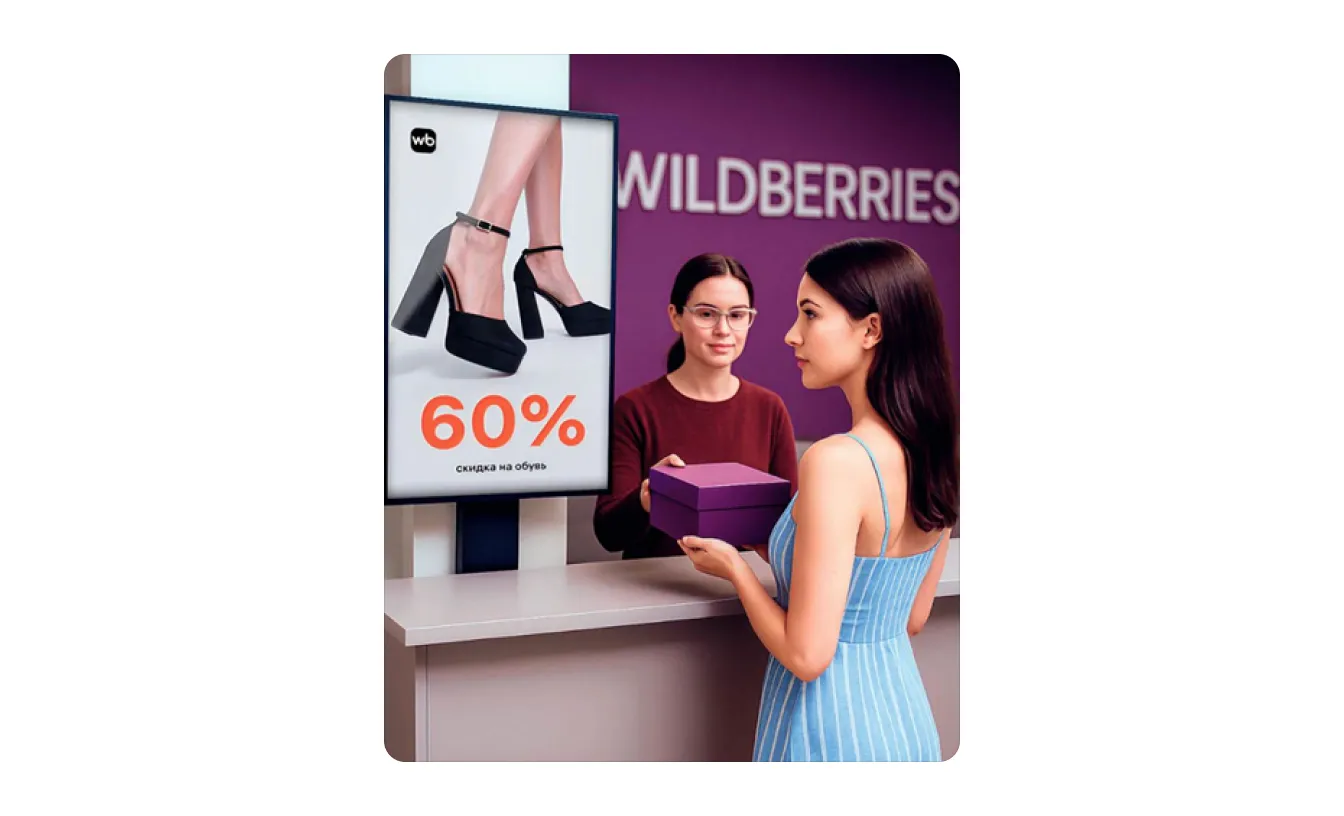
Как работает реклама в ПВЗ
Кампанию нужно создать в кабинете WB Реклама в ПВЗ. Запуск проходит в несколько этапов:
- Задайте бюджет, период и регионы показов. Бюджет — сумма, которую вы готовы потратить на рекламу.
- Для каждого региона укажите ставку и лимит расхода. Ставка — стоимость одного выхода рекламы на экран, а лимит расхода — часть бюджета, которую вы готовы потратить на рекламу в конкретном регионе.
- Загрузите креатив — изображение или видео с вашим товаром. Его можно сделать самостоятельно или подготовить с помощью готовых шаблонов.
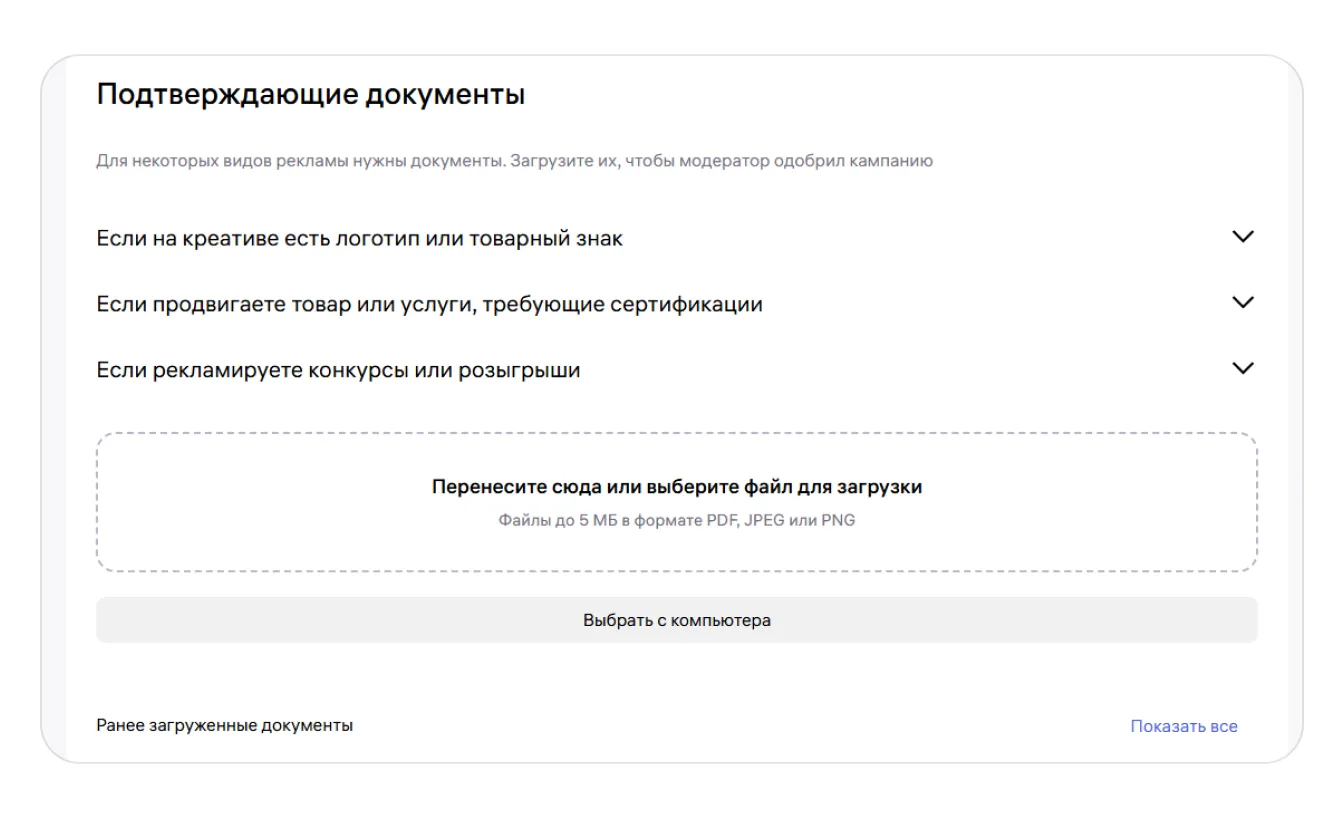
- При необходимости прикрепите документы. Например, если на креативе есть товарный знак, нужно загрузить свидетельство о его регистрации.
- Отправьте кампанию на модерацию. Проверка занимает до 2 рабочих дней.
После модерации реклама участвует в аукционе ставок с другими кампаниями в выбранном регионе. Показ состоится, только если ваша ставка выиграет аукцион. Чем выше ставка, тем больше показов можно получить.
При каждой победе в аукционе креатив появляется на вертикальном экране в ПВЗ. Диагональ экрана — 43 дюйма, длительность одного показа — 10 секунд. Вы платите только за фактические показы рекламы на экране.
Как нацелить рекламу на нужную аудиторию
Для таргетирования доступны демография, сегменты аудитории и онлайн-ретаргетинг.
Демография и сегменты аудитории
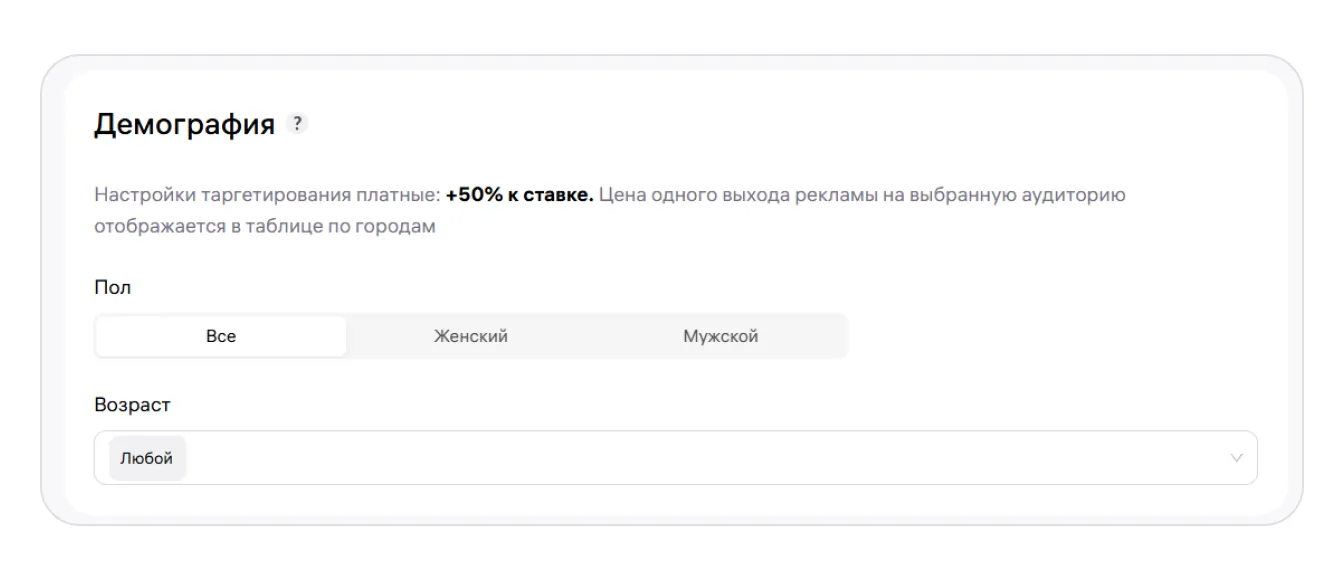
Вы можете выбрать аудиторию, которой хотите показывать рекламу в ПВЗ. Это платная опция: +50% к ставке.
Сегменты помогают обратиться к покупателям, которые больше заинтересованы в товаре. Например, можно показывать рекламу тем, кто за последний месяц искал товар в вашей категории, но не купил его.
- В настройках кампании выберите пол и возраст аудитории. Для более точного таргетирования настройте «Сегменты аудитории».
- Когда покупатель покажет QR-код для получения заказа в ПВЗ, система определит, к какой аудитории он относится.
- Если покупатель подходит под заданные условия, на экране появится ваша реклама.
Таргетированная реклама участвует в общем аукционе ставок. Благодаря более высоким ставкам у неё больше шансов выиграть аукцион и попасть на экран в ПВЗ.
Онлайн-ретаргетинг
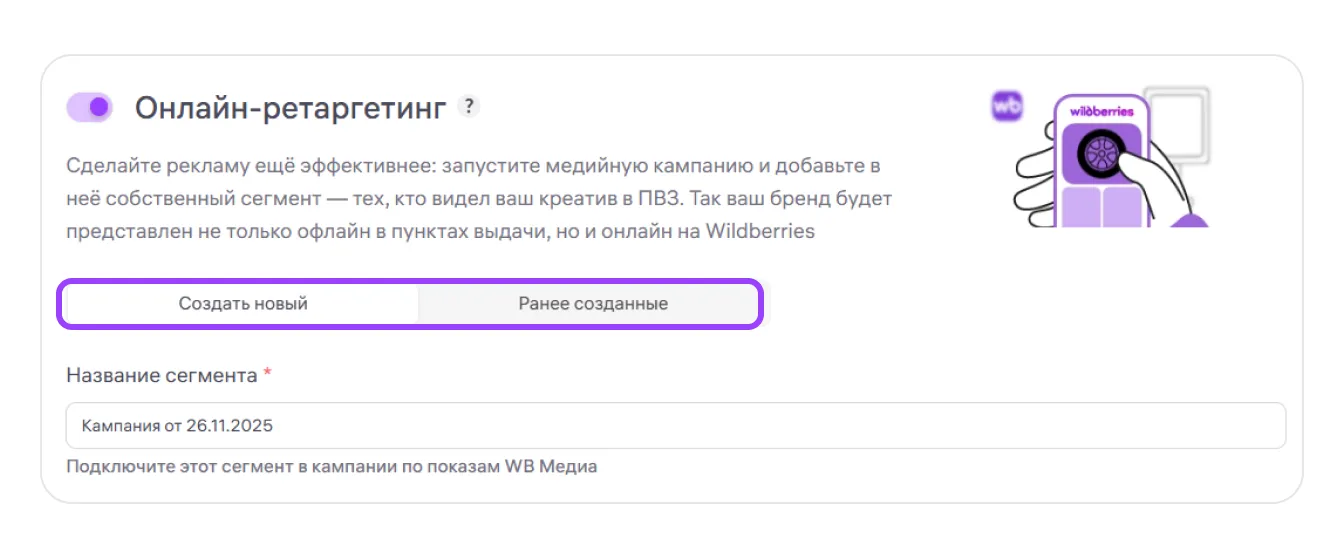
Онлайн-ретаргетинг позволяет показывать рекламу на Wildberries группе покупателей, которые уже видели её на экране в ПВЗ. Он усиливает эффект настройки сегментов: покупатель встречает рекламу не только офлайн в пункте выдачи, но и онлайн на Wildberries.
- Покупатель показывает QR-код в пункте выдачи.
- Пока он получает заказ, на экране в ПВЗ показывается реклама вашего товара.
- Позже у группы покупателей, видевших рекламу в ПВЗ, появляется баннер с тем же товаром в приложении Wildberries. Покупатели могут нажать на него и оформить заказ.
Для запуска онлайн-ретаргетинга сначала заполните сегмент аудитории в настройках кампании в кабинете WB Реклама в ПВЗ. Затем создайте новую кампанию в кабинете WB Медиа и выберите тот же сегмент.
Как запустить кампанию
Шаг 1. Создайте кампанию
На портале откройте «Продвижение → WB Реклама в ПВЗ» и нажмите «Создать кампанию». Откроется окно с настройками.
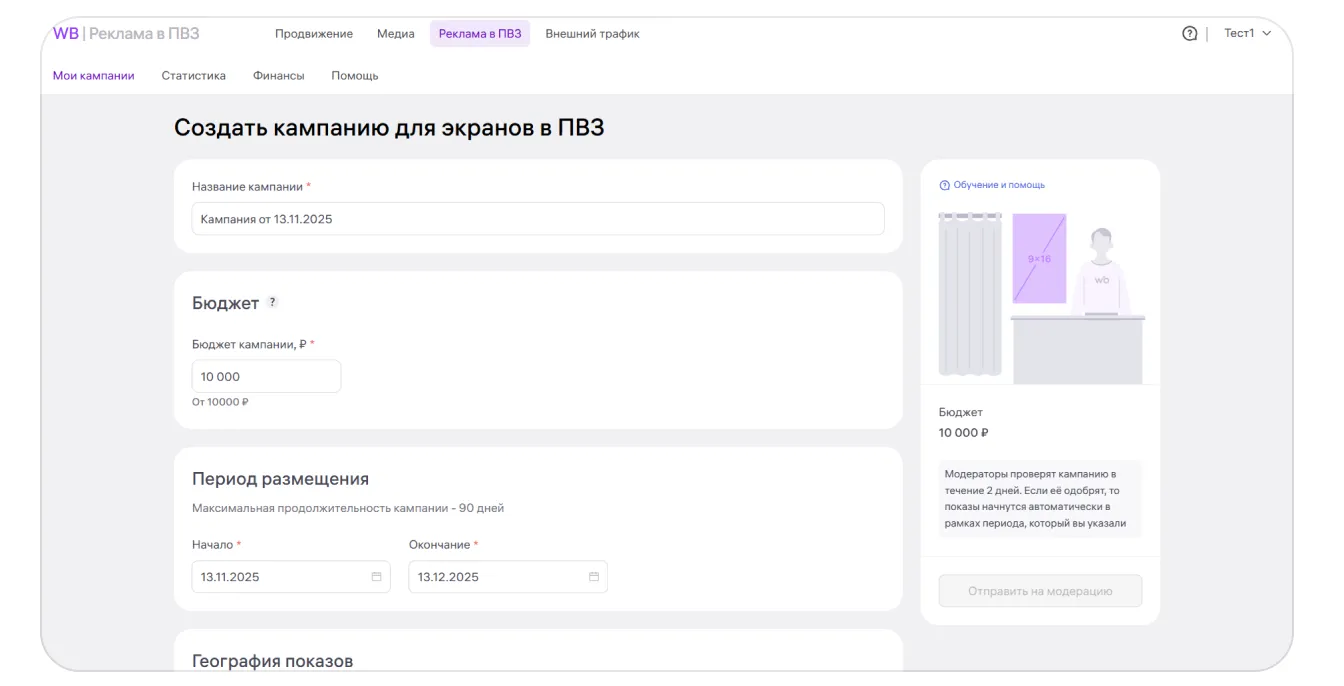
По умолчанию кампания называется «Кампания от ДД.ММ.ГГГГ». Wildberries рекомендует переименовать её, чтобы было проще найти в списке. Новое название увидите только вы.
Практический совет: используйте единый принцип названий — например, указывайте товар, регион и период. Так сотрудникам будет проще различать кампании, не открывая каждую из них.
Шаг 2. Укажите бюджет кампании
В поле «Бюджет» введите сумму, которую готовы потратить на рекламу. Минимальный бюджет — 10 000 ₽.
Не выбирайте бюджет только по доступной сумме на счёте: рекламные расходы могут сократить прибыль от продаж товара. До запуска полезно оценить, сколько средств вы готовы направить на продвижение с учётом остальных затрат.
SelSup помогает анализировать продажи, расходы и рентабельность товаров. Это позволяет планировать рекламные затраты с опорой на прибыль, а не только на оборот.
Шаг 3. Выберите период размещения
Укажите даты начала и окончания показов. Максимальный период размещения — 90 дней.
Шаг 4. Настройте географию показов и ставки
Нажмите «Города» и выберите регионы, в которых хотите показывать рекламу. Можно добавить один регион, несколько или сразу все регионы из списка.
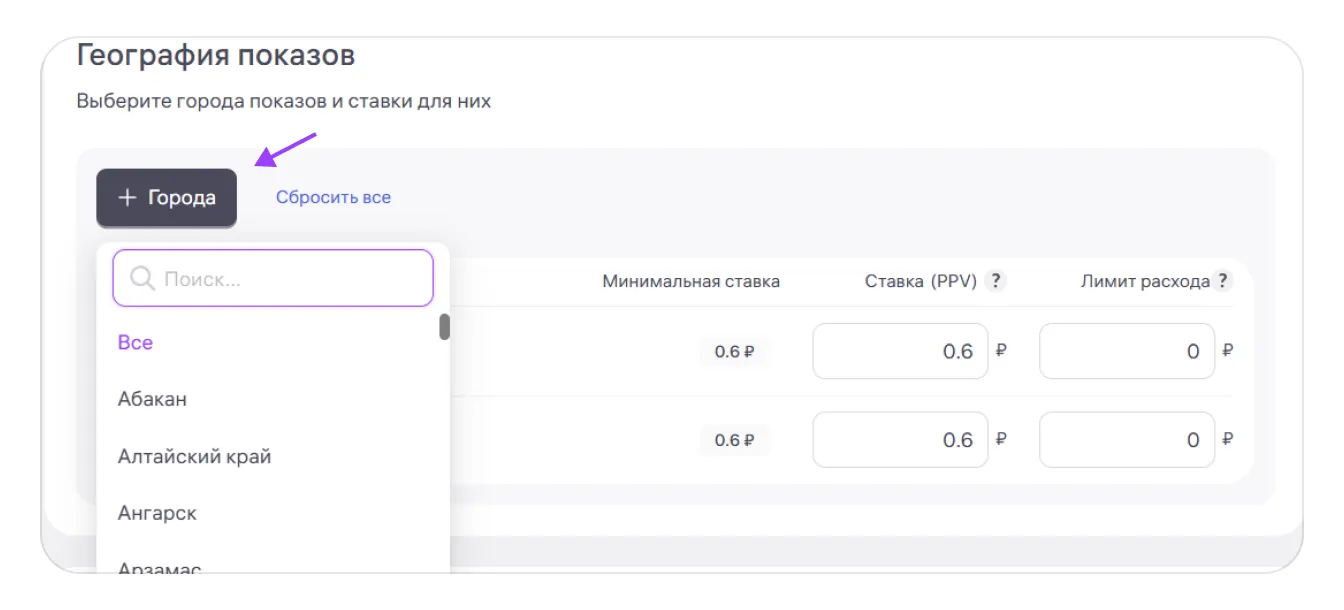
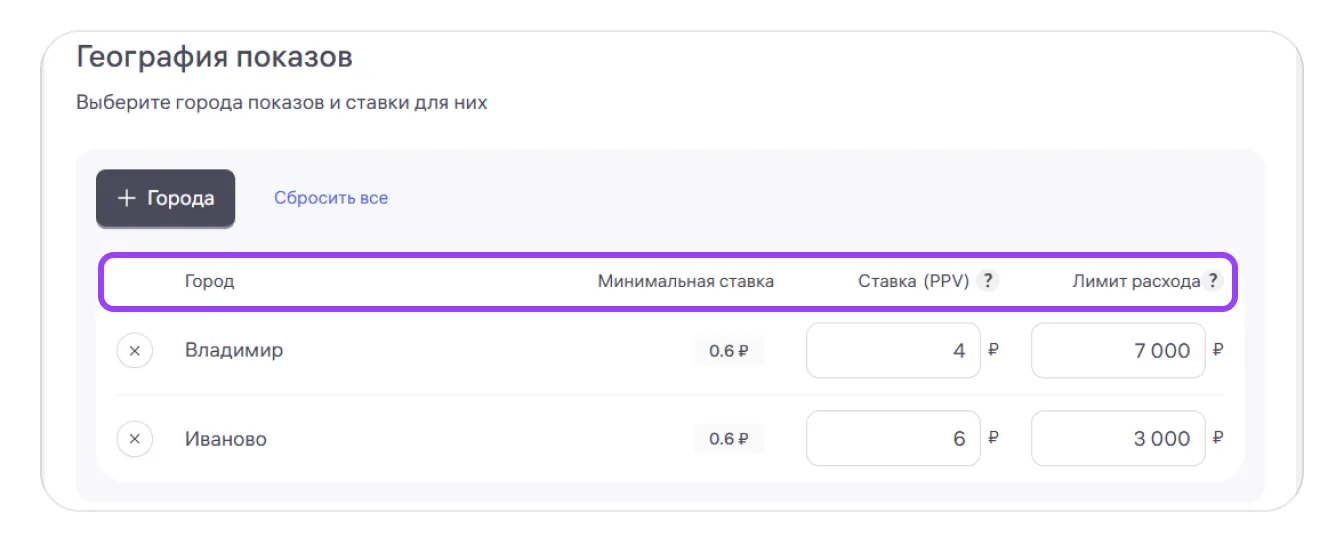
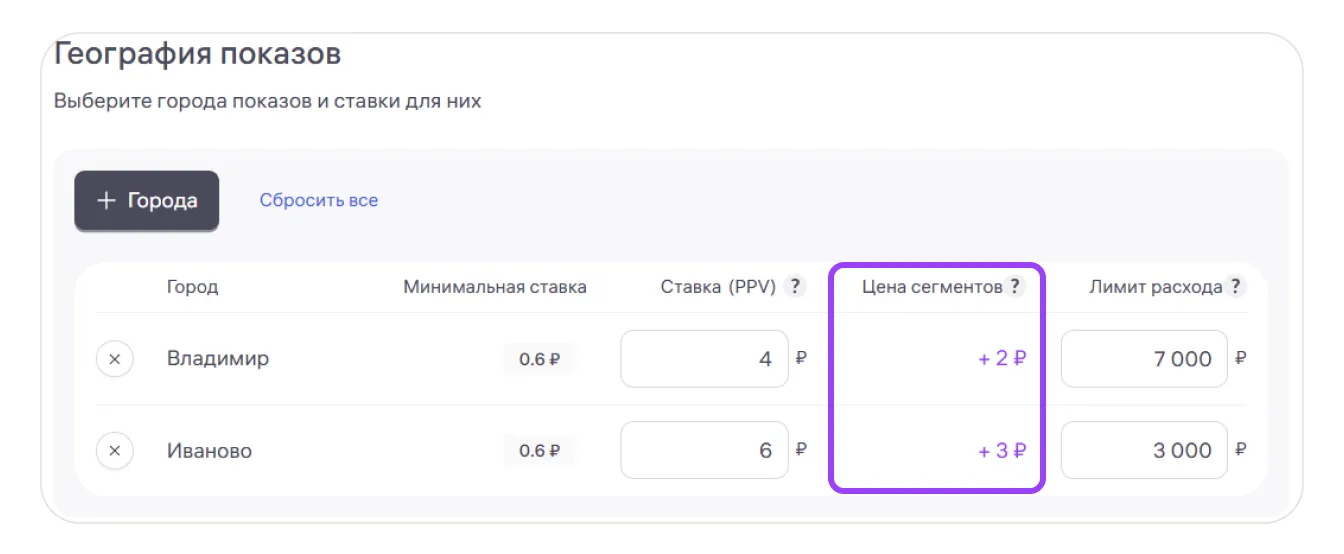
Для каждого региона укажите ставку и лимит расхода. Минимальная ставка у каждого региона своя. Установить ставку ниже этого значения нельзя.
Шаг 5. Настройте демографию и сегменты аудитории — необязательно
Чтобы таргетировать рекламу, укажите пол и возраст аудитории.
Включите переключатель «Сегменты аудитории». Затем нажмите на плюс, чтобы добавить условие показа. Для более точной настройки используйте логические операторы «И», «ИЛИ», «НЕ».
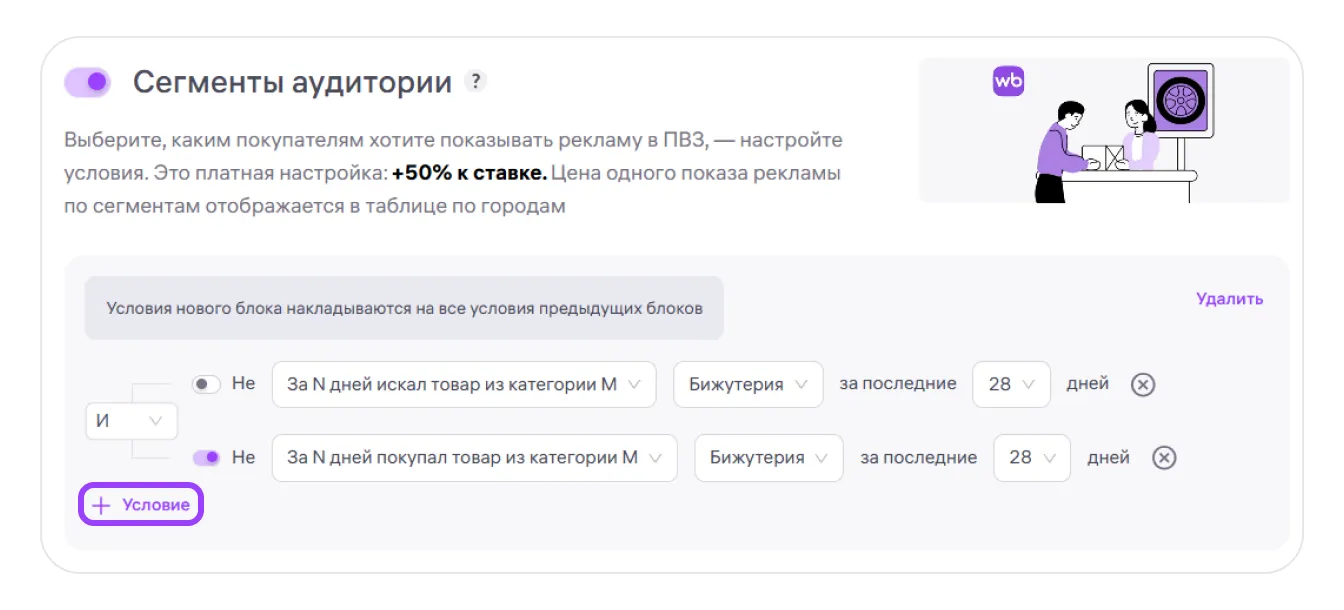
Wildberries рекомендует добавлять не более 3 условий, чтобы получить оптимальное количество показов.
Надбавка за настройку сегментов и демографии появится в столбце «Цена сегментов» в блоке «География показов».
Шаг 6. Активируйте онлайн-ретаргетинг — необязательно
Чтобы затем показывать онлайн-рекламу группе покупателей, видевших её на экране в ПВЗ, выберите один из вариантов:
- Новый сегмент: нажмите «Создать новый» и укажите его название.
- Готовый сегмент: нажмите «Ранее созданные» и выберите нужный вариант из списка.
Ранее созданный сегмент может пригодиться, если вы запускаете ещё одну рекламу в ПВЗ для того же товара, но с другими условиями. В этом случае рекламу на Wildberries увидят сегменты аудитории из обеих кампаний.
Позднее этот сегмент онлайн-ретаргетинга нужно будет использовать в кабинете WB Медиа.
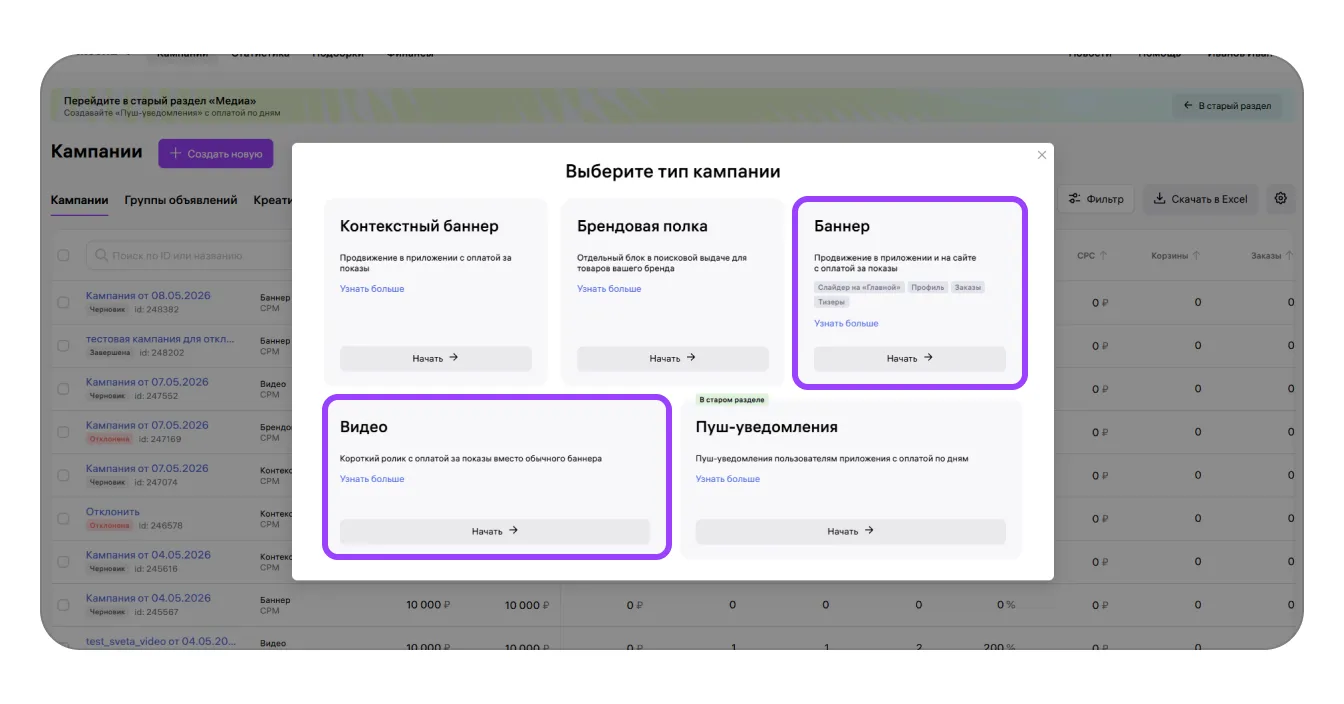
После того как настроите кампанию с рекламой в ПВЗ и отправите её на модерацию, перейдите в кабинет WB Медиа. Для онлайн-ретаргетинга создайте там кампанию «Баннер» или «Видео».
В кабинете WB Медиа откройте новый раздел. На странице «Кампании» нажмите «Создать новую» и выберите «Баннер» или «Видео».
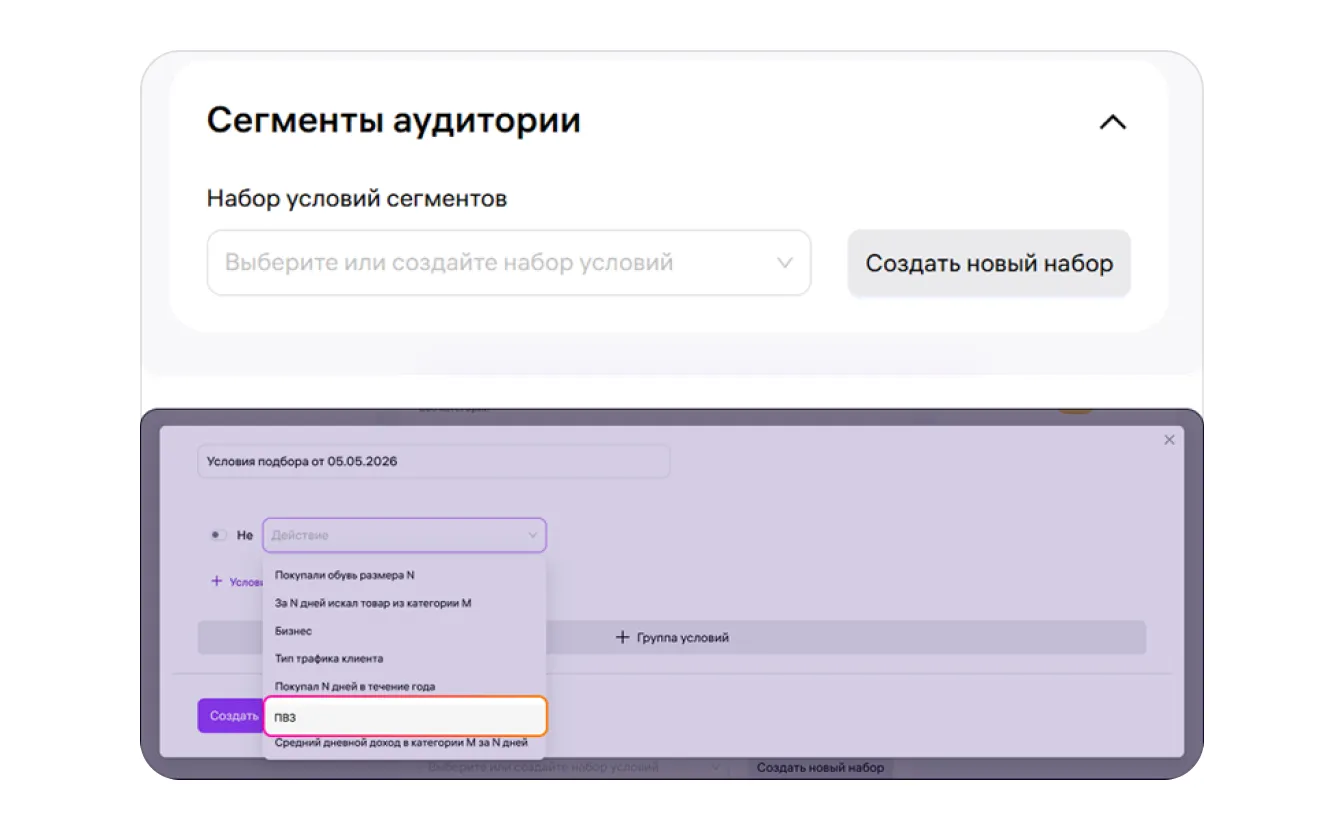
Задайте бюджет кампании и период размещения. Затем на странице настроек таргетирования откройте «Сегменты аудитории → Создать новый набор» и отметьте сегмент, созданный в кабинете WB Реклама в ПВЗ.
Выберите место размещения, задайте ставку, загрузите креатив и добавьте ссылку на товары, которые рекламируете в ПВЗ. Затем укажите данные для ОРД и отправьте кампанию на модерацию.
Wildberries рекомендует использовать похожие креативы в обеих кампаниях: так покупатели смогут быстрее найти ваш товар на Wildberries. Подробный порядок запуска баннеров и видео описан в отдельной инструкции Wildberries.
Шаг 7. Загрузите креатив
Перед загрузкой проверьте, соответствует ли файл требованиям.
Для статичного изображения:
- формат — JPEG;
- вес — до 5 Мб;
- размер — 1080×1920 пикселей.
Для видео:
- формат — MP4 ISO, MPEG-4 Part 12;
- вес — до 10 Мб;
- размер — 1080×1920 пикселей.
Подробные требования к креативу приведены в отдельной инструкции Wildberries.
На креативе обязательно должна быть информация о поставщике рекламы — рекламодателе:
- для ИП — полные ФИО и ОГРНИП;
- для организации — наименование, адрес и ОГРН.
Поставщиком рекламы считается продавец.
Практический совет: подготовьте для дизайнера единое задание с техническими параметрами файла и реквизитами рекламодателя. Это поможет проверить макет целиком до загрузки, а не возвращаться к нему для добавления недостающих данных.
Готовые креативы, прошедшие модерацию, сохраняются в медиатеке — их можно использовать повторно. Если кампания с креативом из медиатеки завершилась меньше 90 дней назад, повторная модерация не нужна.
Чтобы добавить такой креатив, нажмите «Выбрать из медиатеки» и отметьте нужный вариант.
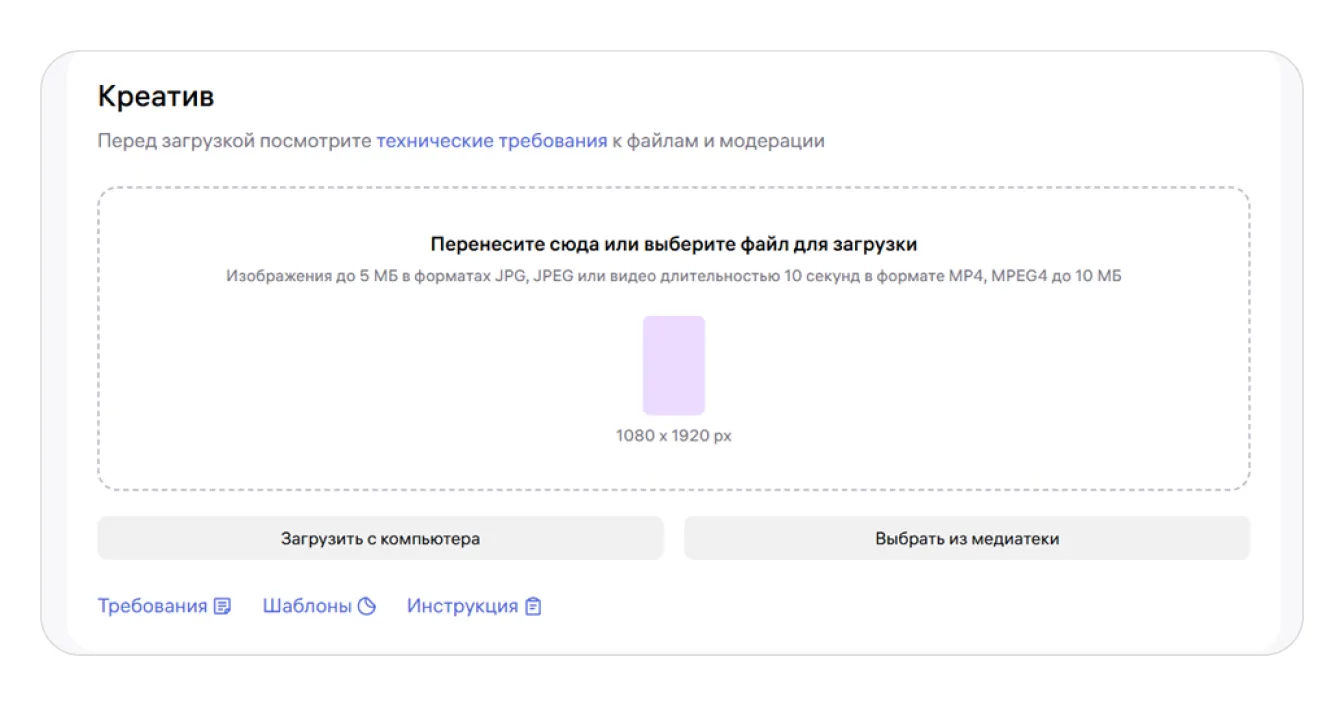
Шаг 8. Прикрепите документы
Для рекламы некоторых товаров нужны подтверждающие документы. Полный список таких товаров находится в блоке «Подтверждающие документы». Проверьте его и добавьте документы, если они требуются для вашего товара.
Шаг 9. Выберите способ оплаты и отправьте кампанию на модерацию
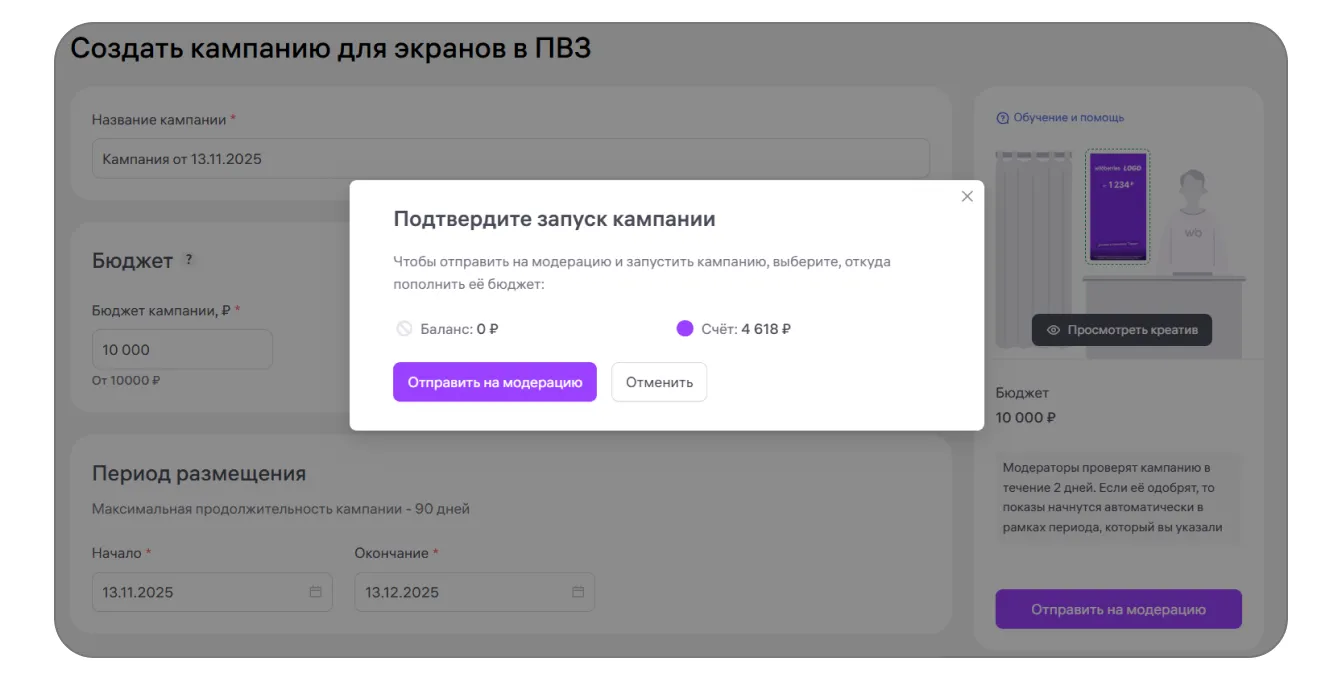
Нажмите «Отправить на модерацию». В открывшемся окне подтверждения выберите способ оплаты — счёт или баланс. Этим вы подтвердите запуск кампании.
Счёт и баланс общие для кабинетов WB Реклама в ПВЗ и WB Продвижение. Порядок их пополнения описан в отдельной инструкции Wildberries об источниках пополнения.
Доступные суммы на счёте и балансе можно посмотреть в разделе «Финансы» кабинета WB Реклама в ПВЗ.
Что происходит после модерации
Если кампания пройдёт проверку, она получит статус «Запланирована». Показы начнутся автоматически с даты, указанной в настройках.
После одобрения кампании изменить креатив нельзя.
Если модератор не одобрит кампанию, появится статус «Отклонена». Прочитайте комментарий модератора, исправьте нарушение и отправьте кампанию на проверку повторно.
Что означают статусы кампании
- «Активна» — кампания работает.
- «Черновик» — кампания создана, но ещё не отправлена на модерацию.
- «На модерации» — кампания проходит проверку.
- «Запланирована» — модератор одобрил кампанию.
- «Приостановлена» — вы приостановили кампанию или закончился её бюджет. Для повторного запуска откройте настройки кампании и нажмите «Возобновить показы».
- «Отклонена» — кампания не прошла модерацию. Можно исправить нарушение и снова отправить её на проверку.
- «Показы завершены» — кампания завершилась и перешла в архив, показы больше не идут. Восстановить кампанию из архива нельзя.
Как редактировать кампанию
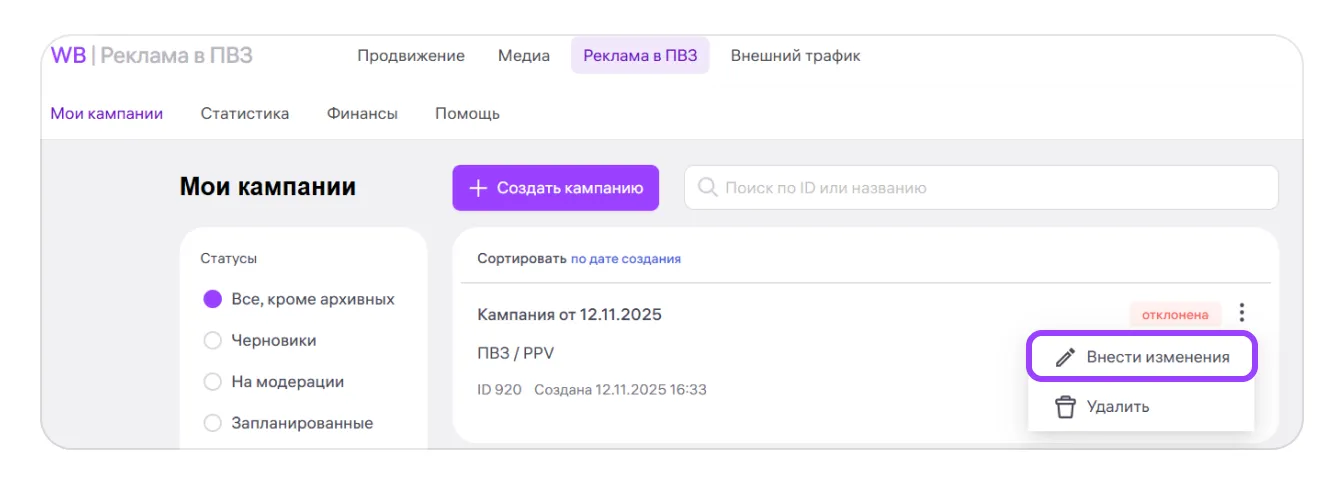
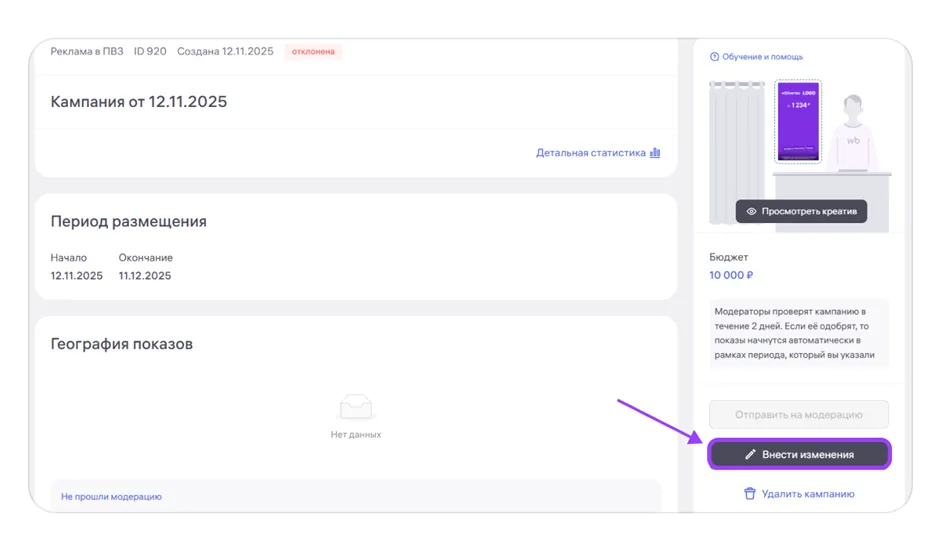
После запуска кампанию можно отредактировать. В списке кампаний нажмите на 3 точки → «Внести изменения». Другой вариант — открыть саму кампанию и нажать соответствующую кнопку.
После запуска можно изменить:
- период и географию показов;
- ставку;
- демографию и сегменты аудитории;
- онлайн-ретаргетинг.
Креатив и подтверждающие документы после запуска изменить нельзя.
Внесите нужные правки и нажмите «Сохранить изменения». Повторной модерации не будет.
Где посмотреть статистику кампании
Чтобы оценить результаты, откройте раздел «Статистика» в кабинете WB Реклама в ПВЗ и выберите кампанию из списка.
Данные отобразятся в двух видах:
- линейный график;
- таблица «Базовая статистика рекламной кампании».
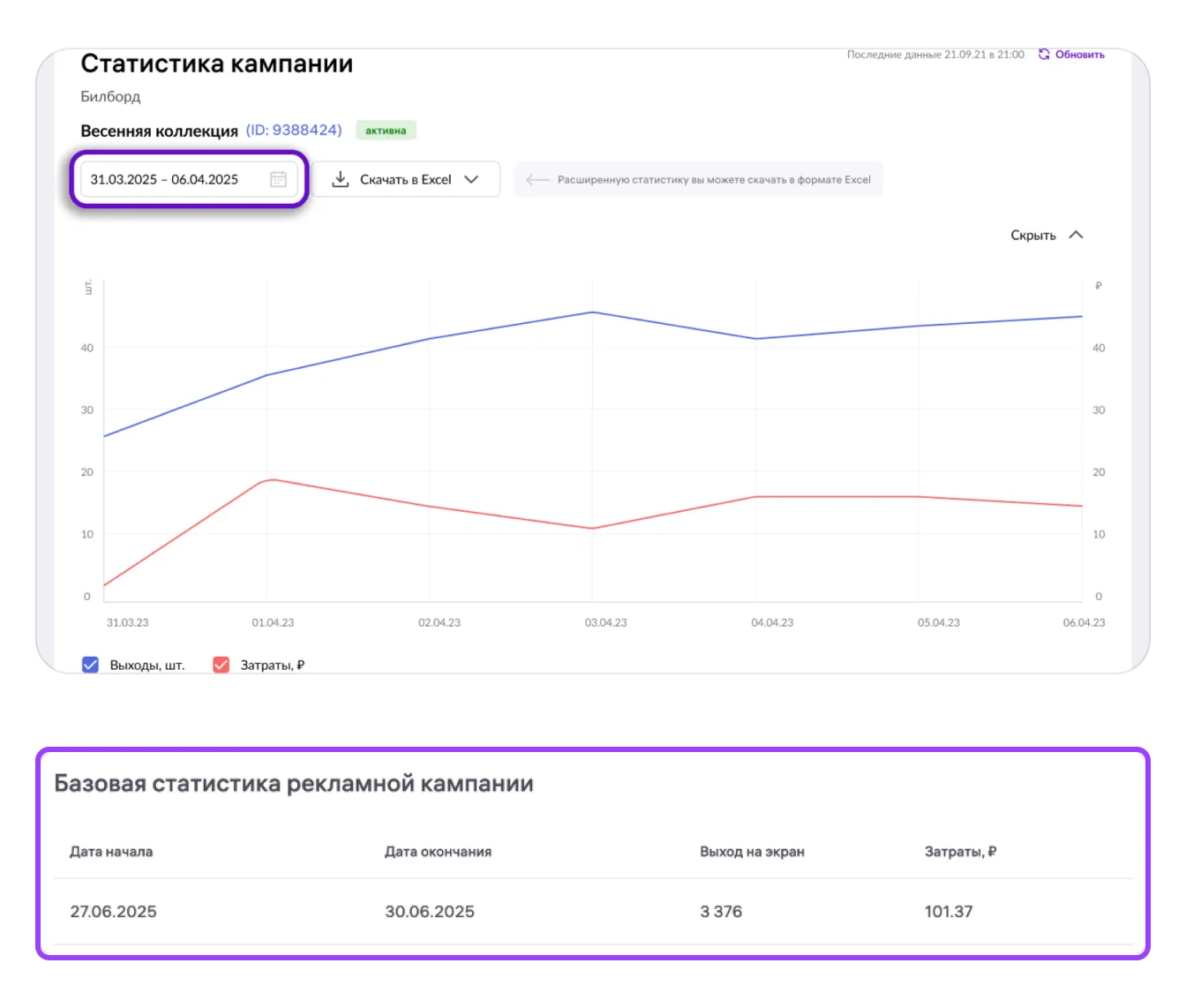
В статистике доступны две метрики:
- «Выходы» — сколько раз реклама кампании появлялась на экране;
- «Затраты» — сколько денег потрачено на кампанию.
Для выгрузки данных в формате XLSX нажмите «Скачать в Excel».
Совет эксперта: сохраняйте выгрузки за выбранные периоды и сопоставляйте рекламные расходы с продажами и прибылью товара за те же даты. Это поможет контролировать экономику продвижения, но само по себе такое сравнение не доказывает, что все изменения продаж вызваны рекламой в ПВЗ.
Рост числа выходов на экран ещё не означает рост прибыли. Если оценивать кампанию только по показам, можно продолжать оплачивать размещение, не замечая, как рекламные затраты снижают рентабельность товара.
SelSup помогает анализировать продажи, прибыль и расходы по товарам. Такая аналитика позволяет контролировать финансовый результат и учитывать экономику товара при решении о дальнейших расходах на рекламу.
Частые вопросы
Можно ли оплатить рекламу промобонусами?
Нет, промобонусы нельзя потратить на рекламу в ПВЗ. Для оплаты используйте счёт или баланс кабинета WB Реклама в ПВЗ.
С какой карты или расчётного счёта можно платить?
Оплатить рекламу можно с личной банковской карты или с расчётного счёта, привязанного к ИНН, который указан при регистрации личного кабинета. Использовать карты друзей или родственников запрещено.
От чего зависит частота показов?
Частота появления рекламы на экране зависит от ставки. Если показов мало, Wildberries рекомендует поднять ставку.
Почему кампания активна, но показов нет?
Если у кампании статус «Активна», но показы отсутствуют, она не выигрывает аукцион в регионе. Увеличьте ставку, чтобы показы начались.
При этом повышение ставки увеличивает стоимость одного выхода рекламы. Если повышать её только ради показов, не сверяясь с расходами, продвижение может обходиться дороже, чем позволяет экономика товара.
SelSup помогает контролировать рентабельность товаров с учётом расходов. Используйте эти данные, чтобы оценивать допустимые затраты на продвижение перед очередным повышением ставки.
Можно ли повторно использовать свои креативы?
Да, созданные креативы можно использовать повторно. Главное — следить, чтобы они оставались актуальными.
Обязательно ли добавлять товары в кампанию?
Нет. Добавление товаров не влияет на работу кампании, этот шаг можно пропустить.
Для запуска рекламы в ПВЗ важно согласовать бюджет, географию, ставки и аудиторию, подготовить креатив с нужными данными и пройти модерацию. После запуска проверяйте не только статус кампании, но и фактические выходы и затраты.
Следующий вопрос — как соотнести расходы на показы с экономикой рекламируемого товара. На демонстрации SelSup можно разобрать, как контролировать продажи, расходы и рентабельность в товарной аналитике и какие показатели использовать для планирования бюджета на продвижение.
Продолжайте читать и смотреть
Новости маркетплейсов, автоматизация и практические разборы ИИ — на удобной для вас площадке.