
Отчёт «Экономика складов»
Отчёт «Экономика складов» показывает финансовый результат FBS-складов продавца и FBO-складов Wildberries в одной таблице. С его помощью сравните выручку, расходы, чистую прибыль и текущие остатки, чтобы понять, какие склады приносят больше денег, а какие теряют прибыль из-за расходов.
Отчёт работает для Wildberries и доступен пользователям с подключённым модулем AI Финдир.
Что показывает отчёт
«Экономика складов» поможет:
- сравнить FBS- и FBO-склады по выручке, расходам и чистой прибыли;
- найти склады с высокой долей комиссии, логистики, хранения и других расходов;
- увидеть, какие товары формируют результат каждого склада;
- проверить текущие остатки, их стоимость и занимаемый объём;
- сравнить сторонние фулфилменты, если для каждого из них в Wildberries настроен отдельный FBS-склад.
Как открыть отчёт
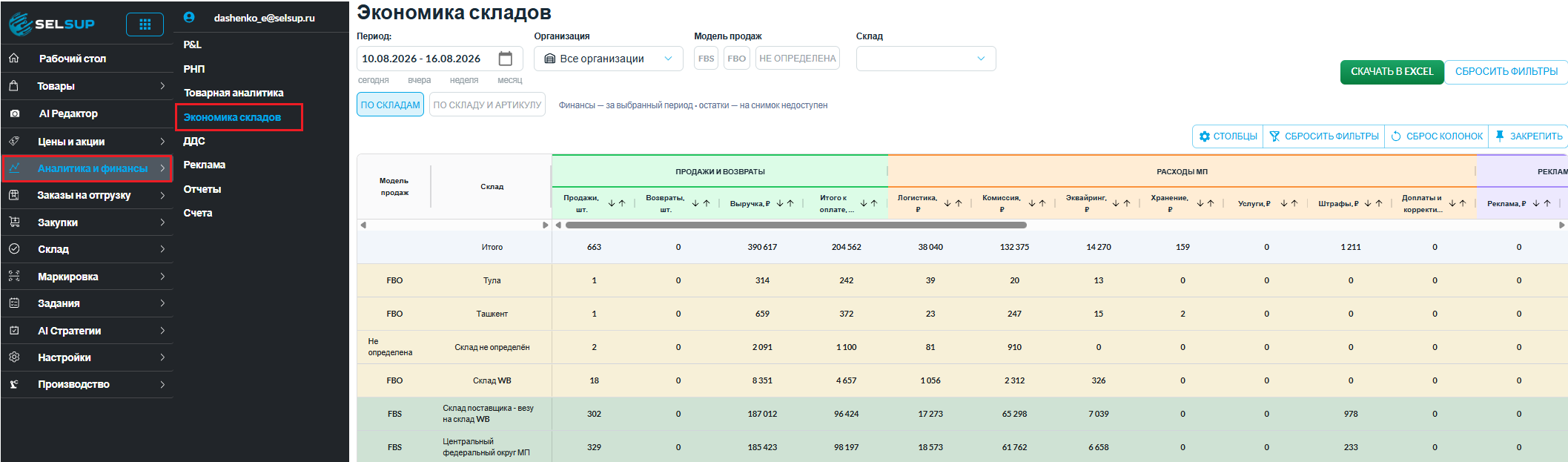
- В SelSup откройте раздел Аналитика и финансы → Экономика складов.
- Укажите период и организации.
- При необходимости выберите модель продаж и склады.
Режимы отчёта
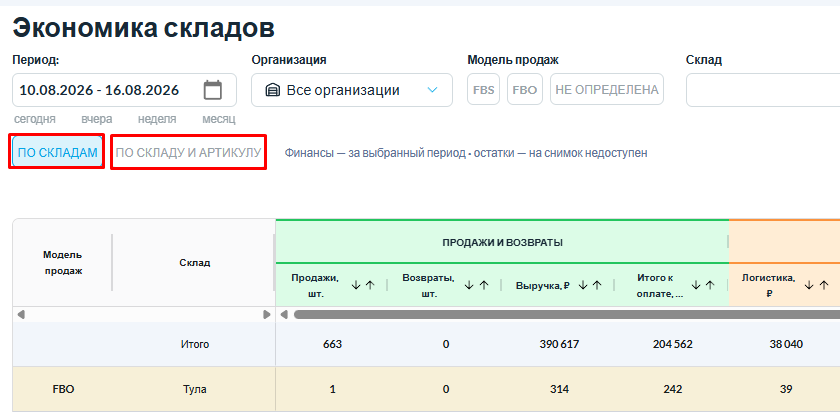
Над таблицей выберите один из двух режимов:
- По складам — одна строка на склад. Используйте этот режим для быстрого сравнения складов.
- По складу и артикулу — отдельные строки для товаров на каждом складе. В этом режиме доступны название товара, артикул, штрихкод, категория и бренд, а также поиск по товарам.
При переключении режима сохраняются выбранные фильтры и сортировка.
Фильтры отчёта
В отчёте доступны фильтры:
- Период — даты, за которые SelSup показывает финансовые показатели;
- Организация — одна или несколько организаций;
- Модель продаж — FBS, FBO или «Не определена»;
- Склад — один или несколько складов;
- Поиск по товару — доступен в режиме «По складу и артикулу».
Нажмите Сбросить фильтры, чтобы вернуться к начальным настройкам отчёта.

Какие показатели есть в таблице
Показатели разделены на группы:
- Продажи и возвраты: количество продаж и возвратов, выручка, сумма к оплате.
- Расходы маркетплейса: логистика, комиссия, эквайринг, хранение, услуги, штрафы, доплаты и удержания.
- Реклама: расходы на рекламу и ДРР.
- Налоги и себестоимость: себестоимость проданных товаров, налог на доход, НДС и итог налогов.
- Прибыль и эффективность: валовая и чистая прибыль, маржинальность и фактическая наценка.
- Остаток: количество товаров, стоимость остатка в закупочных ценах и дата снимка.
- Объём: объём остатка в литрах и кубических метрах.
Все денежные показатели отображаются в рублях. Строка Итого показывает результат по всему набору данных с учётом фильтров, а не только по текущей странице.
Финансовые показатели рассчитываются по тем же данным, что и в отчёте «Товарная аналитика». Чтобы сопоставить отчёты, выберите в них одинаковые период, организацию и маркетплейс Wildberries.

Как работает цветовой рейтинг складов
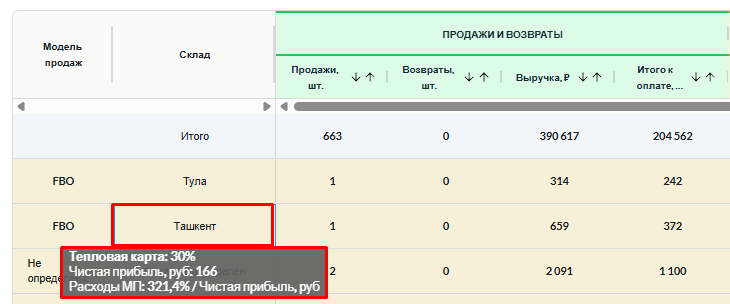
Цвет строки помогает быстро сравнить склады в текущей выборке. SelSup рассчитывает рейтинг от 0 до 100%:
- тёмно-зелёный: 75–100%;
- светло-зелёный: 50–74%;
- жёлтый: 25–49%;
- красный: 0–24% или неположительная чистая прибыль.
На 70% рейтинг зависит от чистой прибыли склада по сравнению с самым прибыльным складом в выборке. Ещё 30% учитывают отношение расходов к чистой прибыли: чем меньше расходы относительно прибыли, тем выше рейтинг. В расходы входят логистика, комиссия, эквайринг, хранение, услуги, штрафы, доплаты и удержания, реклама, себестоимость и налоги.
Рейтинг относительный: после изменения периода или фильтров цвет склада может измениться. Наведите указатель на название склада, чтобы увидеть рейтинг, чистую прибыль и отношение расходов к прибыли. Строка Итого в цветовом рейтинге не участвует.
Как SelSup определяет модель продаж и склад
- FBS — продажа со склада продавца. SelSup определяет склад по данным сборочного задания Wildberries.
- FBO — продажа со склада Wildberries. SelSup получает склад из данных о продаже и финансовых операциях.
- Не определена — в данных Wildberries недостаточно информации, чтобы подтвердить модель продаж.
Если Wildberries не передал склад, операция попадёт в строку Склад не определён. Такие строки остаются в отчёте, чтобы итоговые суммы не терялись.
ВверхКак настроить таблицу и скачать Excel
В таблице сортируйте показатели, меняйте состав и порядок колонок, закрепляйте колонки и прокручивайте таблицу по горизонтали.
Чтобы скачать отчёт:
- Настройте период, организации, модель продаж и склады.
- Выберите режим «По складам» или «По складу и артикулу».
- Оставьте в таблице нужные колонки и расположите их в удобном порядке.
- Нажмите Скачать в Excel.
В файл попадут текущие фильтры, выбранный режим, состав и порядок колонок.

Как сравнить склады
- Выберите период, за который есть продажи по сравниваемым складам.
- Оставьте все модели продаж или сравните FBS и FBO по отдельности.
- Отсортируйте таблицу по чистой прибыли.
- У складов с низким рейтингом проверьте логистику, комиссию, хранение, рекламу и другие расходы.
- Переключитесь в режим «По складу и артикулу», чтобы найти товары, которые сильнее всего влияют на результат склада.
Не сравнивайте только цвета. Проверяйте абсолютную чистую прибыль, выручку, расходы и остатки: цвет показывает положение склада среди выбранных данных, а не универсальную оценку его эффективности.
Посмотрите, как SelSup работает на ваших задачах
Разберём ваши кабинеты, товары, заказы и остатки. Покажем, как настроить работу под ваш процесс.


