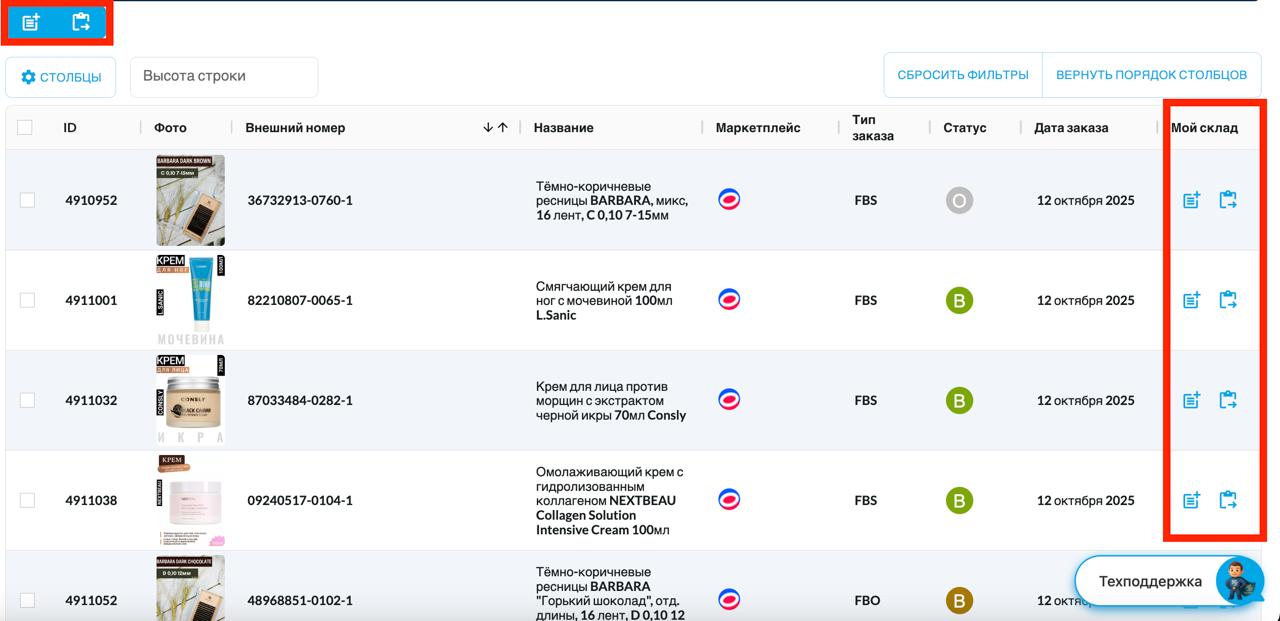

FBO заказы в МойСклад
Теперь для пользователей «МойСклад» доступна функция автоматического создания FBO-заказов. Это позволяет вести точный учёт остатков товаров на складах маркетплейсов прямо в вашей складской системе.
Как создать перемещение FBO
Чтобы автоматизировать перемещение товара и его реализацию по заказам FBO:
- Создайте заказ FBO в SelSup, заполнив все обязательные поля.
- В заказе выберите склад, у которого настроена интеграция с сервисом МойСклад.
- Добавьте в заказ нужные товары и сохраните заказ.
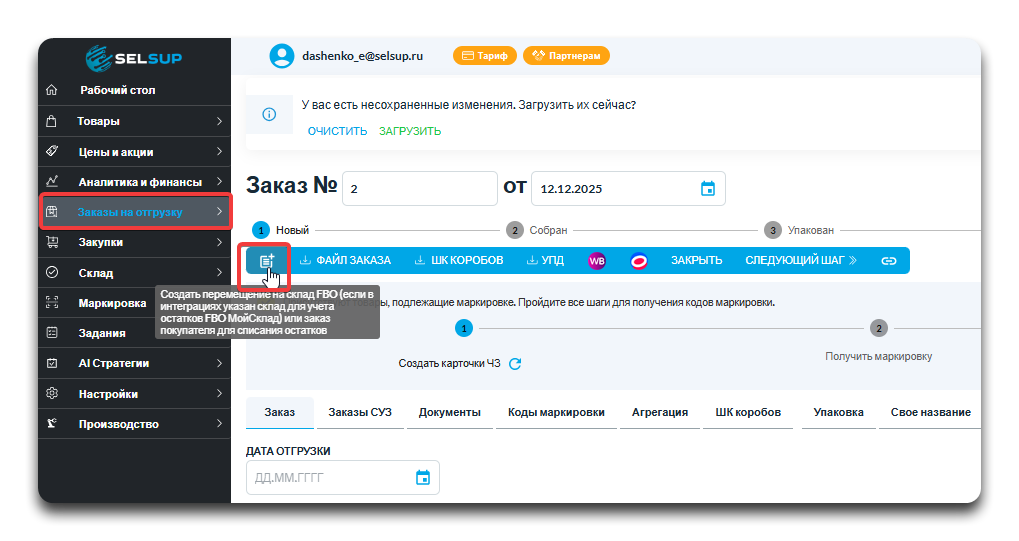
- После сохранения заказа в интерфейсе станет доступна кнопка создания документа для учета остатков FBO.
- Кнопка может выполнять одно из двух действий:
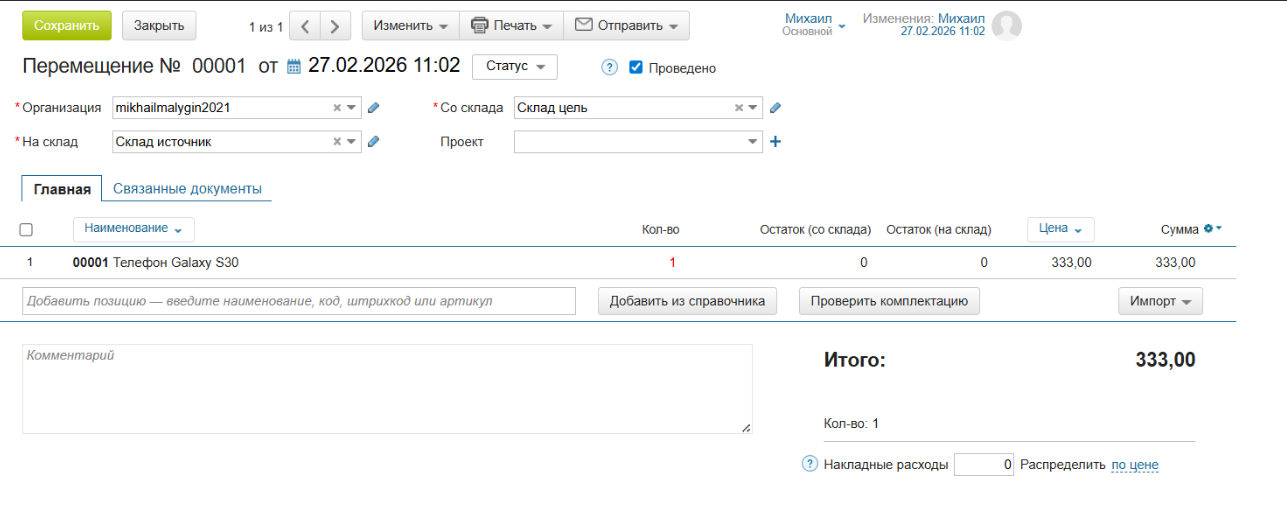
- если ведется учет остатков FBO, SelSup создаст перемещение остатка со склада FBS на склад FBO;
- если учет остатков FBO не ведется, SelSup создаст заказ покупателя для списания остатков по FBO.
- Для создания перемещения в МойСклад должно быть заведено как минимум два склада: один склад FBS и один склад FBO.
- В обоих случаях должны быть настроены склады FBO в разделе Настройки - Интеграции - Мой склад.
Комплекты в перемещении раскладываются на компоненты из карточки комплекта в МойСклад. Количество каждого компонента умножается на количество комплектов в отгрузке. В цену позиции передаётся закупочная цена этого компонента из его карточки в МойСклад; сумма рассчитывается по цене и количеству компонентов. Например, для двух комплектов по 10 единиц в перемещение попадут 20 единиц компонента по его закупочной цене.
Если закупочная цена компонента в МойСклад не заполнена или равна нулю, цена соответствующей позиции будет нулевой. Проверьте закупочные цены компонентов перед созданием перемещения. Уже созданные документы автоматически не пересчитываются.
Автоматическое создание заказов FBO в МойСклад
Чтобы новые FBO-заказы автоматически создавались в МойСклад при импорте:
1. Перейдите в раздел Настройки → Интеграции → МойСклад и включите настройку «Автоматически создавать FBO заказы при импорте».

2. Откройте раздел «Мои организации», включите для нужной организации настройку «Быстрый импорт заказов FBO» и сохраните изменения.

Настройте связь со складами.
- Для каждого маркетплейса, по которому необходим учёт, установите привязку к соответствующим виртуальным складам FBO в SelSup. Подробней в статье.
После активации заказы FBO на отгрузку товаров со склада продавца на склад маркетплейса будут создаваться в «МойСкладе» автоматически.
Как правильно вести остатки FBO в «МойСклад»
Склад FBO в «МойСклад» используется как склад учёта остатков, которые находятся на складах маркетплейсов (например, на WB или Ozon). Чтобы остатки в SelSup и «МойСклад» не расходились, критически важно настроить и использовать его правильно.
1. Начальные остатки в «МойСклад» — обязательны.
Если вы планируете вести учёт FBO-остатков через «МойСклад», то начальные остатки на этом виртуальном складе необходимо ввести вручную.
Без этого:
-
«МойСклад» будет считать остатки с нуля;
-
любые последующие приёмки, списания и перемещения будут давать расхождения;
-
данные в SelSup и «МойСклад» никогда не «сойдутся».
2. Что происходит дальше (после ввода остатков).
После того как начальные остатки корректно заведены:
-
Все отгрузки на FBO (созданные автоматически или вручную) уменьшают остатки на вашем физическом складе в «МойСклад».
-
Приёмка товара на складе маркетплейса (FBO) увеличивает остатки на виртуальном складе FBO в «МойСклад».
-
Списания, корректировки и возвраты также автоматически отражаются на этом складе.
В итоге «МойСклад» начинает вести точный и актуальный учёт остатков FBO.
Создание заказов FBO через отчёт «Лента заказов»
Для ручного контроля и исправления ошибок или вы хотите за определенный период их досоздать, используйте отчёт «Лента заказов»:
-
Найдите проблемные или отсутствующие заказы, воспользовавшись расширенными фильтрами (Тип заказа, Не создан заказ МойСклад/Не создана отгрузка МойСклад).

-
Чтобы создать заказы за нужный период или сформировать отгрузки, используйте новые кнопки групповых действий в интерфейсе отчёта.