
Мой Склад. Настройки работы с заказами и отгрузками
В этой статье расскажем, какие настройки влияют на создание заказов и отгрузок в МойСклад и как они работают.
Для того чтобы настроить интеграцию с МойСклад, перейдите в раздел "Настройки" — "Интеграции" — "МойСклад".
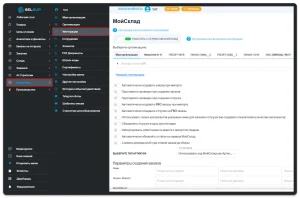
Настройки работы с заказами и отгрузками
Автоматически создавать заказы при импорте — включите эту настройку, когда будете готовы полностью перейти на SelSup. После включения опции заказы будут автоматически создаваться в сервисе МойСклад из SelSup.
Если сейчас вы передаёте заказы в МойСклад через другие сервисы, сначала отключите их и только после этого включайте передачу заказов из SelSup.
Подробнее про порядок настройки интеграции с Мой Склад мы рассказали в этой статье.
Проставлять проведен при создании заказов
Если включить настройку, при создании заказов в МойСклад у них автоматически будет проставляться отметка «Проведен».
Проставлять проведен при создании отгрузок
Если включить настройку, при создании отгрузок в МойСклад у них автоматически будет проставляться отметка «Проведен».
Автоматически создавать FBO заказы при импорте
Если настройка включена, при импорте FBO-заказов с маркетплейса в Отчет по заказам (Лента заказов) они будут автоматически создаваться в МойСклад.
У заказов FBO использовать время создания заказа с маркетплейса
Если переключатель выключен, при создании заказов и отгрузок FBO в МойСклад будет проставляться дата создания документа в МойСклад.
Если переключатель включен, в заказах и отгрузках FBO в МойСклад будет проставляться дата заказа на маркетплейсе — то есть дата, когда покупатель оформил заказ.
Если заказы FBO уже были созданы в МойСклад с датой создания в МойСклад, их можно исправить отдельно. Как это сделать рассказали в статье Настройки SelSup
Автоматически создавать отгрузки на FBO заказы
Если настройка включена, при создании FBO-заказов в МойСклад для них будут автоматически создаваться и отгрузки.
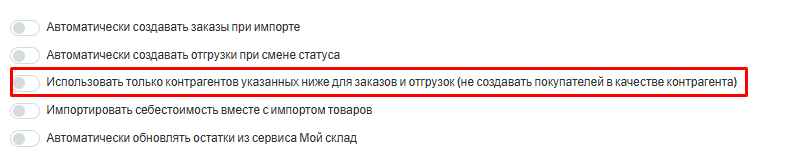
Использовать только контрагентов указанных ниже для заказов и отгрузок (не создавать покупателей в качестве контрагента)
Если включить настройку, для заказов и отгрузок в МойСклад будут использоваться только контрагенты, указанные ниже в настройках. Покупатели из заказов при этом не будут автоматически создаваться как отдельные контрагенты.
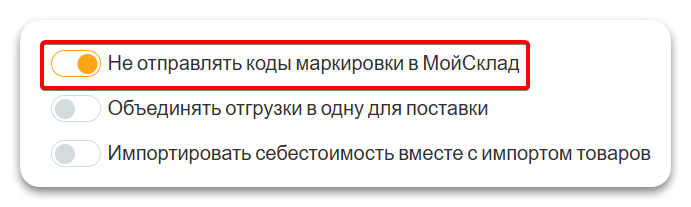
Не отправлять коды маркировки в МойСклад
Если к заказу в SelSup привязан код маркировки, при создании отгрузки SelSup может передавать этот код в МойСклад.
Если в МойСклад не включена работа с маркировкой или у товара не настроен признак маркированной продукции, отгрузка может не создаться. Например, МойСклад может вернуть ошибку: [Не установлен признак маркированной продукции].
В таком случае включите тумблер «Не отправлять коды маркировки в МойСклад». После этого SelSup будет создавать отгрузку в МойСклад без передачи кодов маркировки.
При этом код маркировки останется привязанным к заказу в SelSup и будет использоваться для работы с маркетплейсом.
Важно: настройка влияет только на передачу кодов маркировки в МойСклад. Она не отключает работу с маркировкой в SelSup и не отменяет передачу кода маркировки на маркетплейс.
Объединять отгрузки в одну для поставки
С выключенным тумблером (как раньше) в мс 1 заказ =1 отгрузка. С включенным тумблером заказы в мс создаются также (автоматически или вручную, в зависимости от настройки), а отгрузка создаются автоматически после закрытия поставки в сс и в отгрузке в мс количество заказов будет равно количеству заказов в закрытой поставке в сс.
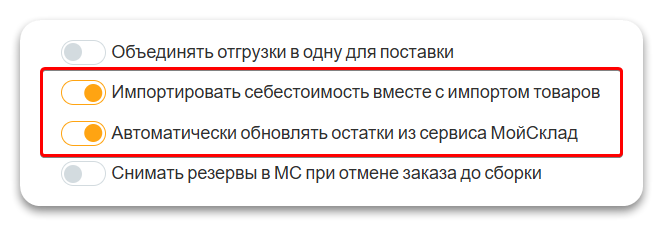
Импортировать себестоимость вместе с импортом товаров
Если вы хотите, чтобы при импорте товаров из "МойСклад" в Selsup автоматически обновлялась закупочная цена, включите тумблер "Импортировать себестоимость вместе с импортом товаров". Это позволит синхронизировать актуальные данные о себестоимости без необходимости ручного обновления.
Автоматически обновлять остатки из сервиса МойСклад
Для автоматического обновления остатков из "МойСклад" в Selsup включите тумблер "Автоматически обновлять остатки из сервиса МойСклад". При активированной настройке система будет регулярно синхронизировать остатки, обеспечивая актуальность данных и минимизируя риск ошибок из-за несоответствия информации о наличии товаров.
Важно: Перед включением тумблера необходимо сначала проверить, все ли заказы импортировались в МойСклад. Если нет, то необходимо сначала досоздать заказы в МойСклад.
Подробнее о том, как досоздать заказы в МойСклад, рассказали в данной статье.
Подробнее про порядок настройки интеграции с Мой Склад мы рассказали в этой статье.
Снимать резервы в МС при отмене заказа до сборки
Важно:
Подробнее про отмену заказов и снятие резервов в Моём Складе рассказали в видео:
Включите эту настройку, если хотите, чтобы при отмене заказа в SelSup резерв автоматически снимался в МойСклад. Настройка работает, пока заказ в SelSup находится в статусе «Новый» или «На сборке». После отмены резерв в МойСклад снимается, а товар возвращается в свободный остаток. Если заказ уже собран, настройка не применяется.
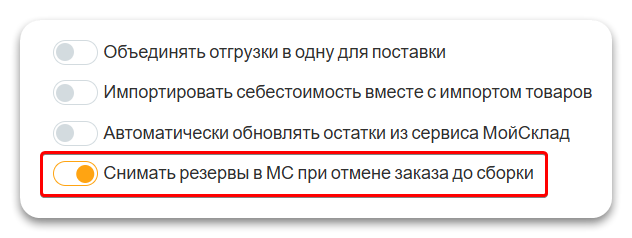
После включения опции перейдите в раздел Заказы на отгрузку → Со своего склада FBS и отмените нужный заказ через столбец «Действия». После этого резерв по заказу в МойСклад будет снят автоматически.

Про поле Выбор типа артикула рассказали подробно в статье.

Вверх
Параметры создания заказов
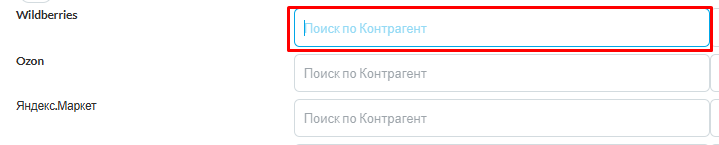
Контрагент для заказов и отгрузок
В настройках интеграции можно выбрать контрагента, с которым будут создаваться заказы. Для этого на странице с интеграцией в соответствующих полях маркетплейсов выберите контрагента, добавленного в SelSup из списка выпадающих значений.
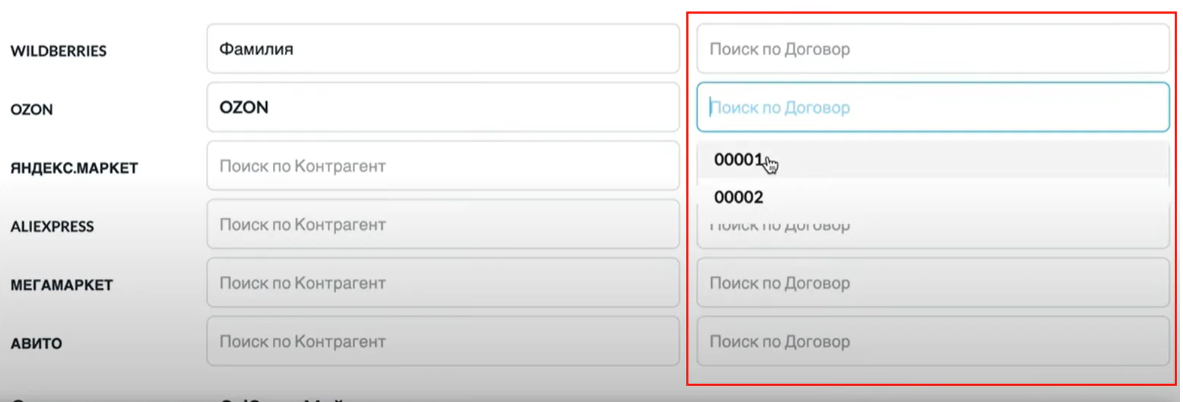
Номер договора
Помимо контрагента вы можете выбрать и номер Договора, который будет проставляться в заказах при создании из SelSup в МойСклад. После выбора договора нажмите "Сохранить", чтобы добавить изменения.
Сопоставление проекта в МойСклад с типом заказа в SelSup
В настройках интеграции с МойСклад можно сопоставить проект из МойСклад с типом заказа в SelSup. После настройки SelSup будет автоматически подставлять нужный проект в документ, который создается в МойСклад.
Доступные типы заказов:
- розничный заказ;
- оптовый заказ;
- приёмка на склад;
- заказ FBO.
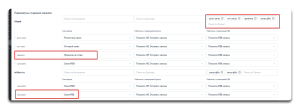
Для заказов с маркетплейсов проект можно сопоставить с нужным типом заказа в зависимости от вашей схемы работы: FBO или FBS.
После настройки сопоставления SelSup будет автоматически передавать в МойСклад нужный проект. Например, если в SelSup поступит заказ FBS с маркетплейса, в МойСклад создастся заказ покупателя с тем проектом, который был заранее связан с этим типом заказа в настройках интеграции.
Вверх
Соответствия статуса SelSup и МойСклад
Еще одна полезная функция - это возможность сопоставлять статус заказа в SelSup со статусом заказа в МойСклад и наоборот.
Для этого на странице интеграции спуститесь до пункта Соответствия статус SelSup и МойСклад и начните проставлять соответствия. Первая колонка - статусы SelSup, вторая - статусы сервиса МойСклад. Во второй колонке выберите статус, который соответствует статусу SelSup в первой колонке.
– При изменении статуса заказа в SelSup он автоматически обновится в соответствующем заказе в «МойСклад».
– Аналогично, если статус заказа был изменен в «МойСклад», он синхронизируется с SelSup.
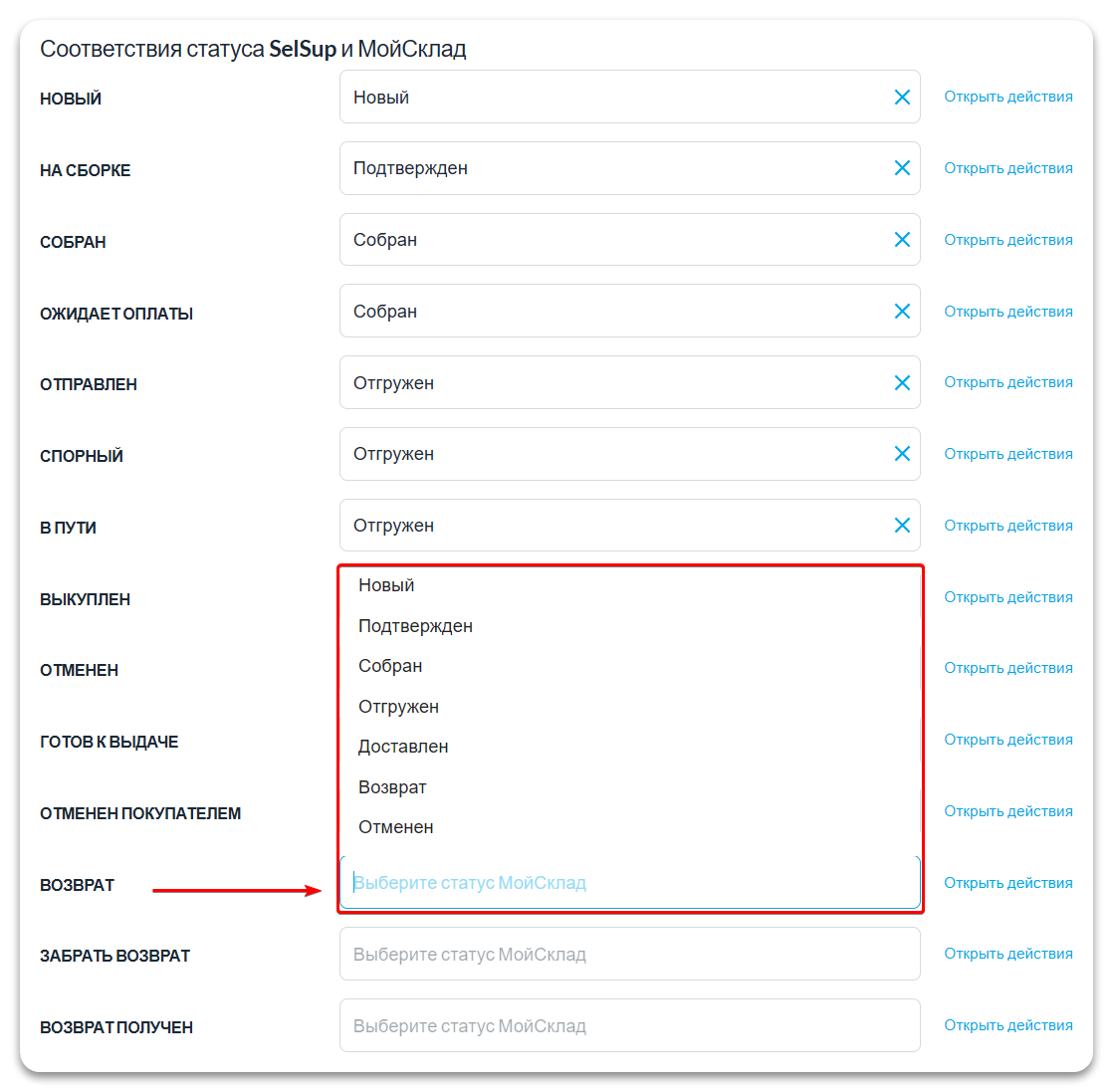
Действия для статусов заказа
В блоке «Соответствия статуса SelSup и МойСклад» можно не только сопоставлять статусы, но и настраивать действия для конкретного статуса SelSup.
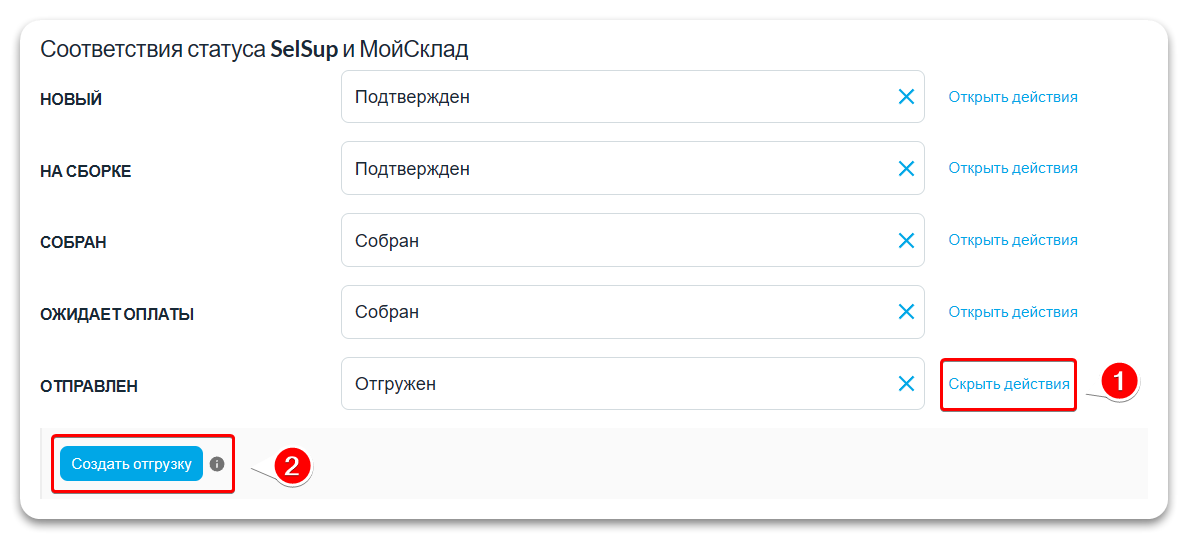
Доступные действия:
- «Создать отгрузку»: позволяет автоматически создавать отгрузку в МойСклад в тот момент, когда заказ в SelSup переходит в выбранный статус. Это удобно, если отгрузку в МойСклад нужно создавать на определённом этапе вашей внутренней логистики.
Как настроить:
- Найдите блок «Соответствия статус SelSup и МойСклад» на странице Настроек интеграции МойСклад.
- У нужного статуса нажмите «Открыть действия».
- Включите нужное действие.
- Сохраните настройки.
Важно:
- одновременно действия можно назначить только на один статус — если выбрать другой статус, действие автоматически снимется с предыдущего и сохранится на новом.
Вверх
Настройки именования документов в МойСклад
Префикс и постфикс номера заказа
В настройках интеграции можно указать префикс и/или постфикс, которые будут автоматически добавляться к номеру заказа при передаче из SelSup в МойСклад. Префикс будет добавляться в начало номера заказа, постфикс — в конец номера заказа. Можно указать только префикс, только постфикс или использовать оба значения одновременно. Настройка работает для заказов FBS и FBO и помогает визуально выделять заказы или разделять их по типам бизнес-процессов.
Шаблон для формирования комментария к заказу
Позволяет автоматически формировать комментарий к заказу при его создании в МойСклад.

Вверх
Импортировать заказы из МойСклад
По этой кнопке можно импортировать заказы из МойСклад в Селсап.

Связь заказа по номеру
Если заказ от покупателя пришёл в МойСклад, а потом был импортирован в SelSup, SelSup свяжет такой заказ с заказом покупателя из маркетплейса на основании номера.
Вверх
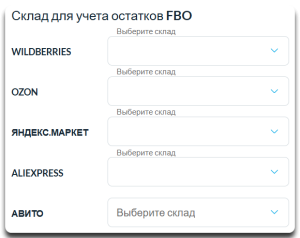
Склад для учета остатков FBO
Выберите склад в МойСклад, который будет использоваться для учета остатков товаров, находящихся на складах маркетплейсов по схеме FBO. После приемки товара маркетплейсом остатки учитываются на этом складе. Списания, корректировки и возвраты по FBO также отражаются на нем.
Дополнительные возможности по заказам
Особенности работы с разделением заказов FBS:
- Если вы используете разделение заказов FBS на несколько отправлений, сначала разделите заказ в SelSup, а уже потом создавайте заказ в МойСклад. Тогда заказ в МойСклад будет создан с корректной структурой отправлений.
- Если у вас настроено автоматическое разделение заказов, можно включить и автоматическое создание заказов в МойСклад. Если же вы разделяете заказы вручную, то и в МойСклад их лучше создавать вручную, уже после разделения.
Возврат товара на остаток
Чтобы товар вернулся на остаток корректно, создайте возвратный документ в МойСклад. После этого товар вернётся на остаток в МойСклад, а затем обновится и в SelSup.
Если остатки расходятся, проверьте движение товара по ID в МойСклад. Возможно, по товару уже был создан возврат, списание или другой документ, который повлиял на остаток.
Передача НДС в МойСклад (для ОСНО)
Если у вас налоговый режим ОСНО и необходимо, чтобы НДС передавался в МойСклад вместе с заказом, заполните значение НДС в карточке товара в SelSup.
Без заполненного значения НДС в карточке товара НДС не будет передаваться.
Фильтры для контроля заказов FBS
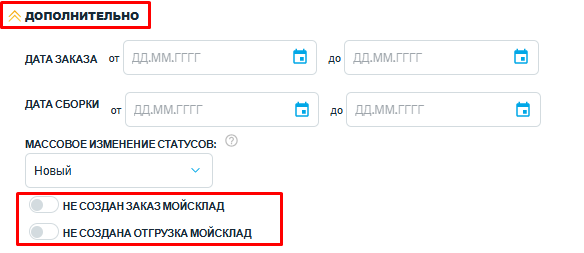
Для удобного контроля заказов, по которым не были созданы документы в МойСклад, на странице заказов FBS доступны специальные фильтры: «Не создан заказ в МойСклад» и «Не создана отгрузка в МойСклад». Эти фильтры помогают быстро найти такие заказы и создать необходимые документы.
Посмотрите, как SelSup работает на ваших задачах
Разберём ваши кабинеты, товары, заказы и остатки. Покажем, как настроить работу под ваш процесс.


