

Как запустить все процессы расширения SelSup сразу
В этой статье расскажем, как использовать функцию «Запустить все» в расширении SelSup и как настроить автоматический запуск по расписанию. Это удобно, если нужные процессы уже настроены и вы хотите запускать сбор данных сразу по нескольким сценариям — вручную или автоматически.
Важно: функция «Запустить все» не заменяет первичную настройку. Сначала настройте каждый процесс отдельно, а затем используйте общий запуск или автозапуск.
Чем полезна функция «Запустить все»
Функция помогает экономить время на ручном запуске каждого процесса по отдельности.
Это удобно, чтобы:
- запускать сбор основных данных в одном действии;
- не переключаться между несколькими кнопками в расширении;
- быстрее обновлять аналитику по товарам;
- использовать актуальные данные в отчётах SelSup.
Особенно полезна функция, если вы регулярно собираете рейтинг и отзывы, позиции, СПП и данные для воронки продаж. В отдельных статьях SelSup эти процессы описаны как самостоятельные сценарии работы расширения.
Что нужно для работы
Перед началом убедитесь, что:
- Установлено расширение SelSup для браузера.
- Выполнена авторизация в расширении через логин и пароль от аккаунта SelSup. Как авторизоваться в расширении, рассказали в инструкции.
- Настроены нужные процессы, которые вы хотите запускать вручную или автоматически.
Подробнее о настройке каждого процесса рассказали в отдельных статьях:
- как настроить сбор рейтинга и отзывов товаров через расширение SelSup — [тут];
- как настроить сбор СПП товаров через расширение SelSup — [тут];
- как настроить проверку позиций — [тут];
- как настроить сбор дополнительных данных для воронки продаж — [тут].
Обратите внимание: список доступных действий зависит от подключённых модулей и дополнений в вашем тарифе. Если нужного действия нет, проверьте, входит ли соответствующий модуль в ваш тариф.
Как запустить все процессы
- Откройте расширение SelSup.
- Убедитесь, что нужные процессы уже настроены.
- Нажмите «Запустить все».
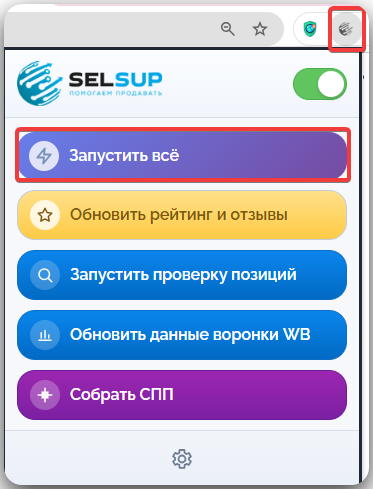
После этого расширение последовательно запустит все доступные действия, которые подключены и настроены у вас в системе.
Как настроить автоматический запуск
Если вы хотите, чтобы данные собирались без ручного запуска, включите расписание.
- Откройте настройки расширения.
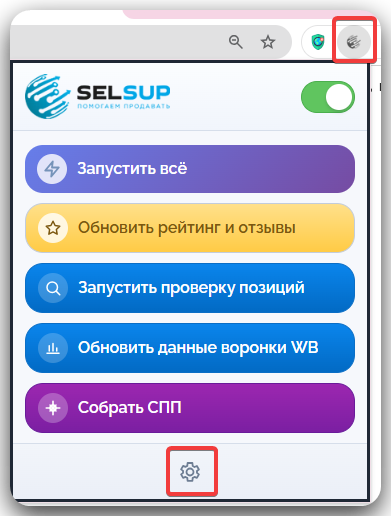
- Найдите блок «Ежедневный автозапуск».
- Укажите время запуска с учётом вашего часового пояса.
- Выберите, какие данные нужно собирать автоматически.
- Сохраните расписание.
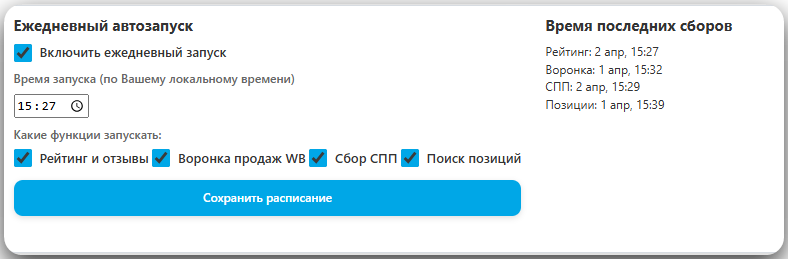
После этого расширение будет запускать сбор автоматически по расписанию.
Что важно для корректной работы автозапуска
Чтобы автоматический запуск работал корректно, рекомендуем:
- держать браузер включённым в назначенное время;
- не выходить из кабинета Wildberries;
- не удалять и не отключать расширение;
- проверить, что пользователь авторизован в расширении SelSup;
- проверить, что нужные функции доступны по подключённым модулям и тарифу.
Почему это удобно
Без функции общего запуска пришлось бы вручную по очереди запускать каждый процесс: отдельно обновлять рейтинг и отзывы, отдельно проверять позиции, отдельно собирать СПП и отдельно загружать данные для воронки продаж.
Функция «Запустить все» упрощает эту работу: она помогает быстрее собирать нужные данные через расширение и поддерживать отчёты SelSup в актуальном состоянии.