
Сбор СПП товаров через расширение SelSup
В этой статье расскажем, как собирать СПП товаров через расширение SelSup.
Сбор СПП помогает получать актуальные данные по товарам Wildberries и Ozon и использовать их в SelSup без ручного переноса. После запуска данные будут доступны в нужных разделах SelSup и помогут быстрее анализировать товары.
Чем полезен сбор СПП
Сбор СПП помогает получать актуальные данные о скидке постоянного покупателя по товарам Wildberries и Ozon и использовать их в SelSup для анализа.
Это полезно, чтобы:
- видеть актуальные данные по СПП без ручной проверки на Wildberries и Ozon;
- использовать их в отчётах SelSup;
- быстрее анализировать цены и скидки по товарам;
- принимать решения по товарам на основе более полной информации.
Что нужно для работы расширения
Перед началом убедитесь, что:
- Установлено расширение SelSup для браузера по ссылке.
- Выполнена авторизация в расширении через логин и пароль от аккаунта SelSup. Как авторизоваться в расширении, рассказали в инструкции.
- В SelSup настроена интеграция с маркетплейсом по API. Инструкции по настройке интеграций с маркетплейсами находятся в разделе.
- В SelSup уже есть товары. Общая инструкция по импорту товаров доступна в статье.
Что проверить перед сбором СПП
Перед запуском сбора СПП проверьте несколько условий:
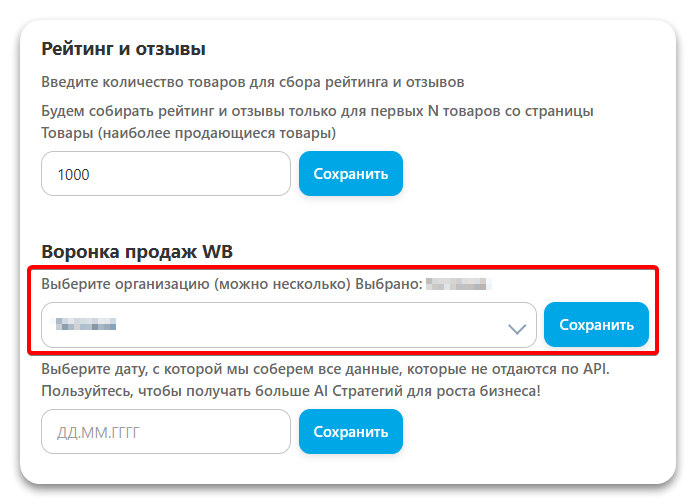
- В настройках расширения выбрана организация, по которой нужно выполнить сбор.
- Если у вас несколько организаций, выберите все нужные организации. Расширение будет собирать СПП и передавать данные в SelSup по выбранным организациям.
- У товаров есть остатки на выбранном маркетплейсе.
- Цены в SelSup актуальны.
Перед сбором СПП рекомендуем обновить цены выбранного маркетплейса в разделе «Цены». Для этого откройте вкладку Wildberries или Ozon и нажмите кнопку обновления цен, как описано в нашей инструкции по работе с ценами.
Это поможет избежать ситуации, когда СПП собирается корректно, но сопоставляется с неактуальными ценами в SelSup.
Обратите внимание: если у товара нет остатков на выбранном маркетплейсе, маркетплейс может не отображать его цену и сам товар в общем списке товаров продавца.
В этом случае СПП по такому товару может не собраться.
Как запустить сбор СПП
- Откройте расширение SelSup.
- Проверьте, что в настройках расширения выбрана нужная организация.
- Выберите маркетплейс: Wildberries, Ozon или оба.
- Нажмите кнопку «Собрать СПП».
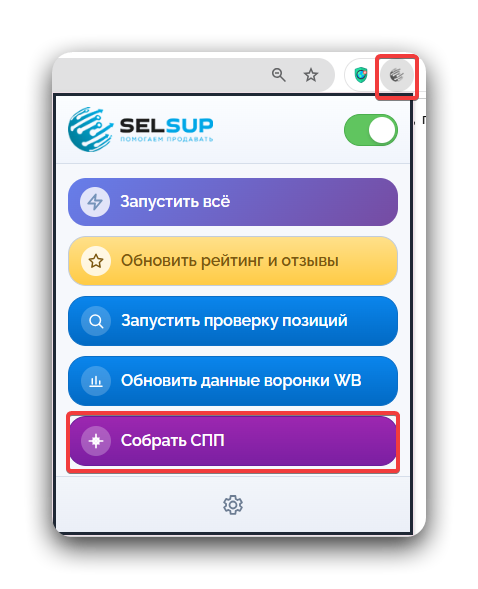
После запуска расширение откроет первую карточку товара на выбранном маркетплейсе, затем перейдёт в список товаров продавца и начнёт сбор СПП.
Во время сбора на странице маркетплейса будет отображаться окно процесса сбора.
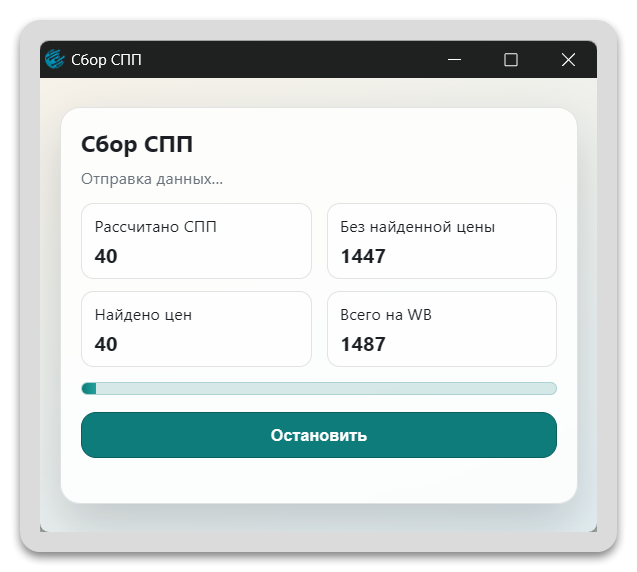
Когда сбор завершится, обновите страницу отчёта в SelSup. Собранные данные появятся у соответствующих товаров.
Полезная информация: если после сбора СПП данные не появились в SelSup, проверьте, что выполнены условия из раздела «Что проверить перед сбором СПП».
Где посмотреть результат
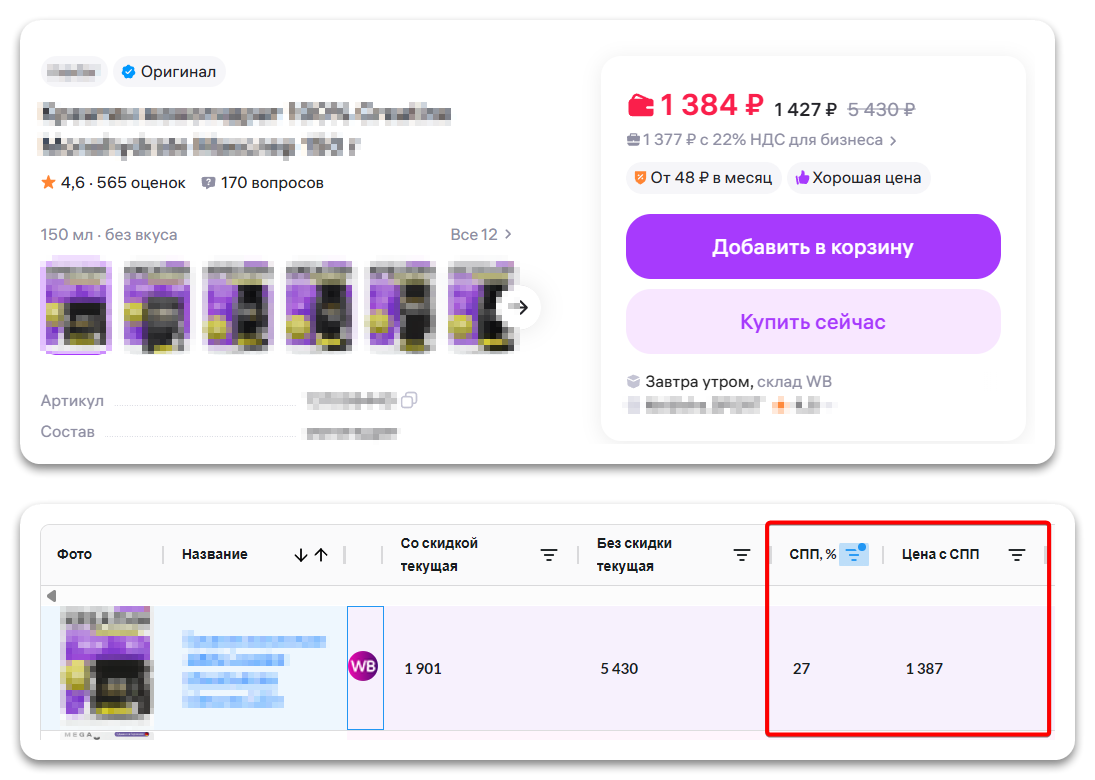
После завершения процесса данные по СПП Wildberries и Ozon отобразятся в отчёте Рука на пульсе по-товарно. Подробнее об отчёте рассказали в отдельной статье.
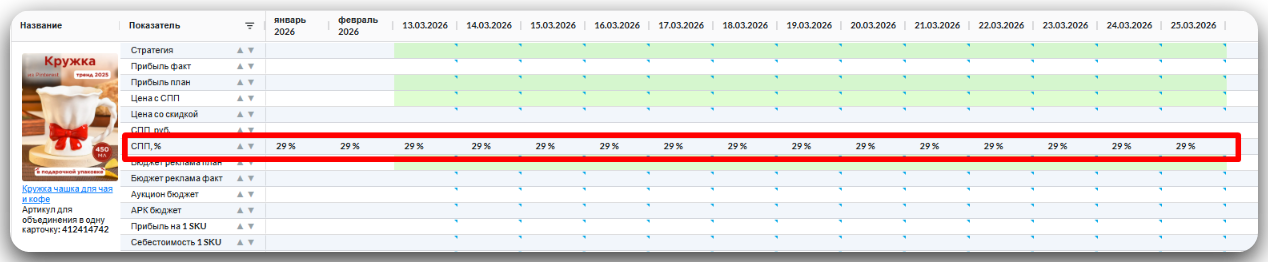
Для Wildberries собранные данные также отображаются в разделе Цены и Акции в столбцах «СПП, %» и «Цена с СПП, руб».
- «СПП, %» показывает размер скидки постоянного покупателя по товару.
- «Цена с СПП, руб» показывает цену товара с учётом СПП.
Подробнее о разделе «Цены и Акции» рассказали в статье.
Формула расчёта для Wildberries
СПП = (Со скидкой текущая в SelSup на момент сбора - цена для покупателей на сайте Wildberries) / Со скидкой текущая в SelSup на момент сбора * 100
Цена с СПП = Со скидкой текущая в SelSup на момент сбора * (1 - СПП / 100)
Почему это удобно
Без расширения для такой проверки пришлось бы вручную открывать страницы товаров на Wildberries и Ozon и сверять данные по каждому товару отдельно. Если товаров много, это занимает много времени.
Расширение SelSup делает этот процесс удобнее: оно помогает быстро собрать данные по СПП, использовать их в SelSup для анализа и работать с актуальной информацией без ручного переноса.
Все возможности работы расширения SelSup описаны в статье.
Посмотрите, как SelSup работает на ваших задачах
Разберём ваши кабинеты, товары, заказы и остатки. Покажем, как настроить работу под ваш процесс.


