
Отключение (обнуление) остатка FBS
Зачем обнулять остатки?
Если нужно скрыть товар с продажи на FBS, можно обнулить остатки для отдельного товара, маркетплейса или склада маркетплейса.
При этом внутренний остаток товара на складе в SelSup не обнуляется. SelSup продолжит учитывать реальный остаток товара внутри системы, но на выбранное направление будет передавать остаток 0.
Такая настройка полезна, например, если нужно временно убрать товар с продажи на FBS, не меняя остатки в SelSup.
Перейдите в раздел Товары и откройте нужную карточку товара.
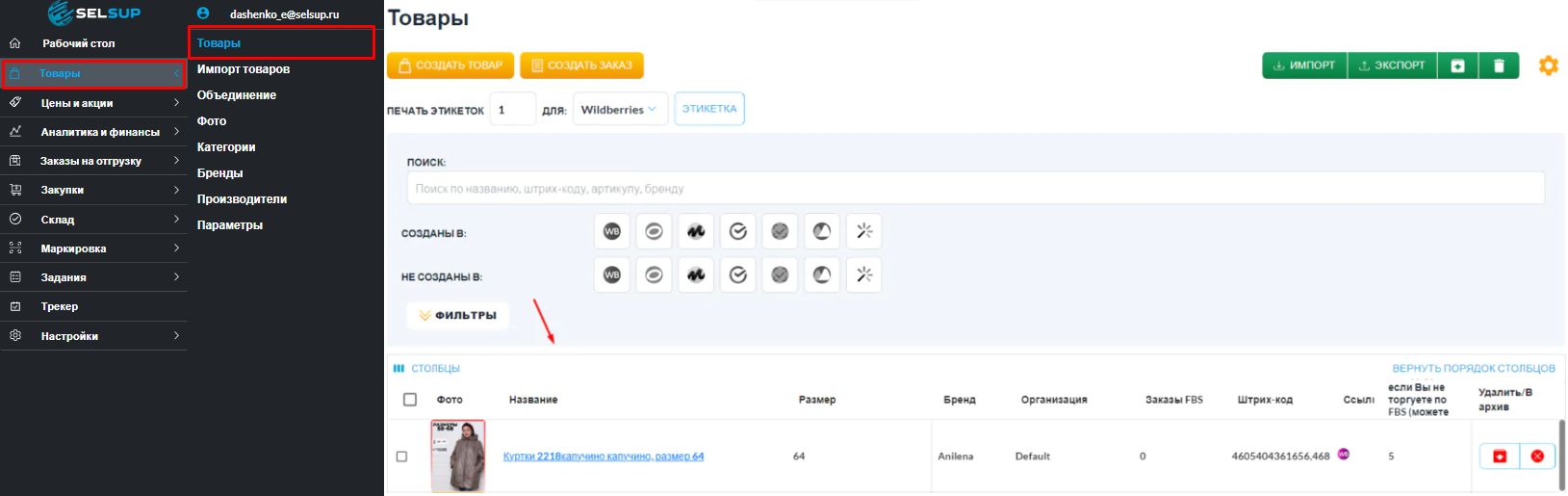
1. По каждой карточке
В карточке товара можно настроить, куда SelSup будет передавать FBS-остатки, а где остатки нужно обнулить.
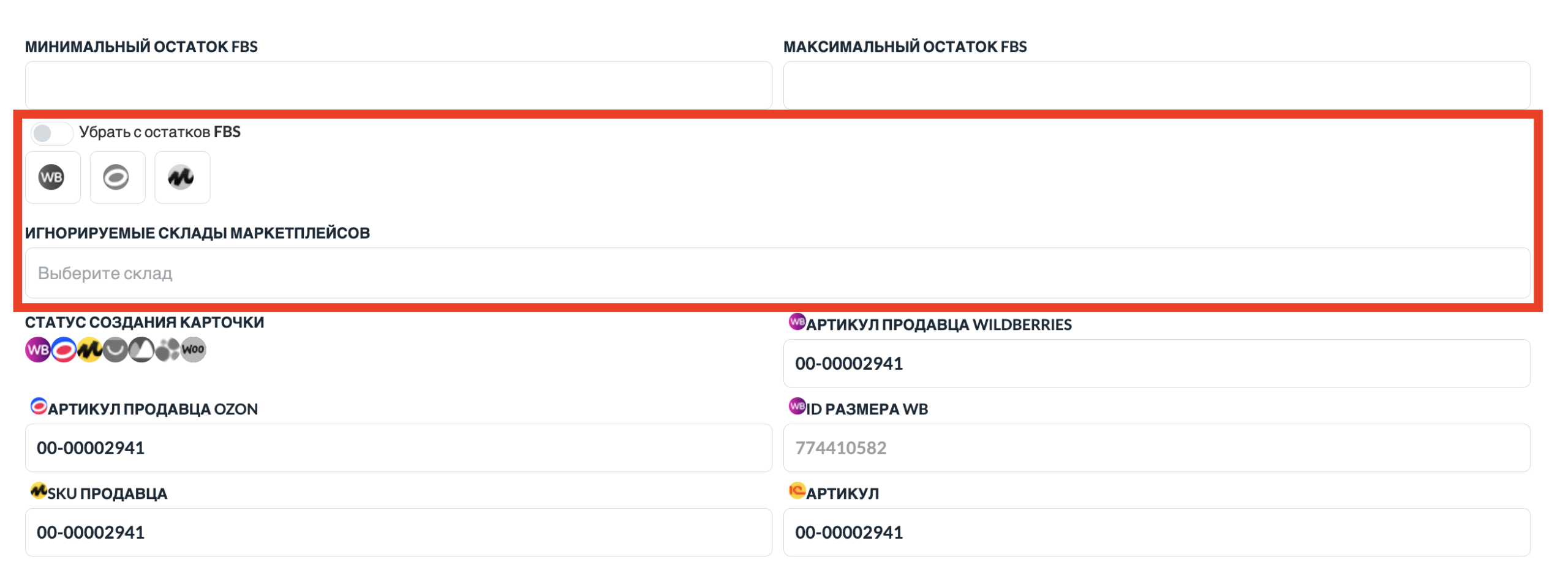
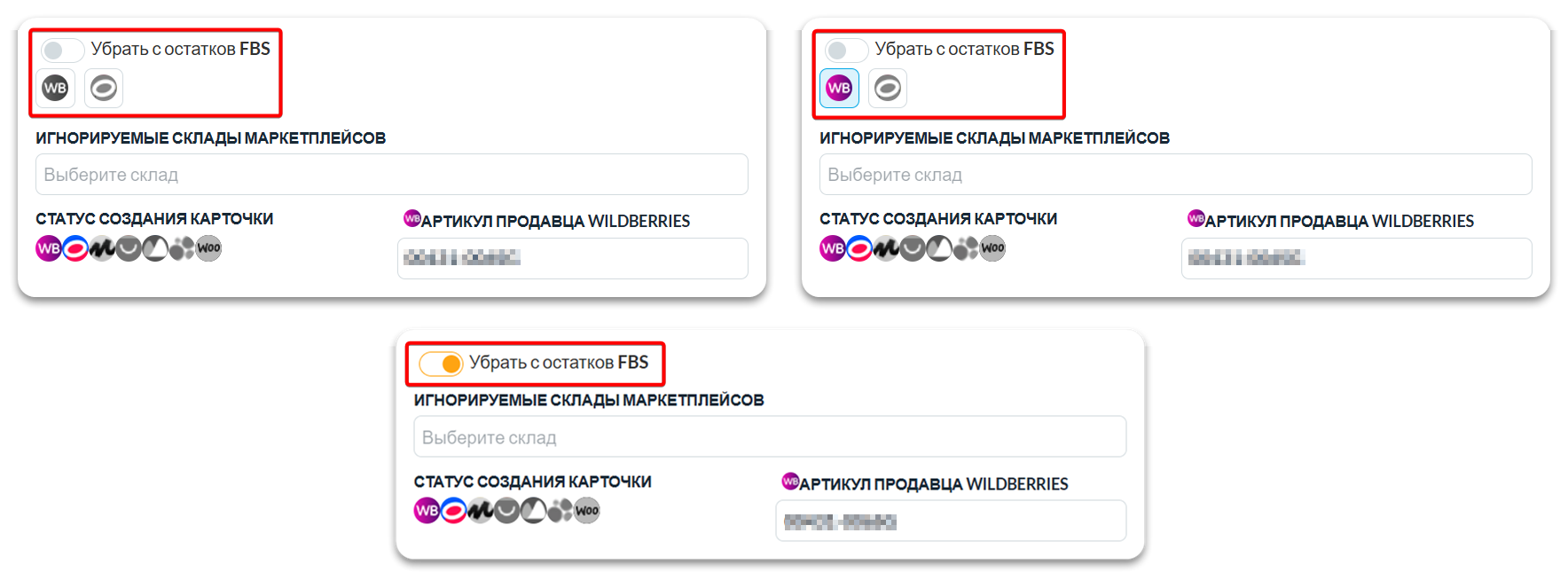
Убрать с остатков FBS
Тумблер «Убрать с остатков FBS» позволяет обнулить FBS-остатки по товару.
- Если включить этот тумблер и не выбирать отдельные маркетплейсы, SelSup будет передавать остаток 0 по этому товару на все маркетплейсы.
- Если нужно обнулить остатки только на конкретном маркетплейсе, включите тумблер «Убрать с остатков FBS» и нажмите на иконку нужного маркетплейса под тумблером. В этом случае остаток 0 будет передаваться только на выбранный маркетплейс.
Внутренний остаток товара на складе в SelSup при этом не обнуляется.
Игнорируемые склады маркетплейсов
Если нужно обнулить остатки не на весь маркетплейс, а только на конкретные склады самого маркетплейса, используйте поле «Игнорируемые склады маркетплейсов».
В этом поле выберите склады, на которые нужно передавать остаток 0 по данному товару.
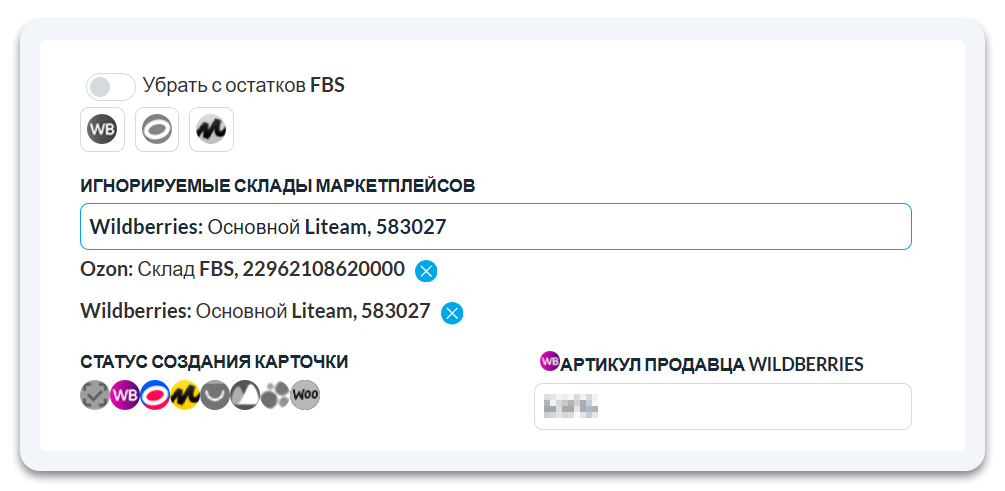
Важно: для игнорируемых складов, как и для других методов обнуления остатков, SelSup передаёт на маркетплейс нулевой FBS-остаток, а не прекращает передачу остатков полностью.
2. Массово, выгрузив товары в Excel
Перейдите в раздел Товары и скачайте Excel-файл с товарами.

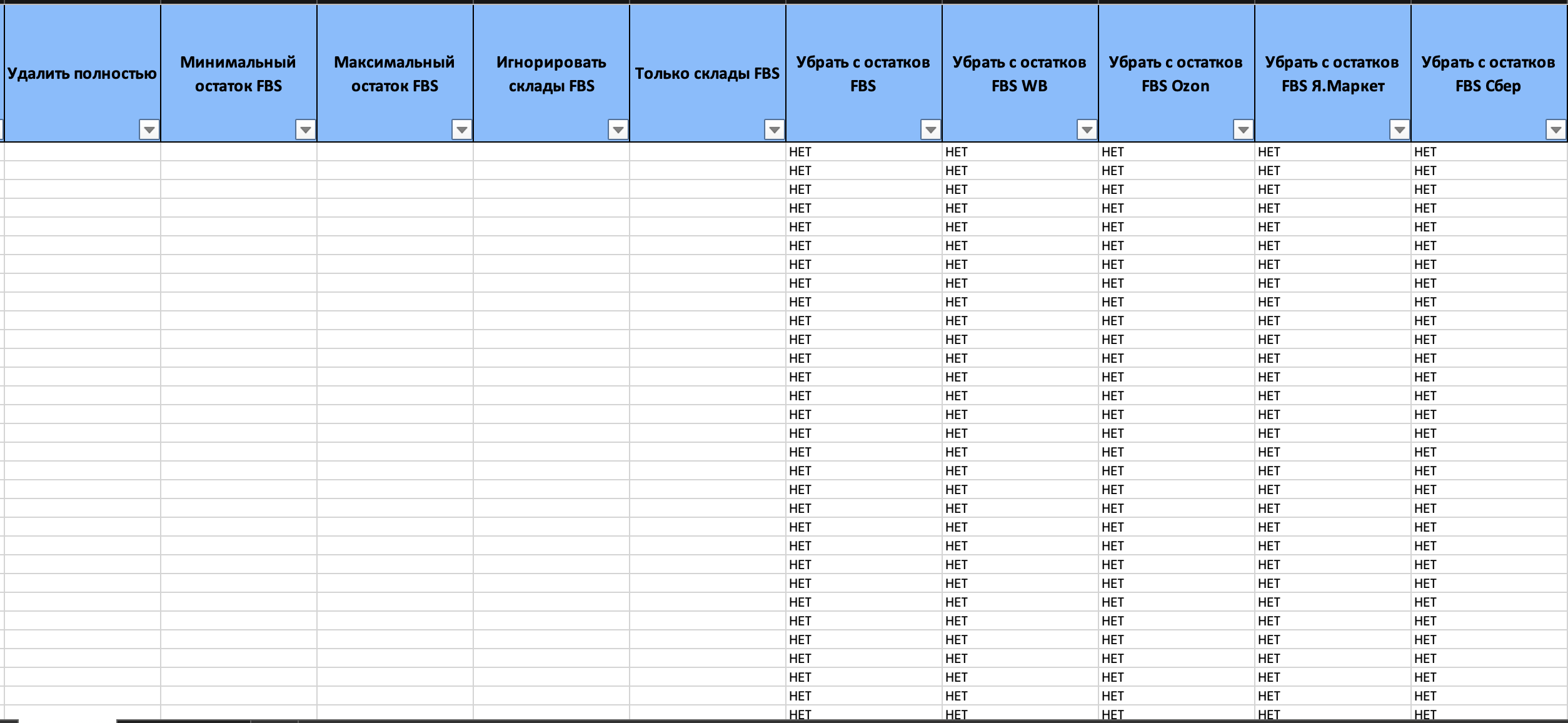
В этом файле отредактируйте столбцы «Убрать с остатков FBS» или, для конкретных маркетплейсов, столбцы вида «Убрать с остатков FBS WB».
Чтобы массово заполнить игнорируемые склады, сначала укажите их вручную в карточке одного товара. Затем выгрузите товары в Excel и скопируйте значение из столбца «Игнорировать склады FBS» для остальных товаров.
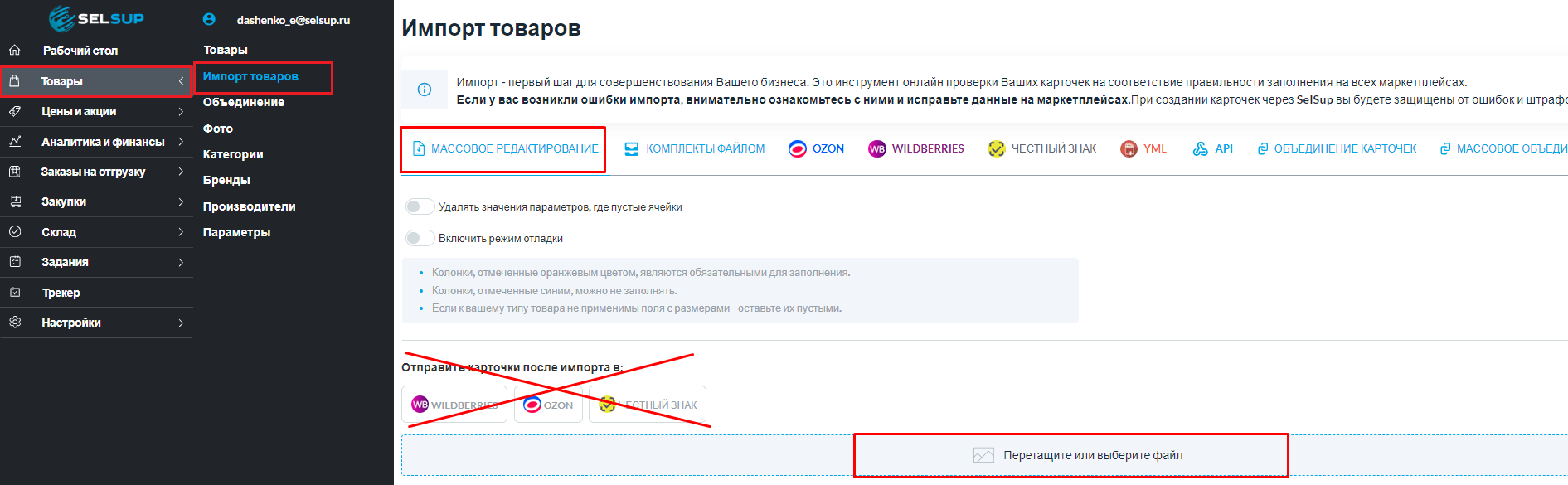
Сохраните изменения и импортируйте файл обратно в SelSup через раздел Товары — Импорт товаров, вкладка «Массовое редактирование», не выбирая маркетплейс.
Посмотрите, как SelSup работает на ваших задачах
Разберём ваши кабинеты, товары, заказы и остатки. Покажем, как настроить работу под ваш процесс.


