3D-модель в карточке Wildberries загружают готовыми файлами: USDZ для iOS и GLB для Android, не более 25 МБ каждый. Если карточка показывает кнопку добавления модели, продавец загружает файлы, сохраняет их и завершает редактирование карточки. Проверено по тексту официальной инструкции 1 октября 2026 года (на странице указано обновление 18 мая 2026 года); иллюстрации ниже взяты из подлинной HTTP 200 копии этой инструкции от 19 сентября 2026 года. Семь экранов относятся только к датированной копии; число изображений на странице сегодня не утверждаем.
В найденных инструкциях встречаются старый перечень категорий и противоречащий официальному лимит размера файла. Здесь есть проверка конкретной карточки, двух форматов и результата глазами покупателя. Поэтому дочитайте статью до конца.
Если модели для iOS и Android собирают разные исполнители, сведите их к одному артикулу до загрузки: так проще не потерять вторую версию. Можно разобрать этот маршрут на демонстрации SelSup, чтобы согласовать работу команды с ассортиментом; сами файлы USDZ и GLB по-прежнему готовят вне SelSup.
Что подготовить до входа в карточку
Готовую интерактивную модель нельзя создать в кабинете Wildberries: там загружают уже сделанные файлы. Статичный рендер не заменяет USDZ и GLB. Убедитесь, что исполнитель передал именно файлы модели для нужных мобильных систем, а не только изображения товара.
- USDZ — для iOS: без него пользователь такого устройства может не увидеть модель.
- GLB — для Android: без него модель не отобразится для покупателя на другой операционной системе.
- 25 МБ на каждый файл: это лимит отдельного USDZ и отдельного GLB, а не общий бюджет пары.
Наличие кнопки проверяйте в самой карточке. Официальная инструкция говорит о доступности функции в некоторых категориях, но не даёт в прочитанном тексте полного актуального списка. Старый перечень категорий не доказывает доступность для сегодняшней карточки.
Маршрут проверки: доступная карточка → готовые USDZ и GLB → загрузка и «Сохранить» → «Создать и завершить» → просмотр с iOS и Android в мобильном приложении.
Если вы ведёте много карточек, сначала отделите подготовку файлов от учёта товаров. На демонстрации SelSup можно разобрать, как организовать список артикулов и ответственных за обновления, не обещая загрузку 3D-файлов из SelSup.
Как загрузить модель: действия и экраны
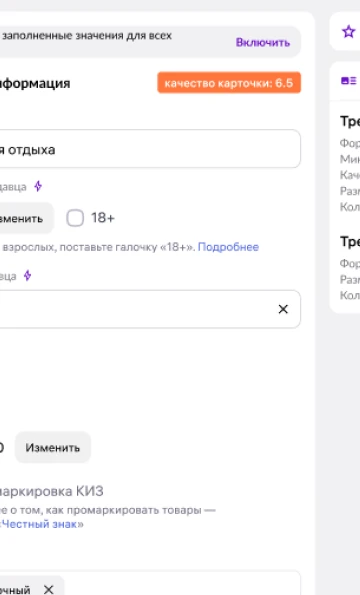
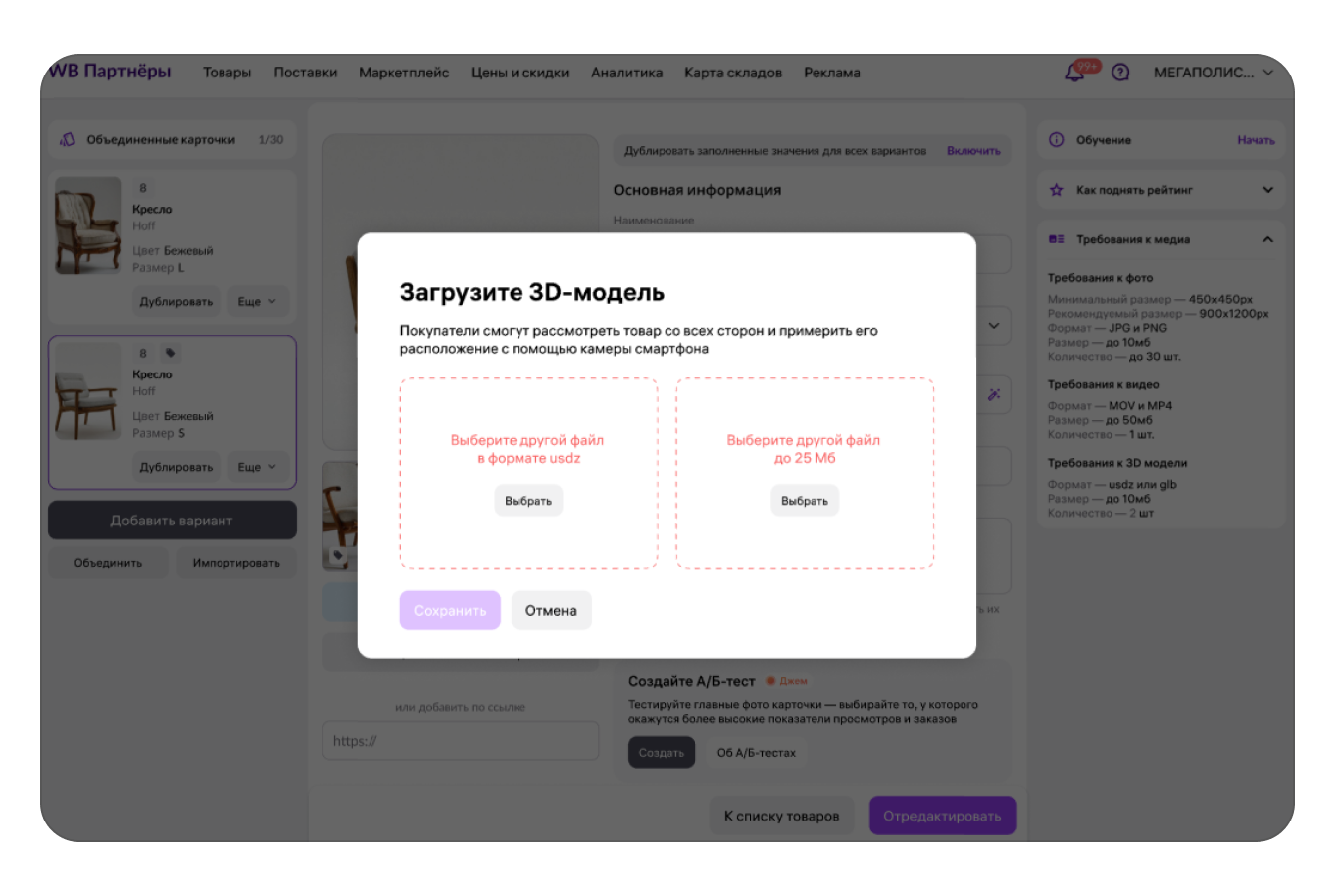
Откройте нужную карточку на портале продавца. В тексте инструкции Wildberries, прочитанном 1 октября, название первого раздела меню не извлеклось; не выдаём прежний путь по меню за подтверждённый сегодня. На датированном экране видно место добавления модели в редакторе карточки.
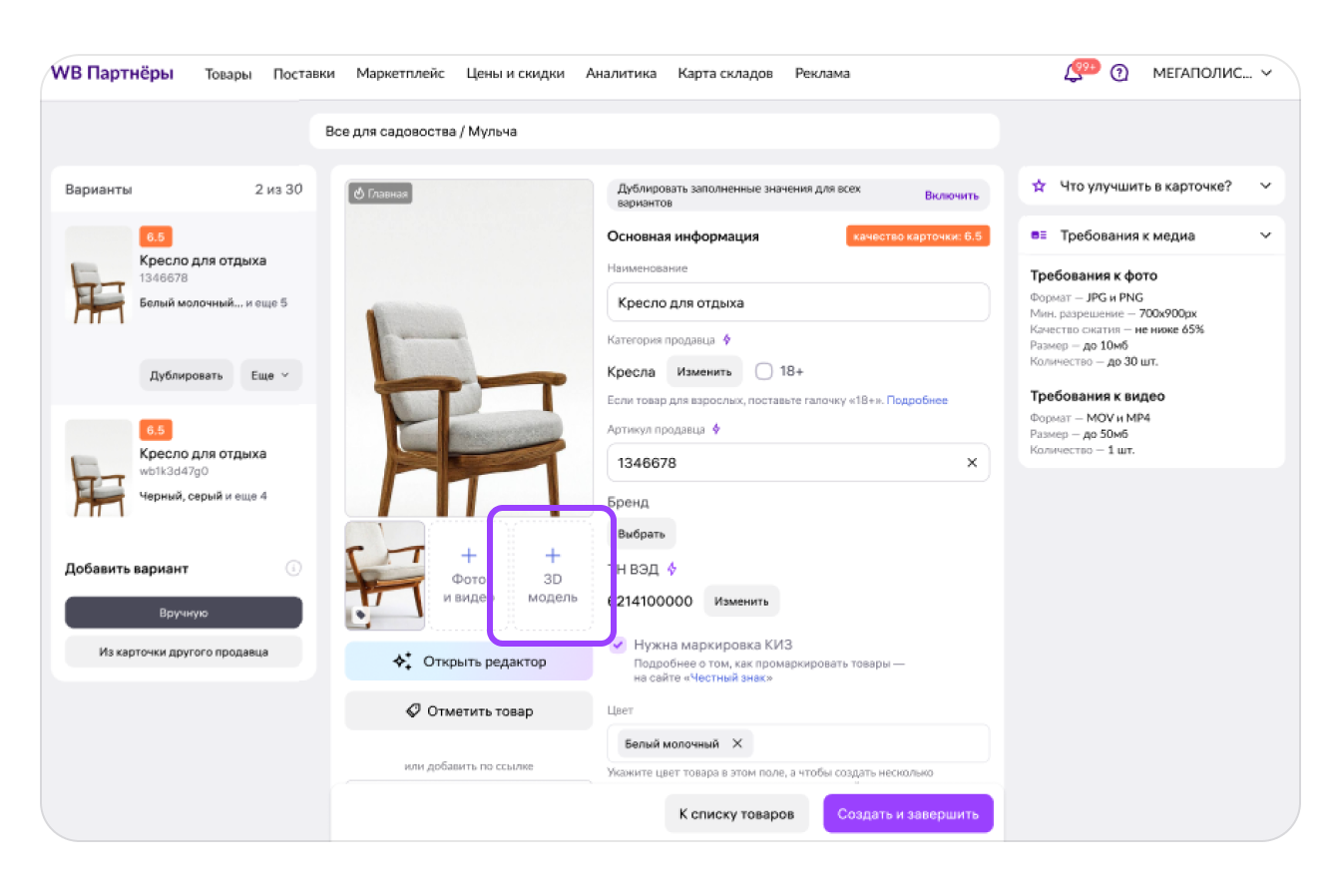
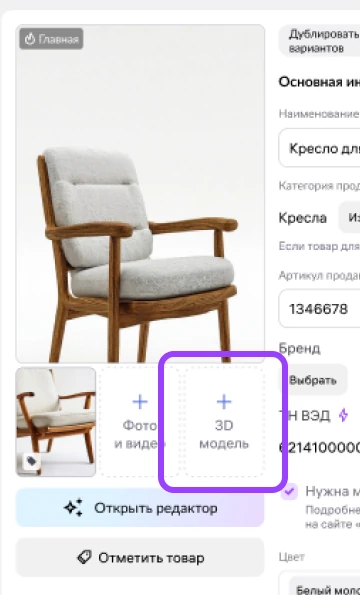
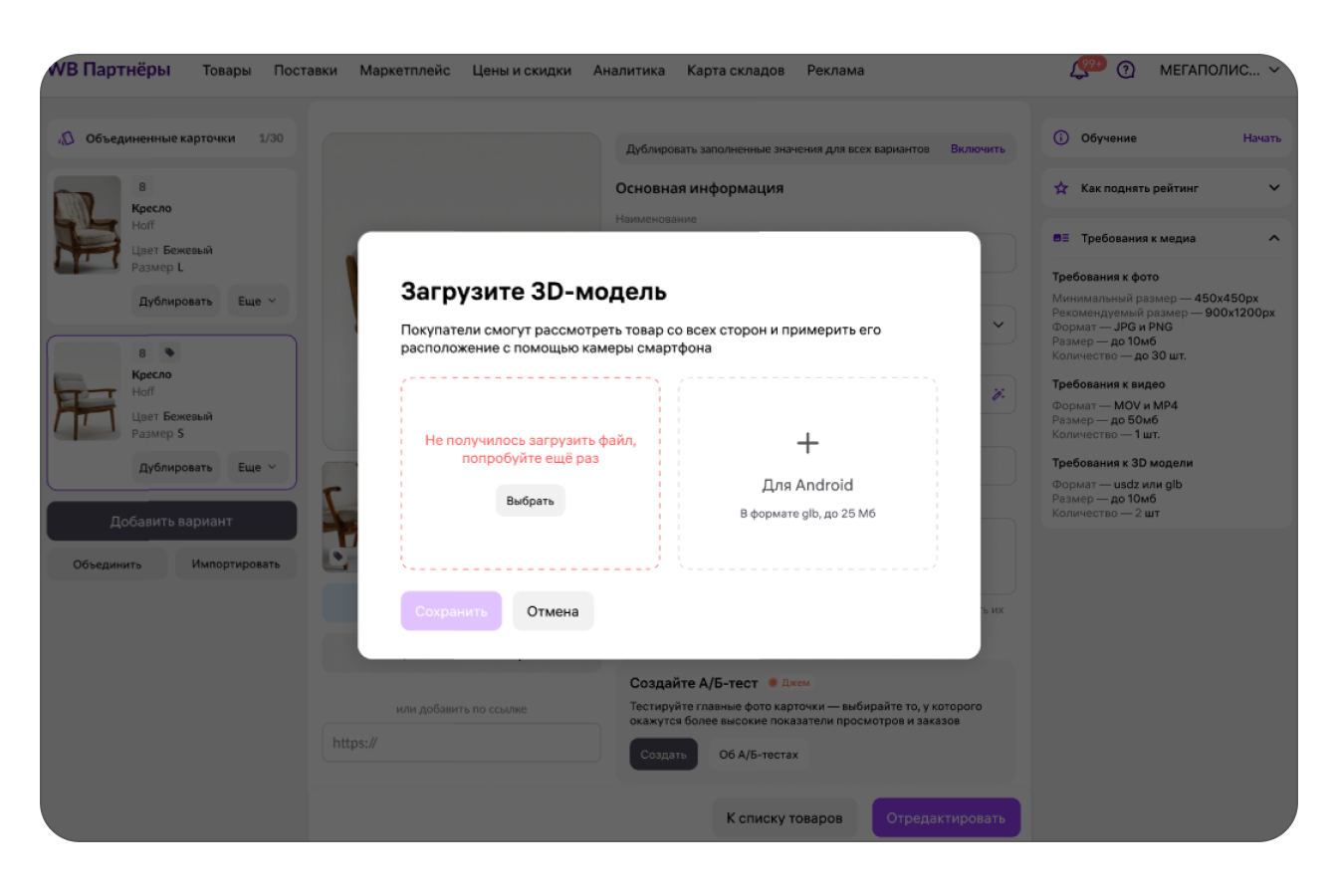
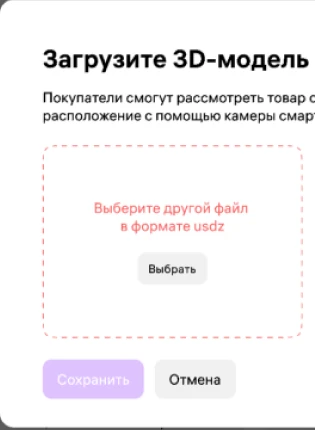
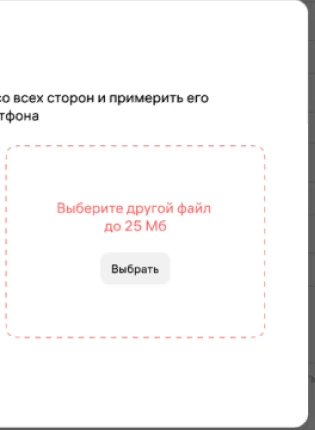
Если кнопка есть, нажмите её. Откроется окно для одного или двух файлов. Для охвата двух мобильных систем приготовьте обе версии модели; Один формат ограничит показ другой системе. Следующий экран показывает окно до завершения загрузки.
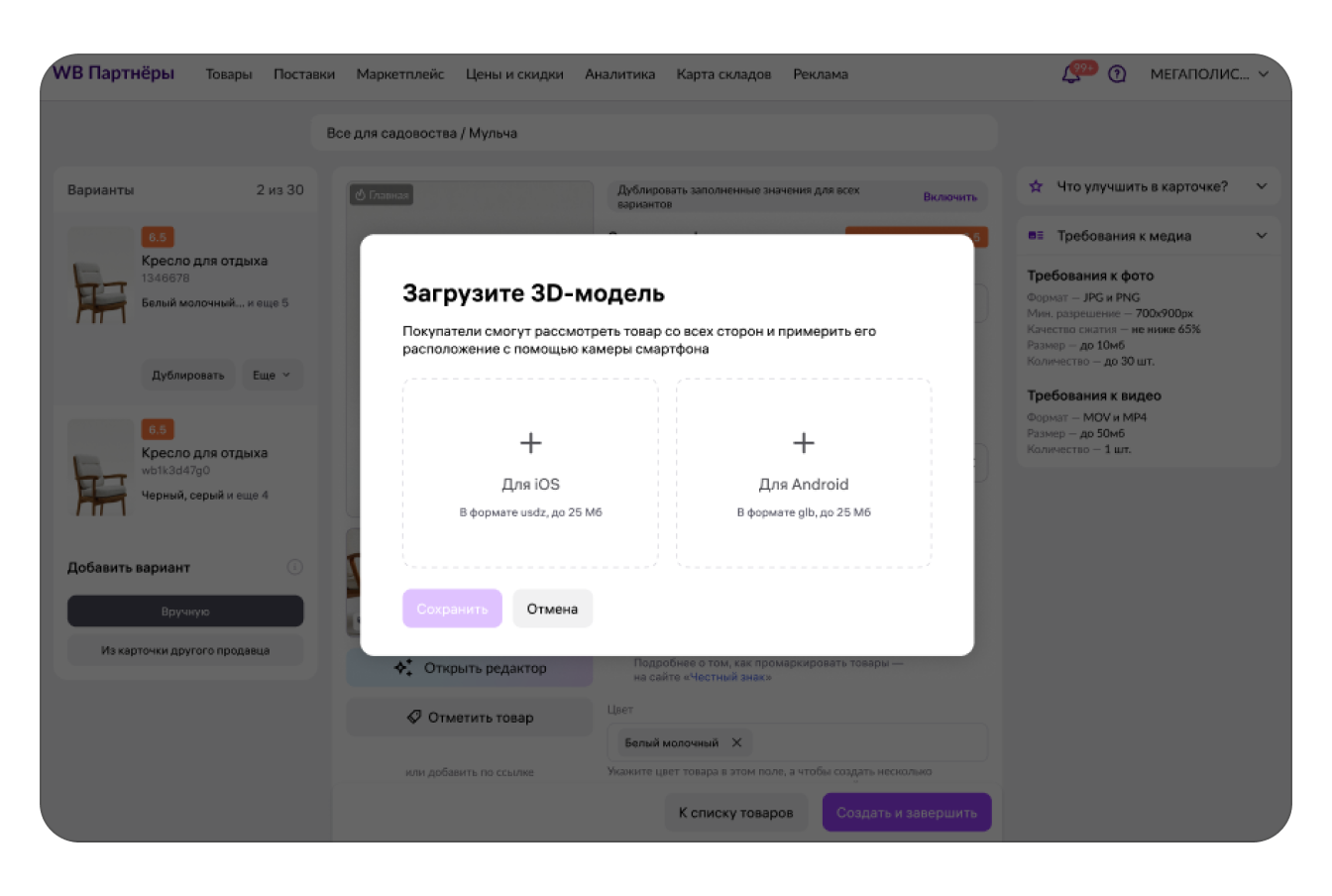
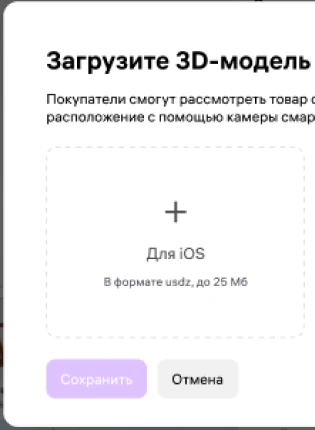
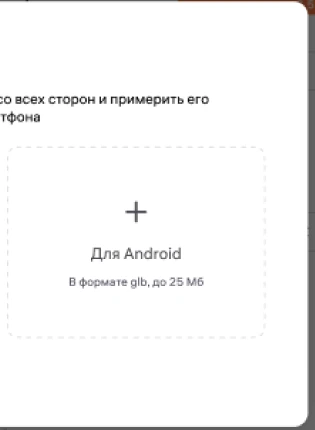
Между сохранением файлов и завершением карточки легко потерять статус товара. Отмечайте, кто проверил оба файла и кто завершил карточку; на демонстрации SelSup можно обсудить контроль этих шагов в вашем каталоге, не подменяя кабинет Wildberries.
Добавьте файлы и нажмите «Сохранить». После успешной загрузки они появятся в карточке. Затем нажмите «Создать и завершить»: Сохранение внутри окна не завершает редактирование карточки. На третьем экране виден промежуточный результат перед финальным действием.
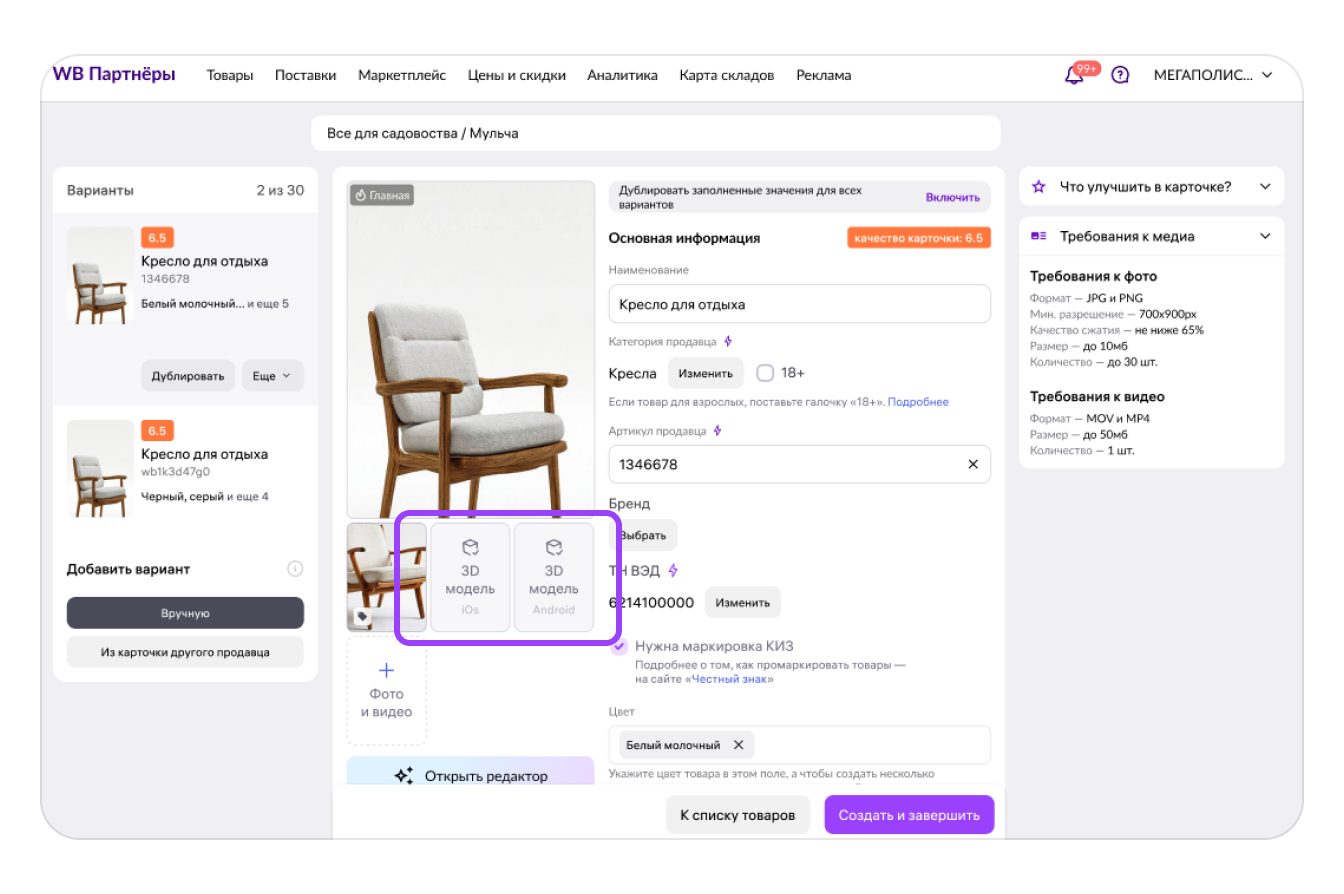
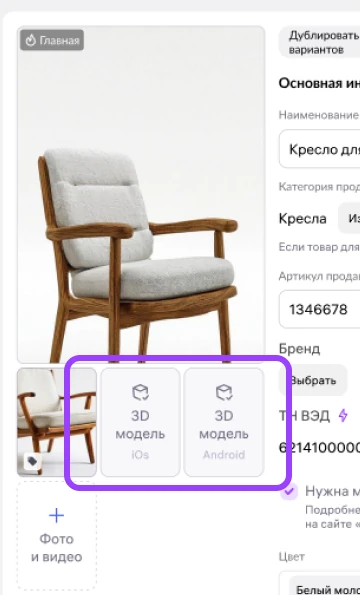
Для нескольких товаров фиксируйте, какие карточки уже завершены, а какие остались на стадии проверки файла. На демонстрации SelSup обсудите ваш порядок работы с ассортиментом отдельно от интерфейса Wildberries.
Если файл не загружается
Разделите сбои по этапам: отсутствие кнопки — вопрос доступности функции в конкретной карточке; сообщение при загрузке — повод проверить файл. Wildberries показывает сообщение об ошибке загрузки и предлагает повторить попытку. Проверьте выбранные файлы, затем повторите загрузку.
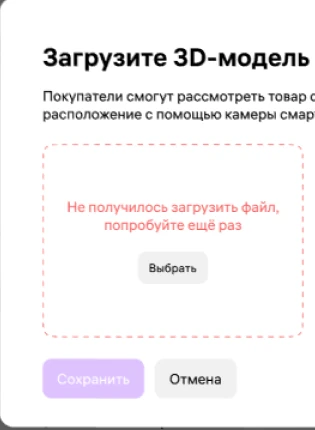
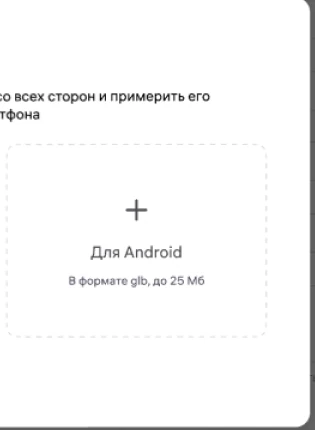
При несоответствии формата или размера пересохраните файлы. Сверьте расширение с целевой системой и лимит 25 МБ на каждый файл. После исправления загрузите их заново; не пытайтесь исправить ошибку одной лишь заменой изображения карточки.
Если в команде разные сотрудники готовят файлы и завершают карточки, покажите разрыв между этими шагами на демонстрации SelSup; формат USDZ или GLB всё равно нужно исправлять в исходном файле.
Что увидит покупатель и как проверить результат
Просмотр доступен в мобильном приложении Wildberries. В карточке с моделью покупатель увидит кнопку с иконкой кубика; после нажатия приложение запросит доступ к камере. Без доступа к камере инструмент не работает. Проверяйте покупательский сценарий именно на мобильном устройстве, а не по одной только странице карточки в браузере.
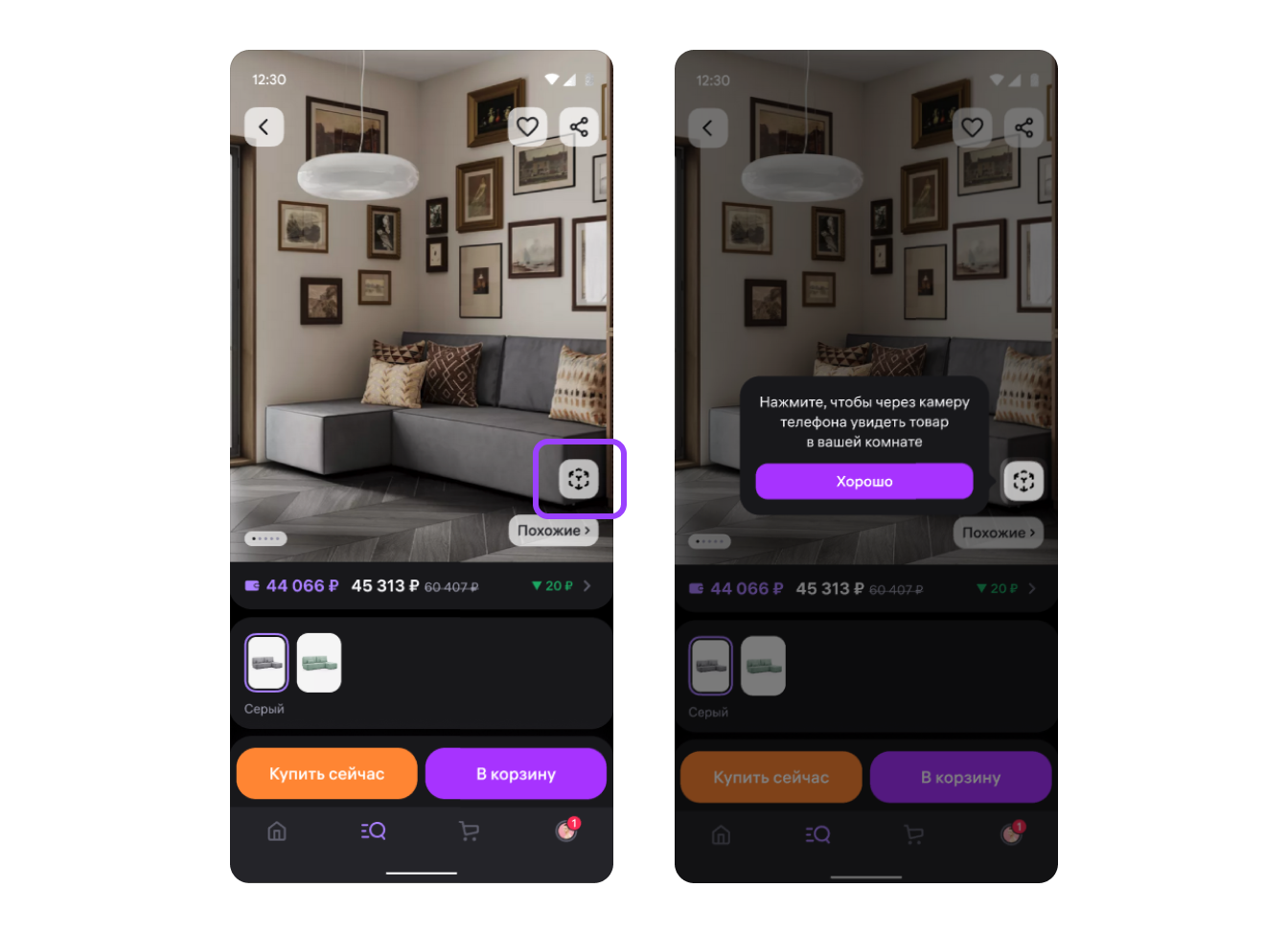
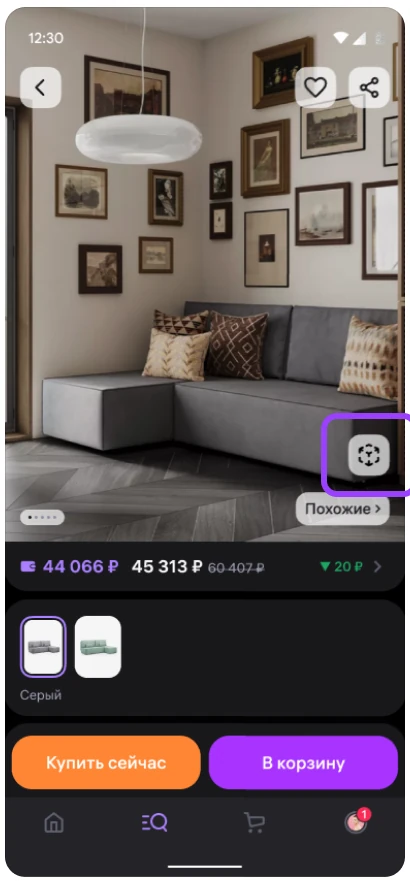
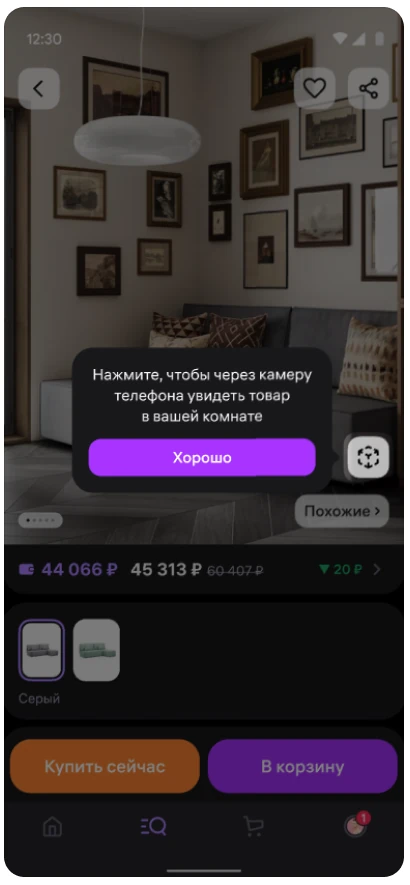
Проверку на телефоне стоит связать с конкретным артикулом: результат просмотра нужен тому, кто отвечает за карточку. На демонстрации SelSup покажите, как команда передаёт замечания после просмотра; исправление AR-файла остаётся задачей его автора.
После разрешения камеры проверьте саму модель в контексте товара. Для изделия, которое покупатель оценивает в интерьере, важно увидеть не только кнопку, но и отображение предмета. Один формат проверьте на другой операционной системе: инструкция прямо предупреждает о недоступности для неё.
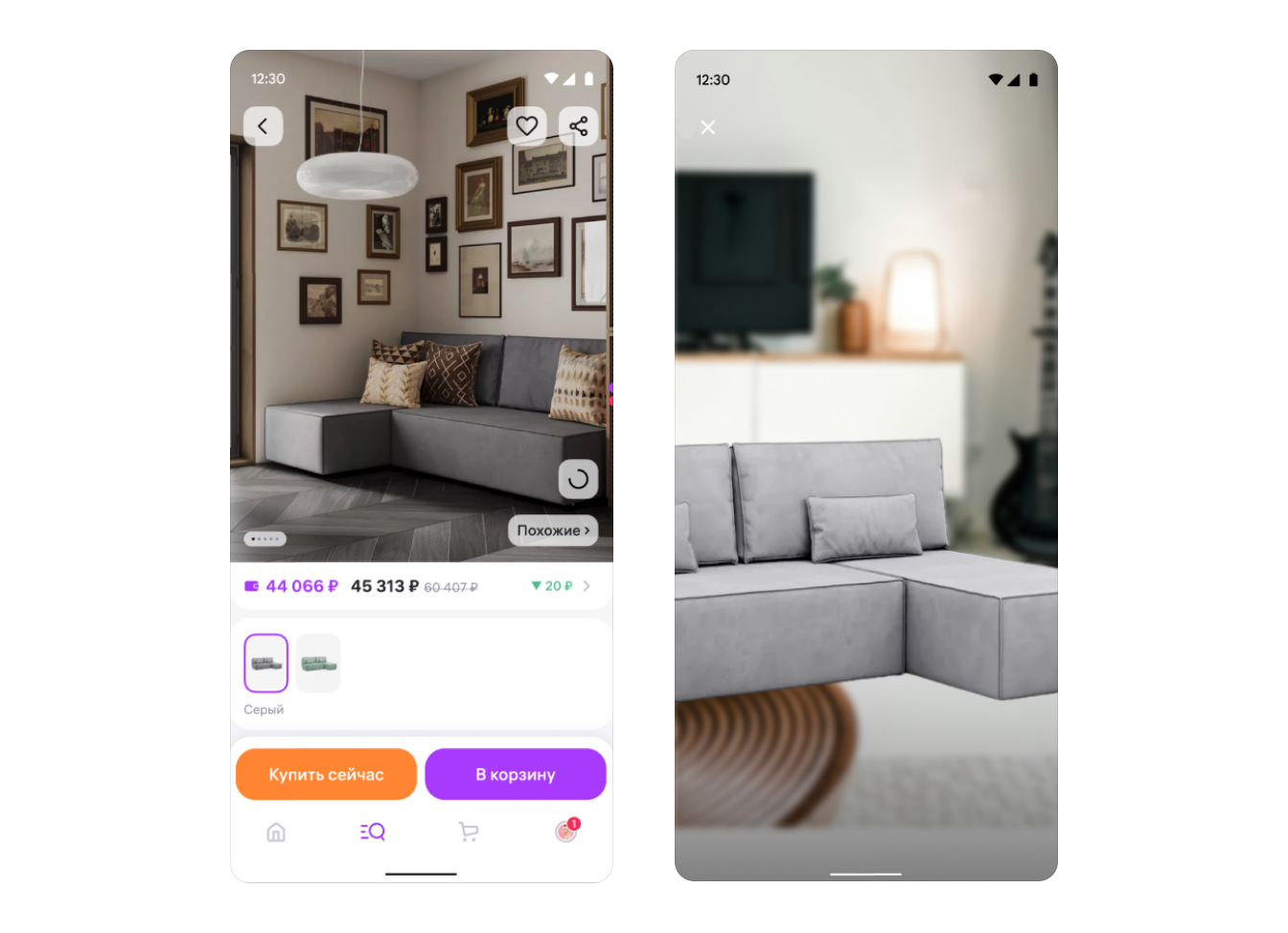
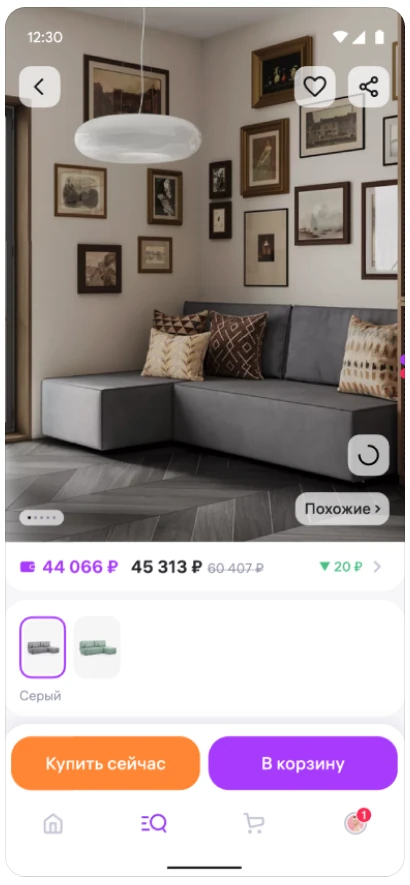
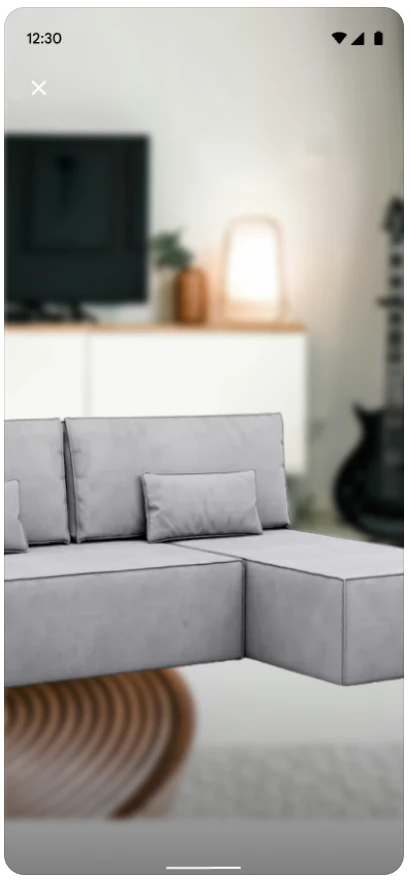
Для каталога полезно сверять готовность карточек по конкретному артикулу. На демонстрации SelSup можно показать, как сейчас команда фиксирует результат после проверки модели на телефоне.
Как не перепутать 3D-модель с другими материалами карточки
Фото показывает один ракурс, а интерактивный файл позволяет осматривать объёмный объект. Для обычных фотографий нужна другая задача: улучшение визуального контента, а не как загрузку AR-модели. Смежные сценарии разобраны в статье о фотостудии Wildberries и в обзоре улучшения карточки.
Практический выбор зависит от задачи: для просмотра изделия с разных сторон нужны готовые 3D-файлы; для первого впечатления в выдаче важнее главное фото; для регулярной работы с ассортиментом — учёт и согласованность карточек. Прирост продаж от модели не подтверждён: такого численного результата официальная инструкция не приводит.
Когда фотографии, рендеры и файлы модели лежат в разных папках, сопоставьте материал с нужным товаром. На демонстрации SelSup обсудите порядок работы с карточками, не смешивая фотографию и AR-модель.
Почему работу с ассортиментом удобнее контролировать через SelSup
Wildberries отвечает за добавление и показ 3D-модели в своей карточке. SelSup не создаёт файлы USDZ/GLB и не заменяет проверку функции в её кабинете. Отделите разовую загрузку модели от постоянной работы с товарами, остатками и заказами: SelSup ведёт товарный и складской учёт для маркетплейсов, а 3D-файл остаётся задачей подготовки контента и загрузки на Wildberries.
Проверьте процесс на своих данных: каким карточкам нужны новые материалы, где ведётся товарный учёт и как команда не теряет изменения при работе с ассортиментом. На демонстрации SelSup можно показать свой рабочий процесс и обсудить, какую часть операций перенести в единый товарный контур, не приписывая SelSup создание AR-моделей.
Продолжайте читать и смотреть
Новости маркетплейсов, автоматизация и практические разборы ИИ — на удобной для вас площадке.