«Фотостудия» Wildberries генерирует фото для уже опубликованной карточки товара. С подпиской «Джем» вы можете надеть одежду на виртуальную модель либо заменить модель и фон на существующем снимке. Сначала выберите сценарий по исходнику: требования к двум способам различаются.
В первых результатах поиска преобладают предложения съёмки для маркетплейсов. Здесь разберём оба сценария сервиса WB: какой снимок загрузить, что выделить для замены и когда неудачный результат расходует лимит. Поэтому дочитайте статью до конца.
Условия и экраны сверены 30 сентября 2026 года с инструкцией Wildberries «„Фотостудия“: генерация фото товара с помощью нейросети», обновлённой 17 сентября. Это порядок работы сервиса; советы по проверке результата ниже отделены от его технических требований.
Если изображения приходится собирать по разным товарам, работа из карточки в SelSup поможет связать правки с конкретным артикулом. На демонстрации SelSup разберите, как организовать такой порядок для вашего каталога.
Что выбрать: два сценария «Фотостудии»
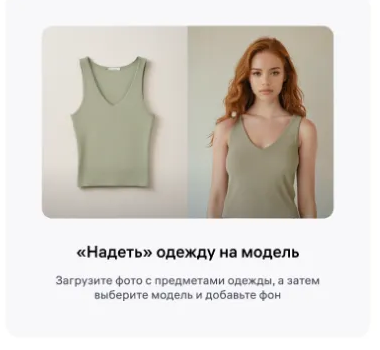
Фото вещи без человека подходит для первого сценария: нейросеть покажет одежду на виртуальной модели. Если человек уже присутствует в кадре, выбирайте замену модели или фона. Не переносите требования одного способа на другой.
| Задача | Исходник и доступность | За что расходуется лимит | Риск при сбое |
|---|---|---|---|
| Надеть одежду на модель | Одна вещь без человека и манекена; категории «Одежда» и «Спортивная одежда» | За успешно созданное изображение, даже если оно не понравилось | При технической ошибке генерация не списывается; подходящий результат не гарантирован |
| Заменить модель или фон | Фото с одним реальным человеком и различимым лицом; сервис доступен для всех категорий | Та же логика списания; месячный лимит зависит от тарифа | Неподходящий исходник может вызвать ошибку; удачно завершённая обработка требует проверки |
Генерация фото — отдельный шаг в улучшении карточки. Если вы ещё выбираете между сменой главного изображения, видео и проверкой характеристик, начните с общего плана улучшения карточки Wildberries.
Расход генераций WB и работа с готовыми снимками — разные задачи. Для работы с готовыми снимками в SelSup есть загрузка фото в карточки. На демонстрации SelSup покажите, где вы сейчас переносите изображения вручную.
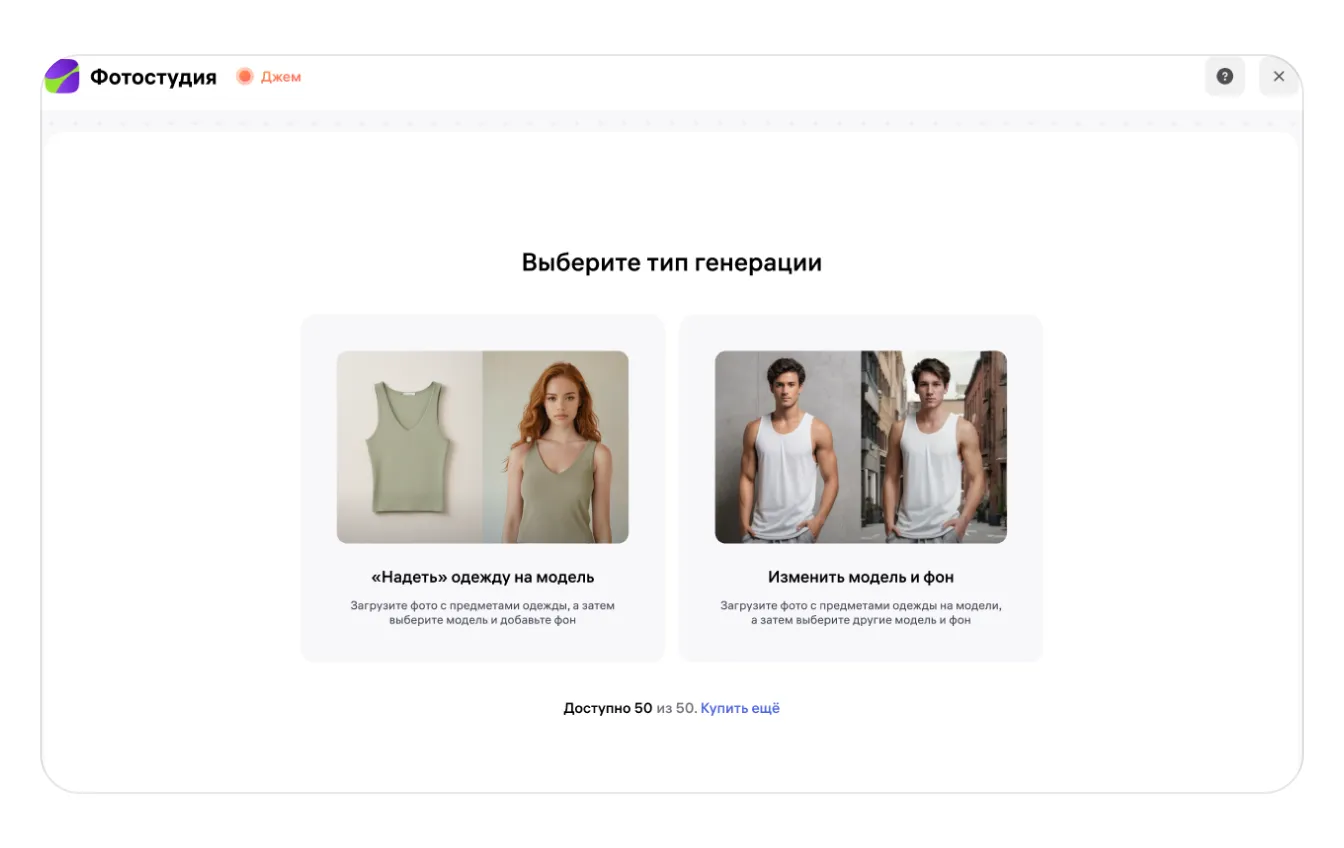
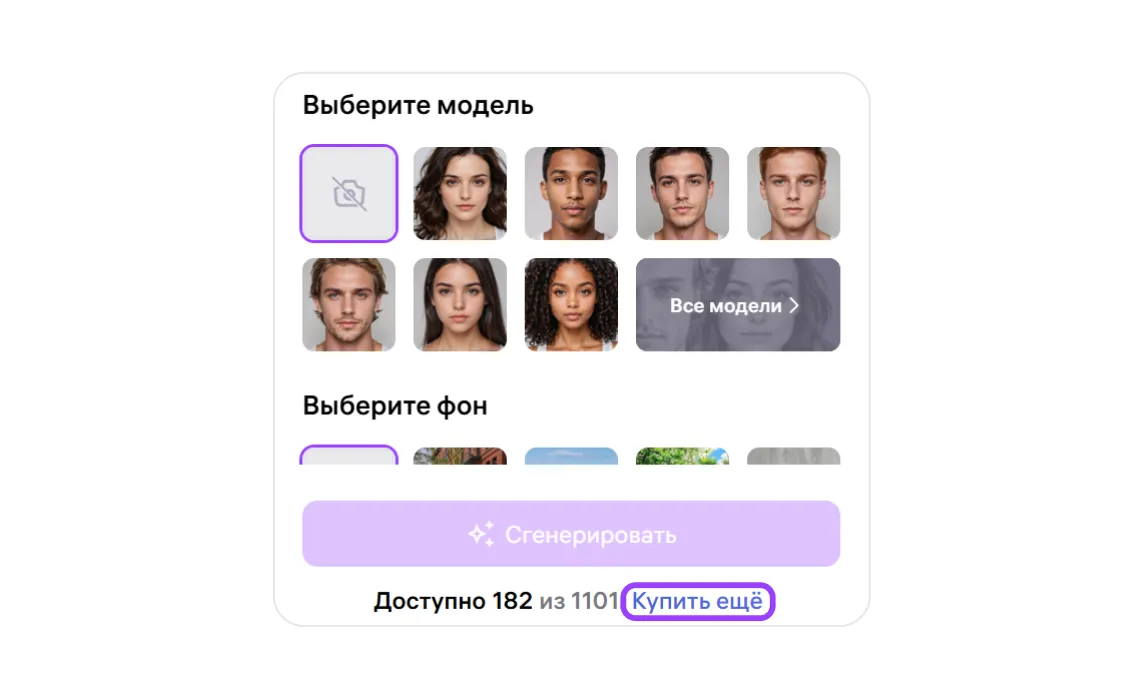
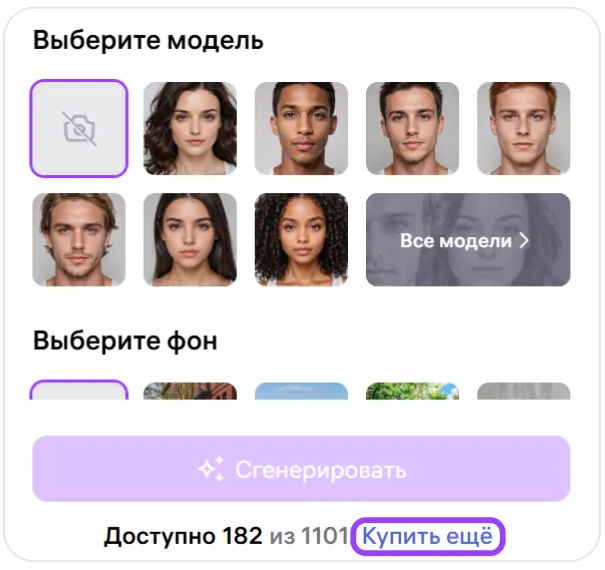
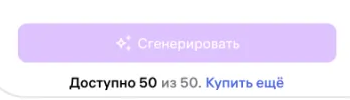
Полные официальные экраны сохранены. Под ними размещены увеличенные фрагменты кнопок, подсказок и примеров, чтобы их можно было прочитать на телефоне. Источник изображений — Wildberries.
Лимиты и дополнительные генерации
Месячный лимит зависит от варианта «Джема». В официальной инструкции указаны четыре значения. Сравнивайте именно свой тариф и способ подключения: обычная подписка и опция конструктора тарифов дают разные лимиты.
| Вариант подписки | Генераций в месяц |
|---|---|
| Стандартный | 50 |
| Продвинутый | 100 |
| Стандартный как опция конструктора тарифов | 65 |
| Продвинутый как опция конструктора тарифов | 130 |
Лимит обновляется в дату обновления подписки, а не обязательно первого числа календарного месяца. Оставшиеся попытки смотрите в интерфейсе «Фотостудии». Обзор ИИ-инструментов Wildberries и Ozon поможет отделить этот сервис от других редакторов.
После выбора исходника важно сохранить связь с товаром. В SelSup изображения открываются из карточки. На демонстрации SelSup проверьте этот маршрут на своём ассортименте, прежде чем менять привычный порядок работы.
Дополнительная генерация стоит 50 ₽; купить их можно пакетами по 20, 50, 100 или 200. Кнопка «Купить ещё» доступна в обоих сценариях; другой путь к покупке: «Подписка „Джем“ → Сервисы подписки → Генерации в „Фотостудии“».
Дополнительные попытки расходуются после основных. Неиспользованный остаток платного пакета переходит в следующий расчётный период. Это правило дополнительных генераций; не распространяйте его автоматически на ежемесячный лимит подписки.
Не понравилось фото — не значит, что произошла ошибка. Успешно созданное изображение расходует генерацию независимо от качества. При технической ошибке списания нет. Поэтому сначала исправьте исходник, если видите повторяющиеся искажения.
Где открыть сервис
- Откройте «Товары и цены → Карточка товара» в кабинете продавца Wildberries.
- Выберите опубликованный товар: нажмите карандаш либо строку карточки, затем «Редактировать карточку» на правой панели.
- Нажмите «Фотостудия» в карточке. Генерация во время создания новой карточки недоступна.
При подготовке серии снимков правки повторяются. На демонстрации SelSup разберите, какие шаги подготовки вы сможете выполнять из карточки: AI-редактор SelSup открывает фотографии товара для обработки.
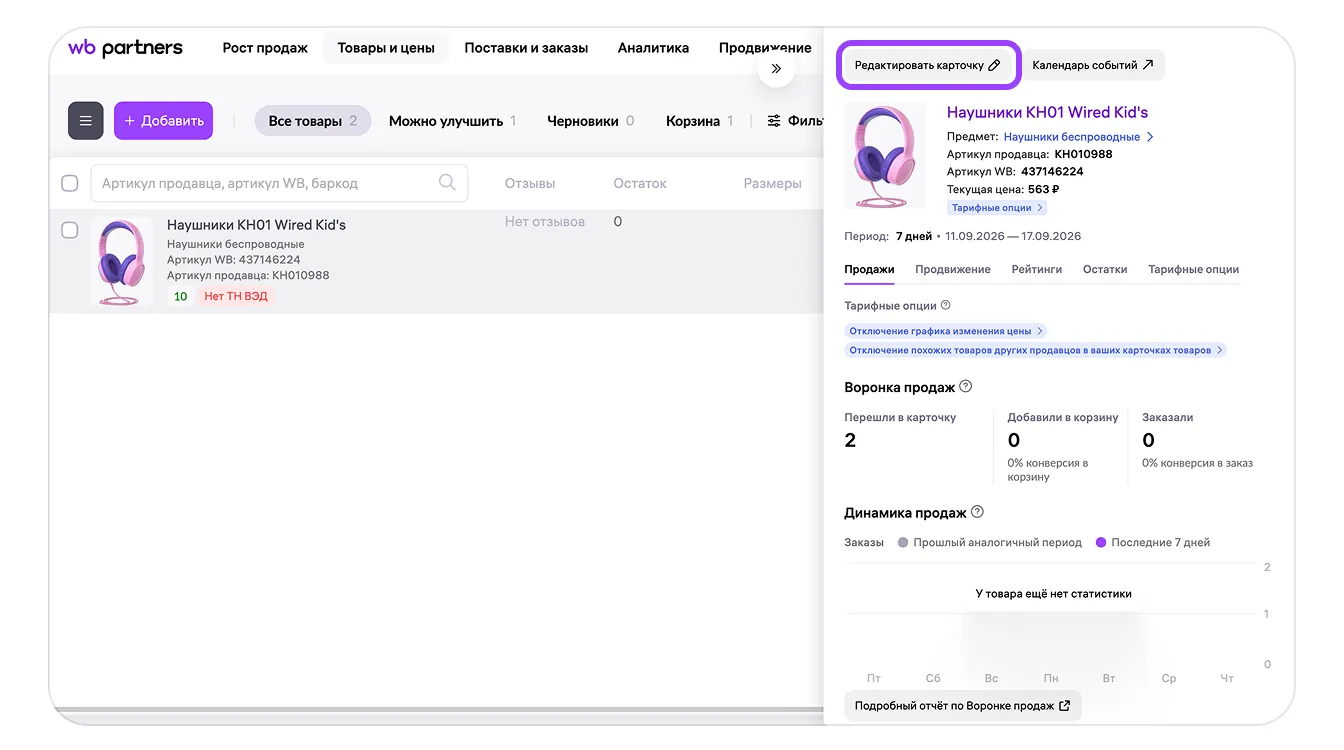
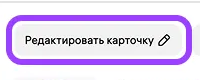
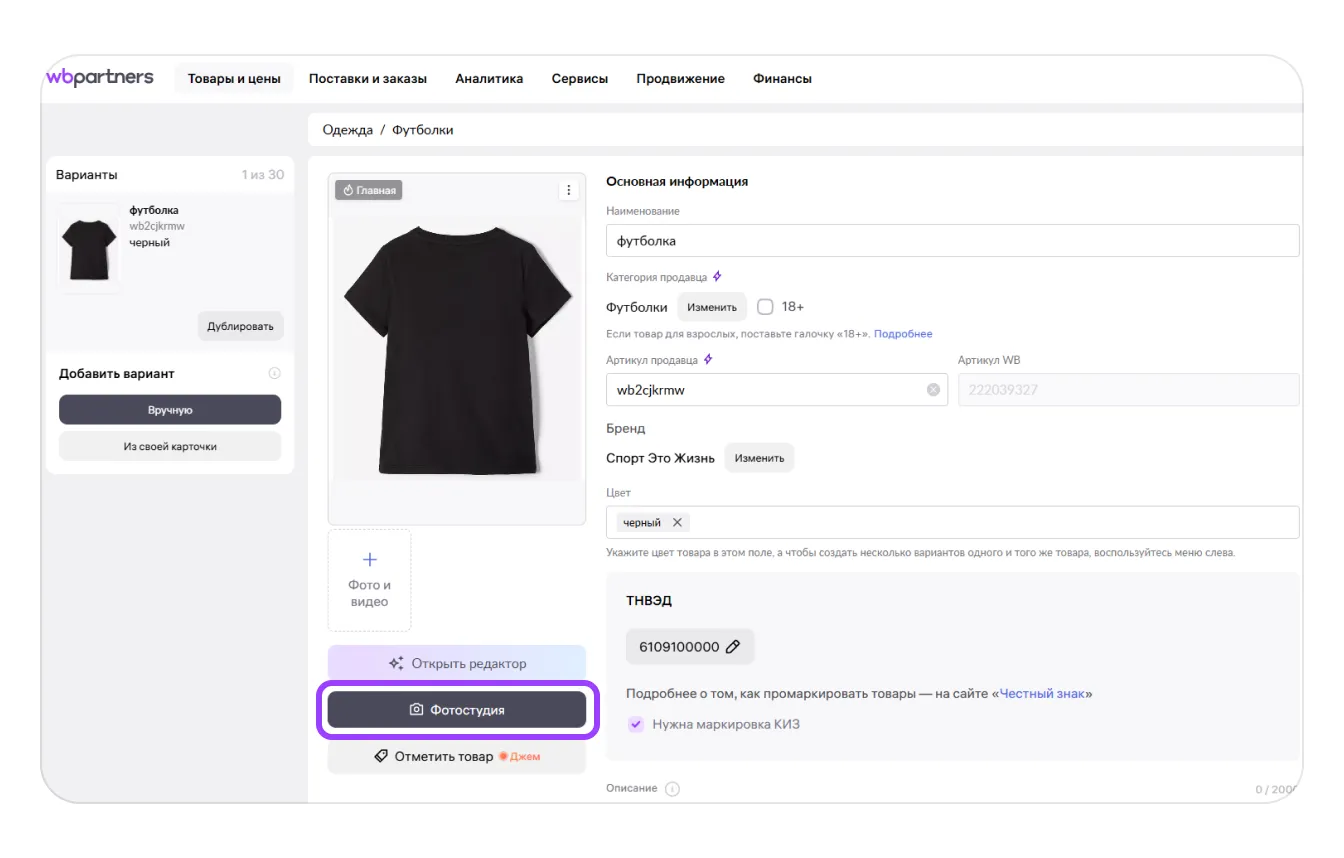
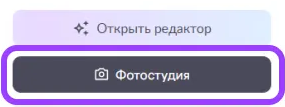
Есть второй вход через фоторедактор: нажмите «Открыть редактор», затем выберите «Фотостудия» на боковой панели. Если кнопка неактивна, проверьте публикацию карточки и условия доступа к сервису.
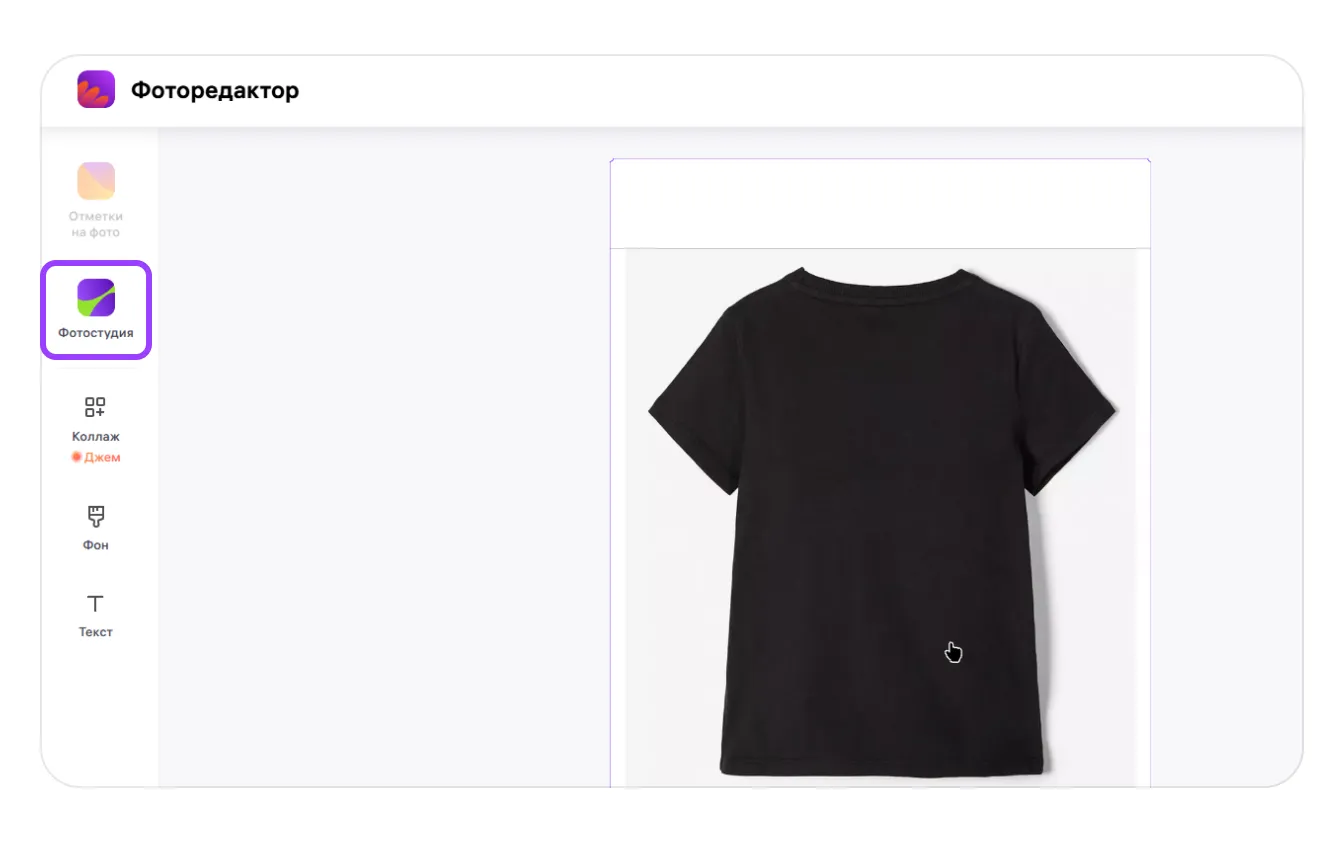

Как надеть одежду на виртуальную модель
Первый сценарий работает с одеждой без человека. Подготовьте фронтальный снимок вещи целиком на светлом нейтральном фоне. Категория одежды на фотографии должна соответствовать категории опубликованной карточки.
Сложный принт требует проверки на исходном фото. В редакторе SelSup можно работать с изображением товара и корректировать его. На демонстрации SelSup возьмите реальный снимок с деталями, которые вам важно сохранить.
Подготовьте файл и проверьте сложные детали
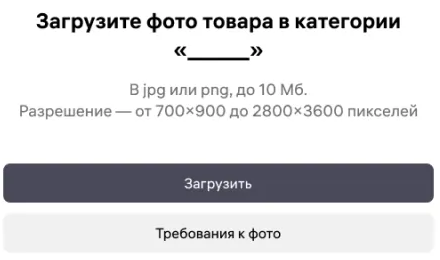
- Выберите JPG или PNG размером до 10 МБ.
- Проверьте разрешение: от 700 × 900 до 2800 × 3600 пикселей.
- Уберите человека и манекен из исходника; для этого сценария нужен только предмет одежды.
- Покажите вещь с фронтальной стороны, без обрезанных рукавов, краёв и других частей товара.
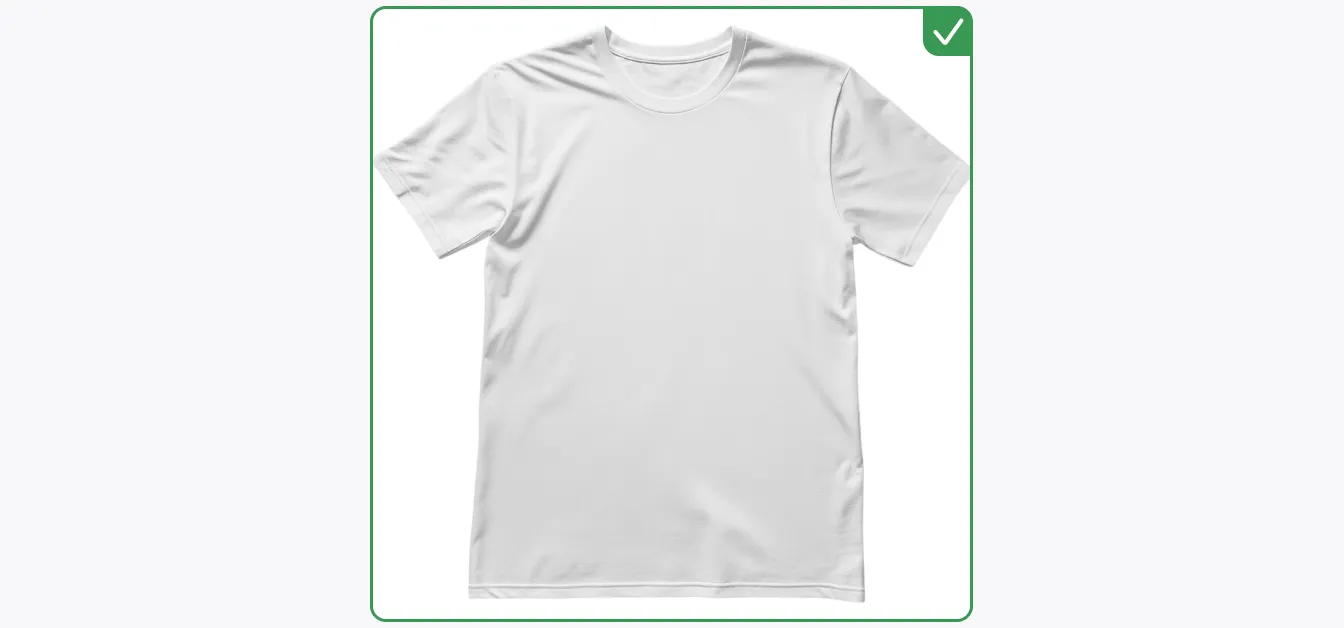
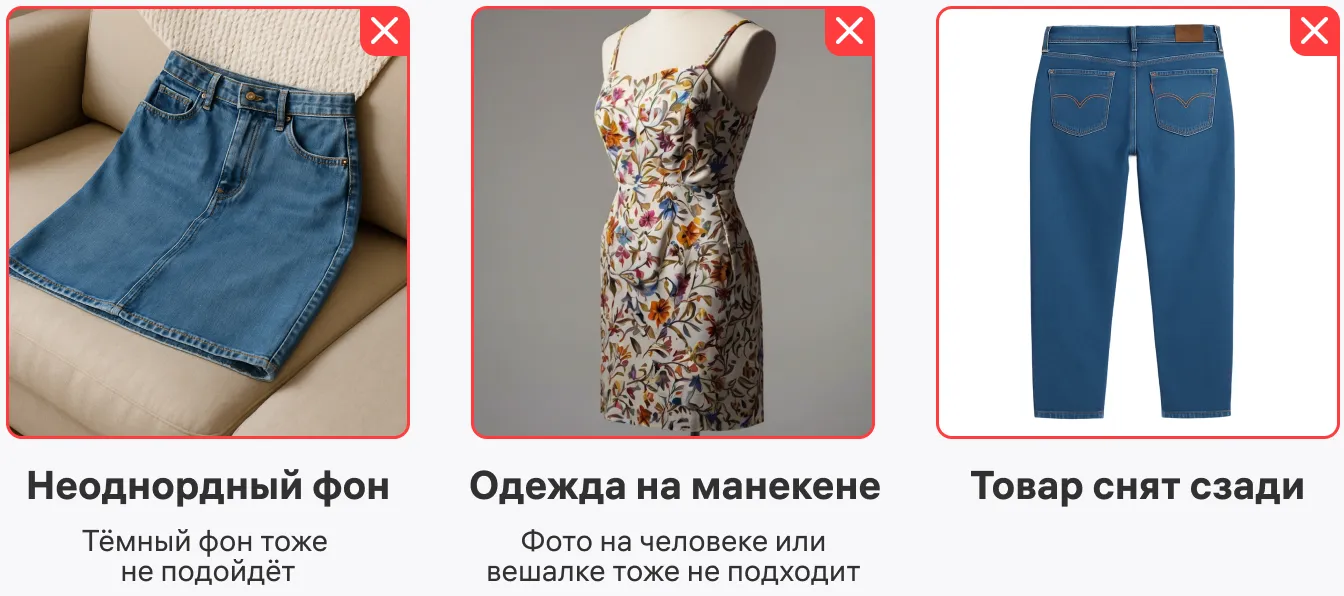
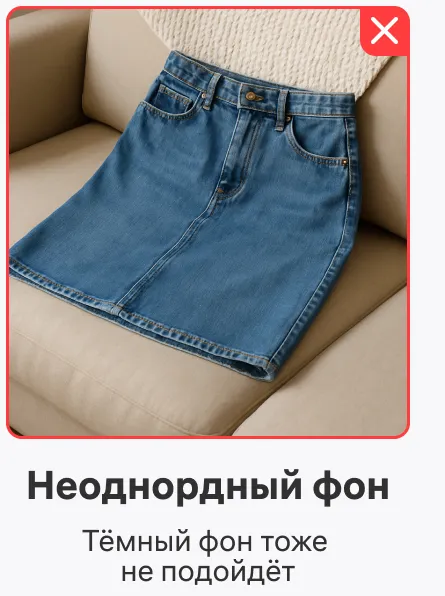
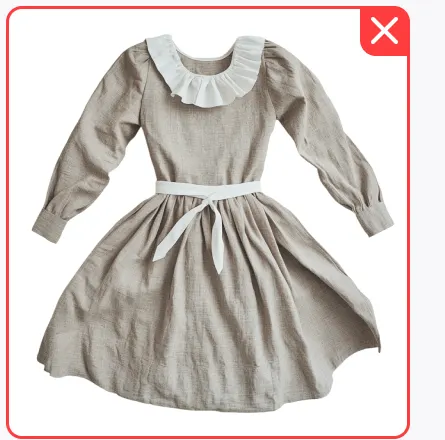
Неоднородный фон, манекен и вид со спины показаны в инструкции как неподходящие исходники. Сложный крой, принты и надписи тоже требуют внимания: качество результата может быть ниже, даже если обработка завершится.
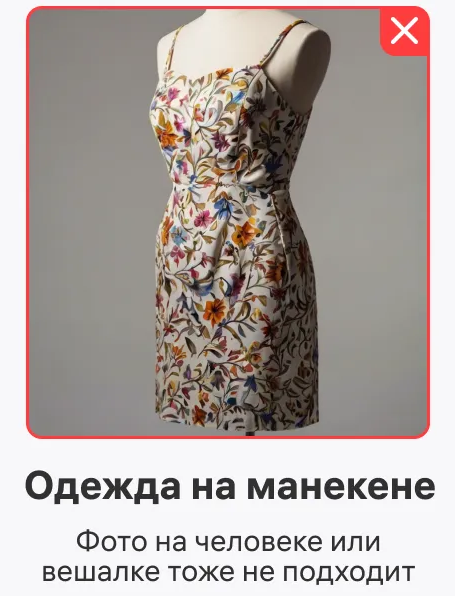
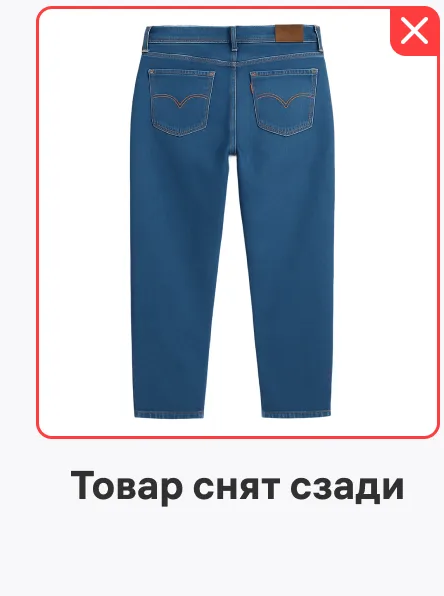
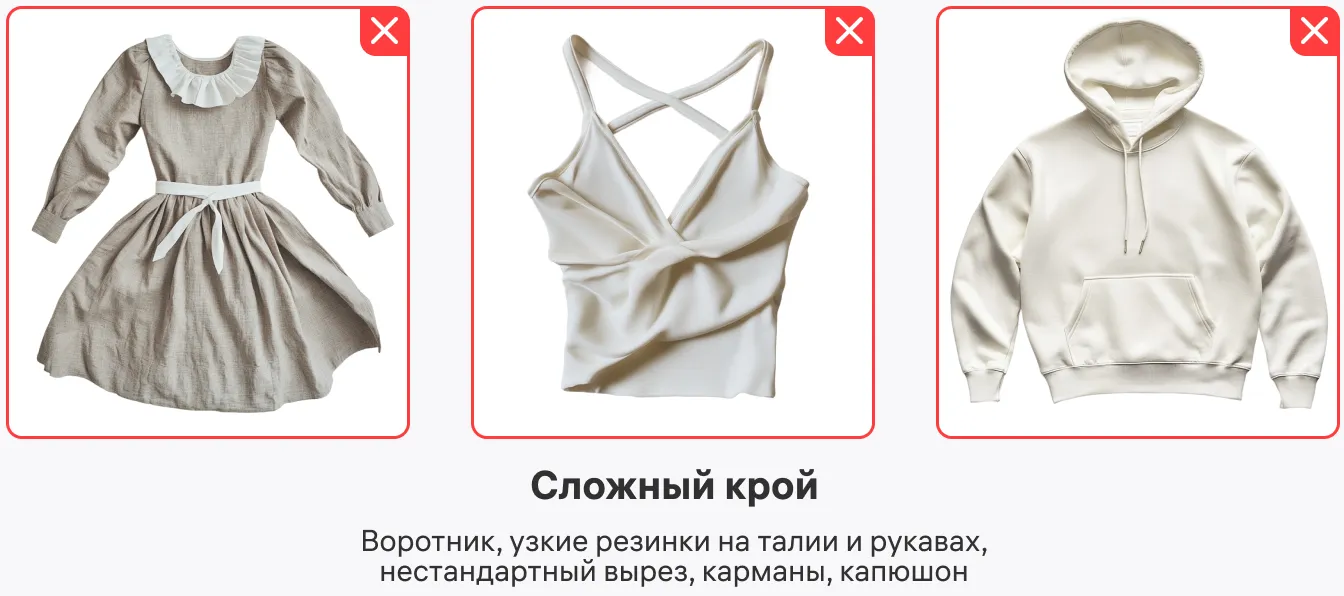
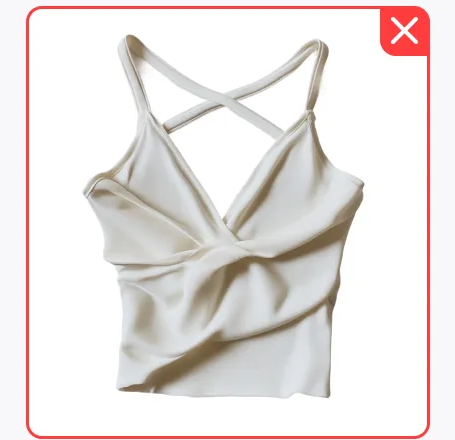
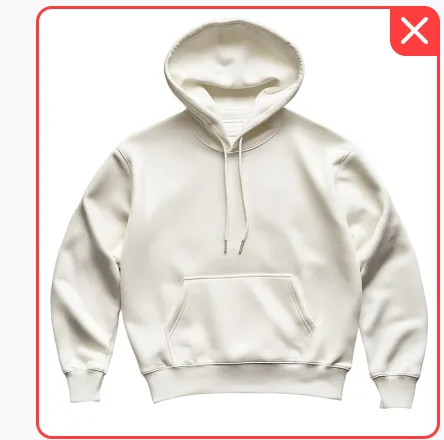

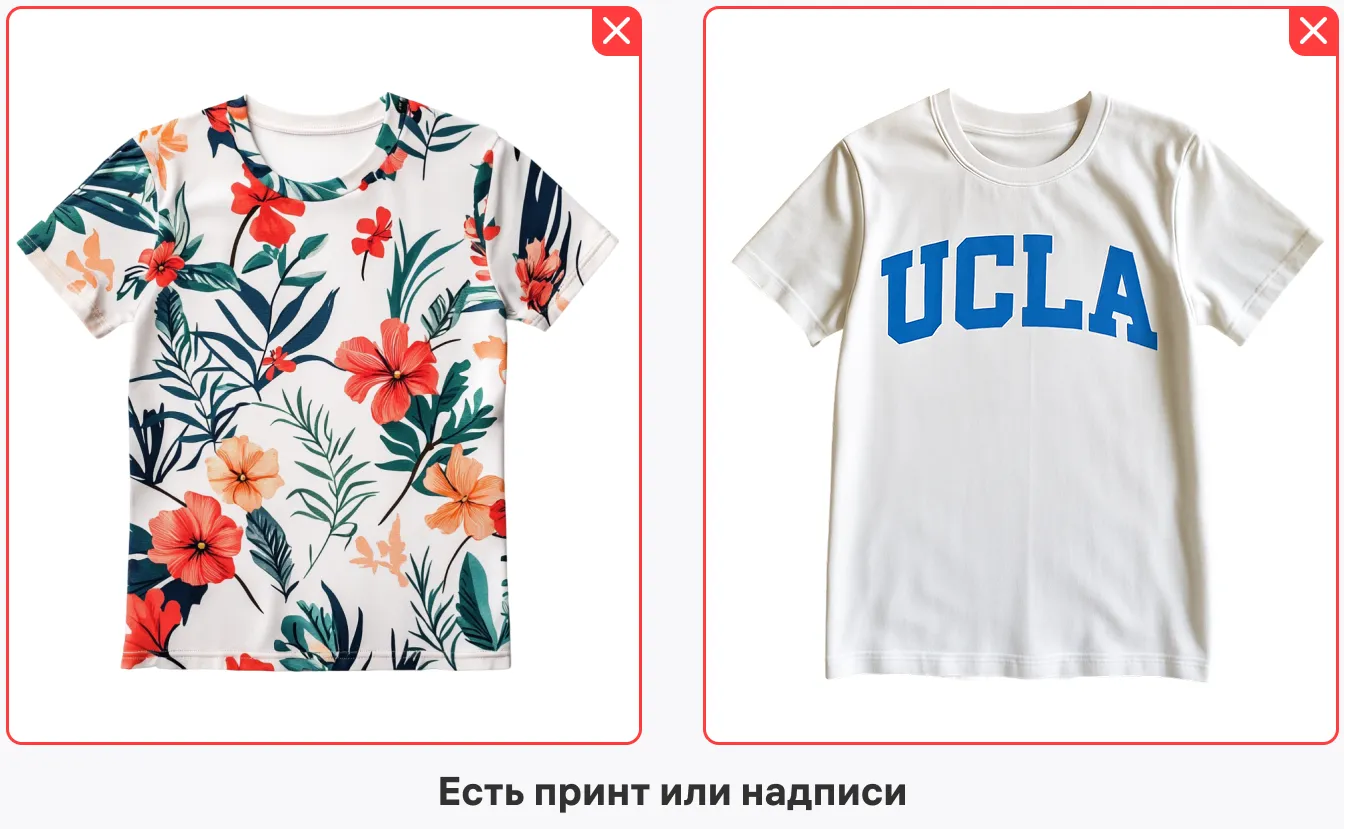
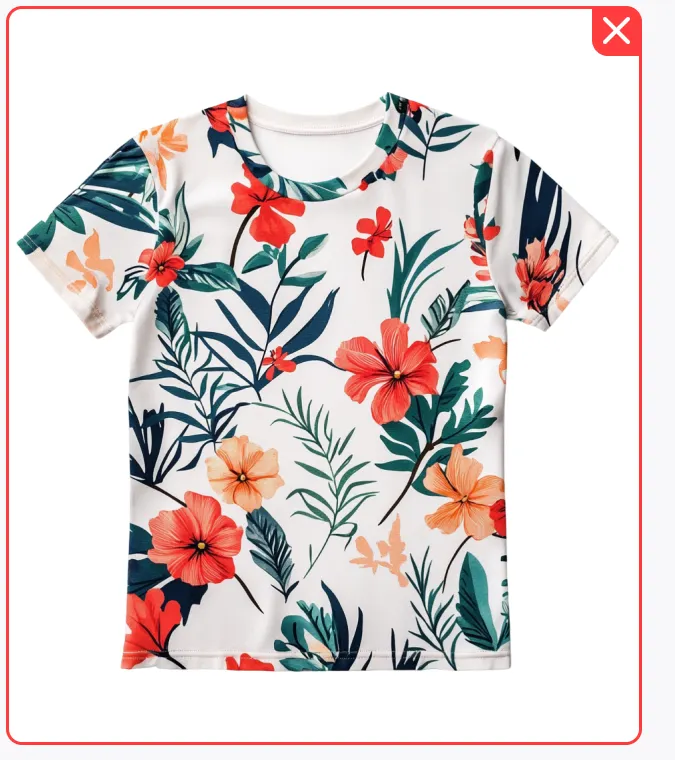
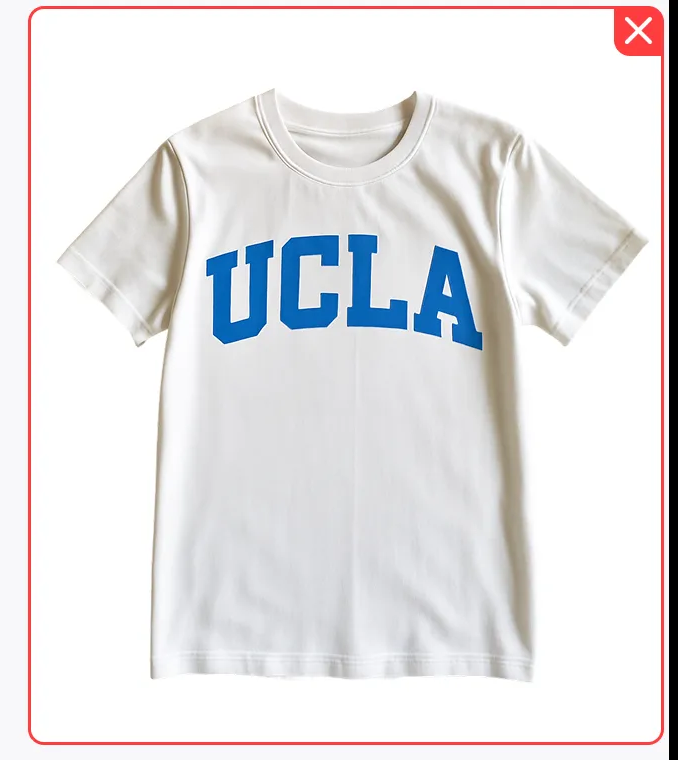

Модель выбирайте под конкретный товар. Собственный AI-редактор SelSup тоже связан с карточкой, но не использует лимит «Джема». На демонстрации SelSup сравните рабочие маршруты без смешения двух сервисов.
Выберите модель, фон и запустите обработку
Загрузите подготовленную фотографию. Затем выберите модель на левой панели. Для настройки внешности нажмите «Все модели»: доступны пол, возраст, телосложение и тип внешности. Задайте нужные фильтры и нажмите «Применить».
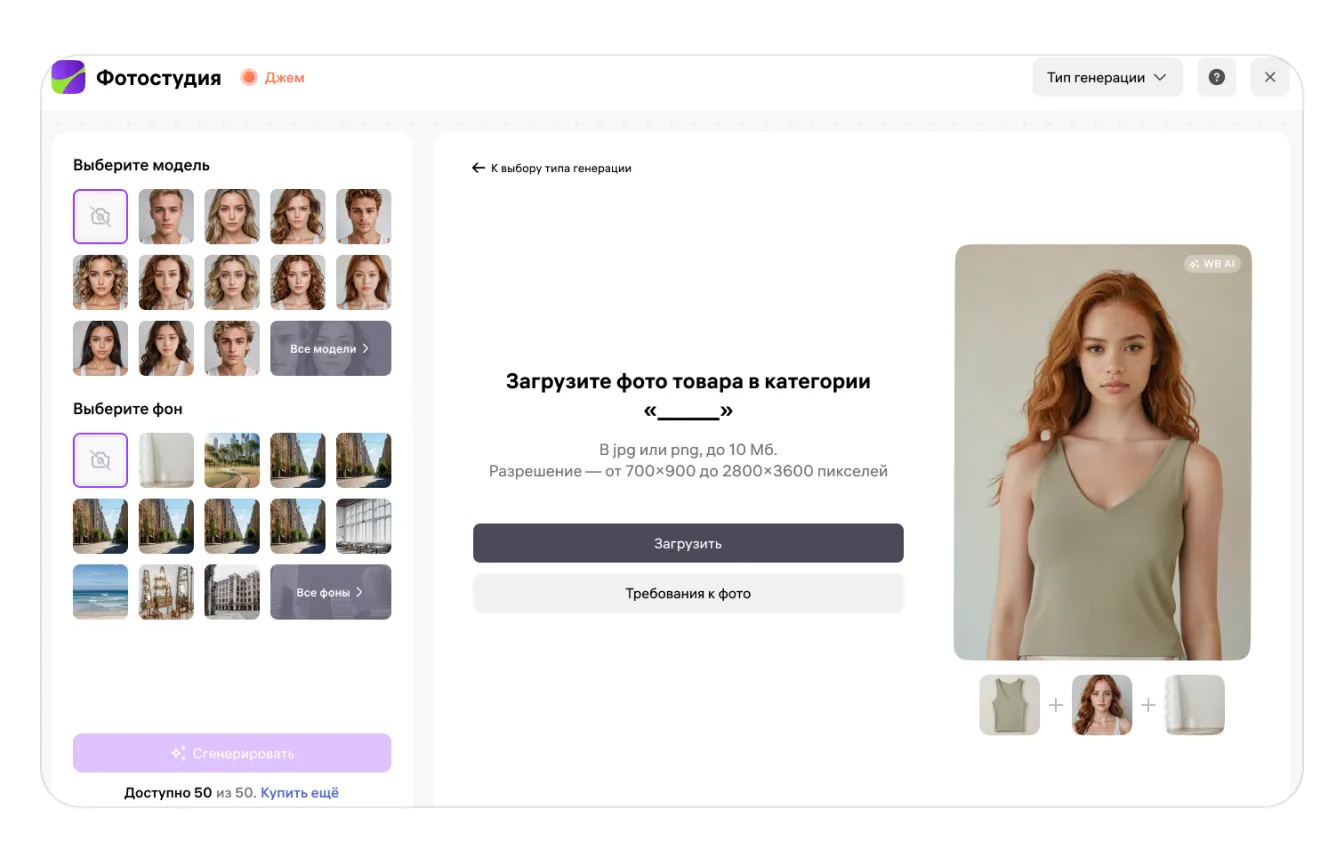
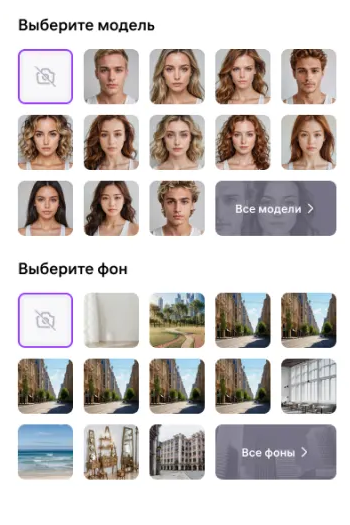
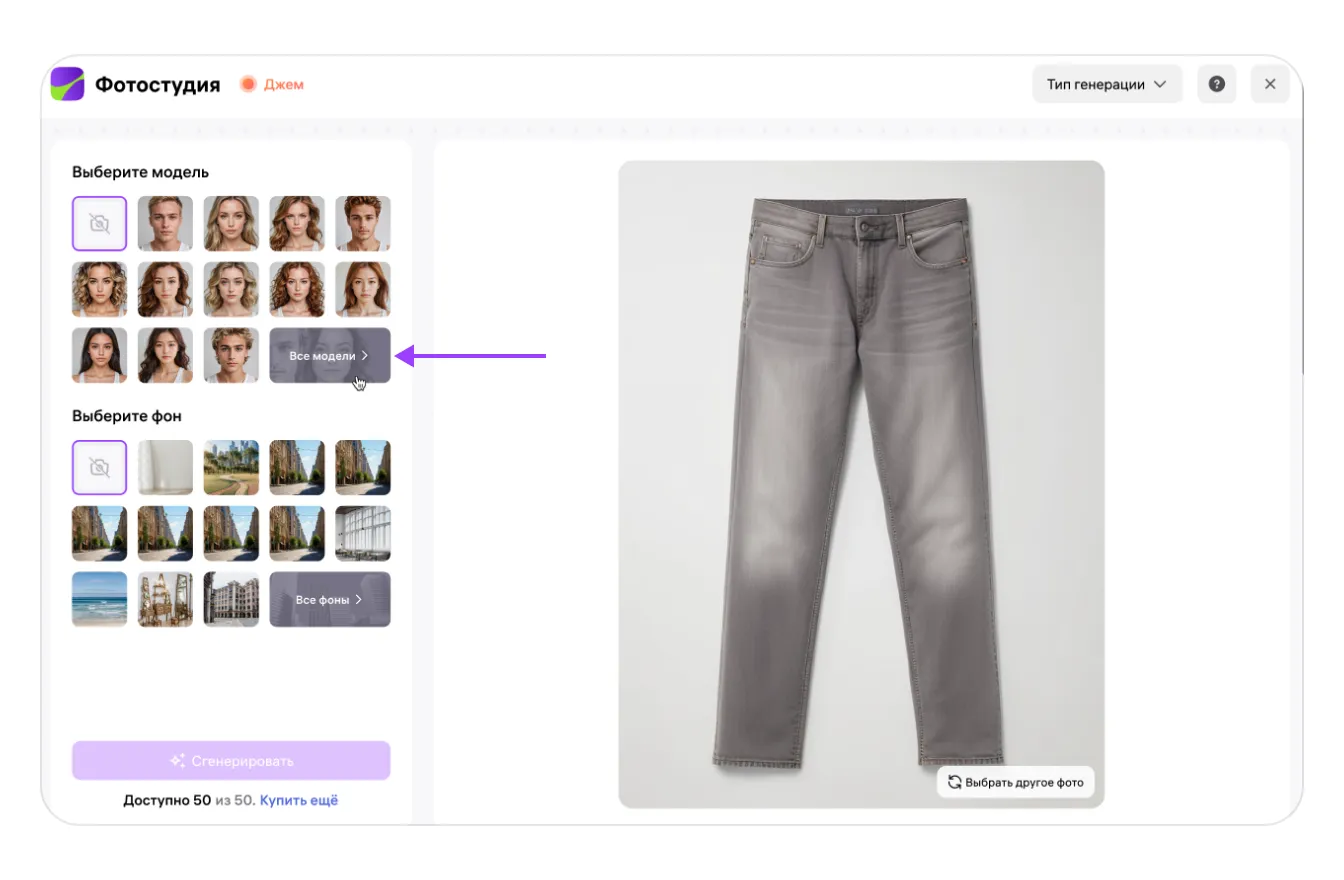
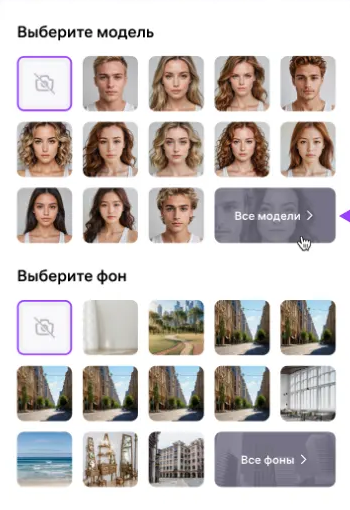
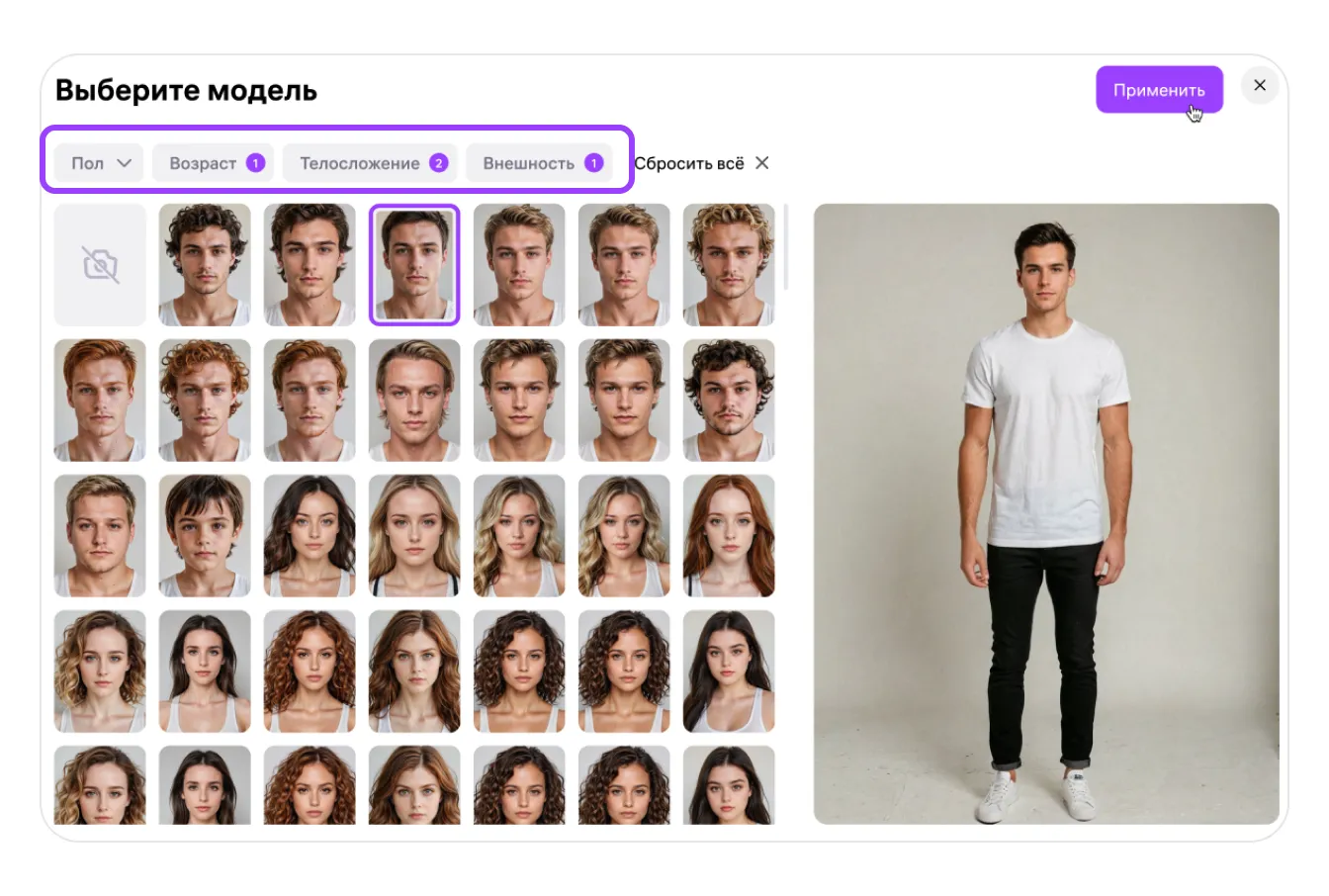
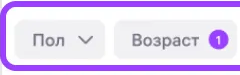
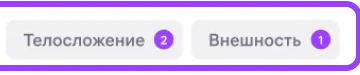
Фон выбирается через «Все фоны»: город, квартира, природа, студия или спорт. Выберите вариант и нажмите «Применить». Если конкретный фон на этом шаге не выбран, он останется как на исходном изображении.
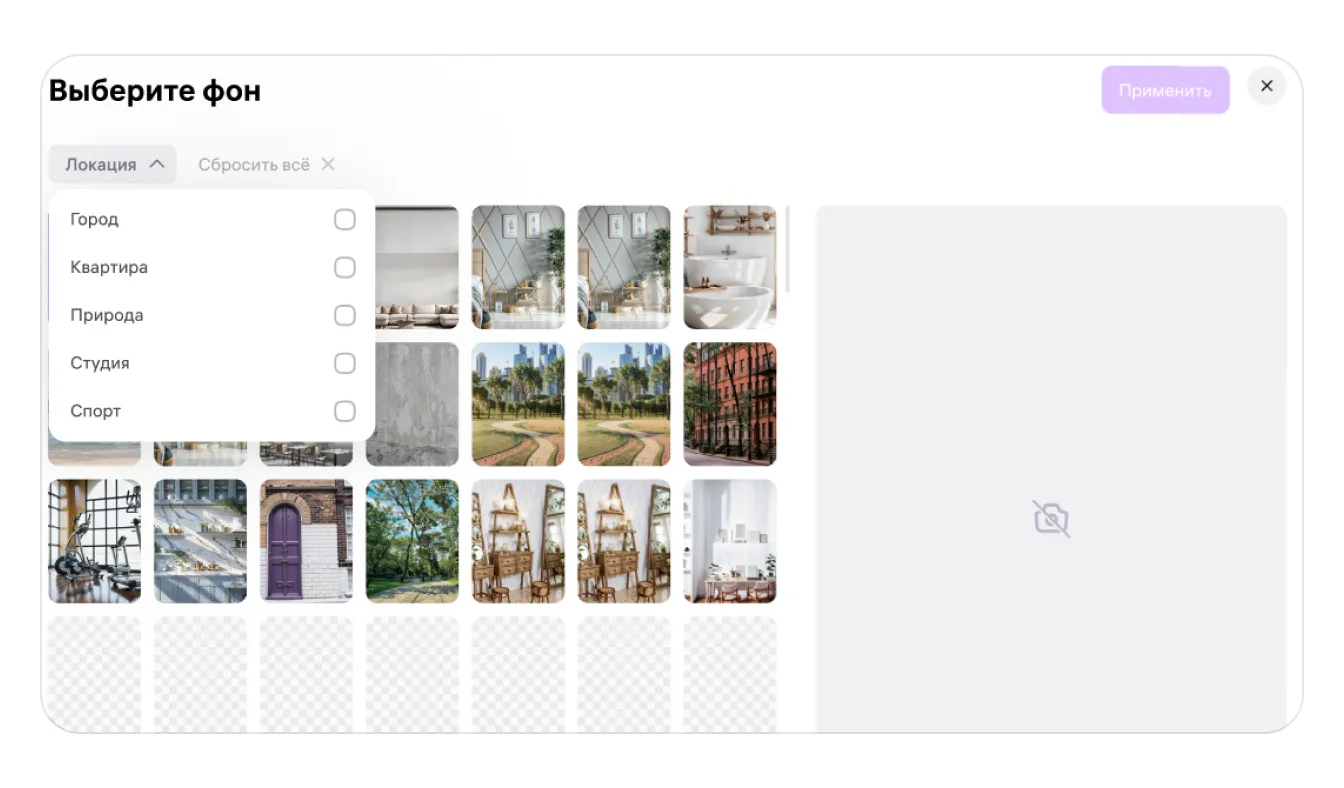
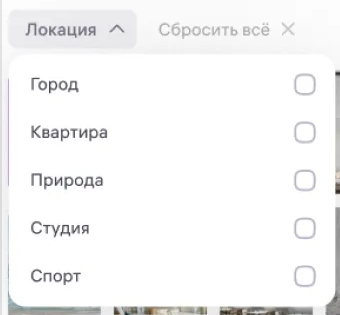
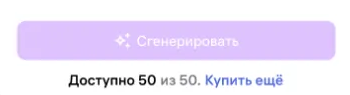
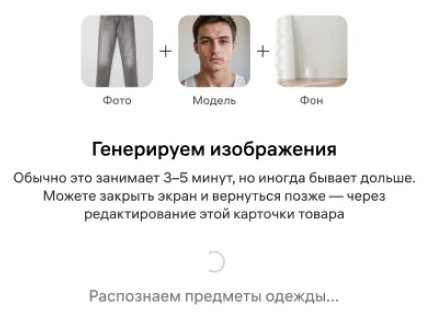
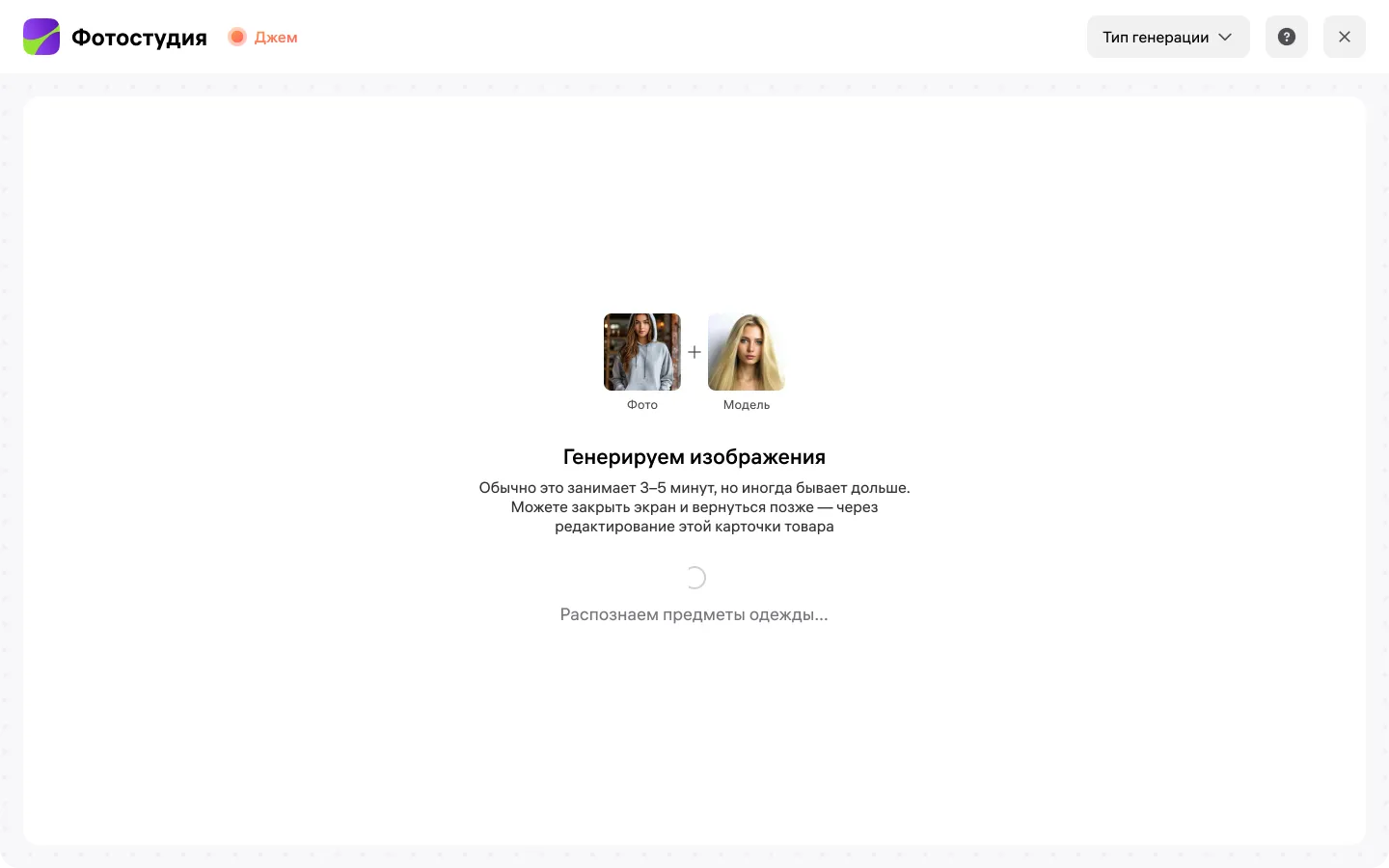
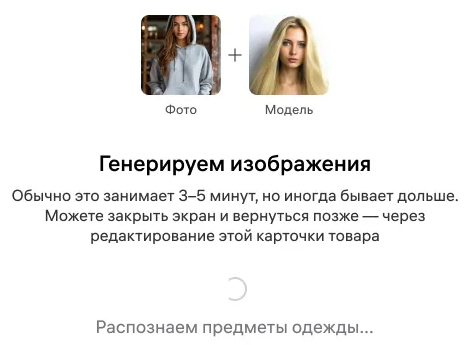
Нажмите «Сгенерировать» после выбора параметров. Со страницы можно уйти: обработка продолжится. Готовые изображения доступны для скачивания или добавления в карточку; повторная генерация создаст другой вариант с теми же настройками.
Когда фон приходится править после генерации, используйте отдельный этап обработки: в AI-редакторе SelSup есть работа с фоном. На демонстрации SelSup разберите такой шаг на вашем исходном снимке.

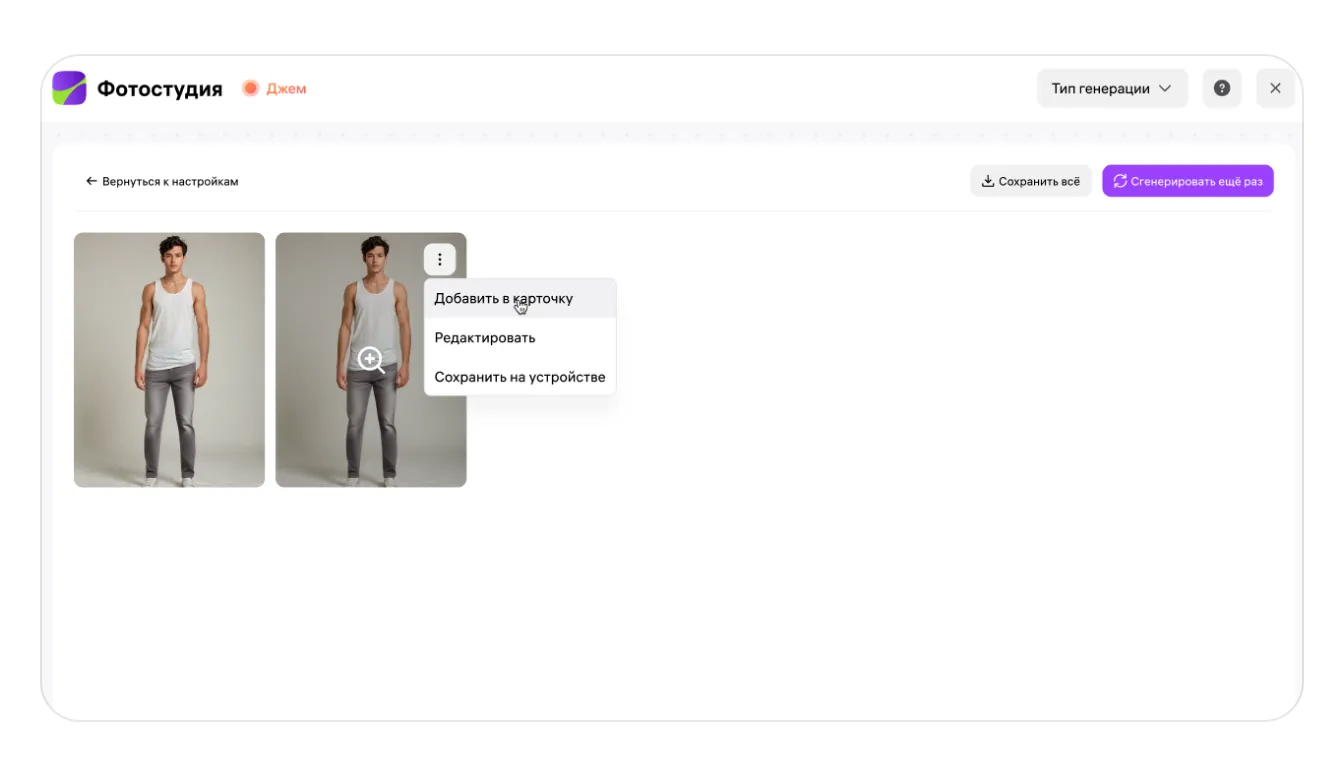
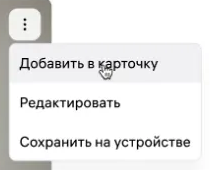

Проверка перед первой попыткой помогает выбрать правильный сценарий.
- Вещь без человека → первый сценарий, фронтальный снимок целиком.
- Один человек с различимым лицом → замена модели или фона.
- Подходящий формат и размер → выбор параметров, затем генерация.
- Готовый результат → сравнение с товаром, скачивание и решение о публикации.
Как заменить модель или фон
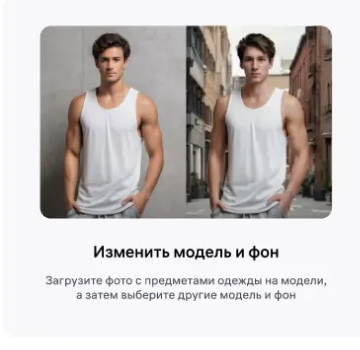
Второй сценарий меняет выбранные области готового фото. Можно заменить человека, окружающее пространство либо оба элемента. По инструкции сценарий доступен для всех категорий, но исходник должен содержать реальную модель.
Проверьте человека и формат исходника
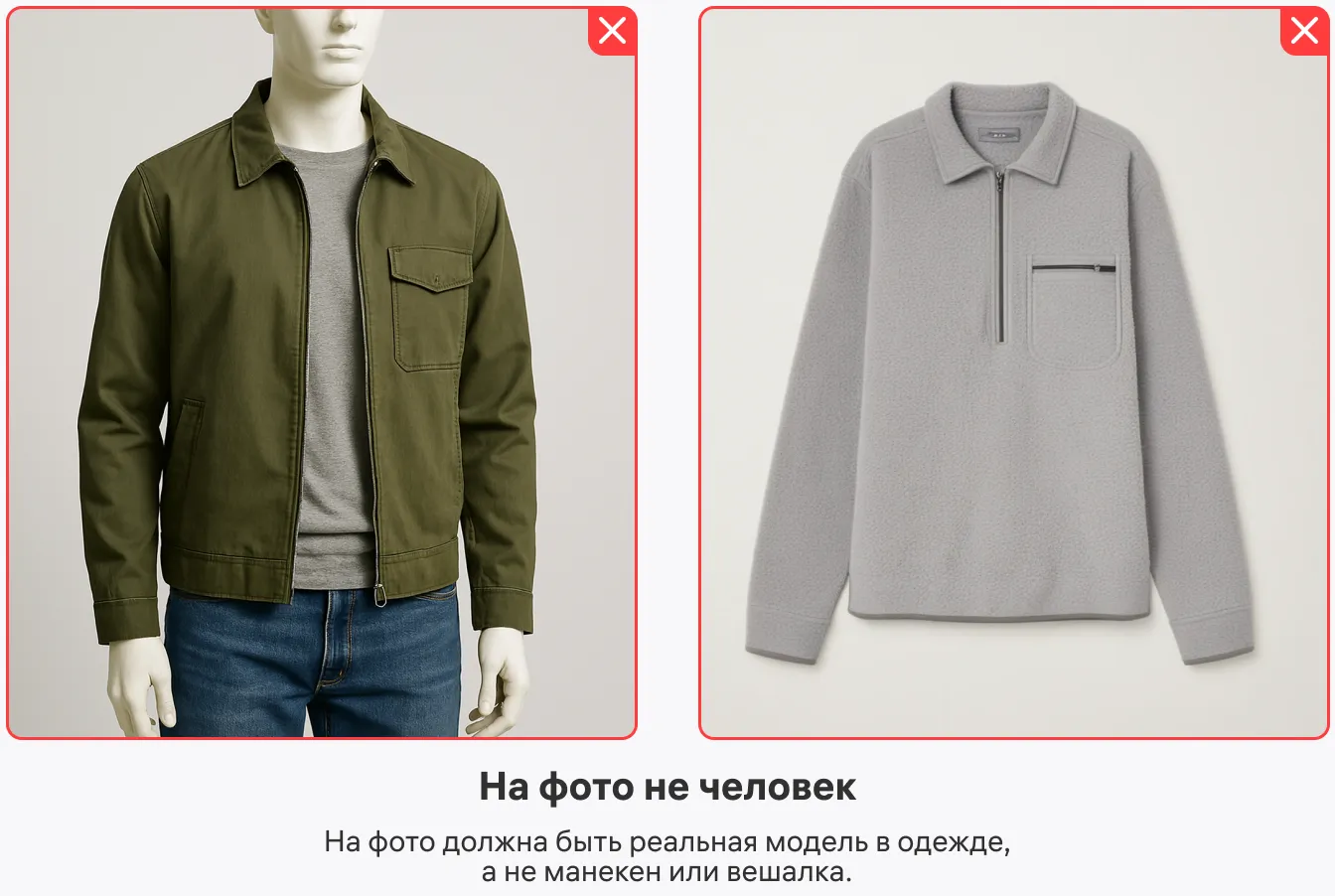
Загрузите JPG или PNG до 10 МБ, с разрешением от 700 × 900 до 2800 × 3600 пикселей. На снимке должен быть один реальный человек с хорошо различимым лицом. Манекен и вешалка не заменяют модель.
Готовые варианты нужно привязать к нужным товарам. Для этого в SelSup есть загрузка фотографий в карточки. На демонстрации SelSup покажите, как вы сейчас храните результаты и находите подходящий артикул.
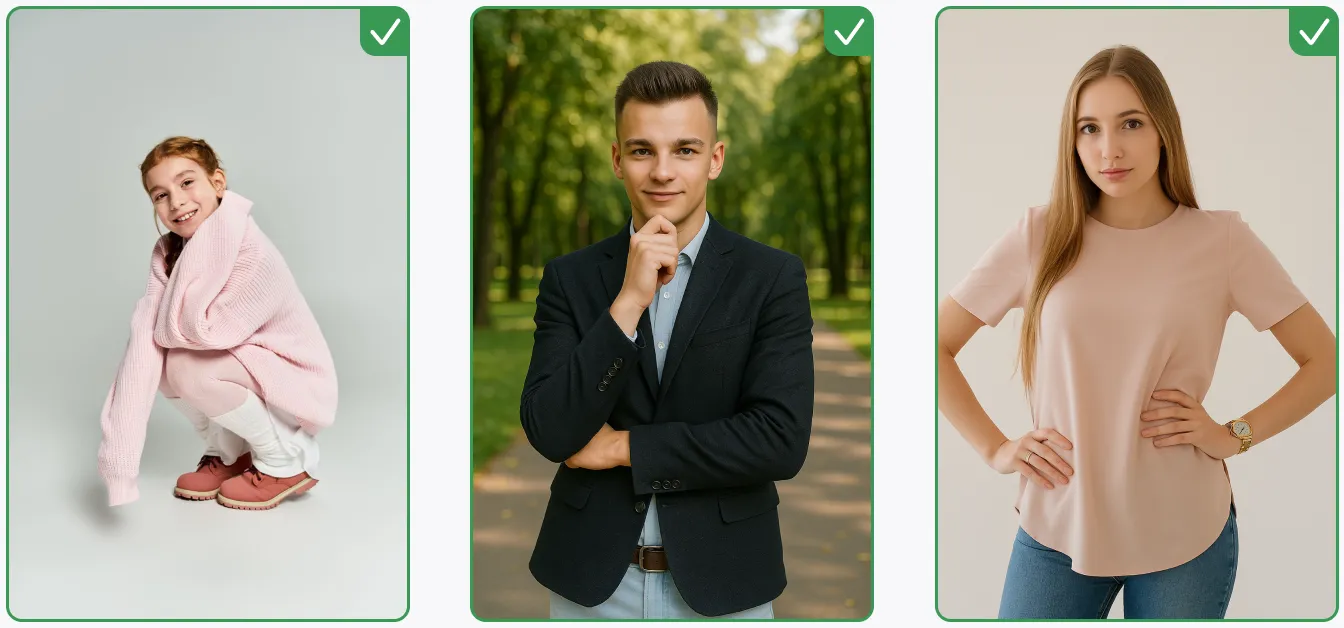
Лицо и фон не должны сливаться так, чтобы сервису было трудно отделить человека. В официальных примерах отдельно показаны неподходящие кадры без человека и фотографии с несколькими людьми. При неподходящем исходнике сервис предложит загрузить другое изображение.

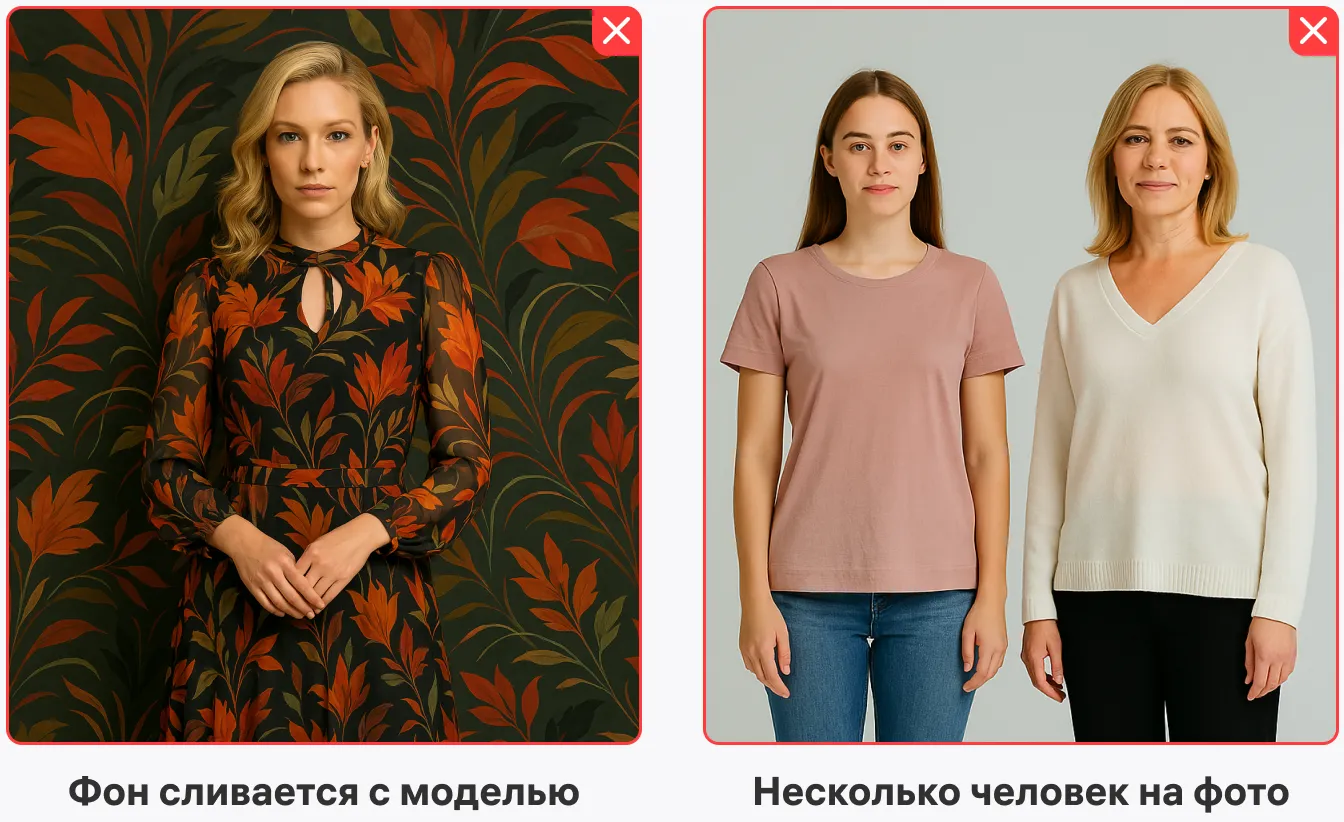
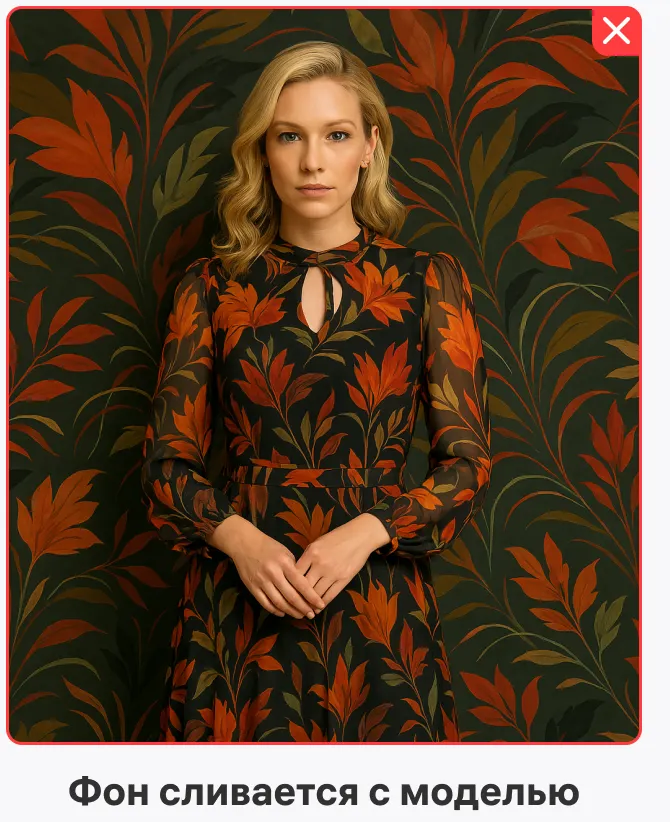
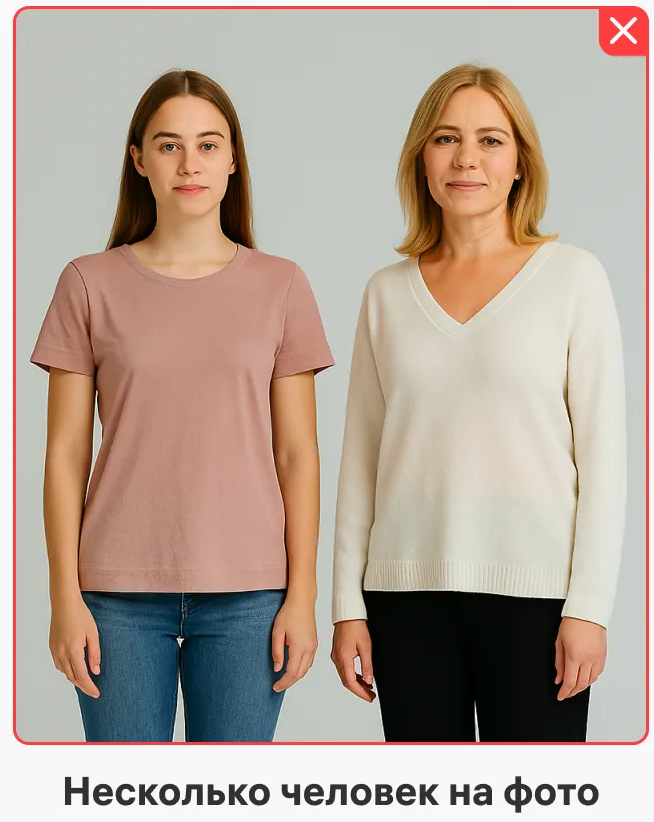
Выделите область замены и задайте параметры
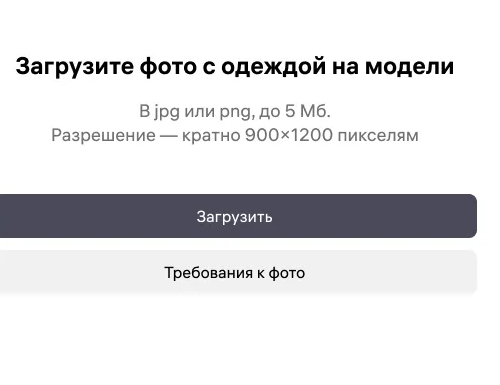
Нажмите «Загрузить» и добавьте фото. Справа выберите «Модель», «Фон» либо «Модель и фон». Зелёная подсветка показывает область, которая изменится при генерации: проверьте её до запуска.

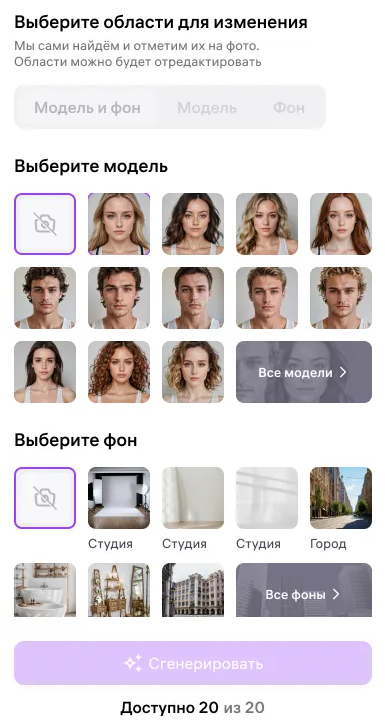
Для серии с одним стилем важна последовательность правок. В SelSup редактор открывается с изображениями товара. На демонстрации SelSup обсудите, как встроить обработку в вашу текущую работу с карточками.
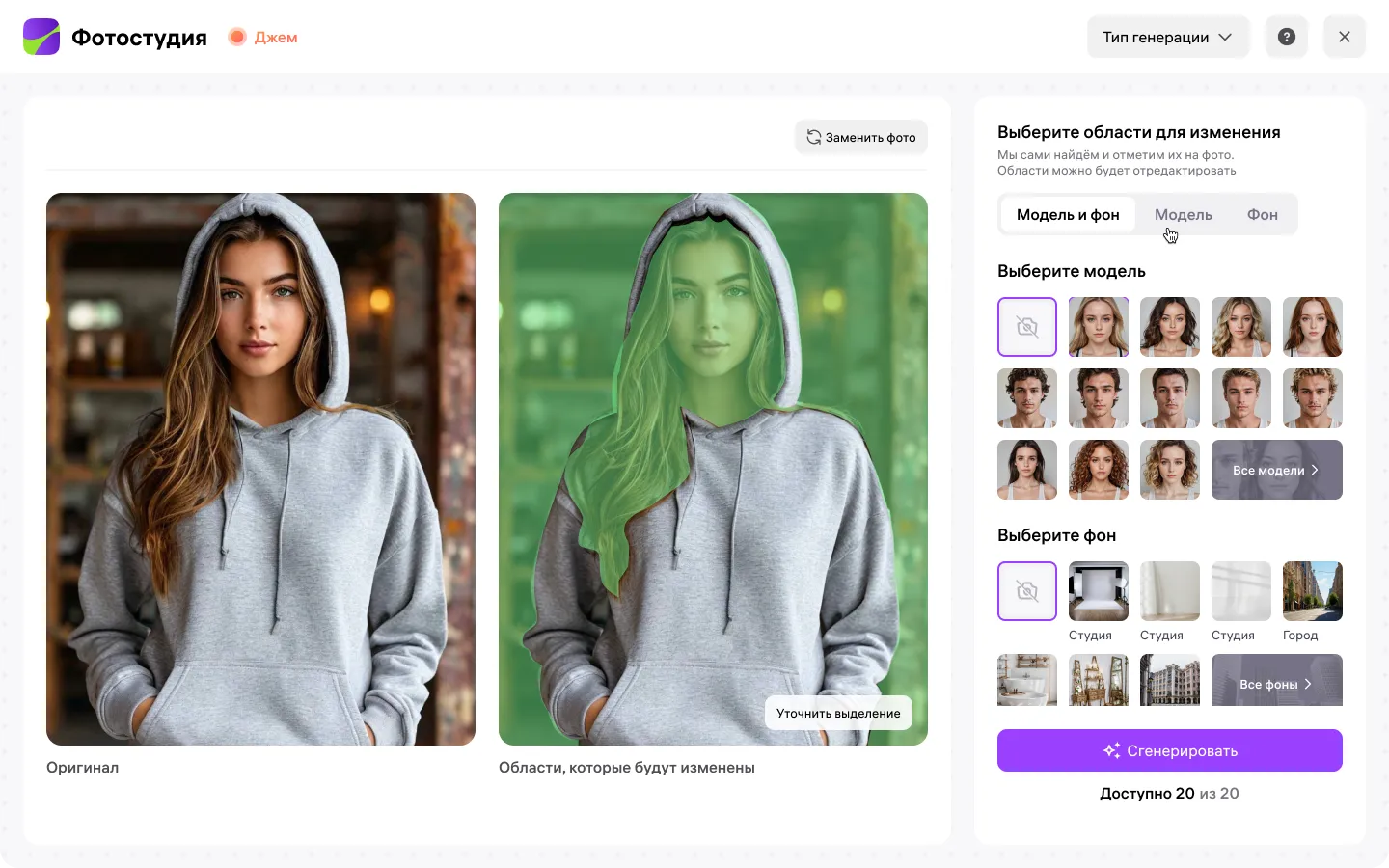
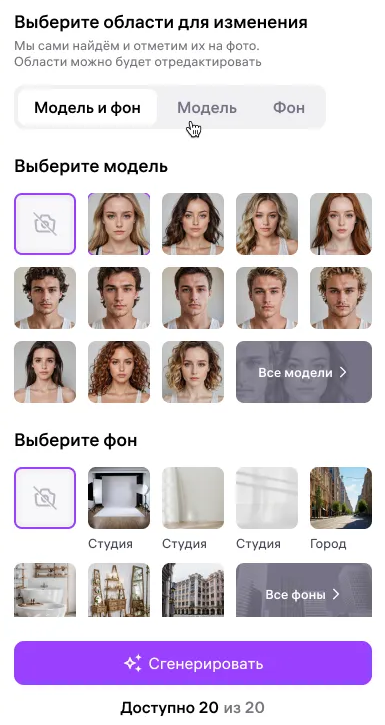
Выделенная область с вариантом «Не выбрано» изменится случайным образом: сервис подставит случайную модель или фон. Если хотите сохранить конкретный элемент, проверьте область замены, а не только выбранную миниатюру.
Настройте модель и фон на левой панели. Через «Все модели» задайте внешность, через «Все фоны» выберите локацию. Примените настройки, проверьте выделение и нажмите «Сгенерировать».
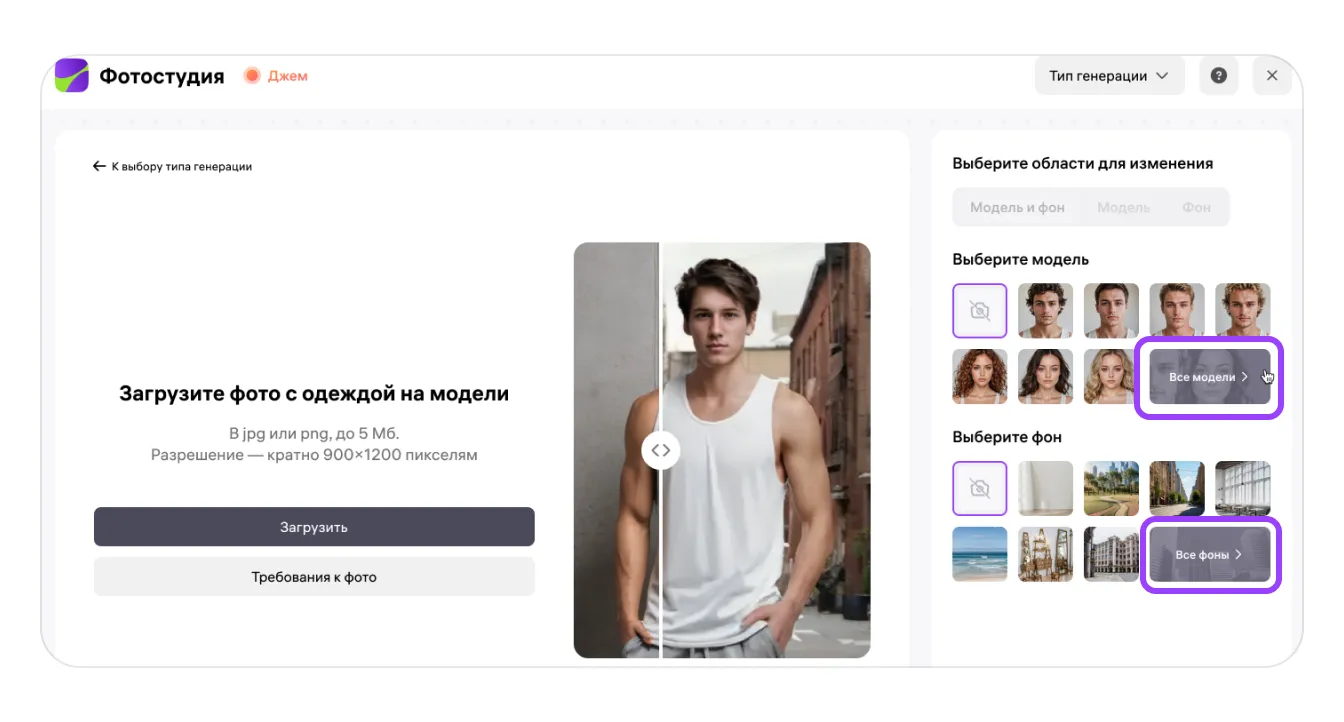
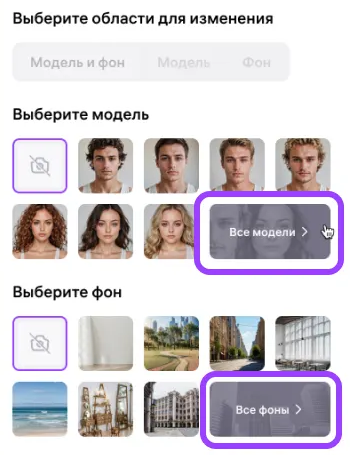
Настройки модели и фона в «Фотостудии» остаются в кабинете Wildberries. Если после генерации нужно обработать снимки для нескольких артикулов, не переносите выбор области замены в другой сервис: на демонстрации SelSup проверьте отдельный маршрут обработки фотографий из карточки товара.
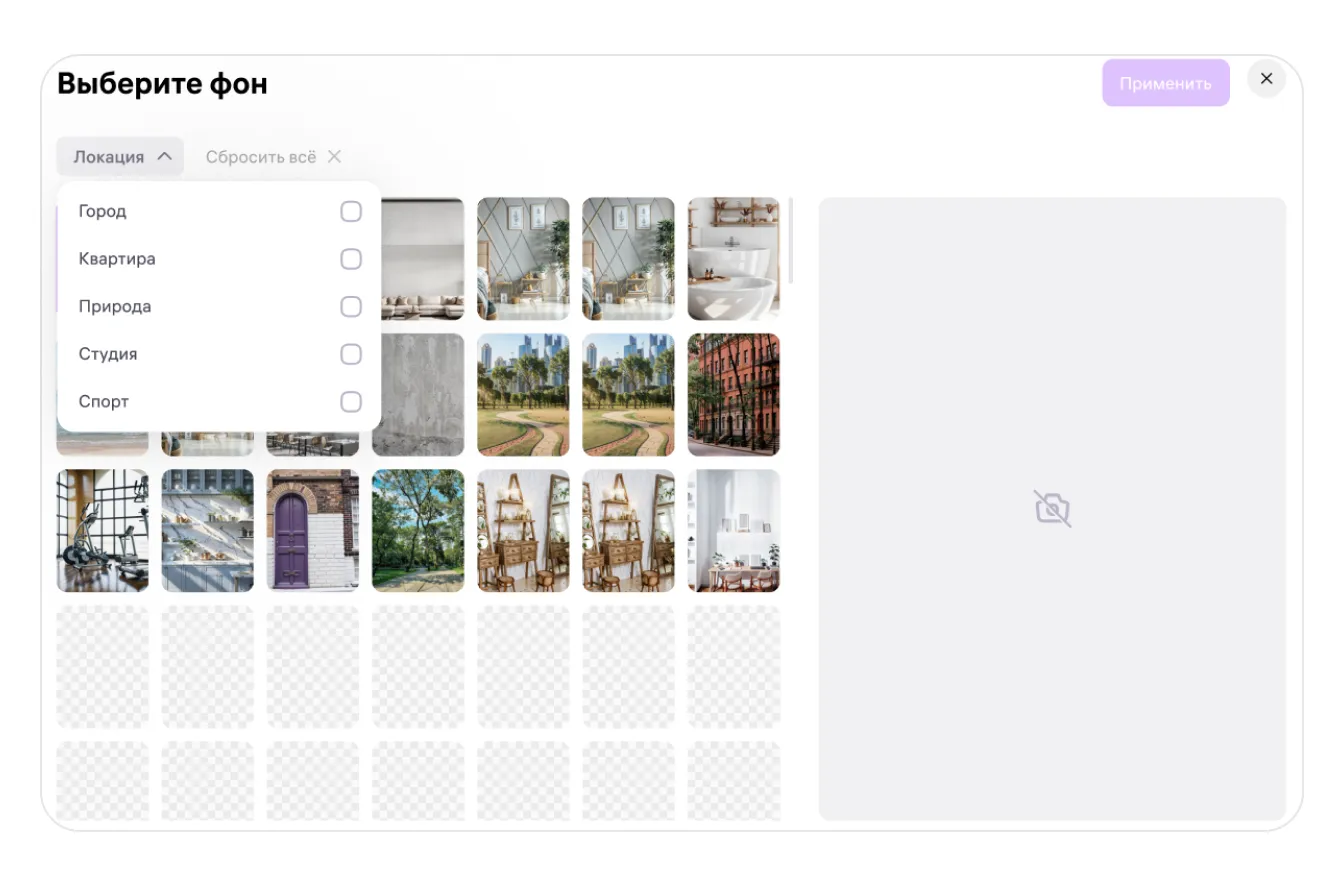
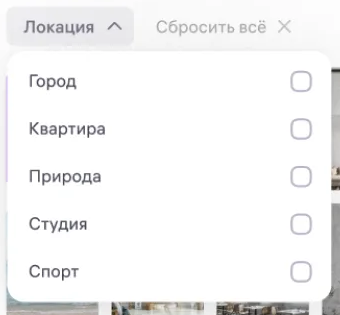
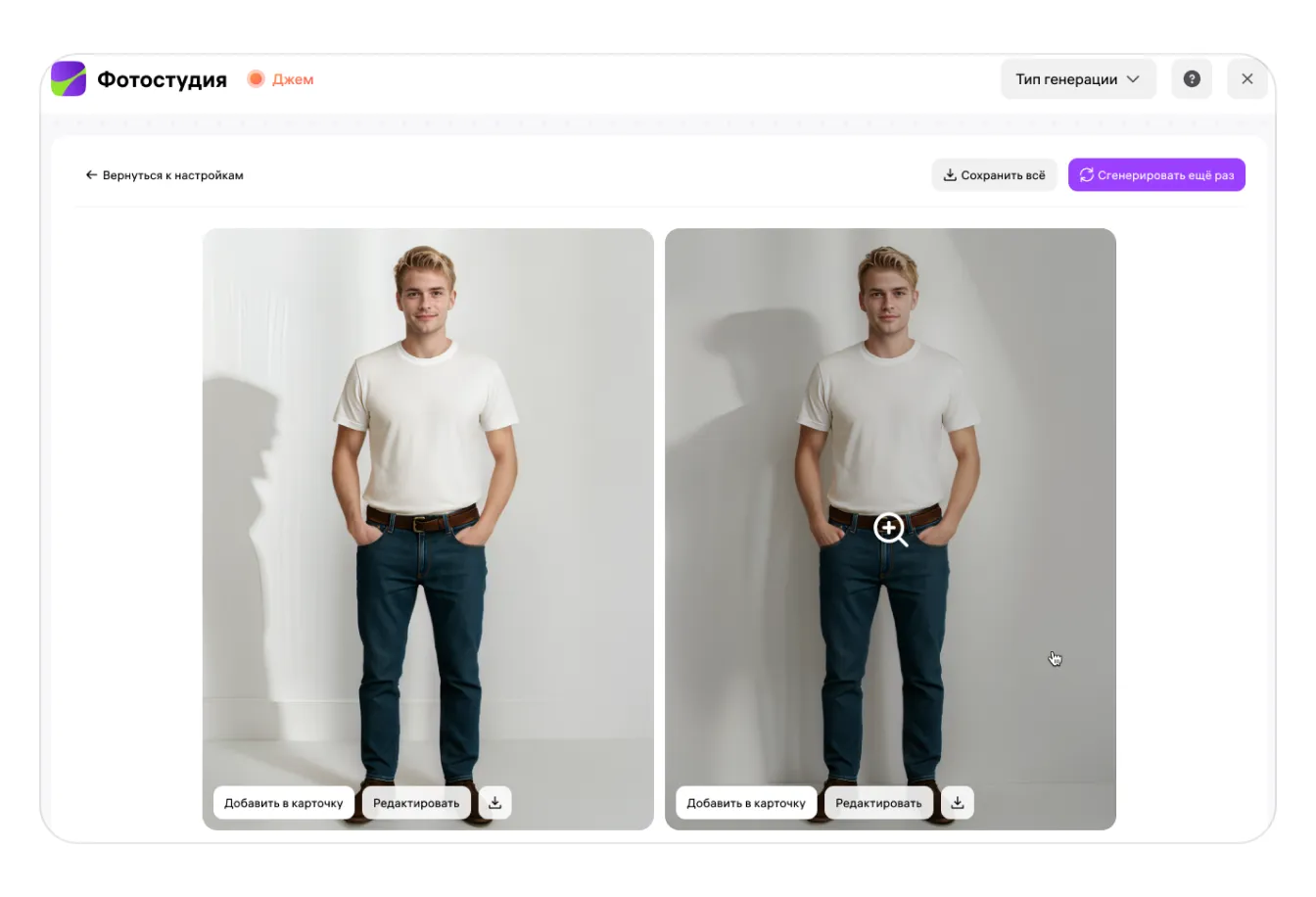
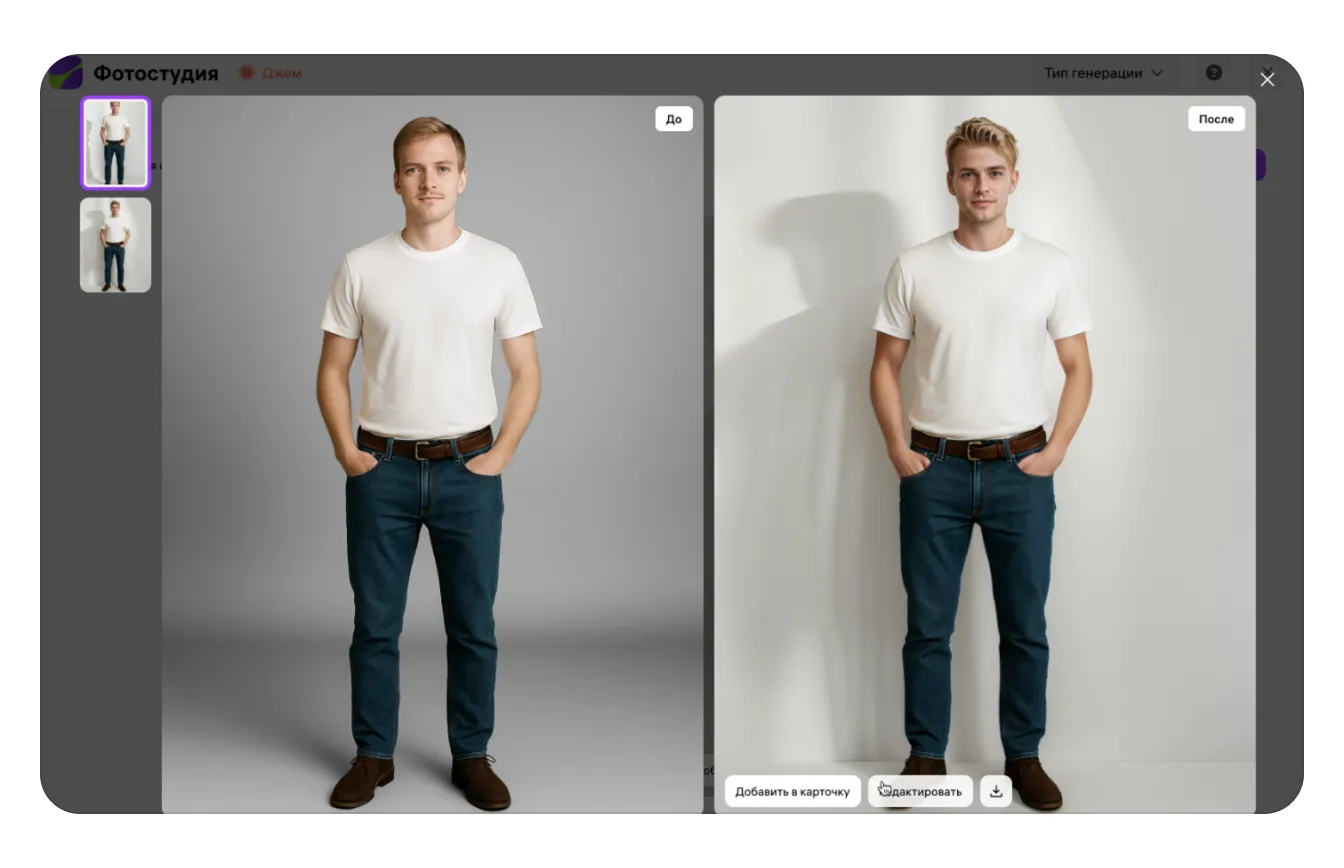
После обработки появятся два варианта. Нажмите на результат, чтобы открыть сравнение «до/после». Если изображения не подходят, запустите генерацию ещё раз; завершённая попытка уже расходует лимит, даже если вы не добавили фото в карточку.
После замены модели может понадобиться точечная правка. В AI-редакторе SelSup доступны обрезка и коррекция фотографии. На демонстрации SelSup проверьте эти инструменты на своём готовом кадре.


Выбор изображения и его загрузка — два разных шага. SelSup помогает работать с фотографиями внутри карточки. На демонстрации SelSup разберите, как не перепутать материалы для похожих товаров.



Как сохранить результат и исправить ошибки
Ожидание занимает от трёх минут до нескольких часов в зависимости от загрузки очереди. Страницу разрешено закрыть. Для проверки снова откройте «Фотостудию»: увидите статус обработки либо готовые изображения.
- Скачайте архив через «Сохранить всё», если хотите оставить результаты у себя до изменения карточки.
- Нажмите «Добавить в карточку товара», когда проверили изображение и решили использовать его.
- В первом сценарии скачивайте фото по одному: наведите курсор на изображение, откройте меню с тремя точками и выберите «Сохранить на устройство».
- Сохраните первую генерацию перед новой, если нужны несколько вариантов одного товара. В генераторе изображения хранятся два месяца.
Техническую ошибку попробуйте исправить повторным запуском: это рекомендация Wildberries при сбое или перегрузке. Если проблема в файле, подготовьте другой исходник. Плохое, но готовое фото проверяйте отдельно от ошибки обработки.
Сравните результат с реальной вещью: цвет, рисунок, длину, застёжки и видимые детали. Для сложного кроя оставьте реальные фотографии в галерее. Отдельный материал о нейросетях для фото товара поможет спланировать, какие кадры снимать вживую.
Что говорит оферта об ИИ-контенте
Технические лимиты выше взяты из инструкции, а обязанности продавца — из оферты Wildberries. В редакции 101, действующей с 1 сентября 2026 года, для этой задачи важны пункты 9.2.3 и 9.2.14.
Скачанные результаты не должны оставаться без привязки к артикулу. В SelSup их можно загрузить в нужную карточку. На демонстрации SelSup покажите вашу папку с фото и порядок переноса материалов.
| Пункт | Правило | Последствие и действие |
|---|---|---|
| 9.2.3 | Достоверные сведения о товаре и права на коммерческое использование изображения | Проверьте права на исходник и соответствие фото товару; чужой снимок нельзя считать разрешённым только потому, что он загружается в сервис |
| 9.2.14 | Продавец проверяет ИИ-результат до использования; Wildberries не гарантирует качество, точность и коммерческую эффективность | Сравните фото с товаром и проверьте законность использования. Генерация не снимает с продавца ответственность, а результат может быть неуникальным |
Эти пункты не подтверждают конкретный штраф за неудачную генерацию. Для выбора надписей и подачи характеристик прочитайте разбор инфографики для маркетплейсов; разрешение генератора само по себе не подтверждает допустимость всей будущей карточки.
Когда стоит пользоваться «Фотостудией»
Сервис подходит для проверки новых вариантов визуала, когда есть опубликованная карточка, доступ к «Джему» и подходящий исходник. Его полезно применять частично: генерировать дополнительные кадры, сохраняя реальные фото деталей, которые нейросеть искажает.
Изображение с надписями может потребовать доработки. В AI-редакторе SelSup есть инструменты работы с текстом. На демонстрации SelSup проверьте редактирование на вашем примере; допустимость надписей оцените отдельно.
- Нет снимка одежды на человеке: первый сценарий даст виртуальную модель, но потребует отдельной проверки посадки и деталей вещи.
- Есть хороший кадр с неподходящим фоном: второй сценарий позволит заменить область, но выбор подсветки и параметров останется вашей задачей.
- Нужно точно показать сложный крой или надпись: начните с реальной съёмки. Успешная генерация не доказывает, что покупатель увидит верную деталь.
- Карточка ещё не опубликована или нет доступа к сервису: этот маршрут пока не подходит; сначала решите вопрос публикации и подписки.
Для нескольких цветов товара проверьте соответствие снимков. В SelSup загрузка фотографий выполняется по товарам и цветам. На демонстрации SelSup разберите, как устроить этот этап в вашей команде.
Частые ошибки: последствие и исправление
- Загружать манекен в первый сценарий → неподходящий исходник → переснимите вещь без модели и манекена.
- Ждать возврата лимита за некрасивое фото → успешная попытка уже списана → исправьте источник повторяющихся искажений перед следующим запуском.
- Оставлять «Не выбрано» в подсвеченной области → случайная замена → задайте параметры и проверьте зелёную подсветку.
- Запускать новую генерацию без скачивания предыдущей → нужные варианты не сохранены у вас → скачайте результат до следующего запуска.
Для разовой генерации хватит кабинета WB. Если дальше начинается обработка и загрузка серии, рассмотрите AI-редактор SelSup. На демонстрации SelSup сравните ваш текущий процесс с работой из карточки.
Для простого исходника попробуйте генерацию и проверьте результат. Для сложных деталей используйте её частично, рядом с реальной съёмкой. Фото, которое меняет сам товар, не выбирайте для карточки, даже если модель и фон выглядят удачно.
Как SelSup помогает работать с фотографиями карточек
«Фотостудия» Wildberries решает задачу внутри кабинета WB: она создаёт варианты изображения по двум описанным сценариям. Лимит «Джема», очередь и выбор результата остаются в этом сервисе; не считайте их возможностями SelSup.
Если после генерации нужно связать готовые фото с разными артикулами, на демонстрации SelSup покажите, где именно сейчас теряется связь между файлом и карточкой. Так легче выбрать порядок обработки без смешения двух редакторов.
В SelSup есть собственный AI-редактор фото, связанный с карточкой товара. По инструкции по AI-редактору SelSup его открывают из карточки или вкладки «AI Редактор». Доступны обрезка, коррекция и работа с фоном; это отдельный инструмент, а не управление лимитом WB.
Начните с правильного сопоставления товаров: при импорте карточек из Wildberries проверьте организацию и объединение цветов и размеров. Для готовых снимков используйте инструкцию по загрузке фотографий. Так вы сможете организовать работу с изображениями по конкретным товарам.
Используйте SelSup как рабочую систему для карточек и фото, если после генерации приходится собирать материалы по нескольким товарам. На демонстрации SelSup разберите импорт, редактор и загрузку на своей задаче. Проверка соответствия фото товару остаётся за вами.
Продолжайте читать и смотреть
Новости маркетплейсов, автоматизация и практические разборы ИИ — на удобной для вас площадке.