Аналитика карточки Wildberries — краткий отчёт за текущую неделю внутри списка товаров: здесь можно посмотреть путь покупателя от просмотра до заказа, запросы из поиска, рейтинги и остатки. В кабинете откройте «Товары и цены» → «Товары» → «Карточка товара», выберите карточку в таблице — справа появится отчёт. Инструкция справочного центра Wildberries обновлена 17 июля 2026 года; текст и все шесть иллюстраций сверены 2 октября 2026 года. Скриншоты ниже показывают пример интерфейса с датами 2025 года, а не сегодняшние показатели или тарифы.
В кратком отчёте карточки заказ, выкуп и доступный остаток означают разное. Сверяйте показатели на пяти вкладках, прежде чем менять карточку или подключать платную опцию.
Начните с правильного среза: отчёт относится к выбранной карточке и неделе, а не ко всему магазину. Дальше решайте по вкладкам, что проверить в самой карточке, где открыть подробный отчёт и какие цифры нельзя складывать между собой. Если задача шире одного экрана — оформление, фото и ранжирование — используйте отдельный разбор о том, как улучшить карточку товара на Wildberries.
Где открыть краткий отчёт по карточке
В кабинете Wildberries перейдите к товарам, нажмите на нужную карточку в таблице и дождитесь панели справа. Вверху проверьте фото, артикулы, текущую цену и скидку продавца по размерам, если она есть. Затем сверяйте показатели на вкладках «Продажи», «Продвижение», «Рейтинги», «Остатки» и «Тарифные опции». Если панель открылась для соседней карточки, сначала вернитесь к названию и артикулу: иначе выводы окажутся привязаны к другому товару.
Период краткого отчёта — текущая неделя. Если нужны конверсии за другой период, воспользуйтесь переходом к полному отчёту «Воронка продаж» внизу окна. В отдельной статье объясняем, как читать воронку продаж Wildberries. Это продолжение для временного сравнения, а не замена проверки выбранного товара в панели.
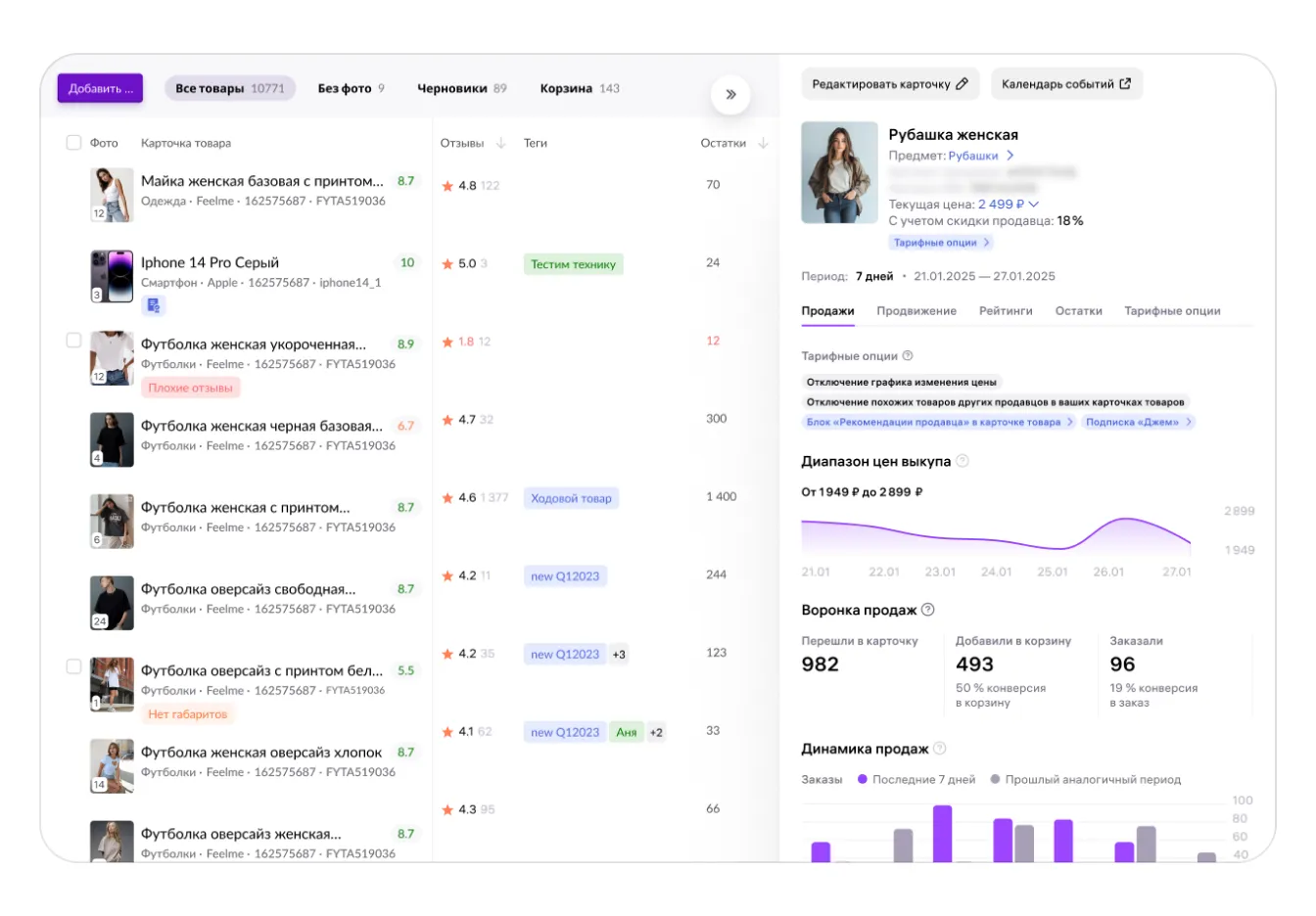
Проверка по снимку: На исходном снимке открыт краткий отчёт выбранного товара. В кабинете пройдите «Товары и цены» → «Товары» → «Карточка товара», нажмите нужную строку и справа сверьте артикул, прежде чем читать текущую неделю.
Продажи: как отличать просмотр, корзину и заказ
На вкладке «Продажи» сначала посмотрите диапазон цен выкупа с учётом персональных скидок покупателя. График показывает изменение цены в разные периоды; первая точка относится к средней цене от публикации карточки до первого изменения. Не принимайте цену из старого примера на скриншоте за актуальную цену вашего товара и не отождествляйте цену выкупа с суммой выплаты продавцу.
Далее прочитайте три этапа воронки продаж: входы в карточку, добавления в корзину и оформленные заказы. В кабинете также показаны процентные отношения. Заказ ещё не означает выкуп или выплату. Если просмотров много, а переходов к корзине мало, проверьте цену, фото и описание; это диагностическая гипотеза, а не доказательство одной причины. Если корзин много, а заказов мало, сравните условия товара и не приписывайте падение только карточке.
Динамика заказов сопоставляет дни текущей недели с прошлой. Не выводите устойчивый тренд из одного дня: для решения о правке сравните сопоставимые периоды и проверьте, не менялись ли условия. Если учёт заказов и доступных остатков в нескольких каналах расходится, на демонстрации SelSup можно разобрать конкретный товар, склад и схему работы, не приписывая отчёту Wildberries функций складского учёта.
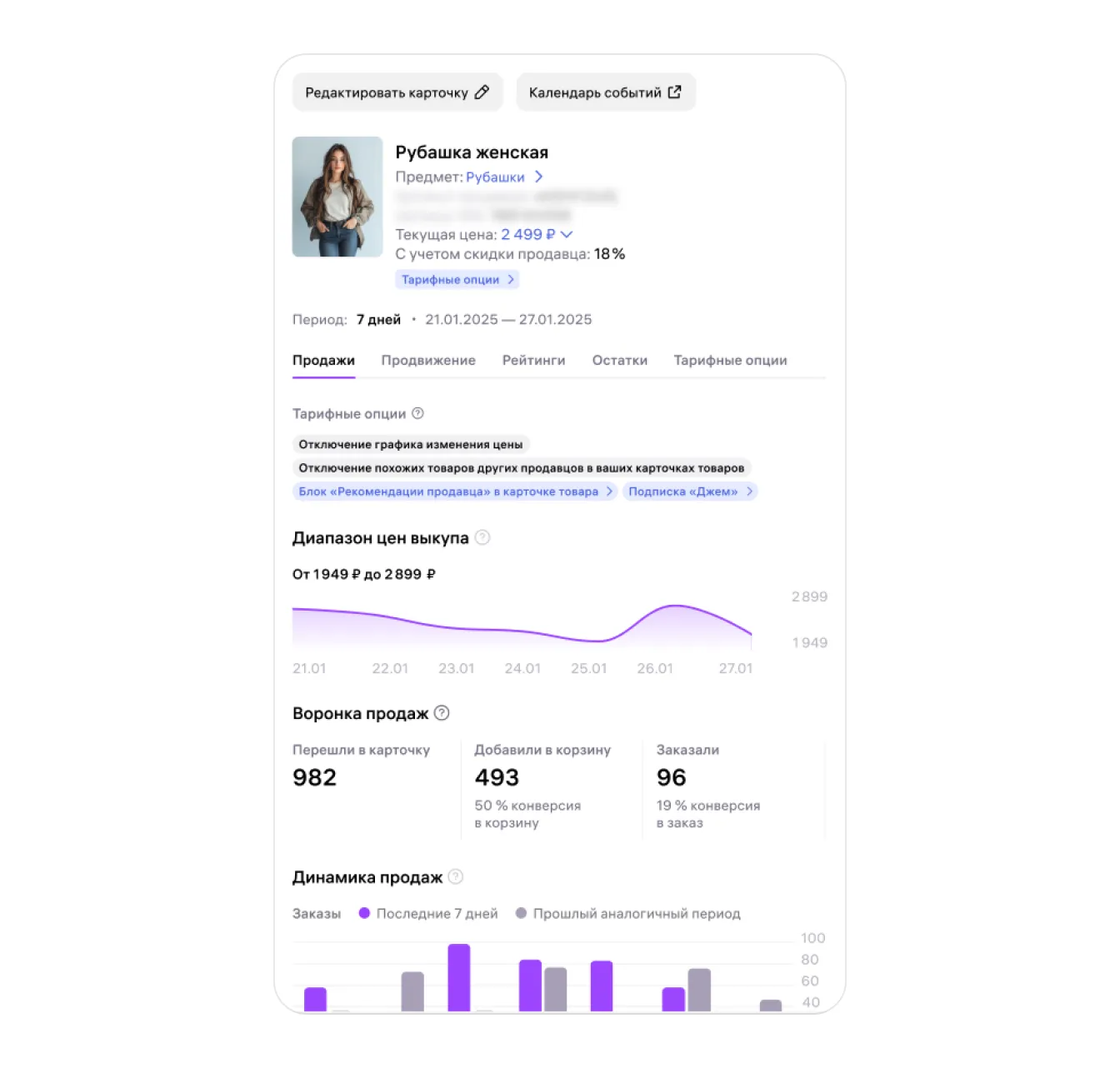
Проверка по снимку: Снимок вкладки «Продажи» показывает диапазон цен выкупа, входы в карточку, корзины, заказы и недельную динамику. Сравнивайте этапы воронки отдельно: оформленный заказ ещё не равен выкупу, а для другого периода открывайте полный отчёт «Воронка продаж».
Продвижение: что означают десять поисковых запросов
Вкладка «Продвижение» показывает десять запросов, из поиска по которым покупатели переходили в выбранную карточку, число переходов и динамику относительно прошлой недели. Это срез переходов, а не полный список запросов, не все показы товара и не готовое объяснение места в выдаче. Сравнивайте формулировки запроса с назначением товара: несовпадение помогает сформулировать гипотезу для проверки названия и описания карточки.
Для большего числа запросов, факторов позиции и сравнения с конкурентами Wildberries направляет в отдельный отчёт «Поисковые запросы». Наш разбор расширенного отчёта о поисковых запросах поможет не смешивать его с коротким списком внутри карточки. На той же вкладке сервис предлагает инструменты продвижения: рекомендация не равна гарантии роста. Сначала определите, какой показатель требует проверки, затем изучите условия конкретной опции в кабинете.
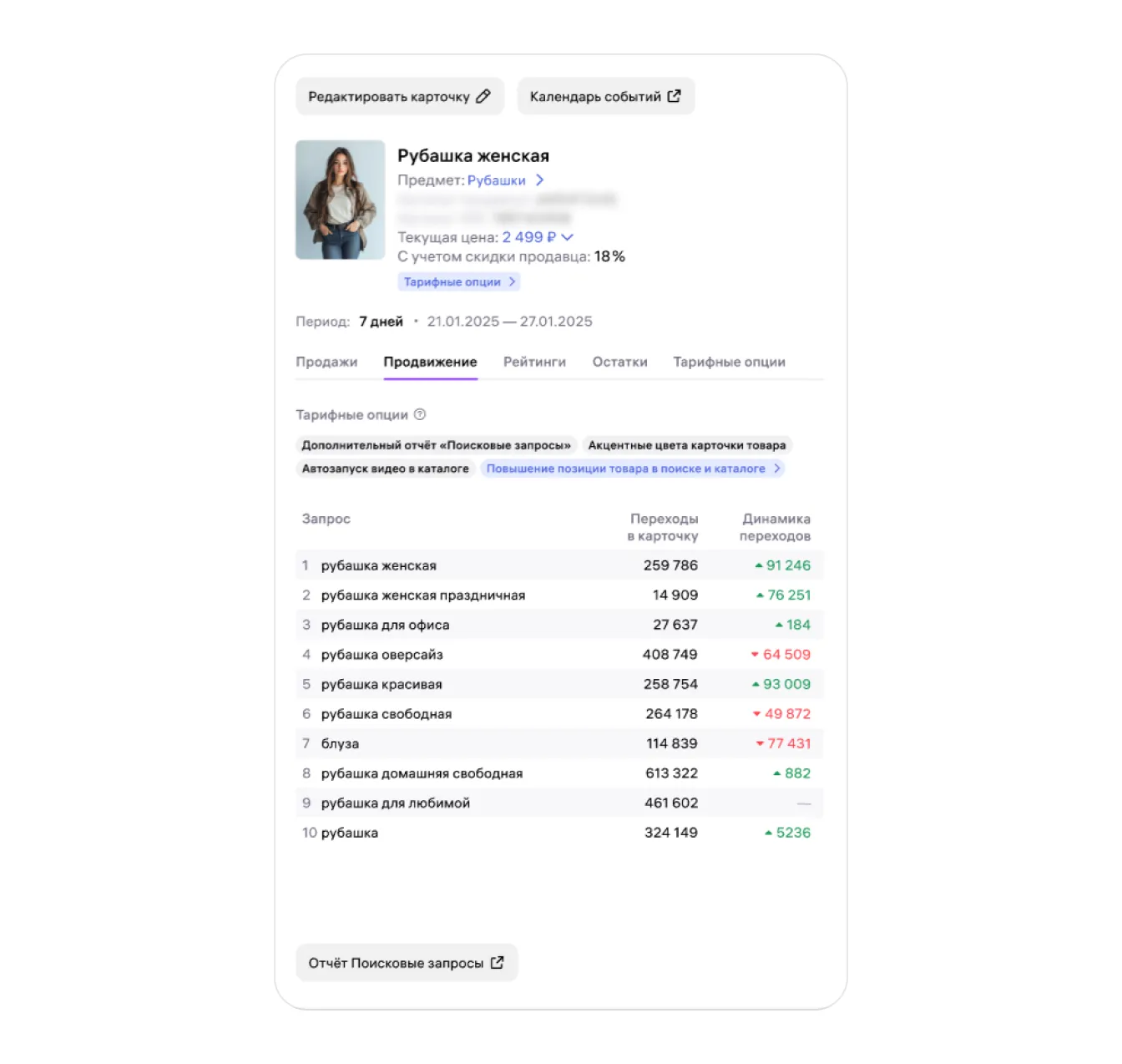
Проверка по снимку: Снимок вкладки «Продвижение» показывает десять запросов, число переходов из поиска и сравнение с прошлой неделей. Это не все запросы товара; для расширенной картины переходите в отдельный отчёт «Поисковые запросы», не выводите причину позиции из одной строки.
Маршрут чтения: карточка и период → продажи и запросы → рейтинг и остатки → только затем решение о тарифной опции. Каждый переход отвечает на отдельный вопрос; одно число не объясняет причину другого.
Рейтинги: почему две оценки отвечают на разные вопросы
Вкладка различает рейтинг по отзывам и рейтинг карточки. Первый рассчитывается по оценкам покупателей для каждого артикула за последние два года, причём новые оценки влияют сильнее. Второй отражает заполнение полей и качество фотографий: если карточку можно улучшить, Wildberries показывает рекомендации. Эти числа нельзя складывать и нельзя делать вывод о качестве товара только по оценке заполнения.
Пометка «Без рейтинга» означает, что сервис пока не смог оценить заполнение карточки в данной категории. Это не свидетельство отсутствия заказов. Сначала проверьте рекомендации по наименованию, описанию и фотографиям; о работе с содержанием и визуалом есть отдельная статья про улучшение карточки товара. Показанные рядом инструменты работы с отзывами — отдельные опции; оценивать их нужно по своим условиям, а не по одному скриншоту.
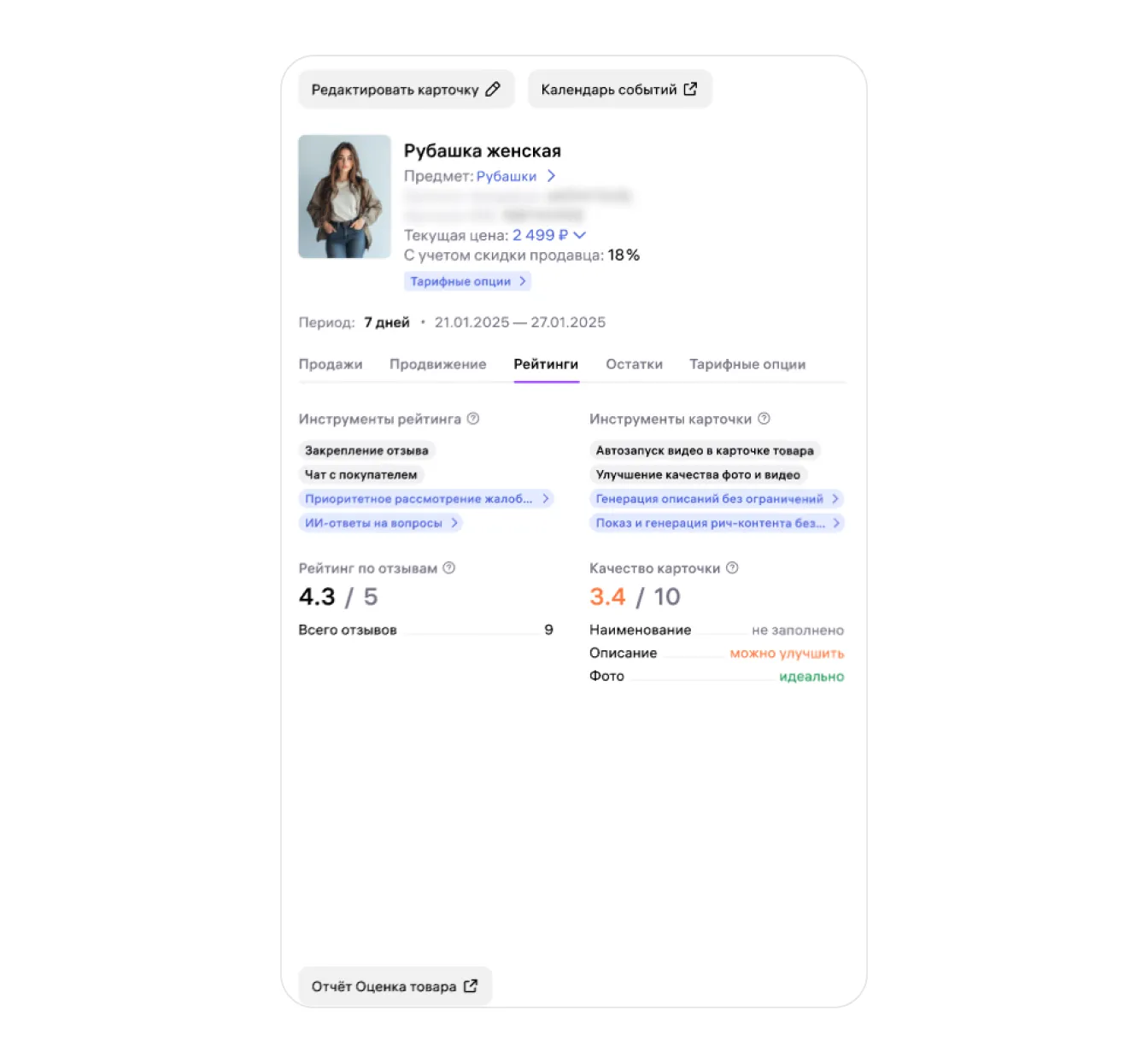
Проверка по снимку: Снимок вкладки «Рейтинги» разделяет оценку покупателей по отзывам и оценку заполнения карточки. Если площадка пишет «Без рейтинга», это не означает ноль заказов: проверьте рекомендации по данным и фотографиям, а не складывайте два разных показателя.
Остатки: что есть на складе, а что ещё в пути
Вкладка «Остатки» даёт срез на текущий день: склад продавца для модели «Маркетплейс», склад Wildberries для модели «Поставки» и товары в пути. Для размерных товаров количество разбито по размерам. Сервис отдельно показывает товары, едущие покупателям, и возвращающиеся на склад. Не прибавляйте весь товар в пути к доступному для заказа остатку: эти состояния решают разные операционные вопросы.
Если у одного товара несколько мест хранения, начните с склада и размера, а потом сверяйте записи в своём учёте. О нескольких FBS-складах и разделении остатков читайте в отдельном разборе складских остатков. Для конкретной сверки товара между кабинетами и физическим складом можно показать свой маршрут учёта на демонстрации SelSup; краткий отчёт площадки сам по себе не подтверждает доступный запас во всех каналах.
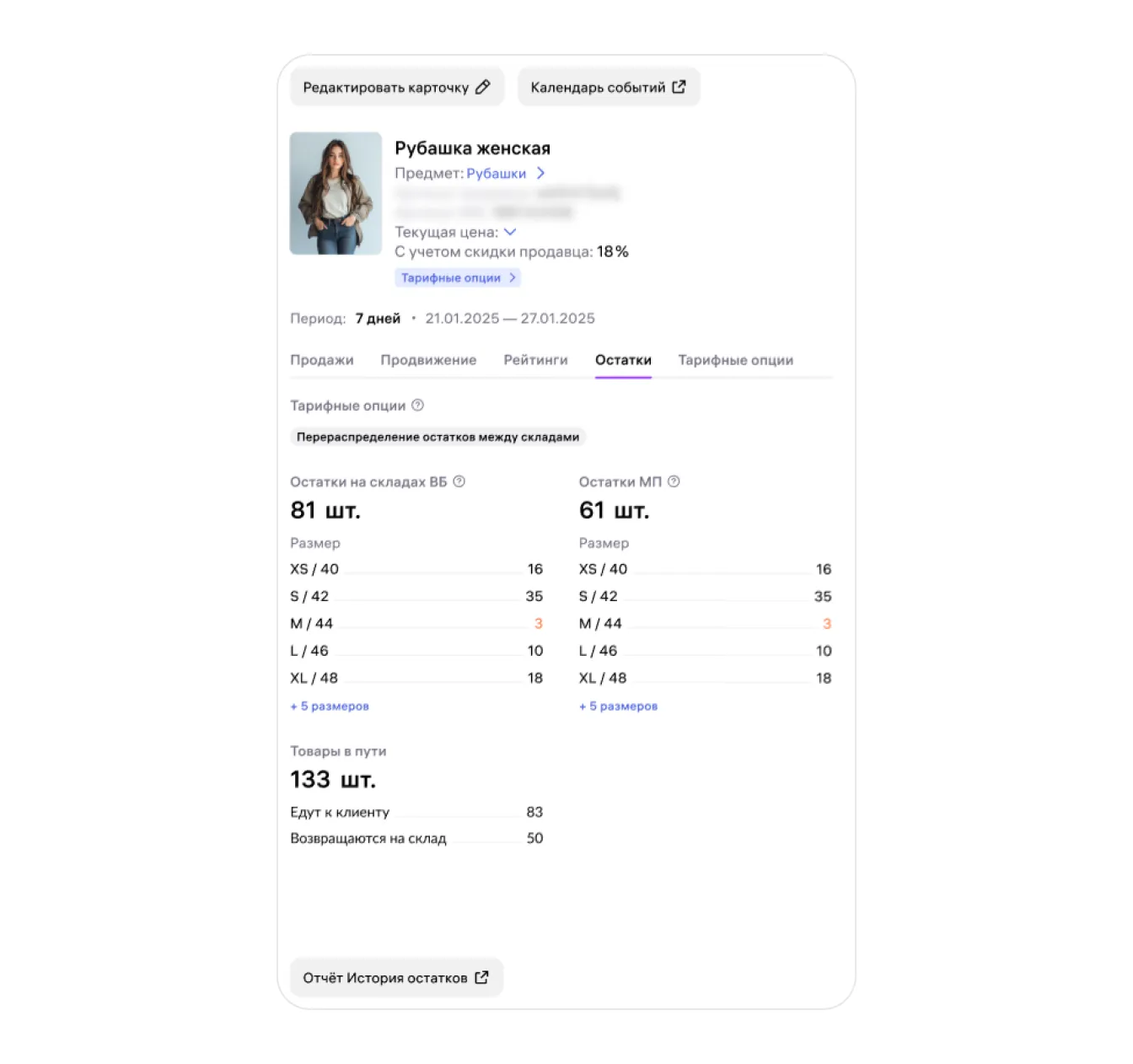
Проверка по снимку: Снимок вкладки «Остатки» разделяет склад продавца, склад Wildberries, размеры и товары в пути. Для решения о доступном запасе сначала выберите склад и размер; не прибавляйте к нему без проверки товары, которые едут покупателю или возвращаются.
Тарифные опции: чем рекомендация отличается от решения подключить
Вкладка собирает популярные у продавцов похожих товаров опции. В верхней части отчёта уже подключённые выделены синим, рекомендованные — серым. Популярность не означает, что опция окупится для вашей карточки. Сопоставьте задачу, условия подключения и собственный результат до оплаты; пример на скриншоте с комиссиями и датами 2025 года не подтверждает тарифы октября 2026 года.
По инструкции Wildberries конструктор тарифов пока доступен продавцам из РФ. Для состава опций, подключений и актуальных условий используйте текущие данные своего кабинета; нашу статью о конструкторе тарифов Wildberries читайте как отдельный маршрут. Не переносите процент из чужого примера в расчёт вашей маржи и не утверждайте, что включение опции автоматически повышает продажи.
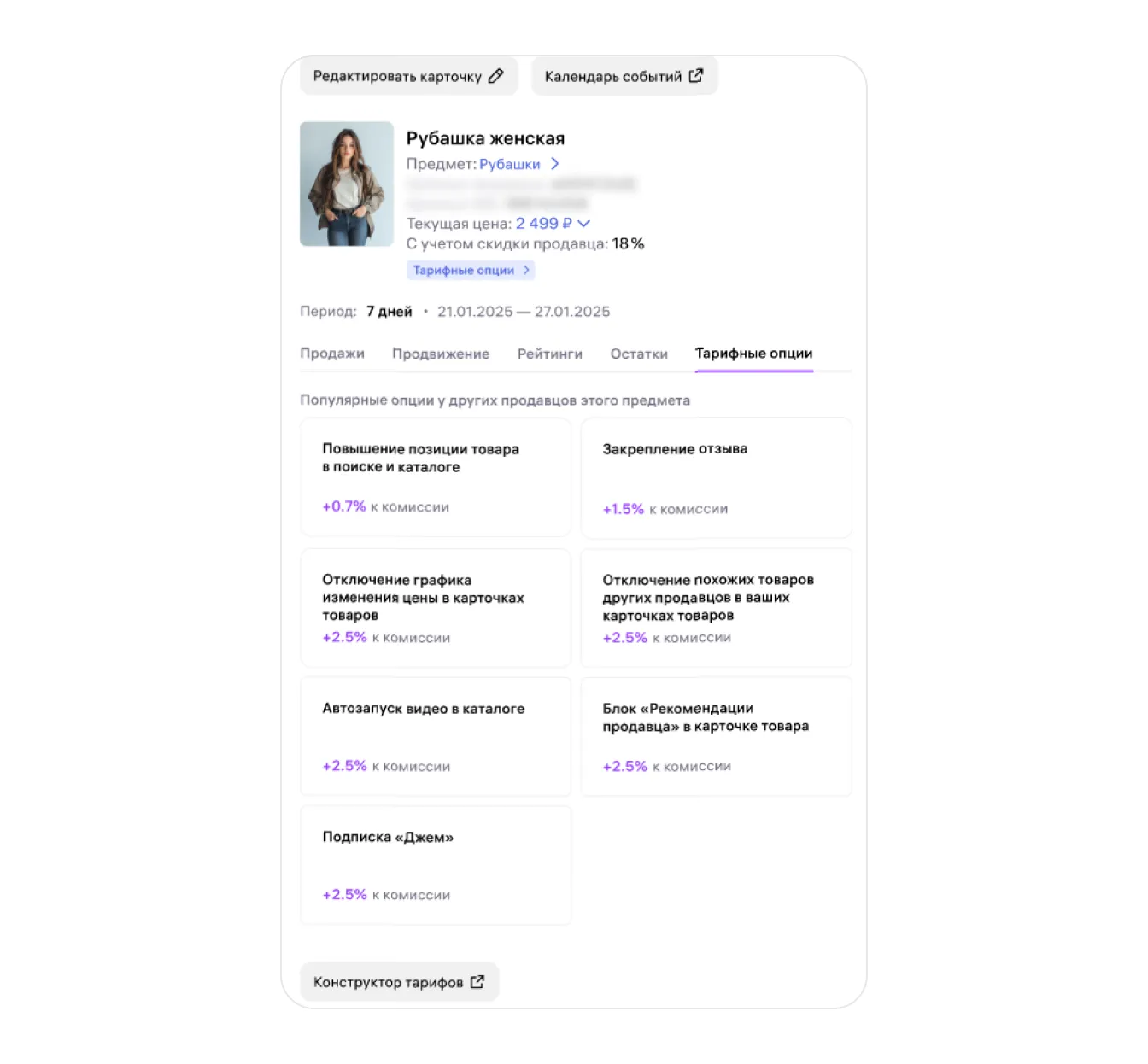
Проверка по снимку: На снимке вкладки «Тарифные опции» показаны подключённые и рекомендованные опции: синий цвет отличает подключённое от серого рекомендованного. Скриншот с цифрами 2025 года не подтверждает действующую цену; проверьте актуальные условия в собственном кабинете перед решением.
Как принять решение после просмотра всех вкладок
- Уточните товар и неделю. Сверьте артикул, размерный срез и период до сравнения с другим товаром.
- Запишите наблюдение отдельно от причины. Падение переходов или заказов подсказывает проверку, но не доказывает действие одной настройки.
- Откройте подробный отчёт по задаче. Другой период конверсии — «Воронка продаж», дополнительные запросы — «Поисковые запросы», история остатков — отдельный отчёт.
- Проверьте стоимость опции на своих условиях. Не используйте цены из старого примера и не обещайте результат до проверки.
- Отделите остаток от пути товара. Для снабжения и доступности заказа сверяйте конкретный склад, модель продаж и товарное состояние.
Если нужен обзор всех инструментов, а не только панели одного товара, откройте обзор отчётов Wildberries. Краткая аналитика отвечает на вопрос «что видно у этой карточки сейчас»; она не заменяет сводную аналитику магазина, детализацию расходов или учёт доступного запаса.
Как SelSup помогает связать сигналы карточки с рабочим остатком
Wildberries показывает данные своей карточки и своего кабинета; именно там нужно проверять вкладки, запросы и предлагаемые опции. Граница этого отчёта — учёт нескольких каналов и физического запаса: он не превращает товар в пути в доступный остаток другого склада. Для продавца с несколькими каналами важна отдельная сверка артикула, склада и состояния товара, прежде чем менять поставку или обещать наличие.
SelSup можно использовать как рабочий контур общего товарного запаса в подключённых каналах. Сначала определите, где именно расходятся данные выбранного товара, затем проверьте на собственном процессе, какие остатки и операции нужно соединить. Чтобы разобрать такой сценарий без подмены аналитики Wildberries другим отчётом, запишитесь на демонстрацию SelSup с конкретным артикулом и складским срезом.
Продолжайте читать и смотреть
Новости маркетплейсов, автоматизация и практические разборы ИИ — на удобной для вас площадке.