Обновлено 05.10.2026.
На предыдущем этапе вы добавили товары в поставку, выбрали пункт отгрузки и дату. Теперь нужно распределить товары по упаковкам и оформить штрихкоды.
В этой статье разберём заполнение упаковки, указание сроков годности, работу с листом подбора и печать штрихкодов.
Шаг 1. Заполните упаковку
Выберите один из двух способов: вручную или через XLSX-шаблон.
Заполнение вручную
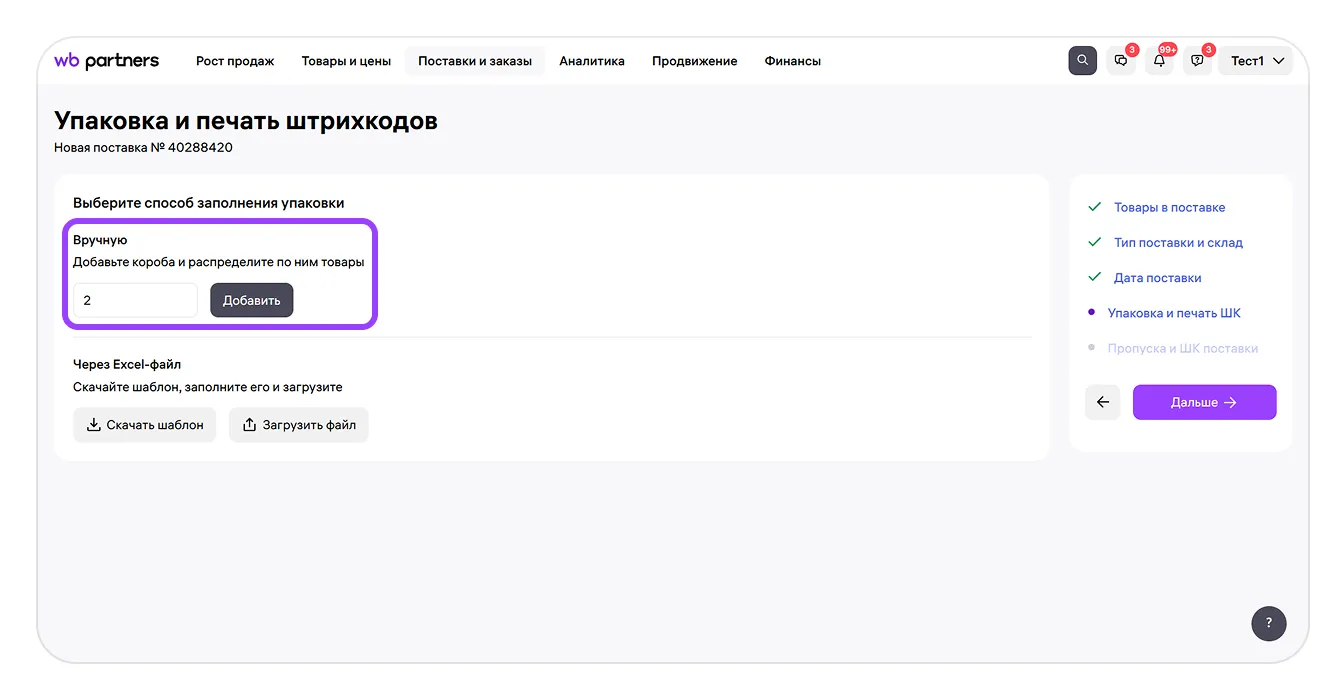
- Укажите количество коробов или паллет и нажмите «Добавить».
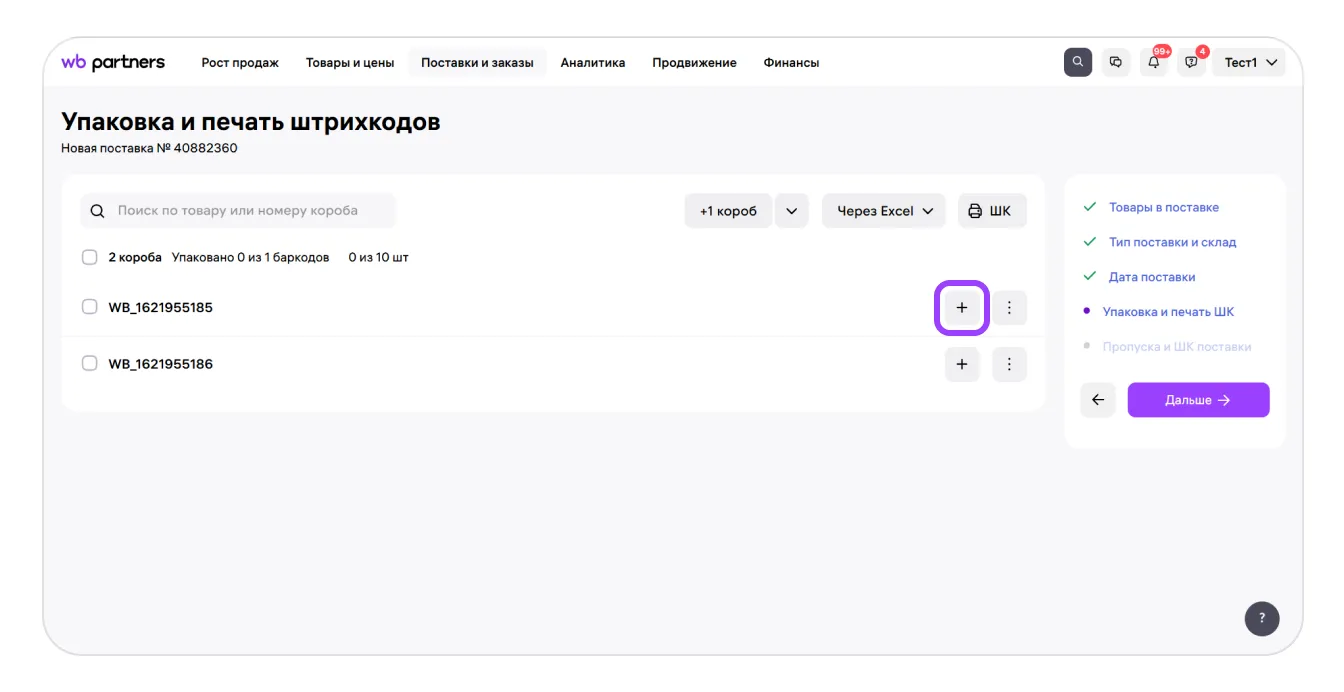
- Выберите короб или паллету и нажмите «+».
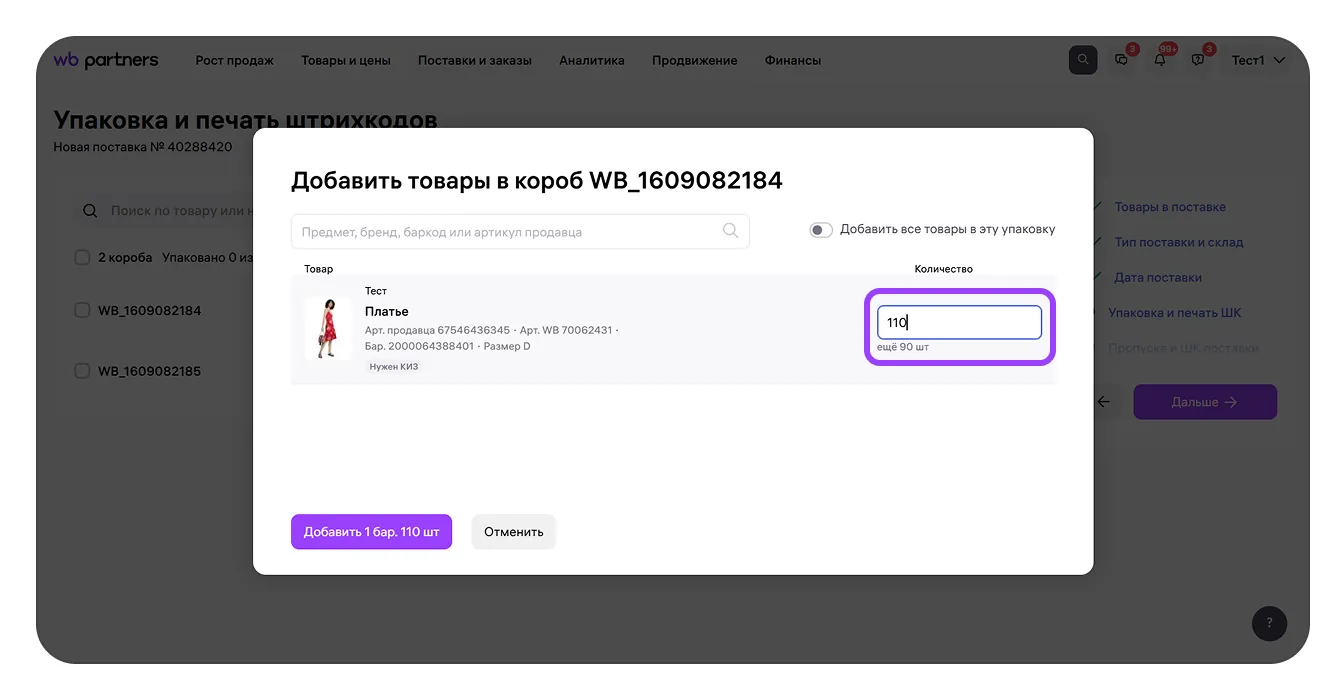
- Выберите нужные товары и укажите их количество. В поле количества и под ним отображаются подсказки: сколько единиц товара из собранных в поставку уже добавлено в короб и сколько ещё осталось распределить.
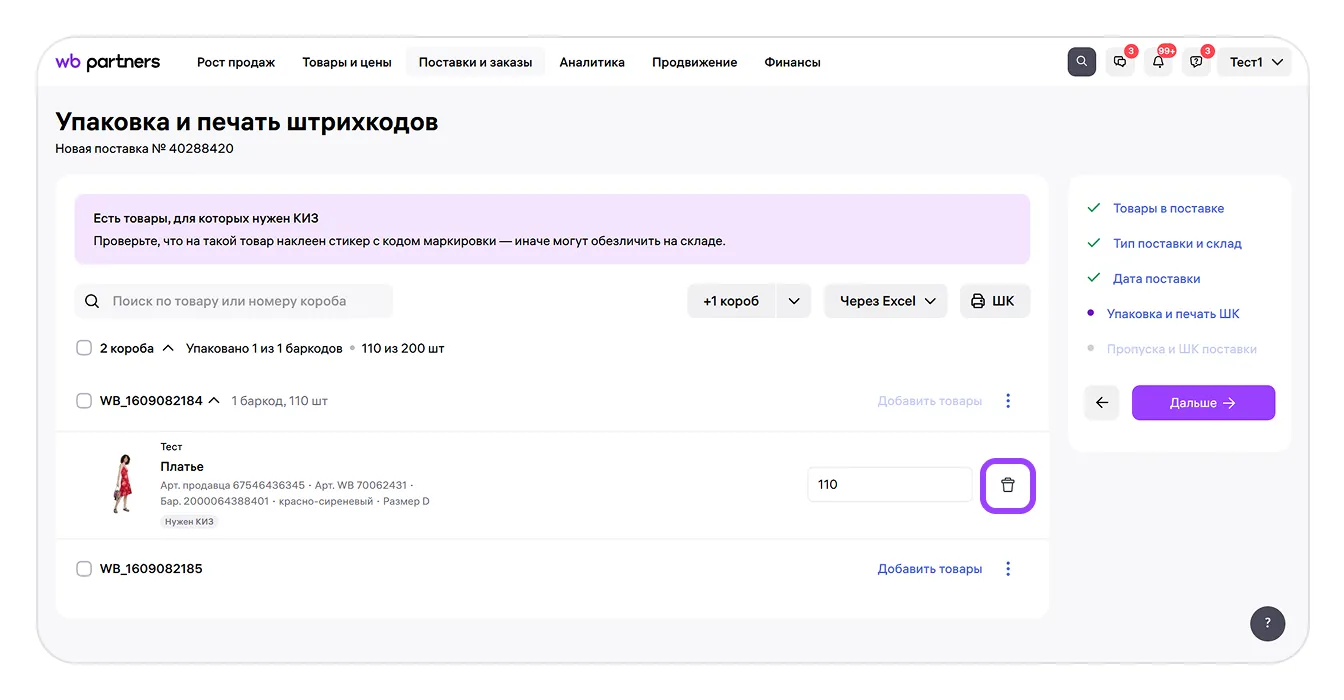
Чтобы удалить товар из короба или паллеты, нажмите значок корзины.
Для типов поставки «Поштучная паллета» и «Монопаллета» действует ограничение: в одну паллету можно добавить не больше 3 баркодов.
При типе поставки «Поштучная паллета» Wildberries будет принимать и хранить товары поштучно — как при поставке типа «Короб».
Заполнение с помощью XLSX-шаблона
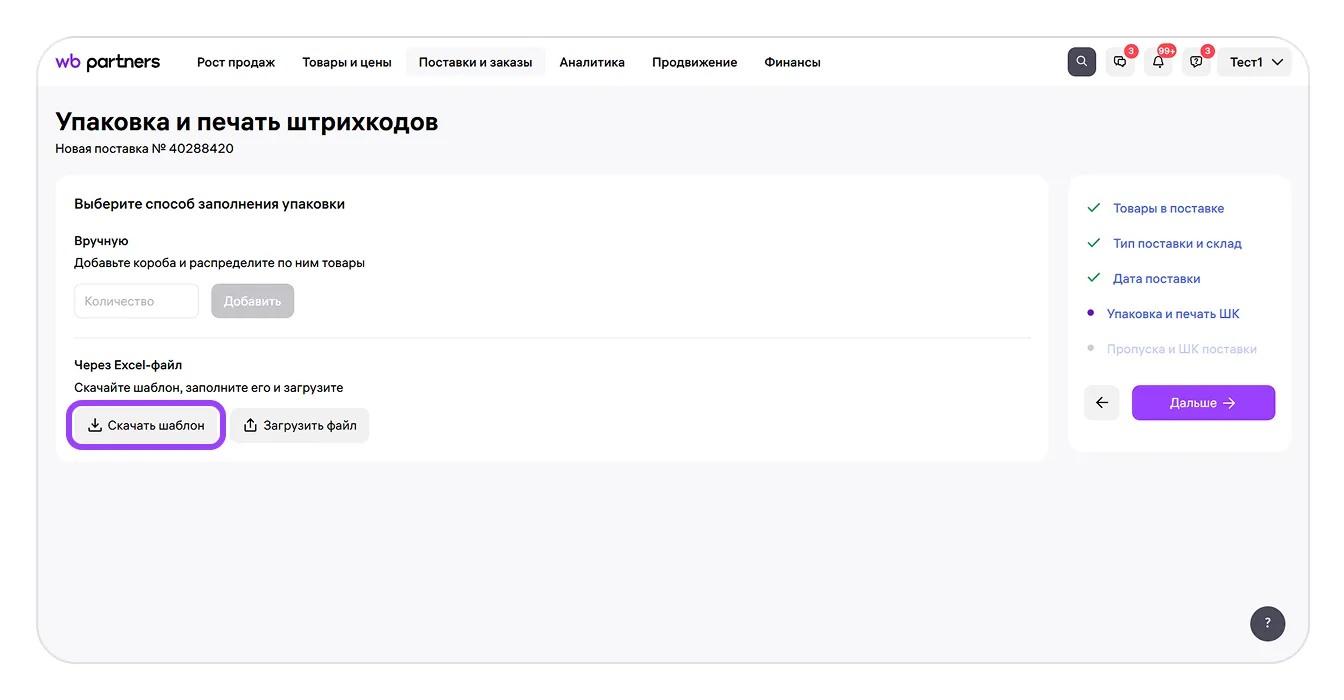
- Нажмите «Скачать шаблон». На устройство скачается файл с шаблоном.
- Заполните шаблон: укажите баркоды, количество товаров, сроки годности для товаров, у которых они есть, и ШК упаковки — коробов или паллет. При этом способе штрихкоды упаковки нужно сгенерировать самостоятельно.
Практический совет: перед заполнением файла соберите баркоды, количества и сроки годности в одном рабочем списке. Так сотруднику не придётся искать данные по разным документам во время заполнения каждой строки.

Если в одном коробе несколько разных баркодов, повторите ШК короба в каждой новой строке с баркодом.
- Нажмите «Загрузить файл» и прикрепите заполненный шаблон.
Как исправить ошибку «Не найден ШК короб...»
Если при загрузке появилась ошибка «Не найден ШК короб...», измените формат столбца, в котором обнаружена ошибка. Можно выбрать один из двух способов:
- Текстовый формат. Выделите столбец и переведите его в текстовый формат. Затем скопируйте штрихкод и добавьте его в колонку либо введите вручную.
- Числовой формат. Выделите столбец и переведите его в числовой формат. Дважды нажмите «Уменьшить разрядность», чтобы убрать два нуля после запятой.
Неправильный формат столбца может остановить загрузку упаковки: сотруднику придётся исправлять файл и загружать его повторно. При большом количестве коробов такая ошибка отнимает время, отведённое на сборку.
SelSup помогает вести единый каталог баркодов и контролировать сборку заказов. Это позволяет сократить ручное переписывание данных и быстрее сверять сведения о товарах при подготовке поставки; формат столбцов XLSX при этом нужно проверить отдельно.
Как добавить товары, которых не было на первом этапе
На этапе наполнения упаковки можно добавить новые товары, которые вы не добавляли на 1-м этапе создания поставки. Для этого используйте XLSX-шаблон.
Если какой-либо новый товар не подходит для выбранного пункта отгрузки, система покажет уведомление об ошибке. Например, пункт отгрузки может не принимать сверхгабаритный товар.
Чтобы продолжить оформление, удалите неподходящие товары. Запланируйте поставку без них или создайте новую поставку.
Шаг 2. Укажите сроки годности
Поле «Срок годности» обязательно для товаров, у которых он есть. Например, это продукты питания, зоотовары, товары для здоровья и косметические средства.
- Если вы заполняли упаковку через XLSX-шаблон и указали в нём сроки годности, система подтянет их автоматически.
- Если добавляете товары вручную, самостоятельно укажите дату окончания срока годности.
Если в поставке несколько партий одного и того же товара, укажите минимальный срок годности.
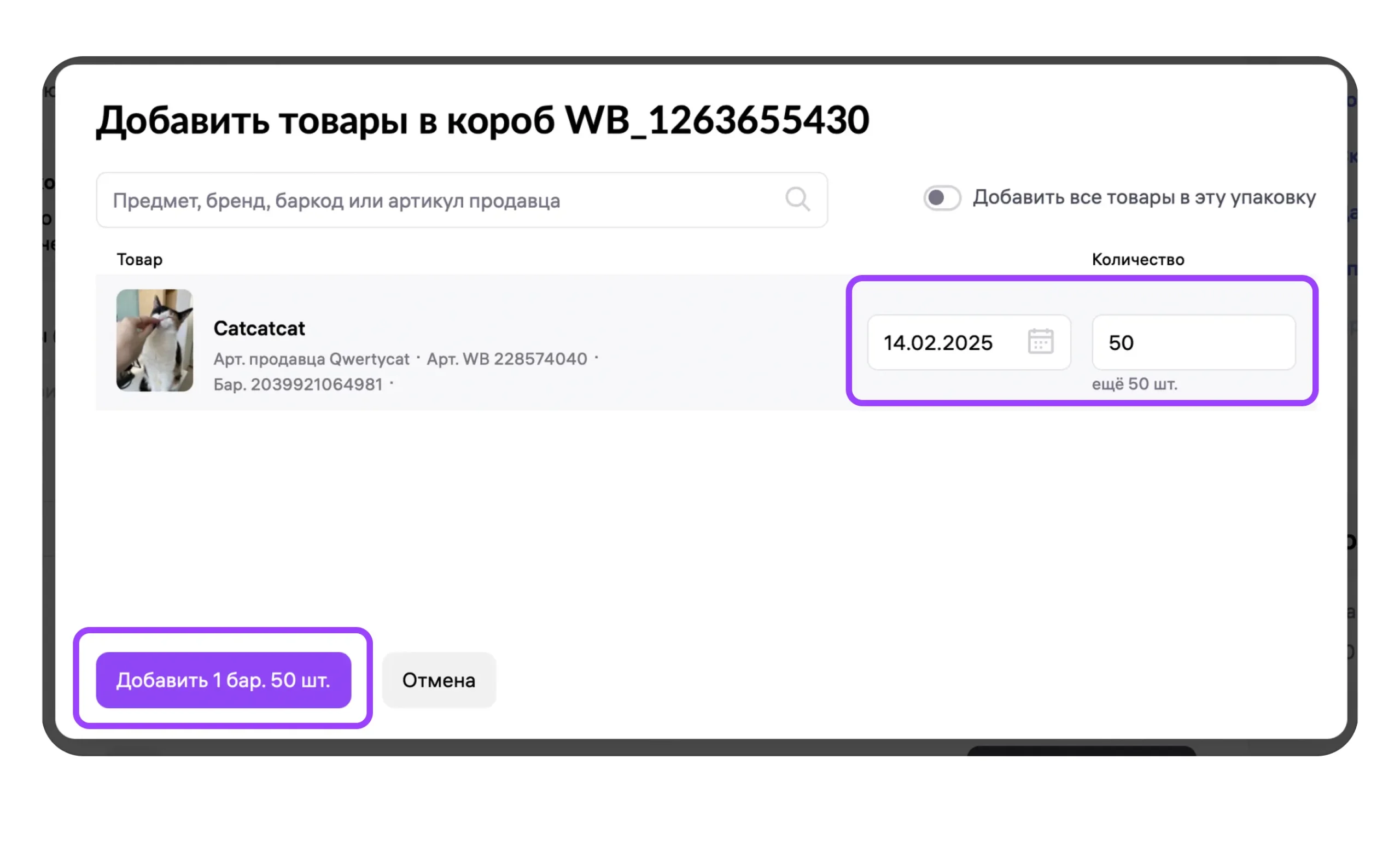
Указывайте сроки годности правильно: иначе Wildberries не примет товары.
Для приёмки у товара должен оставаться достаточный запас до окончания срока годности. Требуемая доля оставшегося срока зависит от изначального срока:
- от 3 до 5 месяцев — должно остаться минимум 90% срока;
- от 5 до 12 месяцев — минимум 70% срока;
- от 12 до 17 месяцев — минимум 60% срока;
- более 17 месяцев — минимум 50% срока.
Если проверить запас срока только после сборки, может оказаться, что часть подготовленного товара не подходит для приёмки. Это означает повторную работу с упаковкой и задержку передачи товара на продажу.
SelSup помогает вести складской учёт по партиям и контролировать сроки годности. Сопоставление партий перед сборкой позволяет заранее выявлять товары с недостаточным запасом срока, а не разбирать уже подготовленные короба.
Шаг 3. Скачайте лист подбора и приступайте к сборке
После распределения товаров по упаковкам можно скачать лист подбора для поставки. Этот шаг необязательный, но лист помогает правильно разложить товары по коробам или паллетам и проверить комплектацию. Его можно распечатать и использовать для контроля сборки.
Чтобы скачать лист подбора, который также называют сборочным листом, откройте поставку и нажмите «Через Excel» → «Скачать лист подбора». Кнопка доступна, если в упаковку добавлен хотя бы один товар.
Сборочный лист нужен только для сборки и проверки поставки на вашем складе. Не наклеивайте его на упаковку и не передавайте вместе с поставкой.
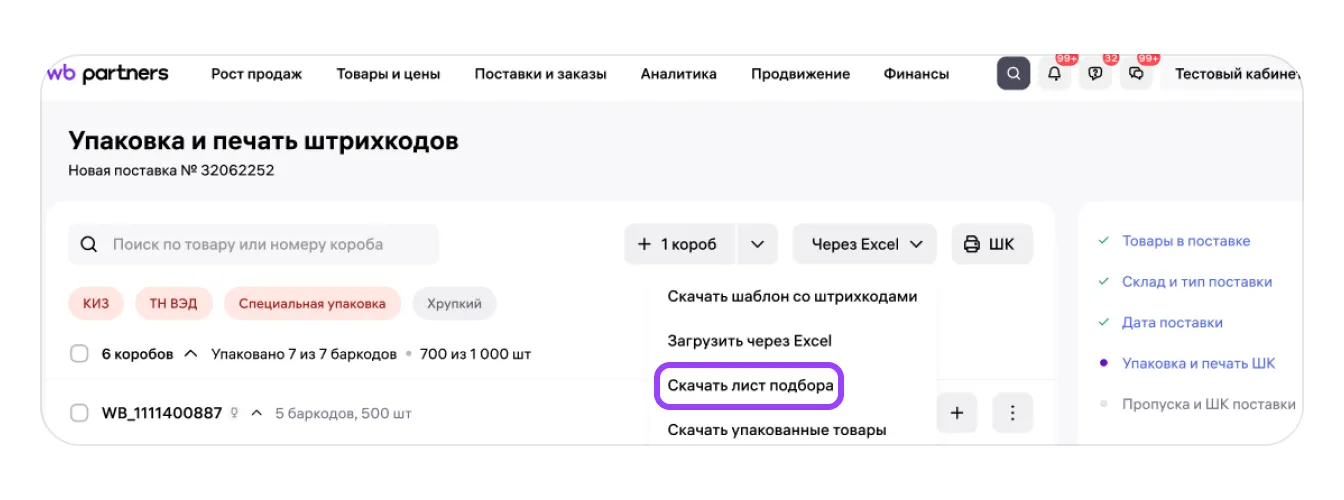
Лист подбора можно скачать и позже — в любой момент из детализации поставки.
В листе товары уже распределены по коробам или паллетам так же, как на портале. Для каждого товара указано плановое количество.
Практический совет: договоритесь, кто отвечает за сборку каждого короба или паллеты, и используйте соответствующую часть листа как рабочее задание. Так проще сопоставить результат с планом и не дублировать работу сотрудников.
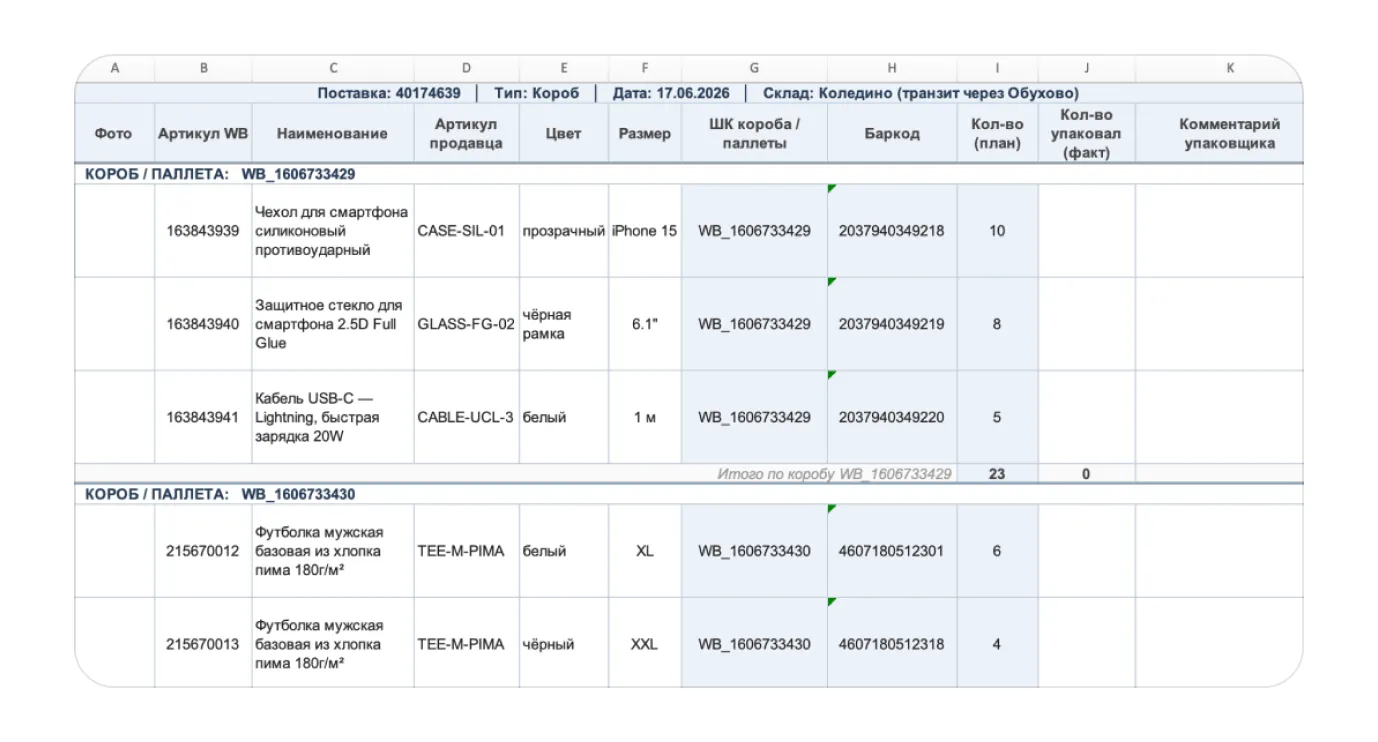
В листе подбора также указаны артикул WB и артикул продавца, название товара, цвет, размер, баркод и ШК короба или паллеты. Во время сборки в отдельных графах можно записать фактически упакованное количество и оставить комментарий упаковщика.
Шаг 4. Распечатайте штрихкоды (ШК)
Для каждого короба или паллеты нужно распечатать стикер с QR-кодом. В нём содержится необходимая информация о поставке:
- ID короба или паллеты;
- номер поставки;
- тип поставки;
- пункт отгрузки;
- количество товаров;
- плановая дата отгрузки;
- название юридического лица или ИП.
При сканировании такого QR-кода отображается длинная последовательность зашифрованных символов, например $Ts;Axy;jsYC;1;DHZBF6A;TAS, а не WB_48506, как раньше.
QR-код также называют ШК. Создать и распечатать его можно на портале WB Partners или через сторонний сервис, но выбор способа зависит от пункта отгрузки.
- Если отгружаете через ПВЗ, используйте только ШК, созданные на WB Partners. Распечатайте их на этом же портале и наклейте на каждый короб. ШК, созданные через любые сторонние сервисы, в ПВЗ не примут.
- Если отгружаете через другие пункты отгрузки, можно использовать ШК с портала или сгенерированные в стороннем сервисе. Для генерации возьмите цифры из столбца «ШК короба для печати в сторонних сервисах». Именно этот длинный код должен быть закодирован в QR-коде для успешной передачи поставки.
Печать ШК на портале WB Partners
Открыть печать стикеров можно одним из следующих способов:
- Нажмите три точки около короба или паллеты и выберите «Распечатать ШК короба» или «Распечатать ШК паллеты».
- Для печати стикеров сразу для нескольких коробов или паллет отметьте их галочками и нажмите «Распечатать ШК».
- Нажмите кнопку «ШК» в правой части экрана.
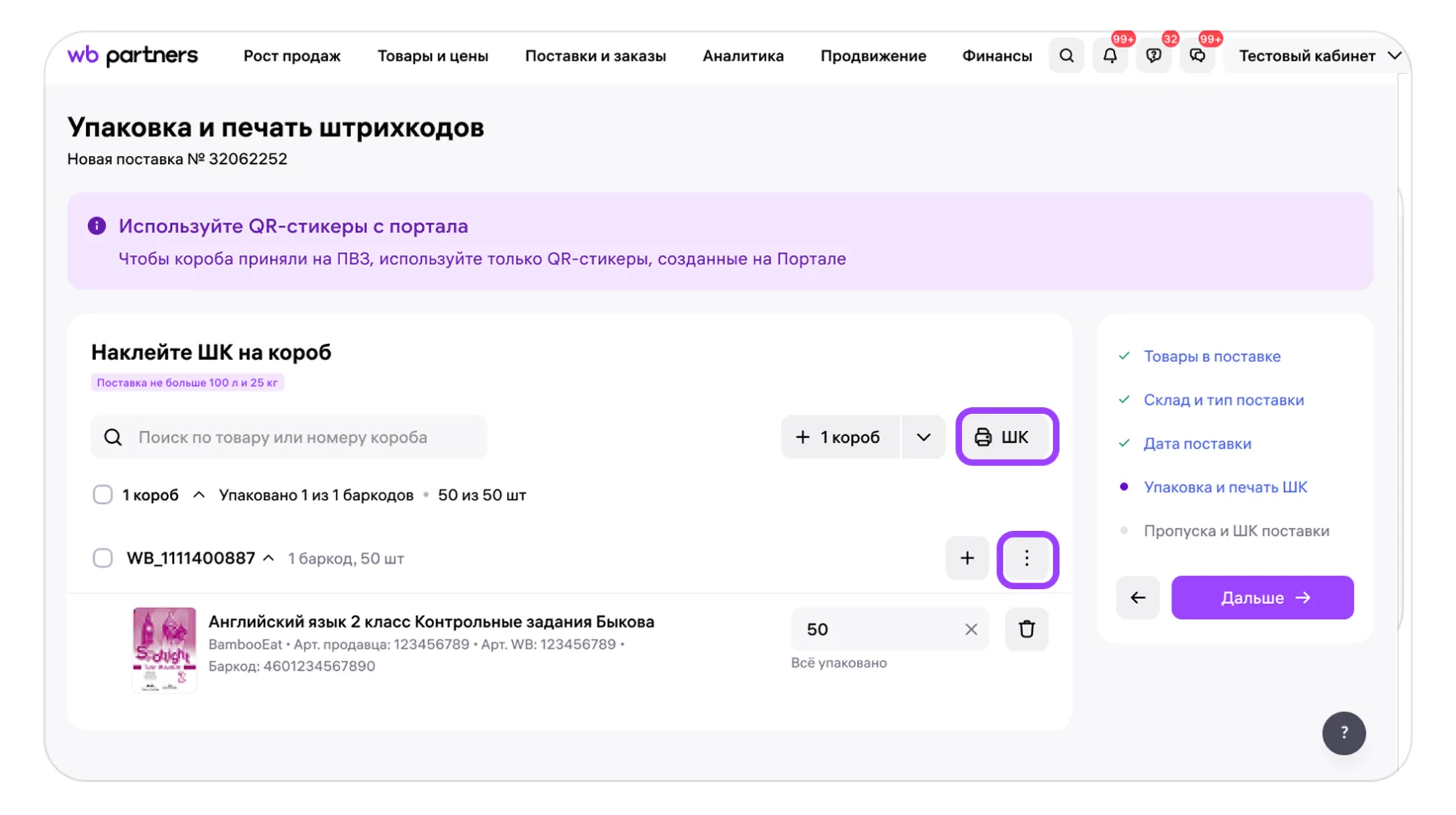
- Выберите бумагу и размер стикеров, затем нажмите «Распечатать».
Раньше в окне печати можно было выбрать тип кода. Теперь стикер можно распечатать только в формате нового QR-кода.
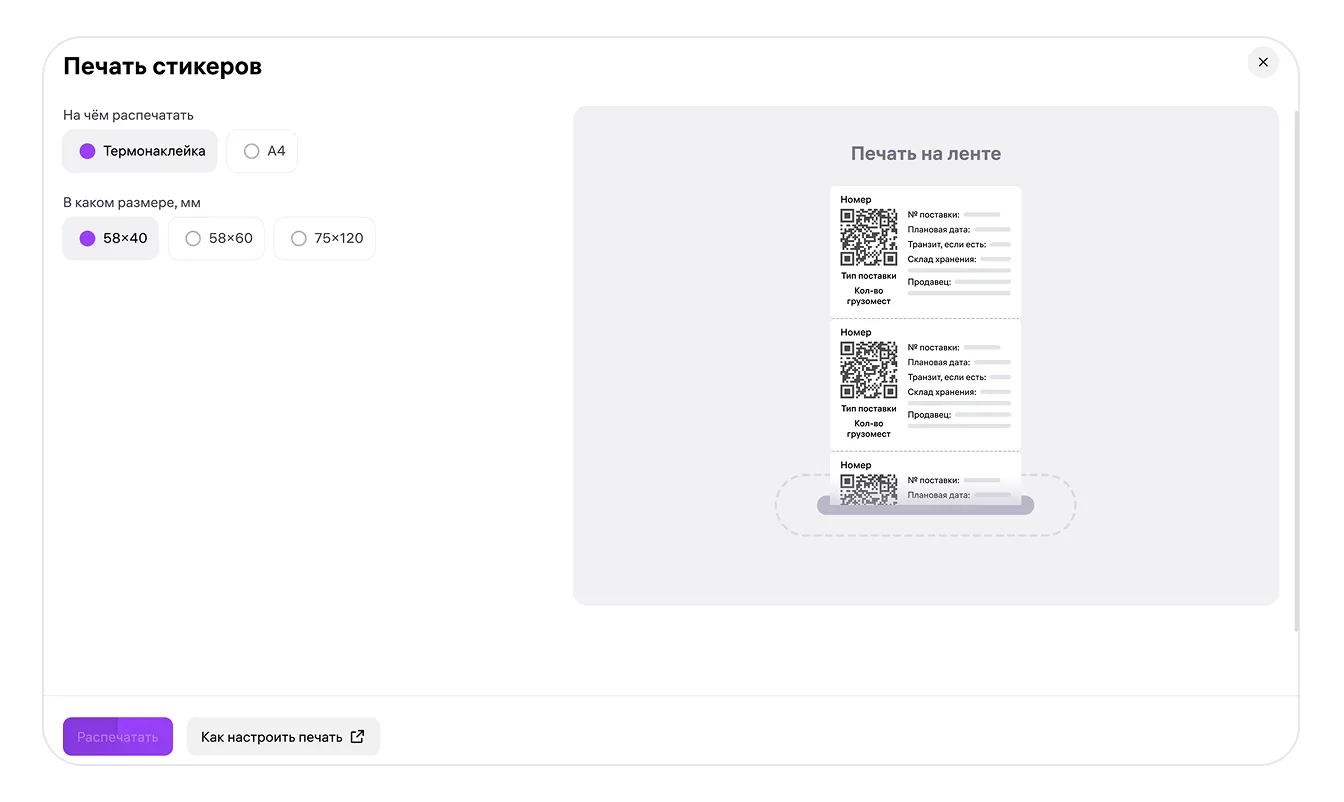
В соседней вкладке браузера откроется предпросмотр PDF-файла.
- Распечатайте файл сразу или сохраните его на устройство, чтобы распечатать позже.
Генерация и печать ШК через сторонний сервис
Чтобы сгенерировать и распечатать ШК через сторонний сервис, выполните следующие действия:
- На этапе «Упаковка и печать штрихкодов» нажмите «Через Excel» и выберите «Скачать шаблон».
- Найдите столбец «ШК короба для печати в стороннем сервисе». Скопируйте данные для нужных коробов и загрузите их в сторонний сервис.
- Сгенерируйте и распечатайте ШК по инструкции выбранного сервиса.
Для генерации обязательно используйте только данные из столбца «ШК короба для печати в стороннем сервисе». Если взять другие данные, поставку не примут.
Не путайте идентификатор короба с данными для печати QR-кода: внешне готовый стикер может выглядеть корректно, но содержать не тот код. В результате придётся перепечатывать этикетки и повторно маркировать упаковку, а передача поставки задержится.
SelSup помогает организовать контроль сборки и отгрузки: сопоставлять товары с подготовленной упаковкой и отслеживать выполнение операций. Такой контроль позволяет обнаруживать несоответствия до отгрузки; при печати QR-кодов всё равно необходимо соблюдать требования Wildberries к источнику данных и пункту отгрузки.
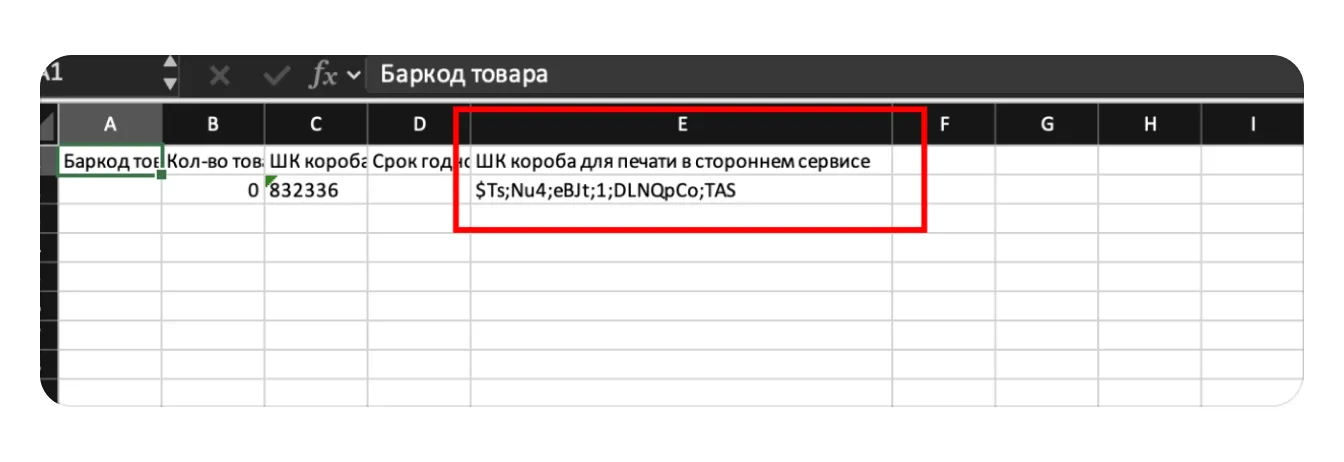
При заполнении упаковки через XLSX-шаблон по-прежнему необходимо заполнить столбец «ШК короба»: без него загрузить упаковку не получится. Столбец «ШК короба для печати в стороннем сервисе» в этом случае заполнять не нужно.
Совет эксперта: разделяйте две задачи — загрузку состава упаковки и печать этикеток. Составьте для сотрудников короткую памятку о том, какой столбец используется для каждой задачи: это поможет не возвращаться к одним и тем же вопросам при подготовке следующих поставок.
Что дальше
Подготовьте товары к поставке и наклейте штрихкоды. Закажите пропуск, если он нужен, затем привезите поставку в выбранное время на выбранный пункт отгрузки.
Главный практический ориентир: состав упаковки должен соответствовать распределению на портале, сроки годности — условиям приёмки, а штрихкоды — требованиям выбранного пункта отгрузки. Не путайте данные для загрузки упаковки с данными для печати QR-кодов.
Следующий вопрос — как контролировать, что сотрудники собрали именно запланированные товары и количества. На демонстрации SelSup можно разобрать ваш процесс сборки и отгрузки, посмотреть работу со складскими остатками и обсудить, какие ручные сверки стоит автоматизировать.
Продолжайте читать и смотреть
Новости маркетплейсов, автоматизация и практические разборы ИИ — на удобной для вас площадке.