Обновлено 28.08.2026.
Если вы продаёте на Wildberries по модели «Витрина» (DBS), можно установить платную доставку для покупателей. Это полезно, если вы пользуетесь сторонними службами доставки или хотите компенсировать логистические расходы.
В статье разберём, как установить стоимость доставки, как рассчитывается плата для покупателя, где проверить её в заказах и финансовых отчётах.
Как работает платная доставка
Покупатель видит стоимость доставки в корзине отдельной суммой и оплачивает её в момент заказа. Wildberries перечисляет продавцу плату за доставку и товар за вычетом комиссии.
Если вы привлекаете стороннюю службу доставки, её услуги вы оплачиваете самостоятельно.
Как установить платную доставку
Стоимость можно указать при создании или редактировании зоны доставки.
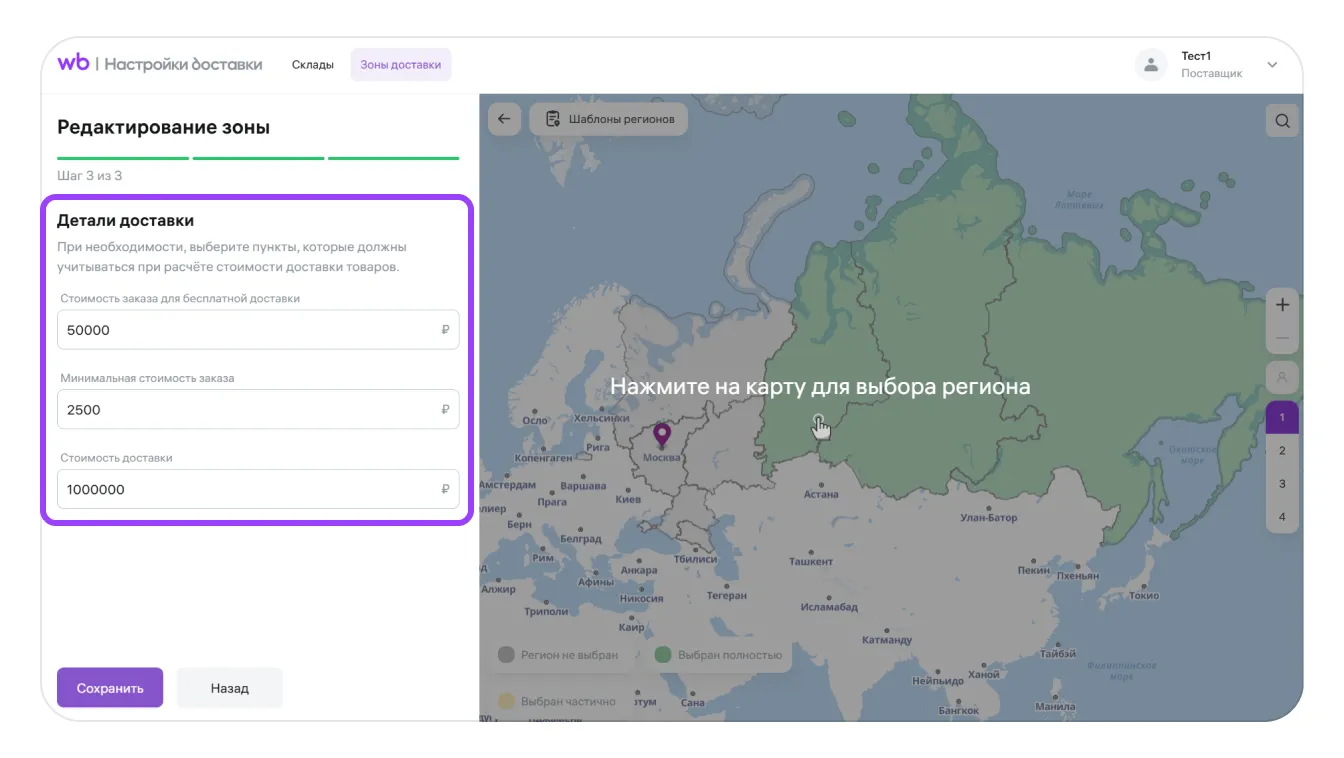
- В поле «Стоимость доставки» укажите сумму в рублях — например, 150 ₽.
- Если хотите сделать доставку бесплатной при заказе на определённую сумму, заполните поле «Бесплатная доставка от» — например, от 5000 ₽.
- Сохраните изменения.
Порядок создания склада и зоны доставки по модели «Витрина» (DBS) описан в отдельной инструкции Wildberries. Дополнительно организацию работы со складом и заказами можно разобрать в статье о моделях DBS и EDBS Wildberries.
Разную стоимость доставки для каждого товара установить нельзя: стоимость задаётся только для созданной зоны доставки. Если оставить поле «Стоимость доставки» пустым, доставка будет бесплатной.
Пустое поле стоимости — это не отложенная настройка, а бесплатная доставка для покупателя. Если вы рассчитывали компенсировать логистику, расходы на стороннюю службу доставки придётся оплачивать без этой компенсации.
SelSup помогает контролировать расходы и рентабельность товаров: сопоставляйте затраты на доставку с финансовым результатом продаж, чтобы видеть, насколько выбранная стоимость доставки покрывает ваши расходы.
Практический совет: перед настройкой подготовьте рабочий список зон, стоимости доставки и порогов бесплатной доставки. Он поможет последовательно заполнить параметры и затем сверить сохранённые значения, не восстанавливая расчёты по памяти.
Как рассчитывается стоимость доставки
Сумма для покупателя зависит от того, с каких складов и из каких зон отправляются товары, а также от условий бесплатной доставки. Рассмотрим четыре варианта.
Вариант 1: все товары с одного склада в одной зоне доставки
Покупатель заказывает 3 товара с одного виртуального склада. Установленная плата за доставку — 150 ₽.
Итог: покупатель платит за доставку 150 ₽.
Вариант 2: товары в разных зонах доставки
Покупатель заказывает:
- 2 товара из зоны со склада А, где доставка стоит 200 ₽;
- 1 товар из зоны со склада Б, где доставка стоит 180 ₽.
Доставка с разных складов оплачивается отдельно. Итоговая стоимость для покупателя: 200 ₽ + 180 ₽ = 380 ₽.
Вариант 3: бесплатная доставка от установленной суммы
Вы установили плату за доставку 250 ₽ и бесплатную доставку при заказе от 5000 ₽.
- Ситуация 1: сумма заказа — 4500 ₽. Покупатель заплатит за доставку 250 ₽.
- Ситуация 2: сумма заказа — 5200 ₽. Доставка будет бесплатной.
Вариант 4: комбинированный заказ
Покупатель заказывает:
- 1 товар из зоны со склада А, где доставка стоит 120 ₽;
- 2 товара из зоны со склада Б, где доставка стоит 90 ₽.
Вы установили бесплатную доставку при заказе от 3000 ₽. Сумма заказа покупателя — 3500 ₽.
Общая сумма заказа соответствует условию бесплатной доставки, но товары отправятся из разных зон доставки. Поэтому покупатель заплатит за доставку 120 ₽ + 90 ₽ = 210 ₽.
Обратите внимание на этот нюанс: в приведённом комбинированном заказе превышение порога по общей сумме не делает доставку бесплатной, поскольку товары отправляются из разных зон.
В расчётах учитывайте, что из стоимости доставки для продавца вычитаются комиссия 1% и комиссия за эквайринг.
Как платная доставка отображается в заказах
Стоимость платной доставки можно отслеживать в поступающих сборочных заданиях в разделе «Витрина (DBS)». Отображение зависит от того, включена ли группировка.
Вариант 1: группировка заказов
В разделе «Витрина (DBS)» над списком товаров найдите переключатель «Сгруппировать по адресу и дате доставки» и включите его.
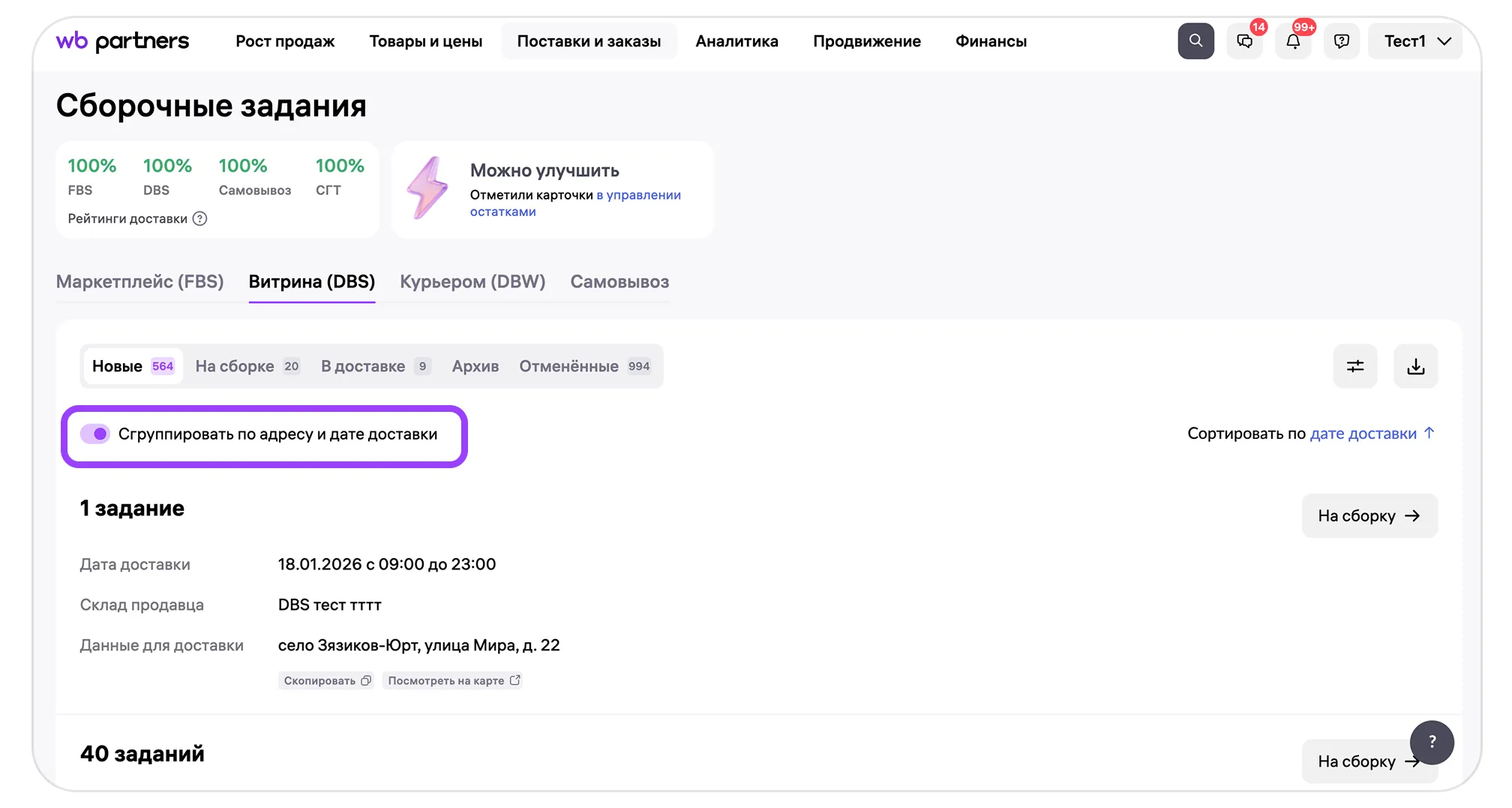
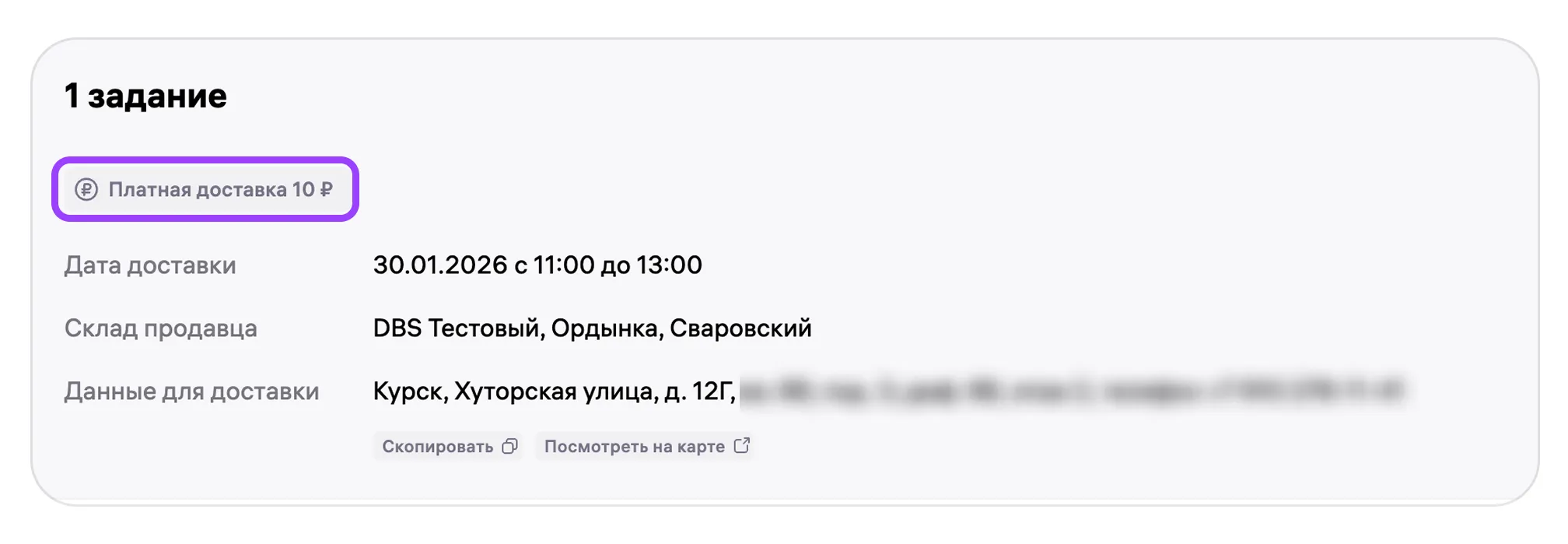
Под названием каждой группы заданий появится значок «Платная доставка» с указанием суммы. Он отображается, даже если в группе всего один заказ.
Отображение для зарубежных продавцов
Если вы продаёте из-за пределов России, интерфейс покажет две суммы: в валюте продавца и в валюте покупателя.
Вариант 2: без группировки
Если не включать группировку, товары с платной доставкой будут отмечены специальной плашкой. Точная сумма не отобразится — будет виден только факт, что доставка платная.

На портале WB Partners вы можете проверить, правильно ли применяется платная доставка, и при необходимости скорректировать этот параметр в разделе «Настройки доставки». Также можно увидеть, сколько покупатель заплатит за доставку каждого заказа.
Практический совет: после изменения настроек проверьте поступающие задания с включённой группировкой и сопоставьте показанную сумму со своими расчётами по зонам. Так вы проверите результат по конкретным заказам, а не только по заполненным полям настроек.
Как платная доставка отображается в отчётах
Стоимость доставки можно отслеживать в финансовых отчётах.
Детализация отчёта реализации
- На портале откройте Финансы → Финансовые отчёты → вкладка «Отчёты реализации».
- Перейдите в детализацию нужного отчёта.
Если вы указали, что доставка платная, в детализации появятся следующие данные:
- В столбце «Обоснование для оплаты» будет указано «Услуга платной доставки». Полная стоимость услуги отобразится в столбце «Вайлдберриз реализовал товар (пр)».
- В столбце «К перечислению продавцу за реализованный товар» будет указана перечисленная вам сумма — 99% от стоимости услуги. Оставшийся 1% — вознаграждение Wildberries. Оно отобразится в столбце «Вознаграждение Вайлдберриз (ВВ), без НДС».
- В столбце «Признак услуги платной доставки» будет указано «Да». Этот столбец позволяет увидеть, какие товары доставили покупателям по модели «Витрина» (DBS) с услугой платной доставки.
Бесплатная доставка в отчёте не отображается.
Печатные формы отчёта
Войдите в свой профиль на портале, откройте раздел «Документы» и скачайте еженедельный отчёт реализации.
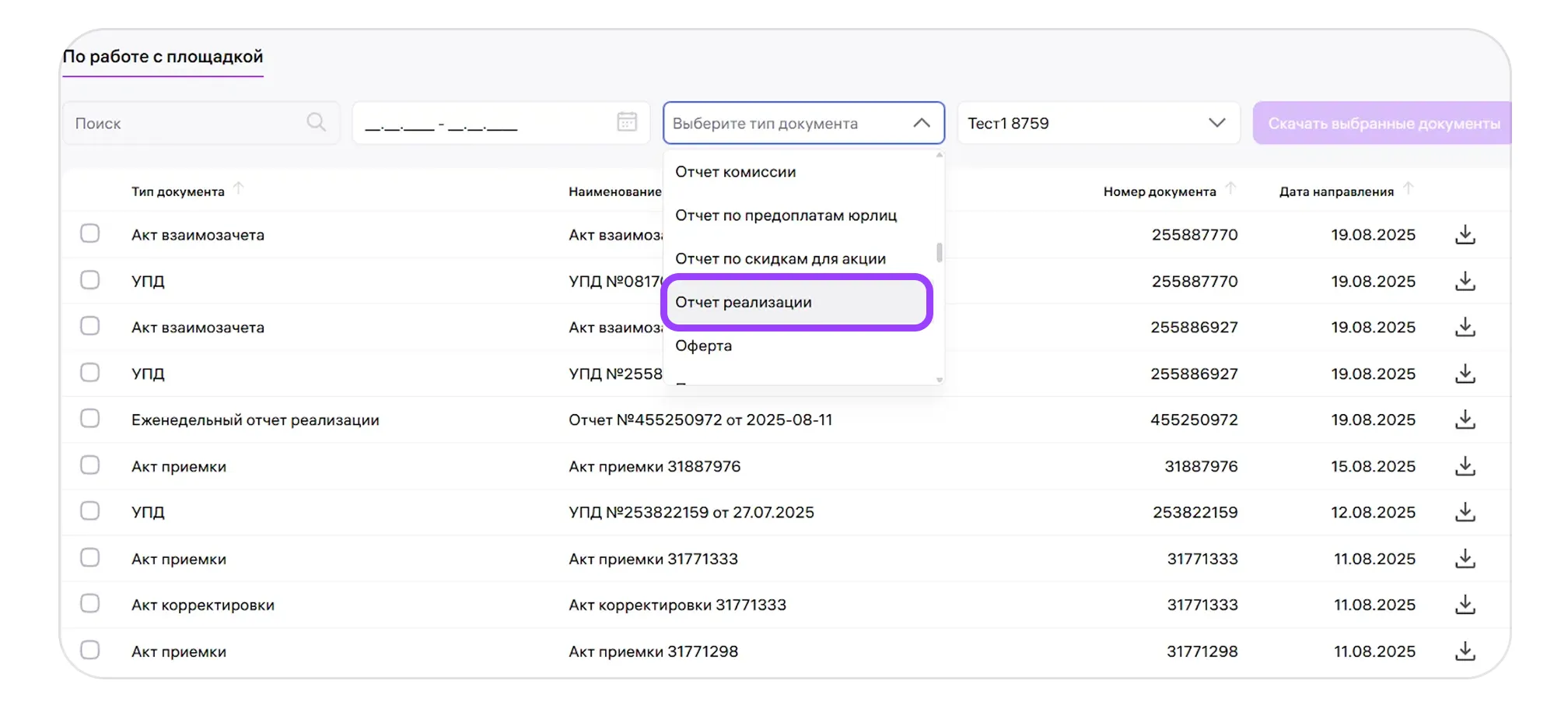
Полная стоимость доставки, которую оплатил покупатель, отобразится в пункте «Всего стоимость реализованных услуг».
Вознаграждение Wildberries — 1% от суммы — будет включено в сумму в пункте «Сумма вознаграждения Вайлдберриз за текущий период (ВВ), без НДС».
Совет эксперта: при сверке отделяйте полную стоимость услуги от суммы к перечислению продавцу. Сопоставляйте поступления за доставку с фактическими расходами на стороннюю службу — это помогает оценивать не только выручку, но и результат после затрат.
Если считать всю оплаченную покупателем доставку своим доходом без учёта удержаний и расходов на перевозчика, можно завысить ожидаемую прибыль. В результате выбранный тариф будет выглядеть выгоднее, чем он есть на деле.
SelSup помогает анализировать прибыль и расходы, включая комиссии в финансовых отчётах. Такая аналитика позволяет оценивать рентабельность товаров с учётом логистических затрат, а не ориентироваться только на сумму, которую заплатил покупатель.
Главный практический вывод: задавайте стоимость для нужной зоны, проверяйте её применение в сборочных заданиях и сверяйте платную доставку с финансовыми отчётами. Следующий вопрос — покрывают ли поступления за доставку ваши реальные затраты. На демонстрации SelSup можно обсудить, как организовать контроль этих расходов и посмотреть аналитику прибыли для оценки выбранных тарифов.
Продолжайте читать и смотреть
Новости маркетплейсов, автоматизация и практические разборы ИИ — на удобной для вас площадке.