«Фотостудия» помогает создавать и обрабатывать фотографии для карточек товаров, даже если у вас нет студии и подходящих моделей для демонстрации. Загрузите фото товара и выберите нужные опции — нейросеть автоматически сгенерирует изображения.
Сервис доступен с подпиской «Джем» и работает только в уже созданных и опубликованных карточках. Запустить генерацию при создании новой карточки нельзя.
Два сценария работы «Фотостудии»
- «Надеть» одежду на виртуальную модель. Загрузите фотографию предмета одежды, выберите модель и фон. Сервис создаст изображения для карточки товара.
- Заменить модель и/или фон на готовом фото. Загрузите фотографию одежды на любой модели, выберите новую модель и фон, затем запустите генерацию.
Дополнительный разбор этой операции есть в статье о том, как создать фото товара в «Фотостудии» Wildberries.
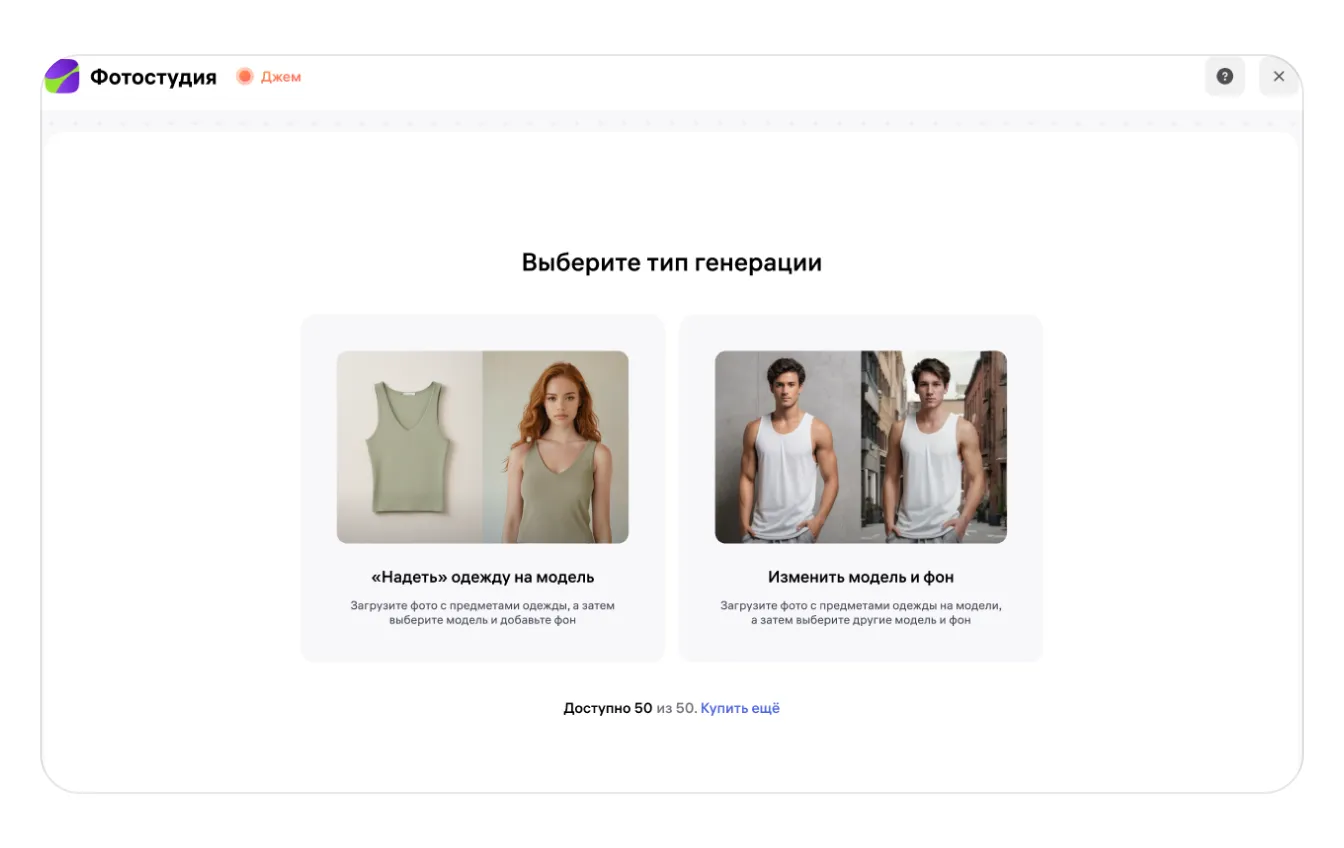
У каждого сценария свои технические требования к фотографиям и свой порядок действий. Вы можете сразу перейти к нужному сценарию ниже.
Лимиты и покупка дополнительных генераций
Количество генераций в месяц зависит от тарифа подписки «Джем»:
- «Стандартный» — 50.
- «Продвинутый» — 100.
- Стандартный «Джем» как опция конструктора тарифов — 65.
- Продвинутый «Джем» как опция конструктора тарифов — 130.
Лимиты обновляются каждый месяц в дату обновления подписки на «Джем».
Если вы используете «Фотостудию» в подписке «Джем», можно докупить генерации сверх лимита тарифа. Одна дополнительная генерация стоит 50 ₽. Покупка доступна только пакетами по 20, 50, 100 или 200 генераций.
Дополнительные генерации прибавляются к основным и начинают списываться после того, как закончится ежемесячный лимит тарифа. Неиспользованные дополнительные генерации не сгорают: они сохраняются и переходят в следующий расчётный период.
Для покупки нажмите «Купить ещё» в любом из двух сценариев «Фотостудии». Другой путь — открыть раздел «Подписка „Джем“ → Сервисы подписки» и выбрать пункт «Генерации в „Фотостудии“».
В интерфейсе «Фотостудии» всегда можно проверить, сколько попыток осталось, и докупить дополнительные генерации.
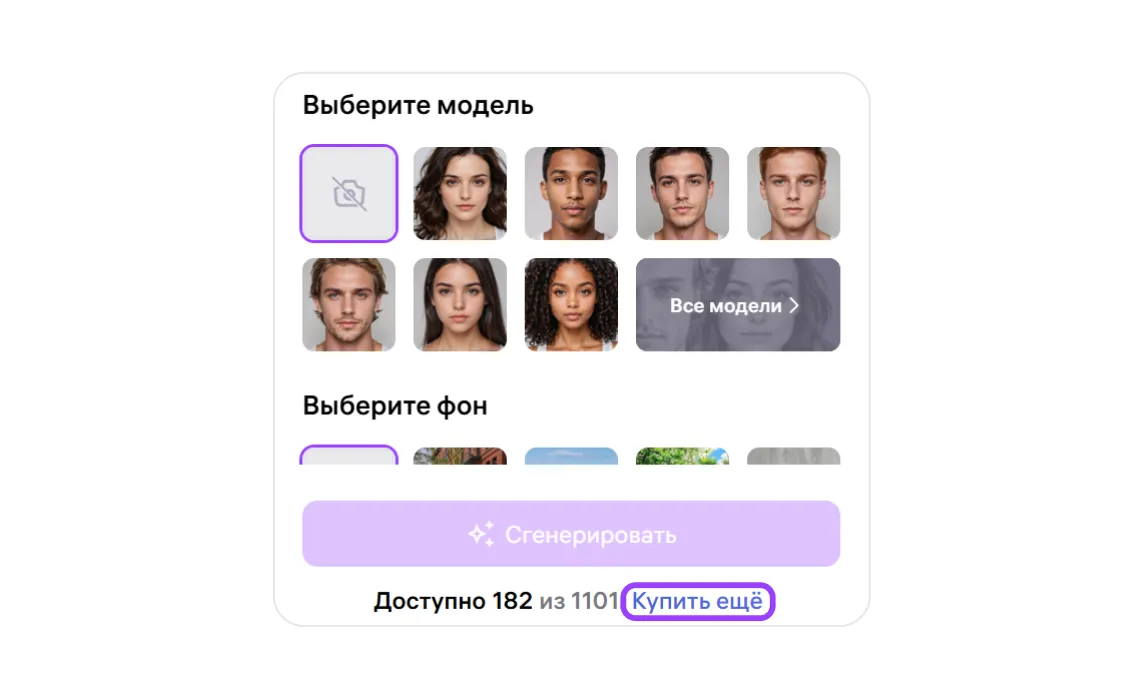
Генерация списывается, если новое изображение успешно создано, независимо от его качества. Если в процессе произошла ошибка, генерация из лимита не списывается.
Неудачный по качеству, но успешно созданный результат тоже расходует попытку. Повторные запуски могут исчерпать лимит, а дальнейшая работа потребует покупки дополнительных генераций.
SelSup помогает контролировать расходы и рентабельность товаров. Учитывайте затраты на подготовку фотографий вместе с другими расходами, чтобы оценивать, сколько обновление контента стоит вашему бизнесу.
Как открыть «Фотостудию»
- Перейдите в «Товары и цены → Карточка товара».
- Выберите нужный товар. Нажмите на карандаш или на строку карточки — справа откроется панель с аналитическими данными. На ней выберите «Редактировать карточку».
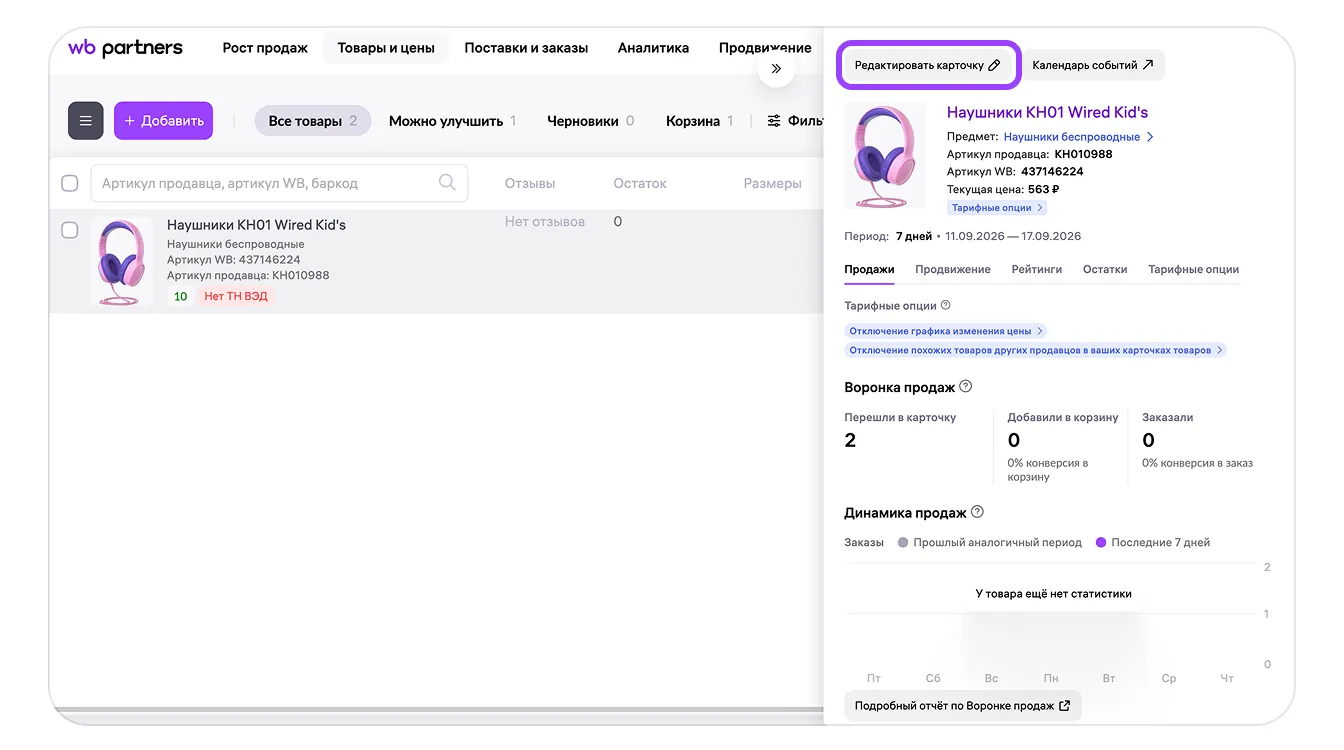
- В карточке выберите «Фотостудия».
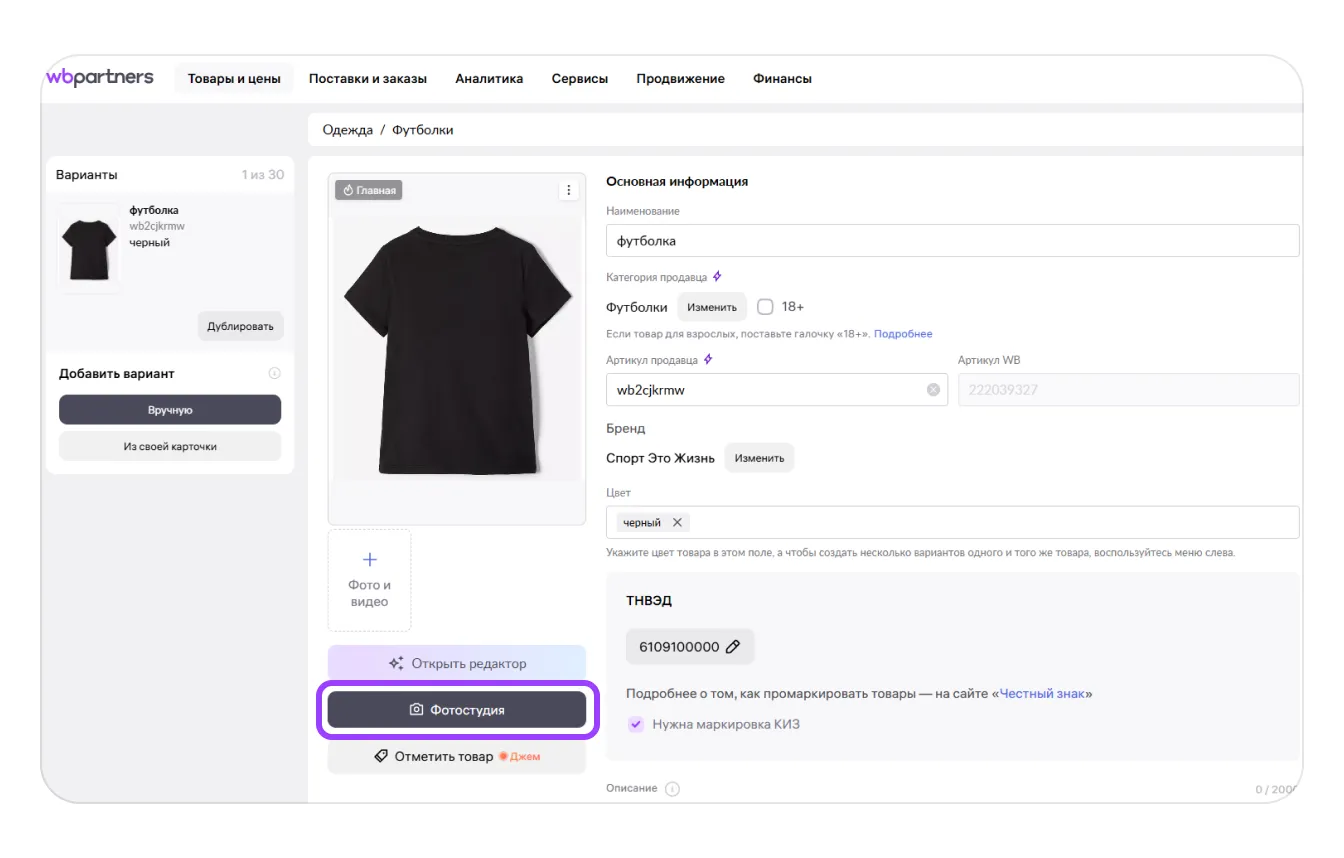
Есть и другой способ открыть сервис: нажмите «Открыть редактор», чтобы перейти к работе с изображениями в фоторедакторе. Затем на боковой панели редактора нажмите «Фотостудия».
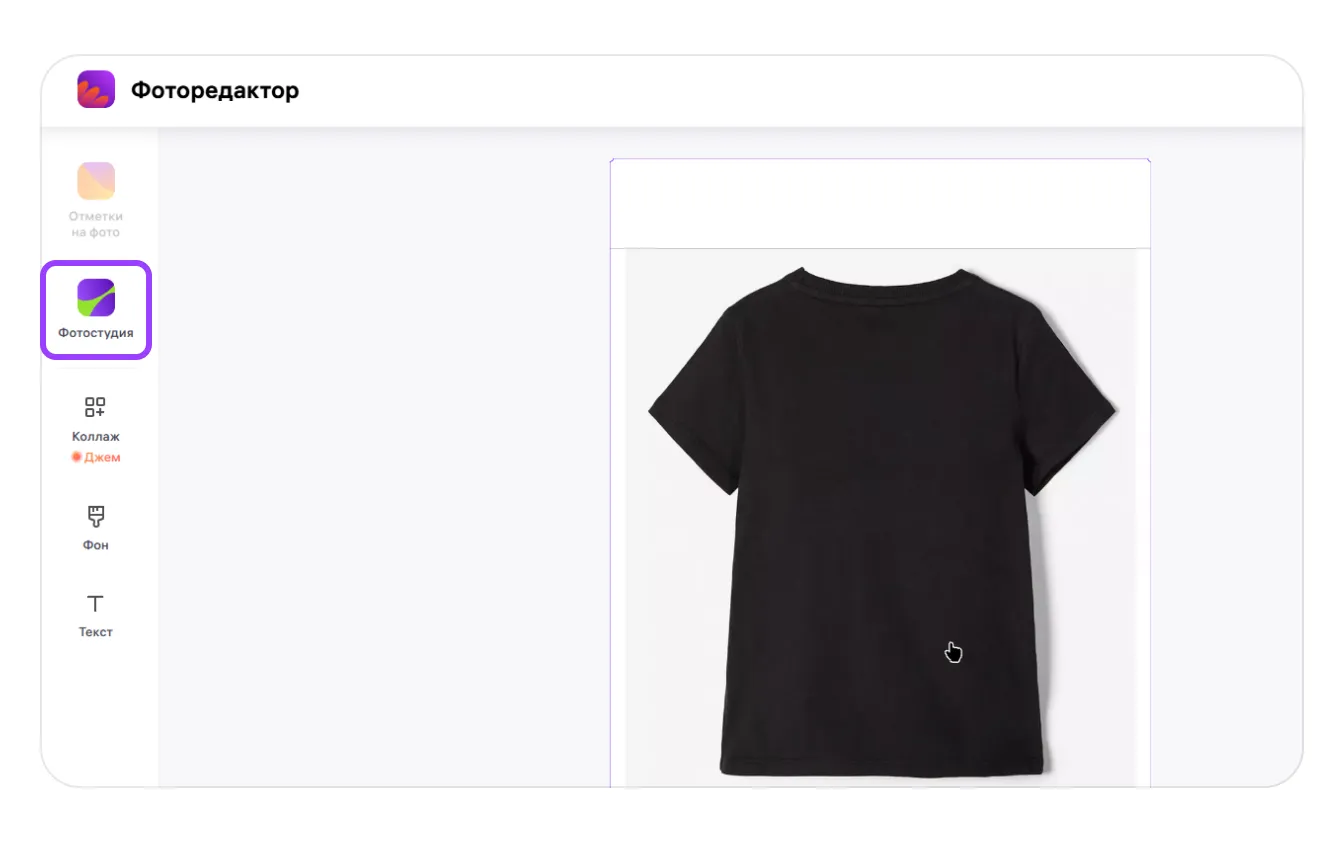
Если кнопка «Фотостудия» неактивна, убедитесь, что карточка опубликована и подходит под условия использования сервиса.
Далее выберите сценарий: «надеть» одежду на модель либо заменить модель или фон на фотографии. После выбора можно приступать к генерации по соответствующей инструкции.
Сценарий 1: «надеть» одежду на модель
Если вы продаёте одежду, но у вас нет фотографии, показывающей её на человеке, «Фотостудия» может создать такое изображение. Товар будет представлен на виртуальной модели.
Этот сценарий доступен только в категориях «Одежда» и «Спортивная одежда».
Подготовьте исходную фотографию
Для генерации подойдёт не любое фото. Проверьте следующие требования:
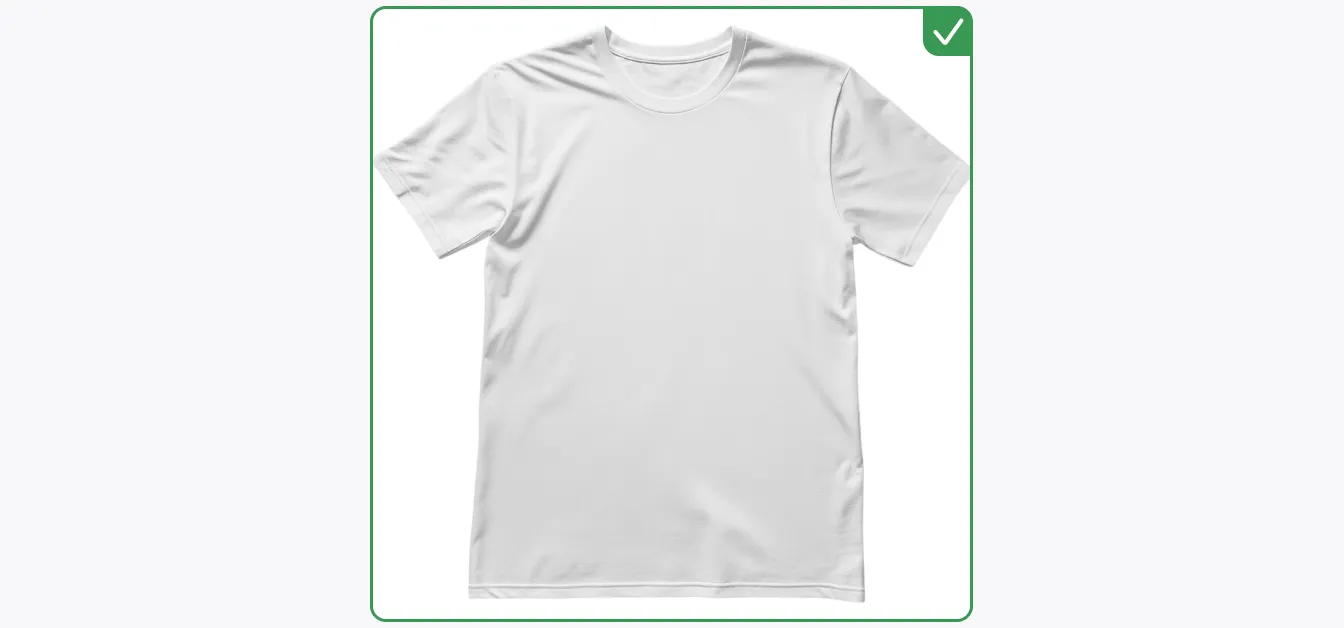
- Фон — светлый и нейтральный.
- На фотографии — только предмет одежды, без модели или манекена.
- Одежда соответствует категории, указанной в карточке.
- Формат — JPG или PNG.
- Размер файла — до 10 Мб.
- Разрешение — от 700×900 до 2800×3600 пикселей.
- Товар снят с фронтальной стороны.
- Товар полностью помещается на фотографии.
Практический совет: заранее соберите подходящие исходники в отдельную папку и назовите файлы так, чтобы было понятно, к какому товару они относятся. Это упростит подбор фотографий при работе с несколькими карточками.
Ниже — пример фотографии, которая подходит для этого сценария.
Неудачные фотографии для сценария 1
Следующие примеры совсем не подходят для генерации:
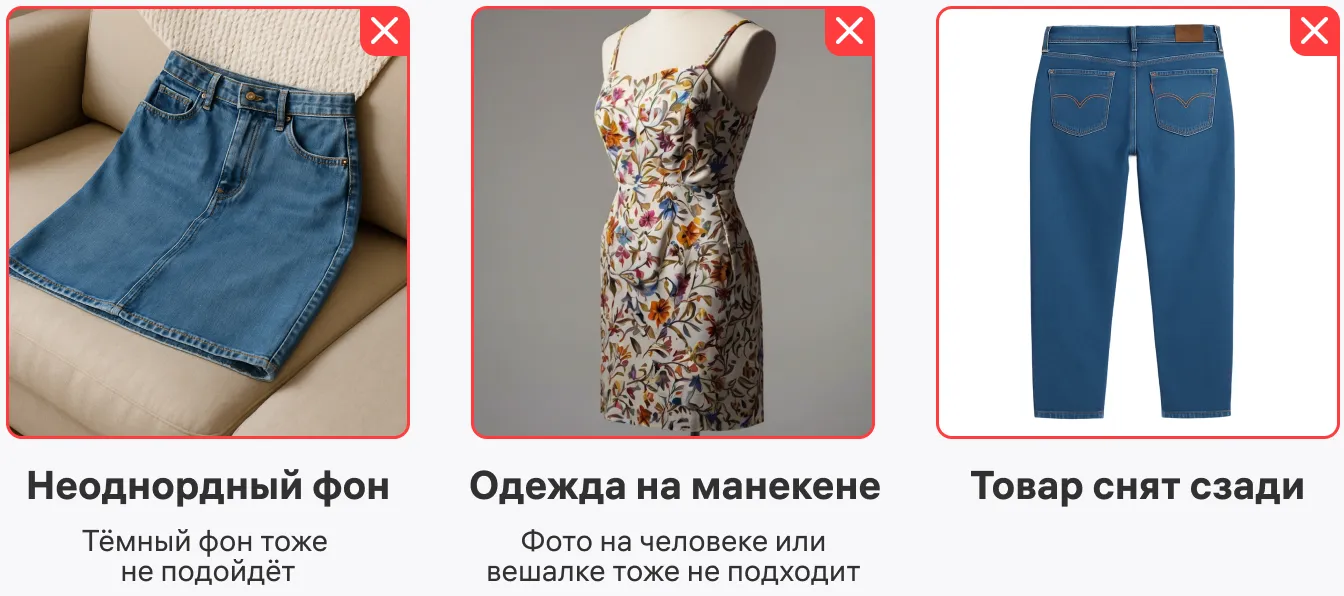
Если загрузить фотографии, похожие на следующие примеры, качество сгенерированных изображений может быть ниже:
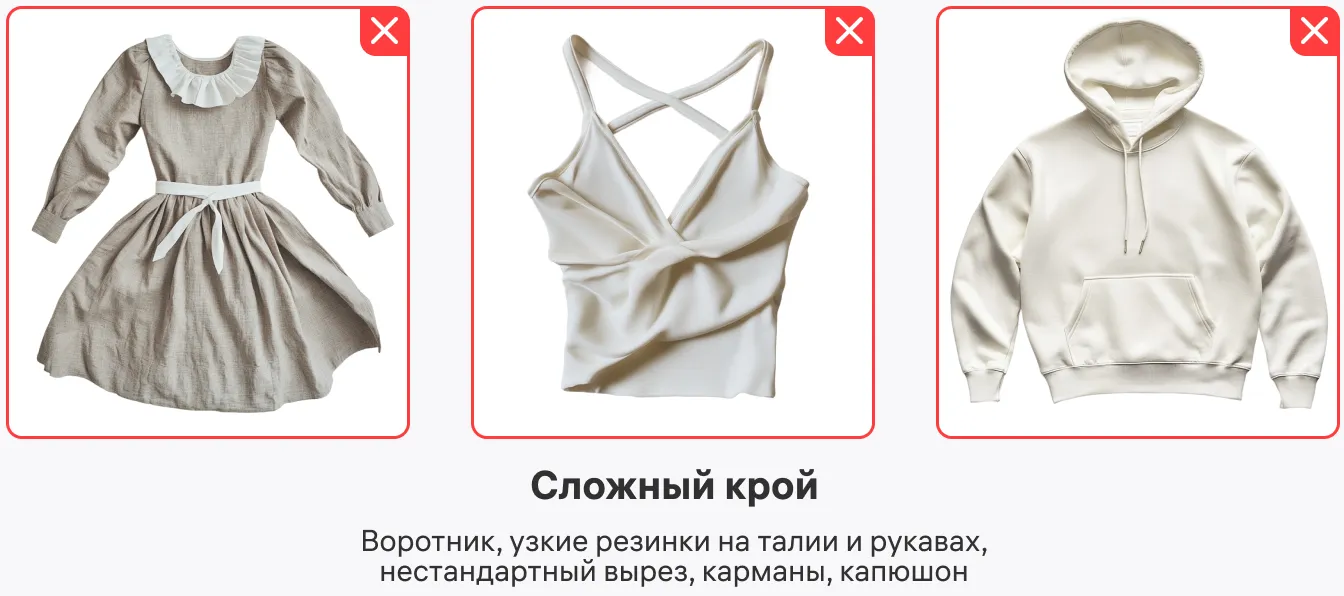
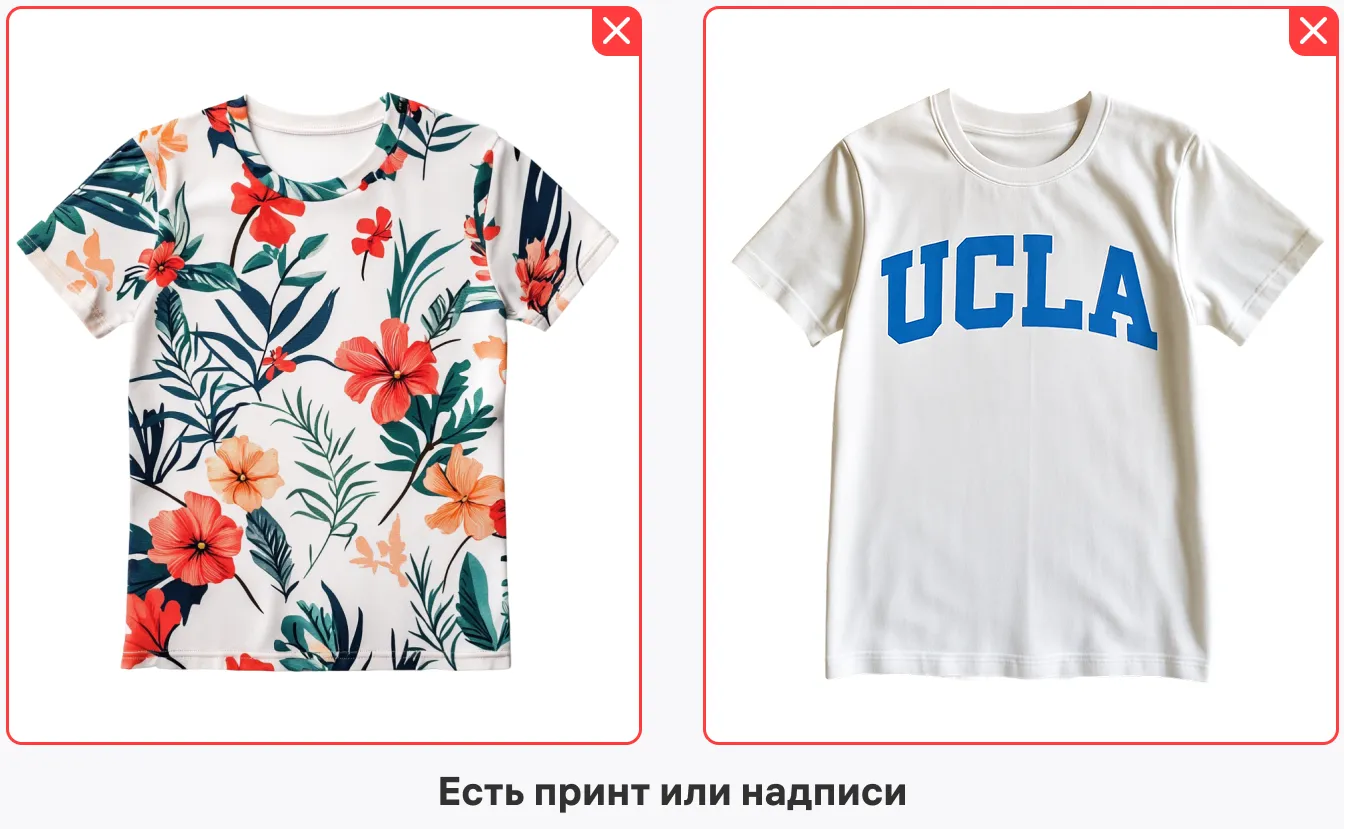
Как сгенерировать изображение по сценарию 1
- Загрузите фотографию товара, которая соответствует требованиям этого сценария.
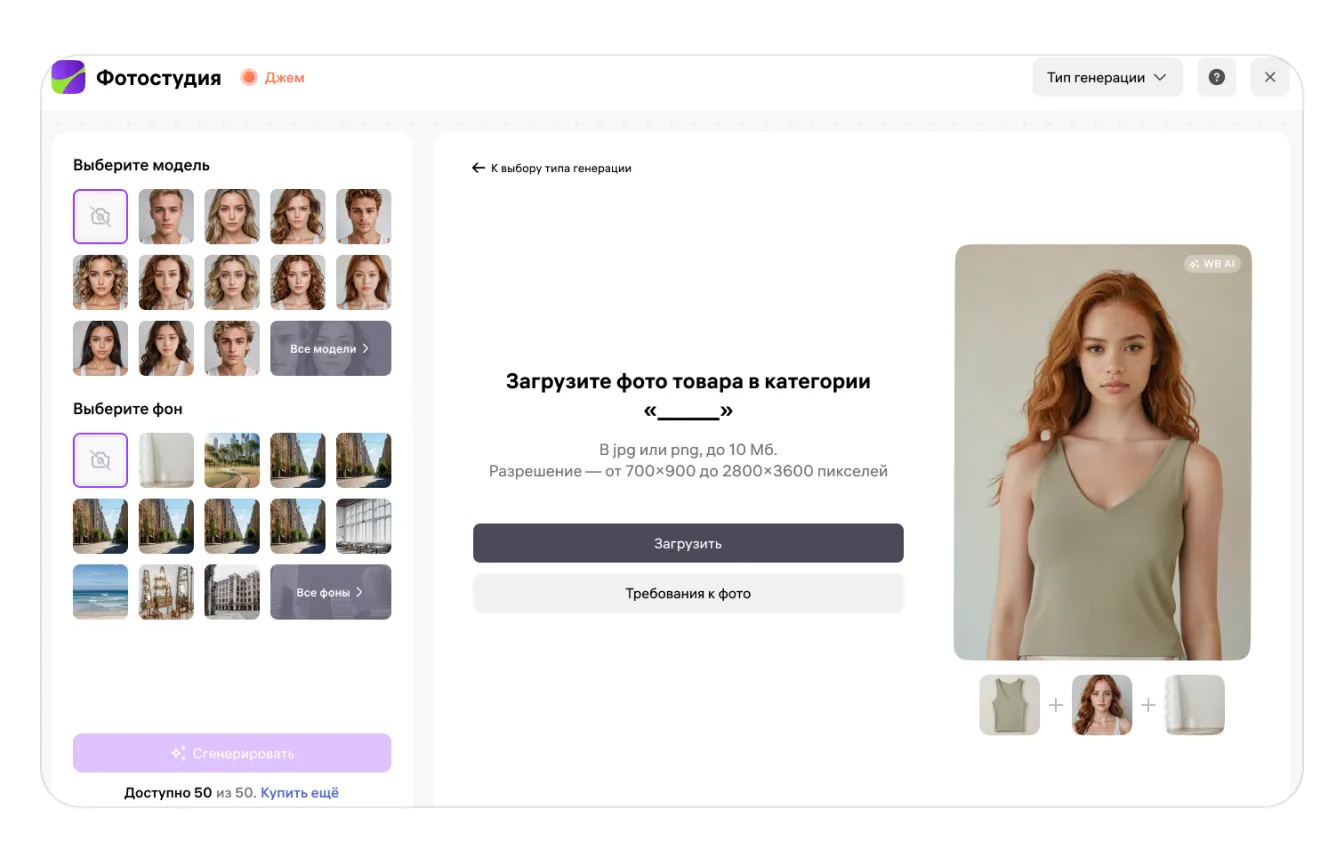
- Выберите модель и фон в левой боковой панели.
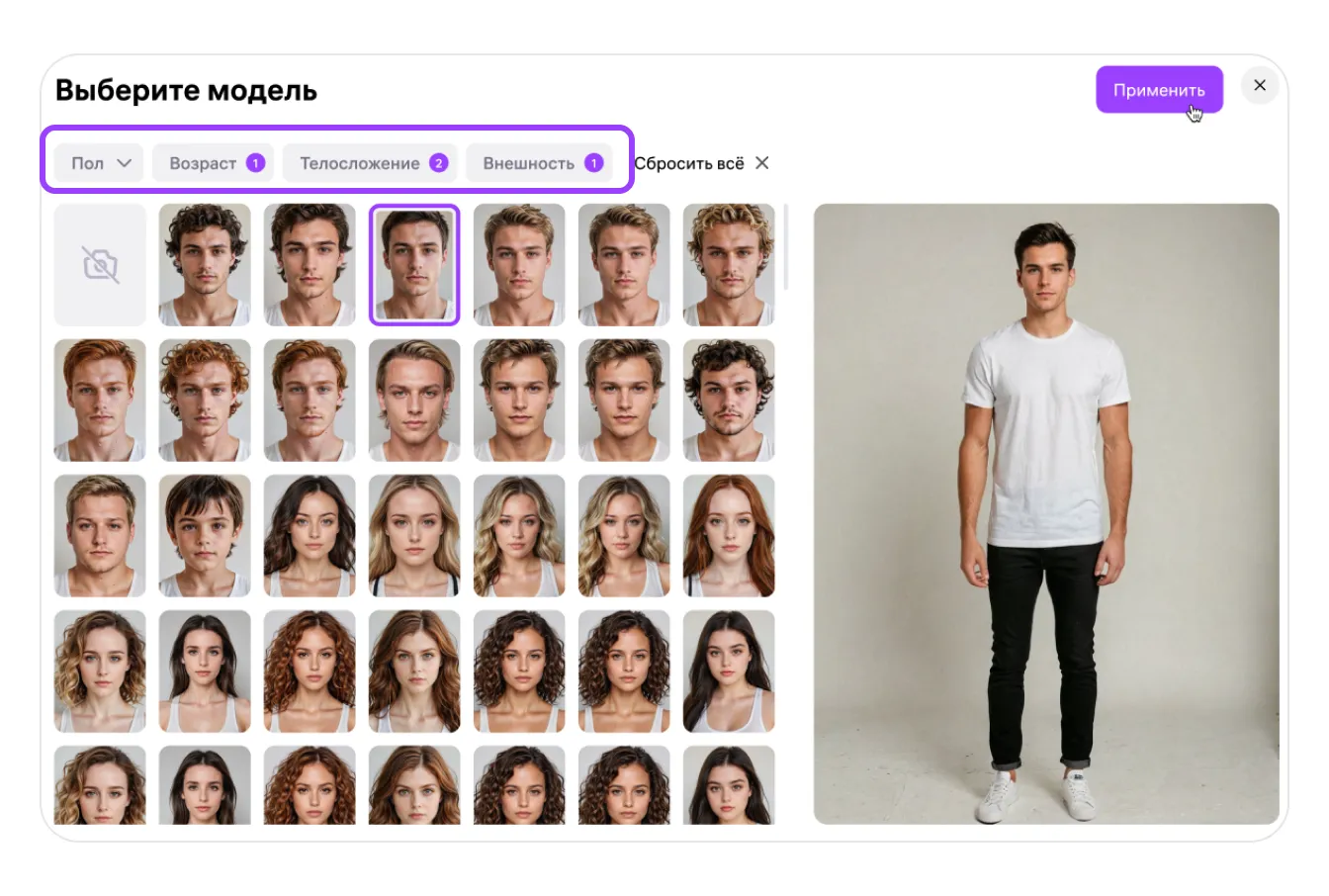
Чтобы использовать предложенную модель, нажмите на её фотографию. Для самостоятельного подбора параметров нажмите «Все модели». Можно выбрать пол, возраст, телосложение и тип внешности виртуальной модели.
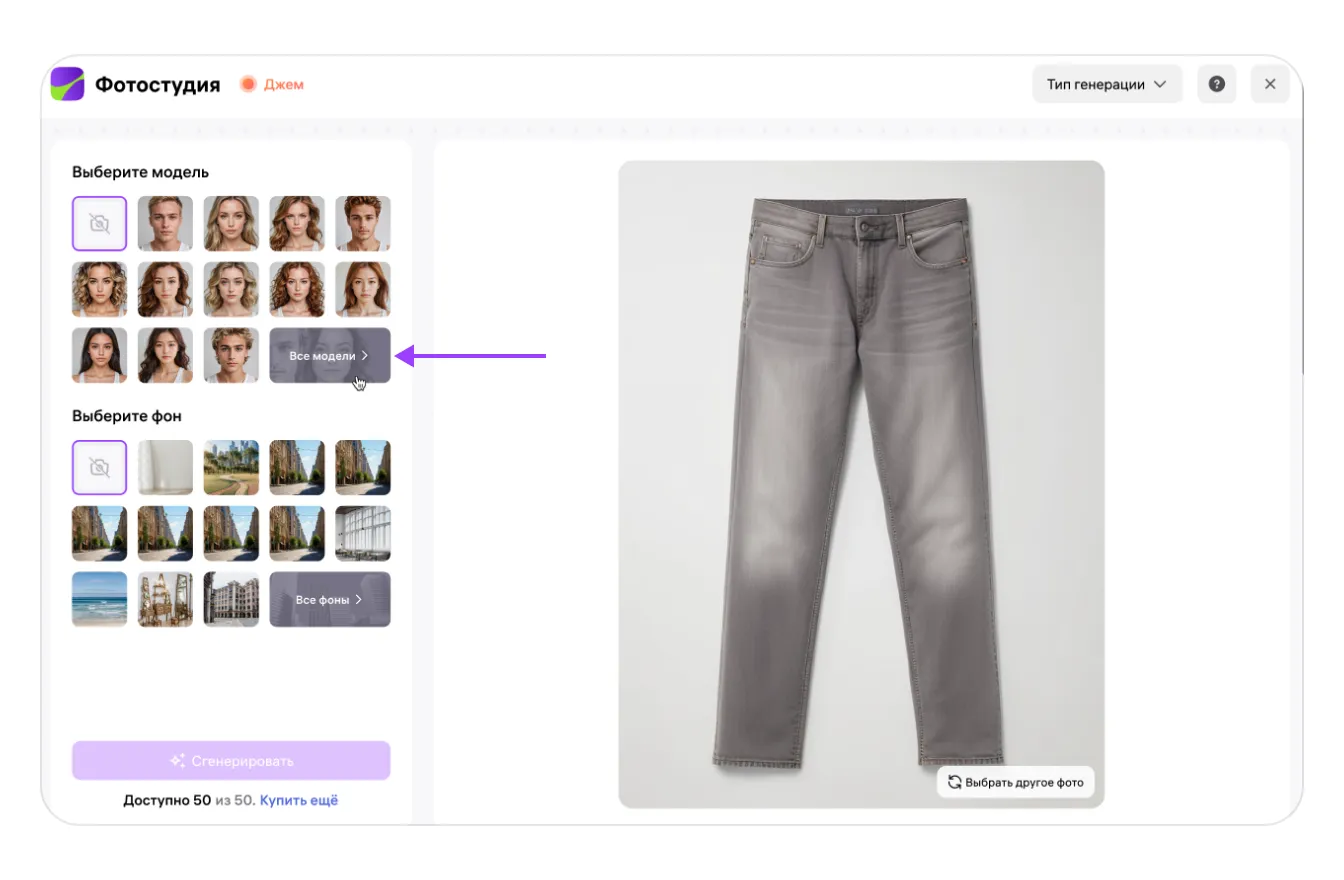
- В открывшемся окне с фильтрами выберите один или несколько параметров модели. Затем нажмите «Применить» — сервис сгенерирует виртуальную модель с учётом выбранных характеристик.
- Для подбора фона нажмите «Все фоны». Можно выбрать тип локации: город, квартира, природа, студия или спорт. Выберите подходящий фон и нажмите «Применить».
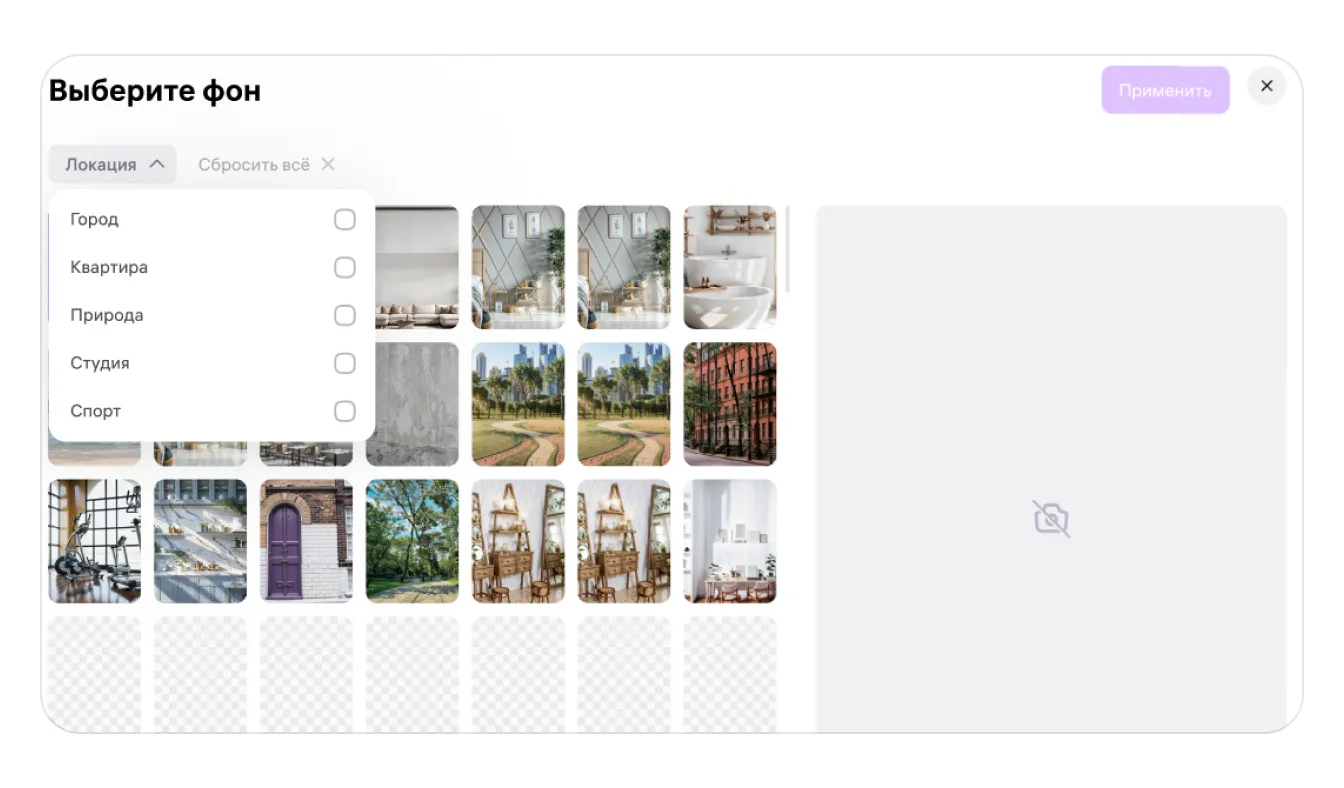
Если на этом шаге не выбрать конкретный фон, он останется таким же, как на исходной фотографии.
- После выбора модели и фона нажмите «Сгенерировать». Сервис начнёт создавать изображение.

Во время генерации на экране отображается статус «Генерируем изображение». Со страницы можно уйти — процесс продолжится.
Когда генерация завершится, на экране появятся готовые изображения. Их можно скачать или добавить в карточку товара.
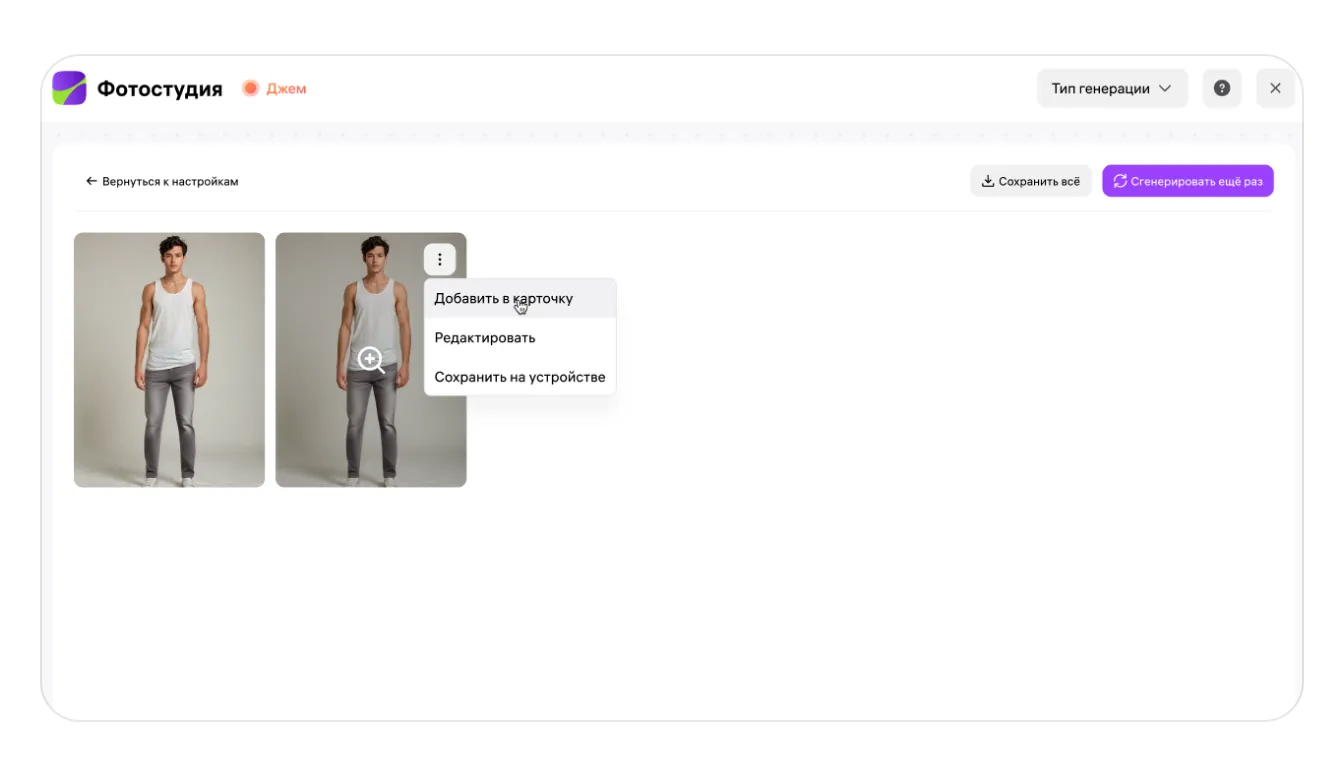
Если результат вас не устраивает, нажмите «Генерировать ещё раз». Система создаст другой вариант изображения с теми же параметрами.
Сценарий 2: заменить фон или модель на своём фото
Если у вас уже есть фотография одежды на человеке, можно заменить модель и/или фон на виртуальные, созданные нейросетью. Это удобно, когда исходный снимок не подходит для карточки: например, модель не вписывается в стилистику, а фон слишком яркий или, наоборот, тусклый.
Этот сценарий работает для всех категорий товара.
Подготовьте исходную фотографию
Убедитесь, что снимок соответствует системным требованиям:
- Формат — JPG или PNG.
- Размер файла — до 10 Мб.
- Разрешение — от 700×900 до 2800×3600 пикселей.
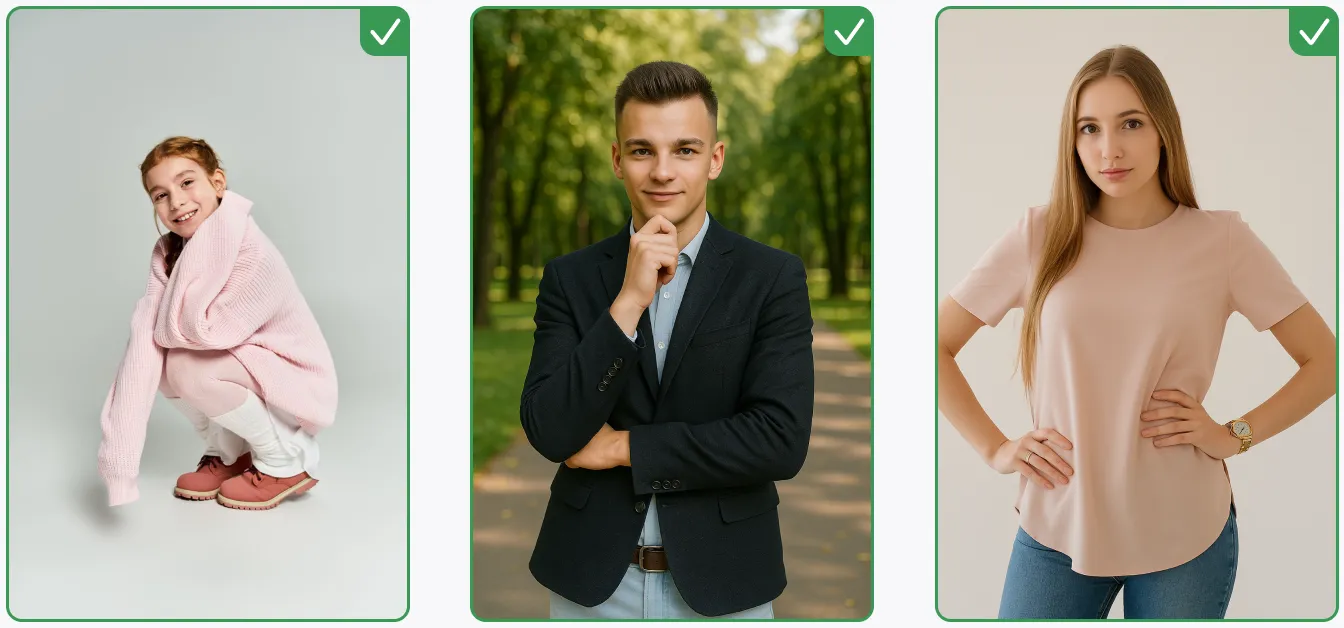
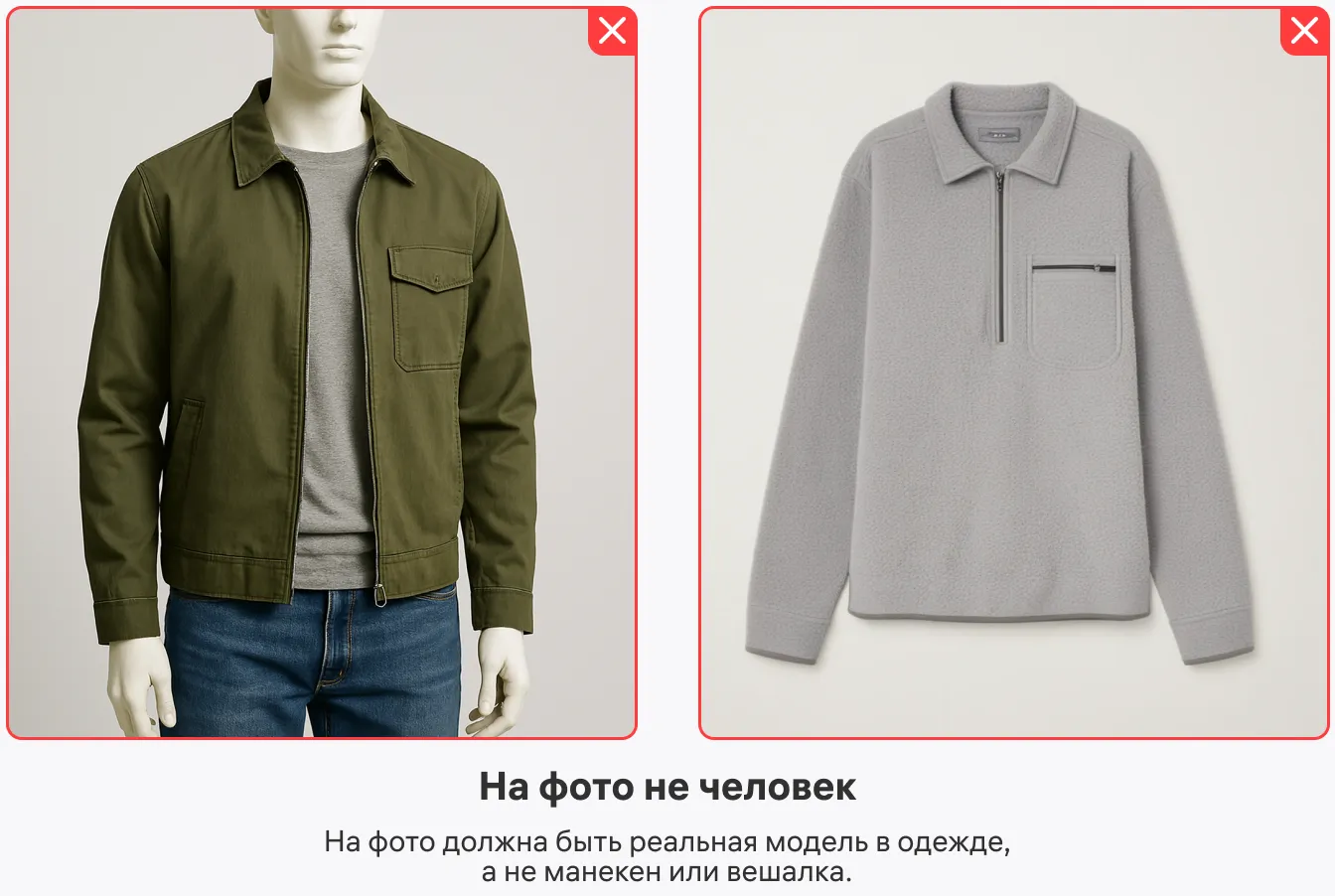
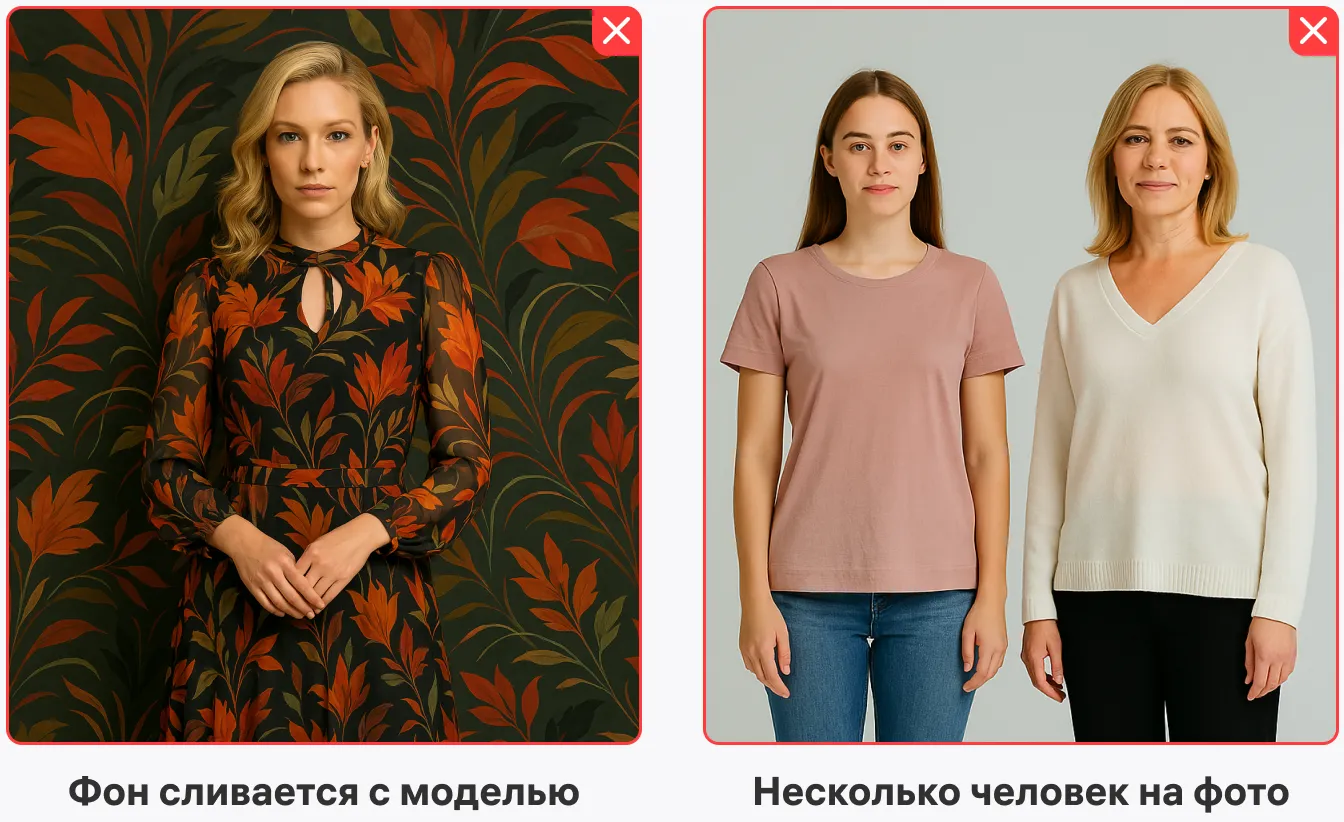
- На фотографии обязательно должна быть реальная модель — один человек, не манекен и не вешалка.
- Лицо модели хорошо различимо.
Ниже — примеры подходящих фотографий.
Неудачные фотографии для сценария 2
Если фотография не подходит, сервис покажет сообщение об ошибке и предложит загрузить другое изображение. Ниже — примеры неподходящих снимков.
Как сгенерировать изображение по сценарию 2
- Нажмите «Загрузить» и добавьте фотографию для обработки. На ней можно изменить только модель, только фон или одновременно модель и фон.

- В правой части экрана выберите области фотографии для замены.
- «Модель» — зелёным выделится человек на снимке.
- «Фон» — зелёным выделится пространство вокруг модели.
- «Модель и фон» — зелёным выделятся и человек, и фон.
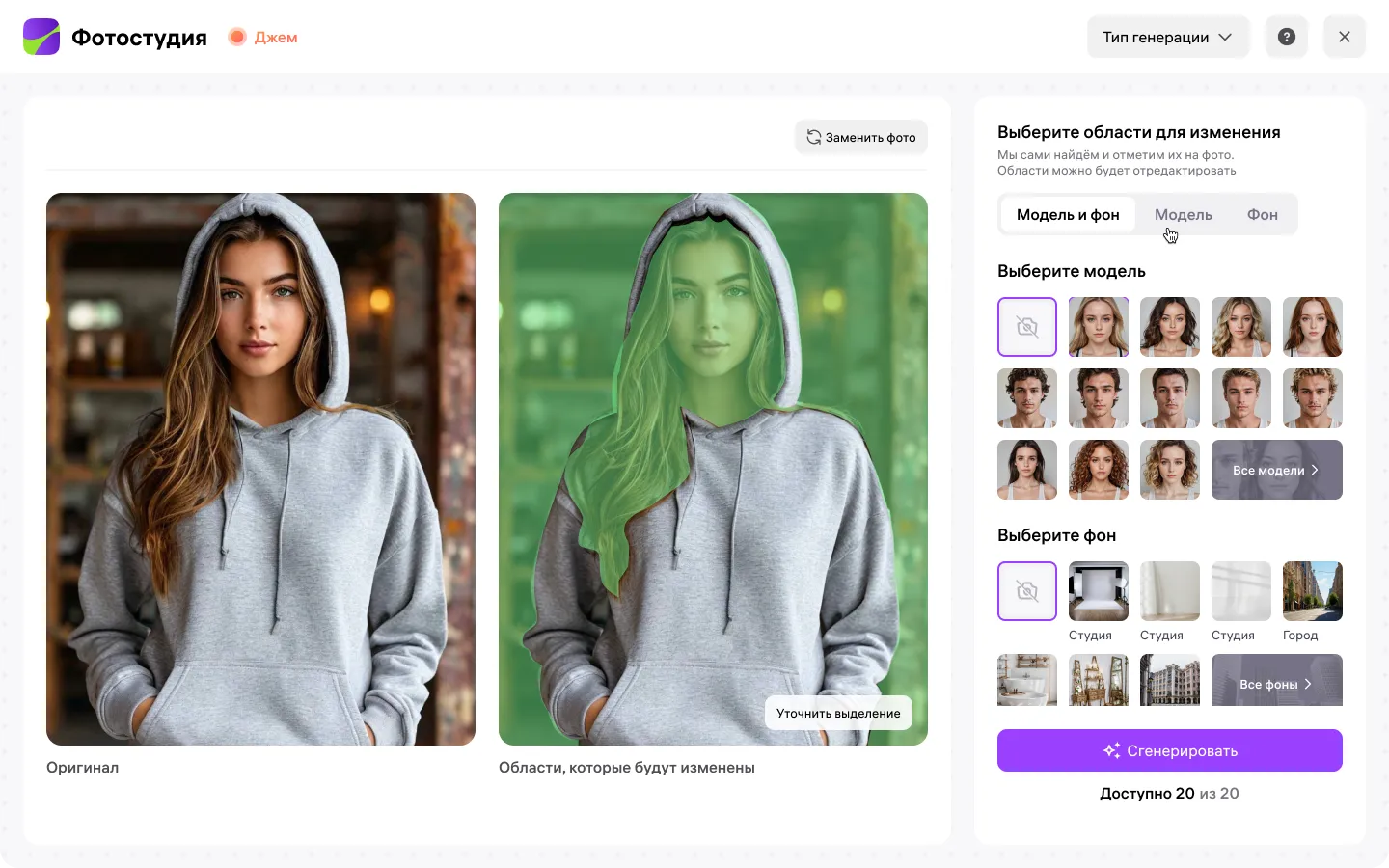
При генерации изменится именно область, выделенная зелёным. Если область выделена, но для неё оставлен вариант «Не выбрано», сервис автоматически подставит случайную модель или фон.
Случайная замена может не соответствовать задуманному оформлению карточки. Тогда придётся заново подбирать параметры и тратить время на повторную генерацию.
SelSup помогает организовать работу с товарным каталогом и карточками. Когда данные товаров собраны в одном рабочем процессе, сотрудникам проще сопоставлять подготовленные изображения с нужными карточками и контролировать обновление контента.
- Выберите модель, фон или оба элемента в левой боковой панели.
Можно сразу выбрать предложенные модель и фон либо настроить их индивидуально. Для виртуальной модели доступны пол, возраст, телосложение и тип внешности. Чтобы перейти к настройкам, нажмите «Все модели».
Практический совет: перед запуском запишите выбранные параметры и то, какие области нужно заменить. Такая короткая заметка поможет воспроизвести оформление для других фотографий товара без повторного подбора.
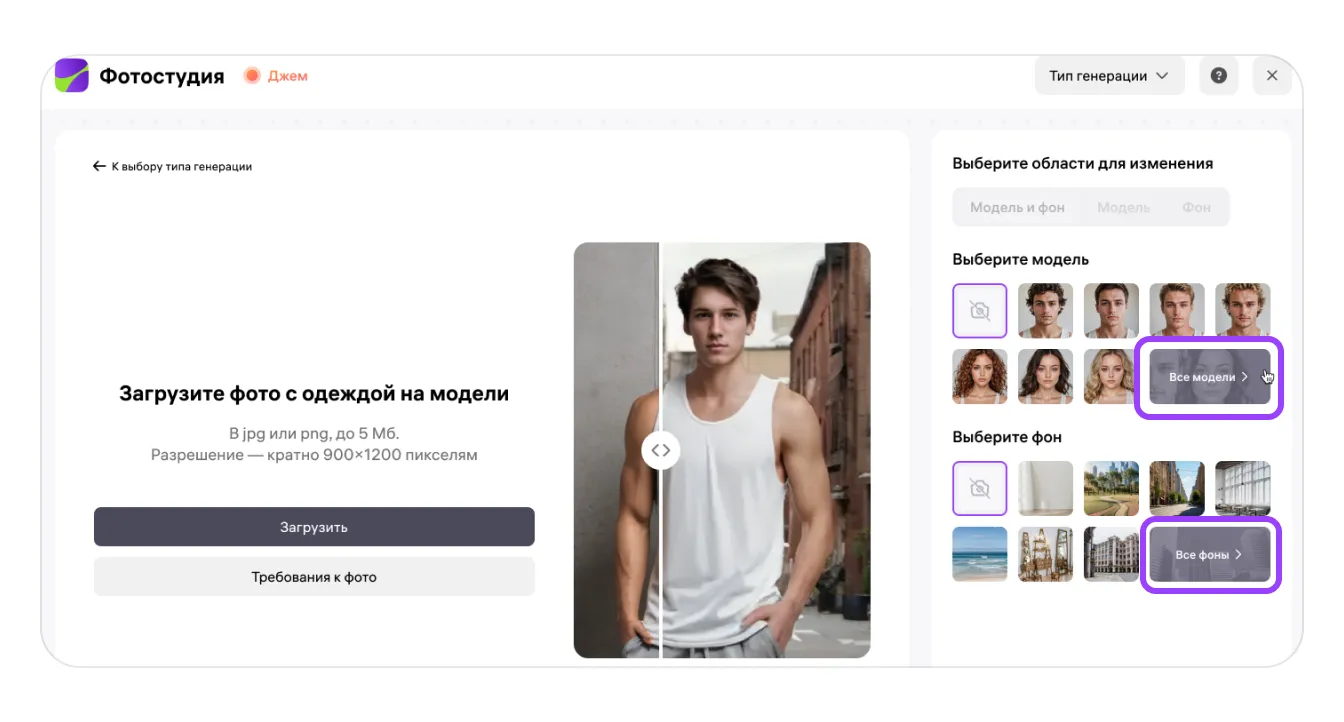
- В открывшемся окне с фильтрами выберите один или несколько параметров виртуальной модели. Когда настройка будет готова, нажмите «Применить» — система сгенерирует изображение модели.
Для фона можно выбрать тип локации: город, квартира, природа, студия или спортивный стиль. Нажмите «Все фоны», выберите нужный фон, затем нажмите «Применить».
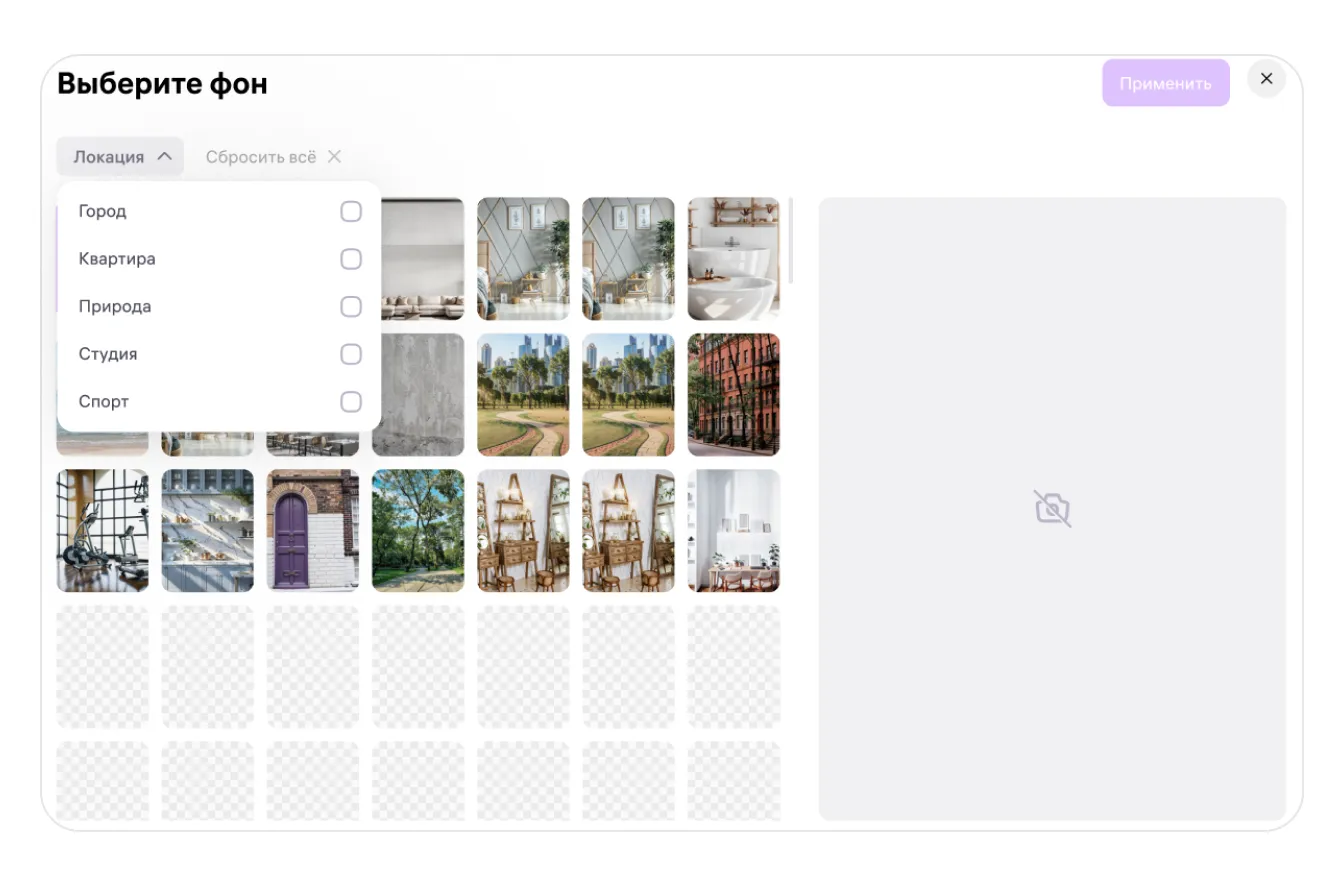
- После выбора областей для замены и настройки модели и фона нажмите «Сгенерировать». Начнётся создание нового изображения. Во время работы сервис покажет экран генерации.
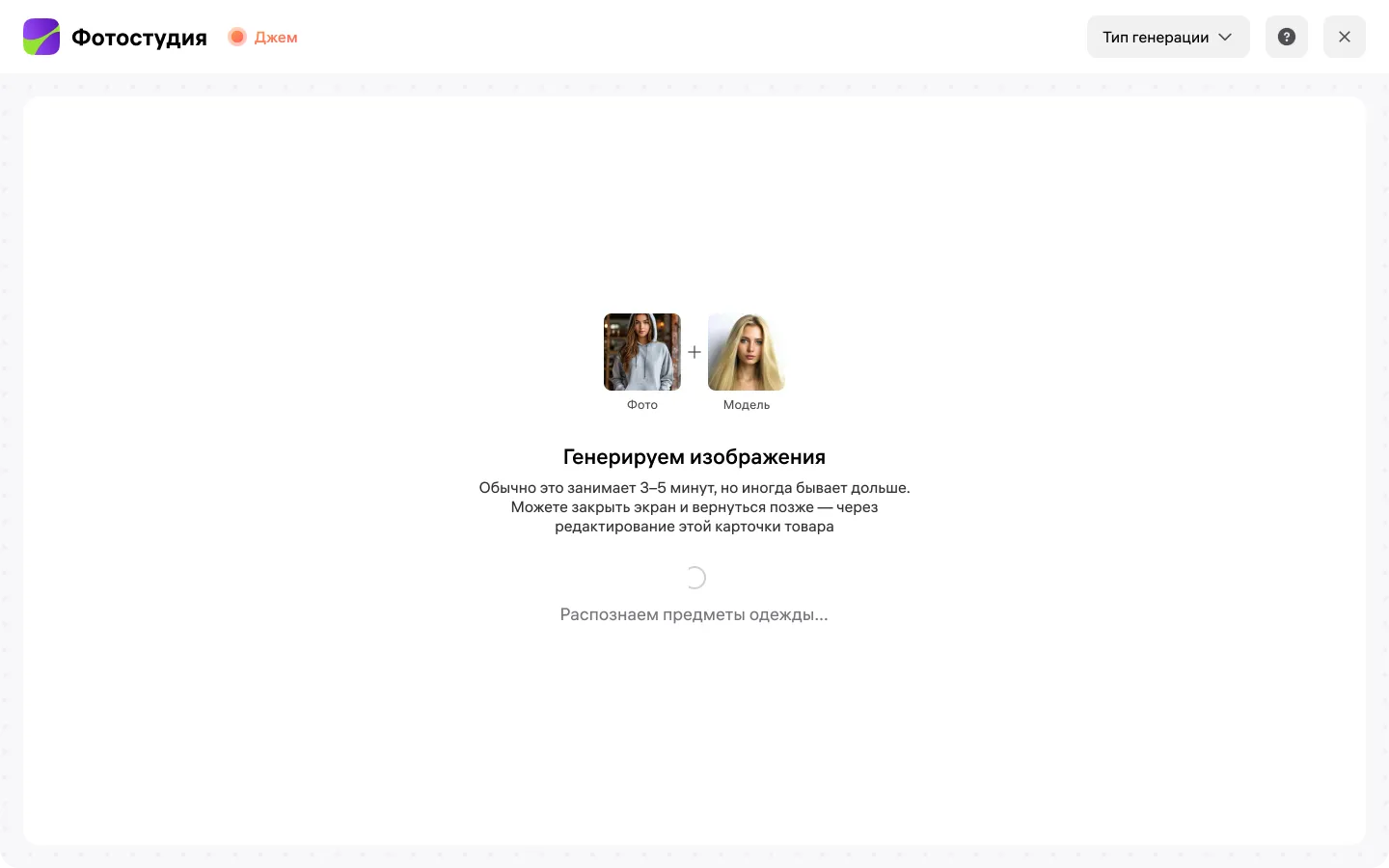
- После завершения генерации на экране появятся 2 варианта с изменённой моделью и фоном.
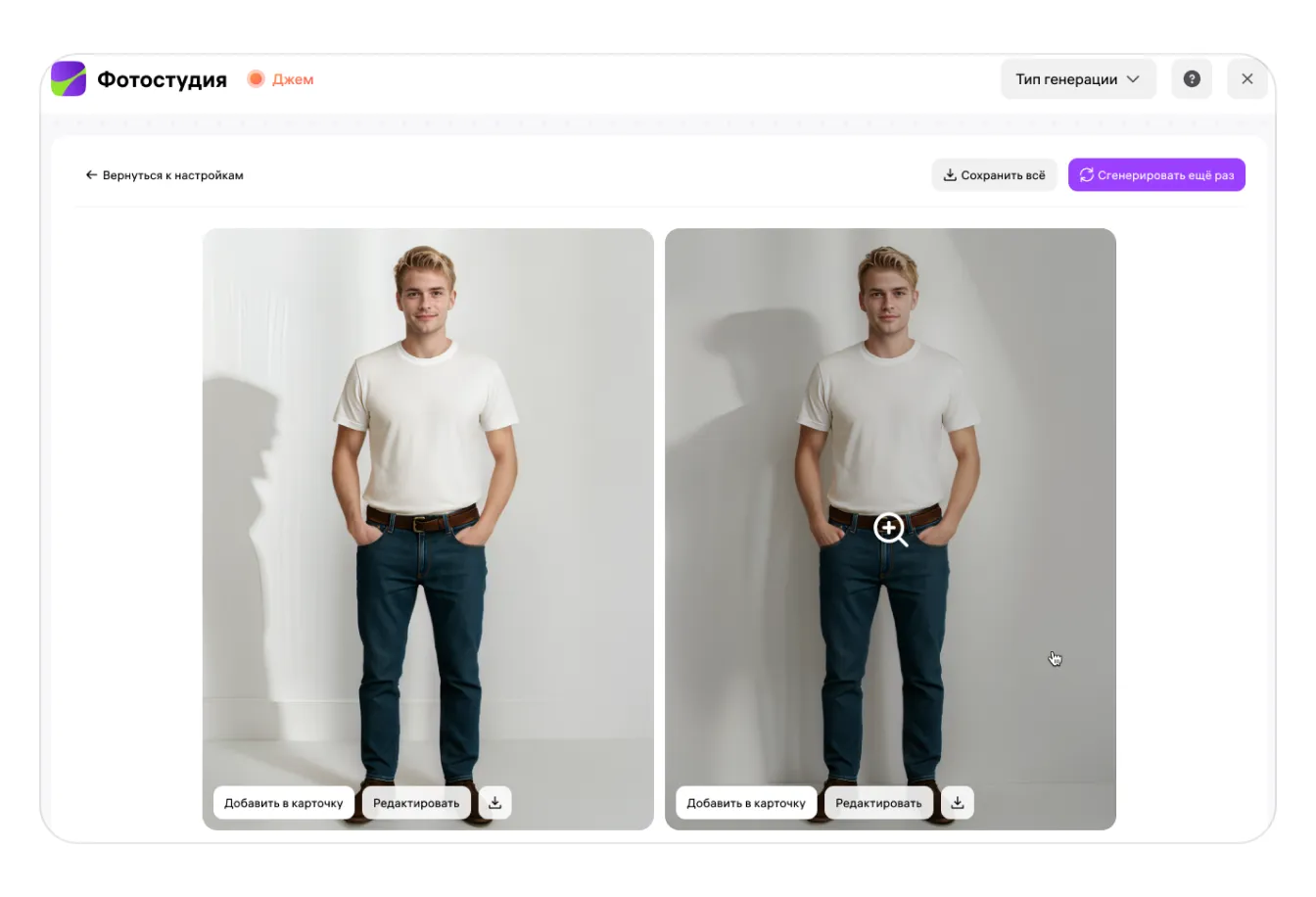
Каждое созданное изображение можно сравнить с исходной фотографией. Нажмите на нужный результат — в новом окне откроется сравнение «до/после».
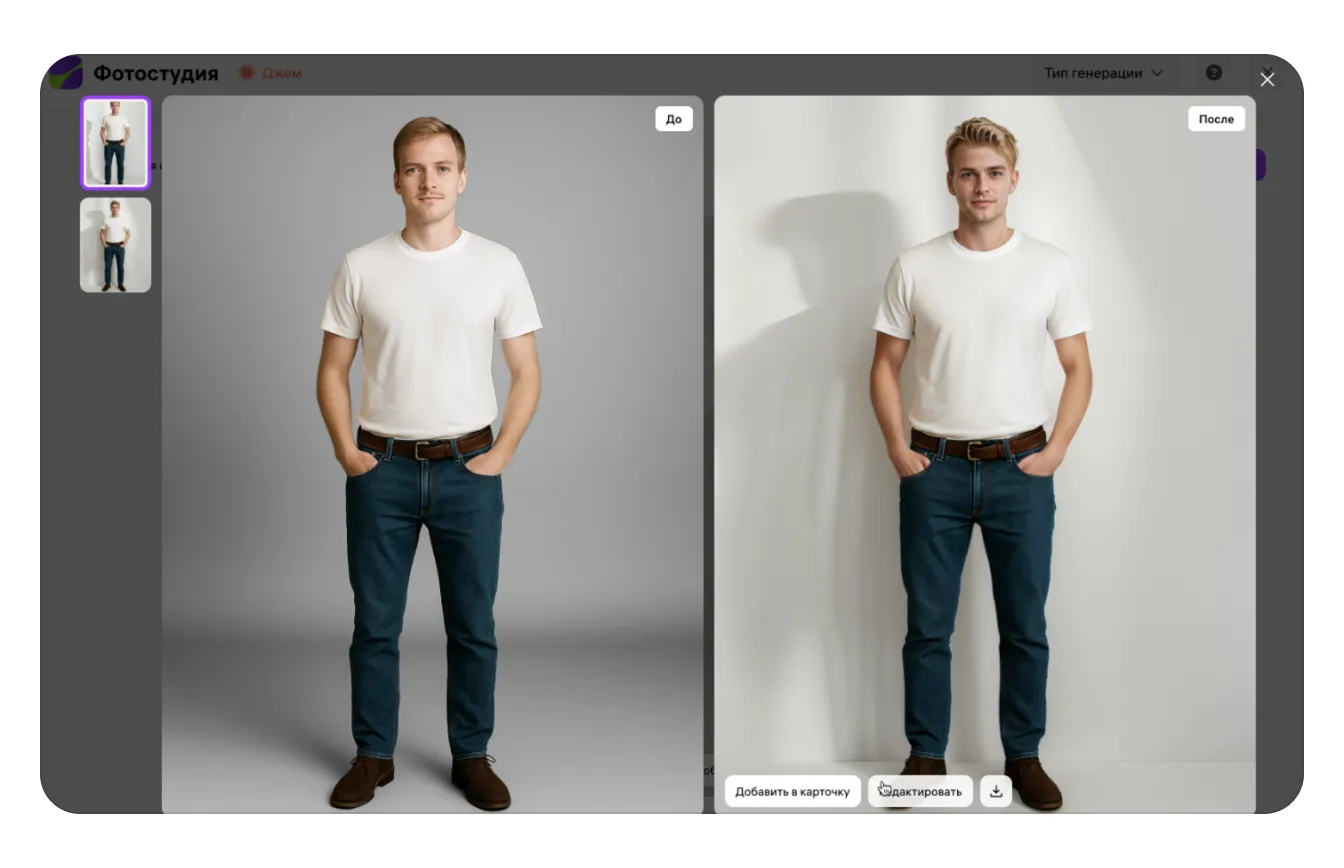
- Если результат вас не устраивает, нажмите «Сгенерировать ещё раз», чтобы получить новые варианты изображения.
Сколько длится генерация и как сохранить результат
Генерация занимает от 3 минут до нескольких часов в зависимости от загруженности виртуальной фотостудии. Фотографии всех продавцов обрабатываются по очереди. На это время страницу «Фотостудии» можно закрыть.
Чтобы проверить статус, снова откройте «Фотостудию». Если обработка ещё идёт, вы увидите экран «Генерируем изображение». Если она завершилась, появятся готовые изображения. Они хранятся в генераторе 2 месяца.
Готовые фотографии можно сохранить или сразу использовать в карточке:
- Скачать архивом: нажмите «Сохранить всё».
- Добавить в карточку: нажмите «Добавить в карточку товара».
- Скачать по одному — только для первого сценария: наведите курсор на фотографию, нажмите появившиеся три точки меню и выберите «Сохранить на устройство».
Если нужно создать несколько вариантов для одного товара, сначала скачайте результаты первой генерации, затем запустите новую.
Практический совет: сохраняйте выбранные результаты в папку товара сразу после проверки, а не откладывайте до конца срока хранения. Так готовые фотографии будет проще найти для дальнейшей работы.
Если рассчитывать только на хранение в генераторе и пропустить срок в 2 месяца, нужные результаты перестанут быть доступны там. Это может обернуться повторной подготовкой изображений и дополнительными затратами времени.
SelSup помогает вести каталог товаров и контролировать работу с карточками. Организованный учёт подготовленного контента упрощает проверку: какие товары уже оформлены, а какие ещё ждут обновления.
Что делать при ошибке генерации
Ошибка может возникнуть, если сервису не удалось создать фотографию или он был перегружен. В таком случае попробуйте запустить генерацию ещё раз. Неудавшаяся генерация не списывается из лимита.
Совет эксперта: при оценке обновления карточки сопоставляйте расходы на контент с продажами и рентабельностью товара. Аналитика SelSup помогает рассматривать такие затраты вместе с другими расходами, а не отдельно от финансового результата.
Главное — выбрать подходящий сценарий, подготовить исходник по его требованиям, проверить параметры замены и сохранить удачные результаты. Следующий вопрос — как организовать обновление фотографий для всего ассортимента и учитывать расходы на эту работу. На демонстрации SelSup можно обсудить работу с каталогом и карточками, а также посмотреть, как контролировать расходы и рентабельность товаров в аналитике.
Продолжайте читать и смотреть
Новости маркетплейсов, автоматизация и практические разборы ИИ — на удобной для вас площадке.