
Эта памятка поможет разобраться с добавлением места осуществления деятельности и списанием ветеринарных препаратов в системе «Честный ЗНАК».
Официальная документация: «Маркировка товаров (ГИС МТ)» и раздел «Товарные группы и их особенности».
Кому нужно добавлять МОД
Инструкция предназначена для участников оборота, которые используют ветеринарные препараты не для розничной продажи, а для ветеринарной деятельности, производства кормов для животных, разведения, выращивания и содержания животных. Такие участники должны добавить в личный кабинет Системы маркировки место осуществления деятельности и указывать его при использовании продукции.
Место осуществления деятельности (МОД) — подконтрольный Госветнадзору объект, зарегистрированный в реестре поднадзорных объектов компонента «Цербер» ФГИС ВетИС. На нём хозяйствующие субъекты, осуществляющие зарегистрированную деятельность по производству кормов, разведению, выращиванию и содержанию животных, выполняют оборот и вывод из оборота лекарственных препаратов для ветеринарного применения.
Одно МОД соответствует одному поднадзорному объекту в системе «Цербер» ФГИС ВетИС.
Какие сведения должны быть у МОД
- ИНН хозяйствующего субъекта.
- Текстовый адрес поднадзорного объекта.
- Статус действия поднадзорного объекта — «Подтверждён».
- Уникальный код ГАР / ФИАС поднадзорного объекта с минимальным уровнем «Здание» или «Земельный участок».
- КПП поднадзорного объекта — только для юридических лиц.
В рамках одного ИНН у двух поднадзорных объектов не может быть одинакового кода ГАР / ФИАС: для каждого объекта нужен уникальный код.
Требования к адресу строго регламентированы. Если несколько подконтрольных объектов находятся в разных помещениях одного здания, для каждого помещения требуется уникальный код ФИАС с детализацией до уровня помещения. Проверить код можно на сайте ФНС в разделе «Административно-территориальное деление».
Если учитывать несколько площадок как одну, будет сложнее сопоставить использование препаратов с конкретным объектом. Ошибки в привязке расхода к площадке придётся разбирать вручную, тратя время сотрудников.
SelSup помогает вести складской учёт по отдельным площадкам и сопоставлять расход с местом использования. Это позволяет контролировать остатки каждого объекта, не смешивая их в общем учёте. Такой контроль дополняет работу в Системе маркировки, но не заменяет регистрацию МОД.
Как добавить данные о МОД
Вносить и редактировать сведения об объектах, в том числе КПП и код ФИАС, нужно непосредственно в системе «Цербер» ФГИС ВетИС. В Систему маркировки эти сведения поступают автоматически после подтверждения во ФГИС «ВетИС».
Если оборот и вывод ветеринарных препаратов из оборота происходят на нескольких поднадзорных объектах, добавить в Систему маркировки необходимо каждый из них.
Добавление МОД становится доступным на следующий день после подключения товарной группы.
Практический совет. Если объектов несколько, заранее подготовьте рабочий перечень площадок с их адресами, КПП и кодами ФИАС из «Цербера». Отмечайте в нём уже добавленные объекты: так удобнее контролировать полноту списка и не проверять одну площадку несколько раз.
Чтобы начать добавление МОД:
- Авторизуйтесь в личном кабинете Системы маркировки с помощью УКЭП.
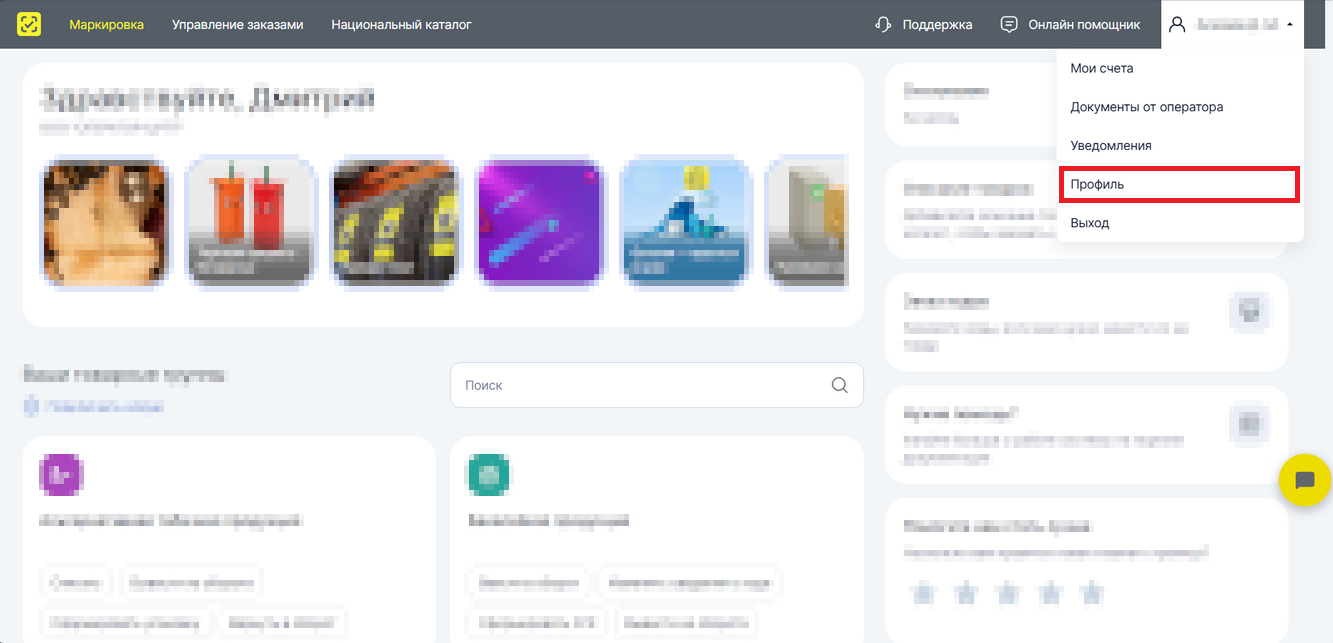
- В правом верхнем углу «Главного окна» нажмите на имя пользователя и выберите «Профиль».
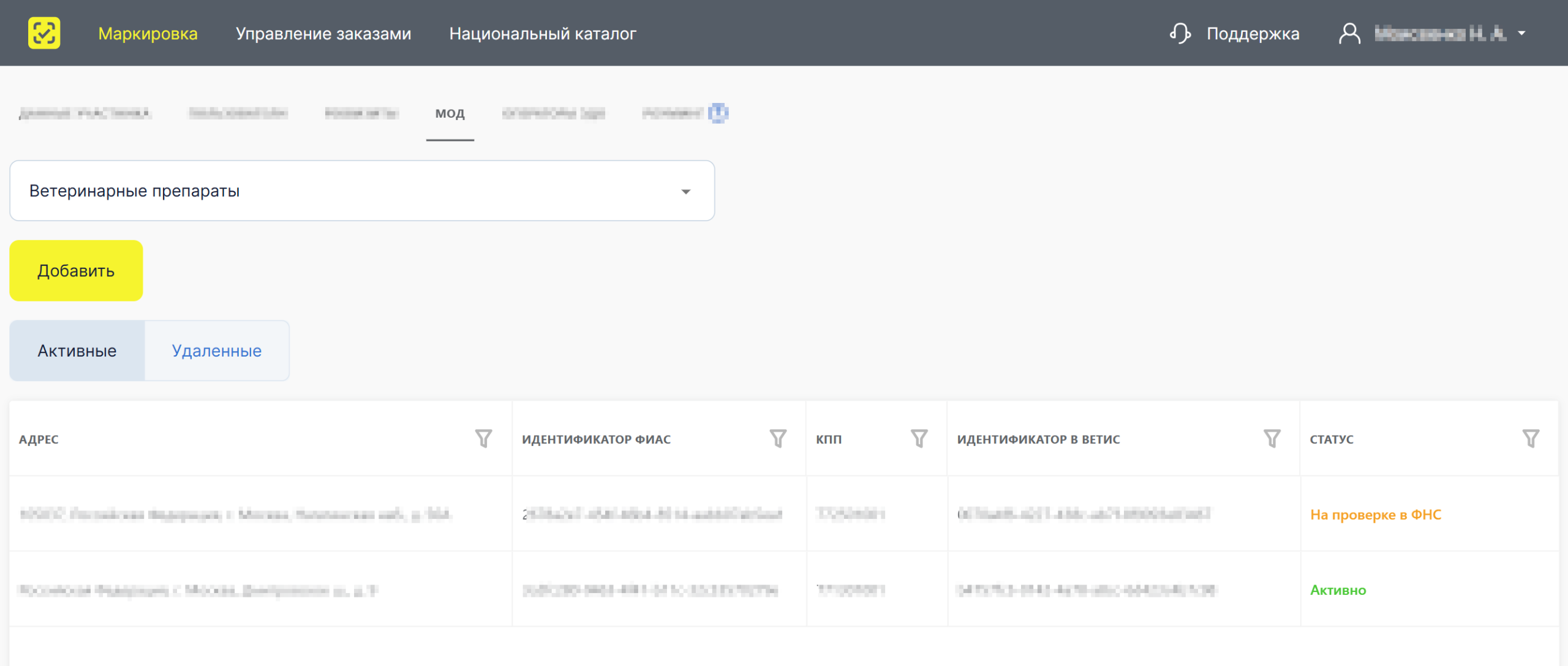
- Откройте вкладку «МОД» и выберите в выпадающем списке товарную группу «Ветеринарные препараты». Если подключена только одна товарная группа, поле заполнится этим значением автоматически.
- Нажмите кнопку «Добавить».
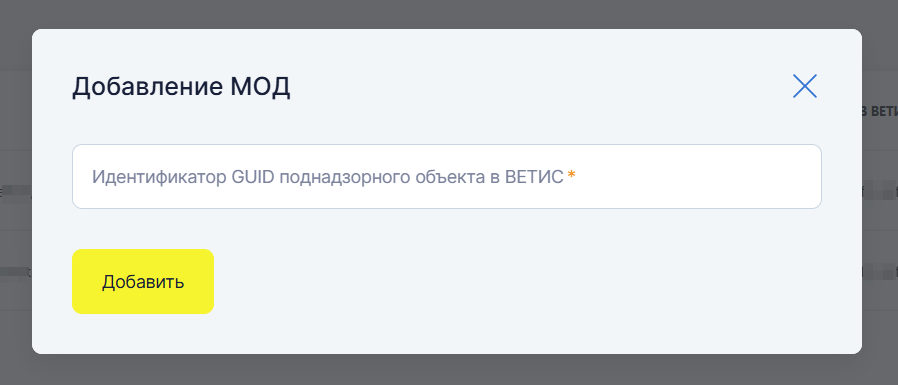
- В модальном окне «Добавление МОД» вручную заполните поле «Идентификатор GUID поднадзорного объекта в ВЕТИС».
- Нажмите кнопку «Добавить».
Код ФИАС, соответствующий идентификатору GUID поднадзорного объекта во ФГИС «ВетИС», проверяется в ФНС. Если код не найден, МОД не будет добавлено. В данных поднадзорного объекта код ФИАС должен иметь детализацию не менее земельного участка или номера дома.
Как проверить добавление и последующие изменения МОД
Если указанный GUID не найден во ФГИС «ВетИС» или запись о поднадзорном объекте неактуальна, система покажет соответствующую ошибку.
При успешном добавлении новое МОД появится в разделе «МОД» на вкладке «Активные». Места осуществления деятельности, удалённые на основании сведений ФГИС «ВетИС», отображаются на вкладке «Удалённые».
Сведения о МОД автоматически обновляются по данным ФГИС «ВетИС» один раз в сутки. Результат обновления зависит от того, что изменилось:
- Изменились КПП или идентификатор ФИАС. Существующее МОД перемещается во вкладку «Удалённые», а во вкладке «Активные» создаётся новое МОД с обновлёнными сведениями.
- Объект исключён из реестра ФГИС «ВетИС». МОД перемещается во вкладку «Удалённые» и больше не отображается во вкладке «Активные».
- Хотя бы один из статусов хозяйствующего субъекта, площадки или поднадзорного объекта недействителен либо неактивен во ФГИС «ВетИС». Соответствующее МОД перемещается во вкладку «Удалённые».
- Изменился идентификатор ФИАС, но проверка в ФНС не пройдена. МОД удаляется и отображается только во вкладке «Удалённые». Новое МОД с обновлённым ФИАС не создаётся. При необходимости самостоятельно добавьте новое место осуществления деятельности.
Как вывести ветеринарные препараты из оборота с указанием МОД
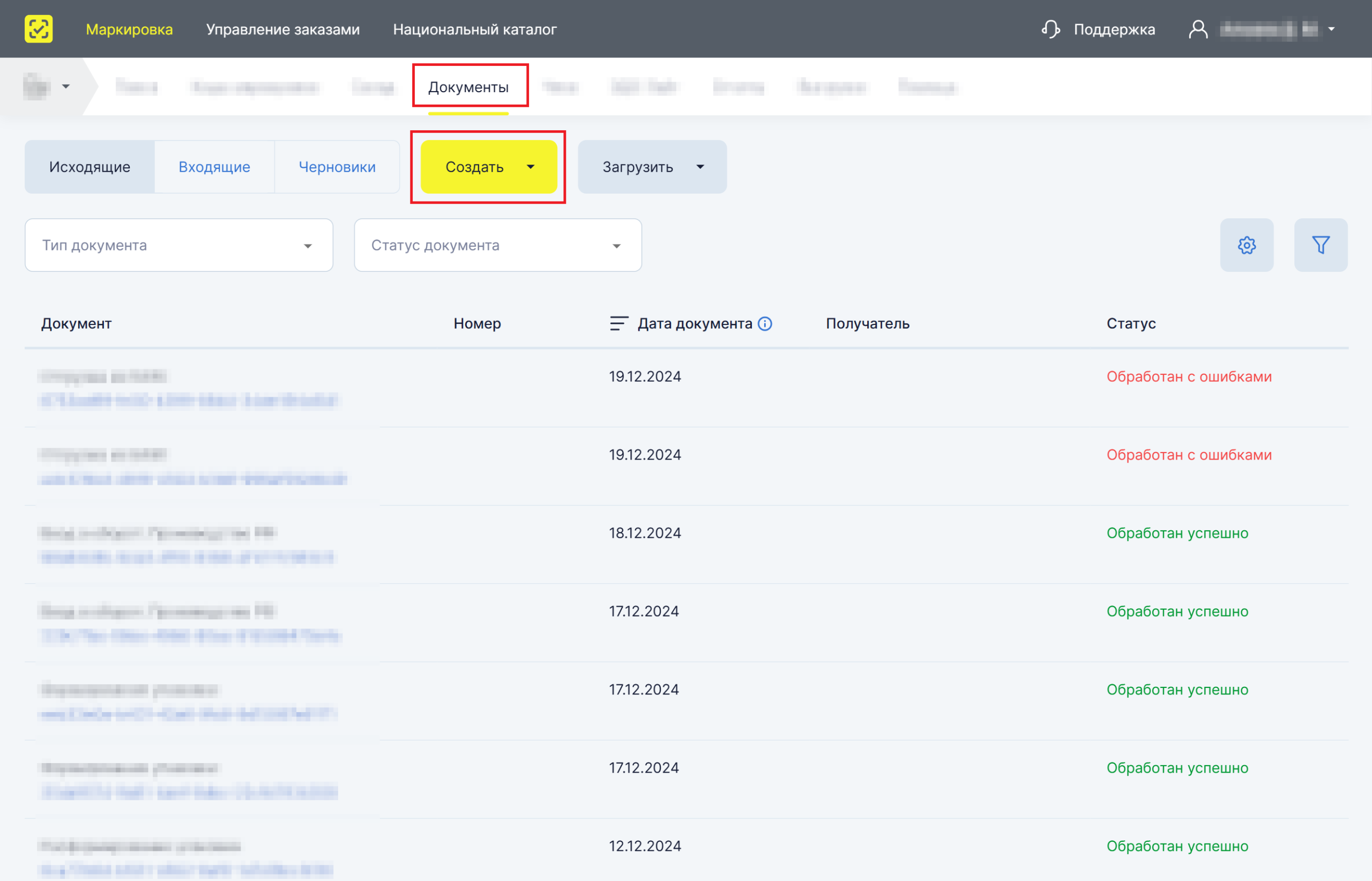
Для подачи сведений откройте раздел «Документы», нажмите кнопку «Создать» и выберите документ «Вывод из оборота».
Заполните сведения о выводе из оборота
Заполните поля документа. Обязательные поля отмечены *.
Причина и дата вывода
В поле «Причина вывода из оборота» выберите подходящее значение:
- «Другое» — свою причину выбытия укажите в поле «Описание причины», например производство кормов.
- «Использование для ветеринарного применения» — если препараты используются для диагностики, лечения или профилактики болезней у животных, а также при разведении, выращивании или содержании животных.
- «Использование для производственных целей».
- «Использование для собственных нужд».
- «Истечение срока годности».
- «Конфискация».
- «Уничтожение».
- «Утилизация».
- «Утрата».
В поле «Дата вывода» выберите дату из календаря, нажав его иконку.
Если выбрана причина «Другое», заполните поле «Описание причины»: поясните, почему товар выводится из оборота.
Сведения о первичном документе
Для некоторых причин вывода необходимо указать сведения о первичном документе в полях:
- «Тип документа»;
- «Номер»;
- «Дата»;
- «Наименование документа» — только при типе документа «Прочее».
Выбранные значения применяются ко всем товарам в документе. Доступные значения поля «Тип документа» зависят от причины вывода из оборота.
Если сведения подаются через мастер создания документа с причиной «Использование для производственных целей», дополнительно доступны типы первичных документов «Электронный сертификат» и «Акт приёма-передачи товара».
Когда обязательны КПП и адрес места выбытия
Поле «КПП места выбытия» предназначено только для юридических лиц. Для ветеринарных препаратов его заполнение обязательно, если одновременно выполняются два условия:
- В личном кабинете Системы маркировки, в разделе «Профиль» › «Данные участника», поле «Подконтрольность ВЕТИС» имеет значение «Да».
- Выбрана одна из причин выбытия: «Безвозмездная передача», «Другое», «Использование для ветеринарного применения», «Использование для производственных целей», «Использование для собственных нужд», «Истечение срока годности», «Конфискация», «Уничтожение», «Утрата», «Утилизация».
Для других причин выбытия КПП указывать необязательно.
Если КПП заполнен, система ищет уникальное действующее МОД среди объектов, зарегистрированных у участника оборота, сформировавшего документ. При поиске также учитывается значение поля «Адрес места выбытия» / «ФИАС ID места выбытия», если оно указано.
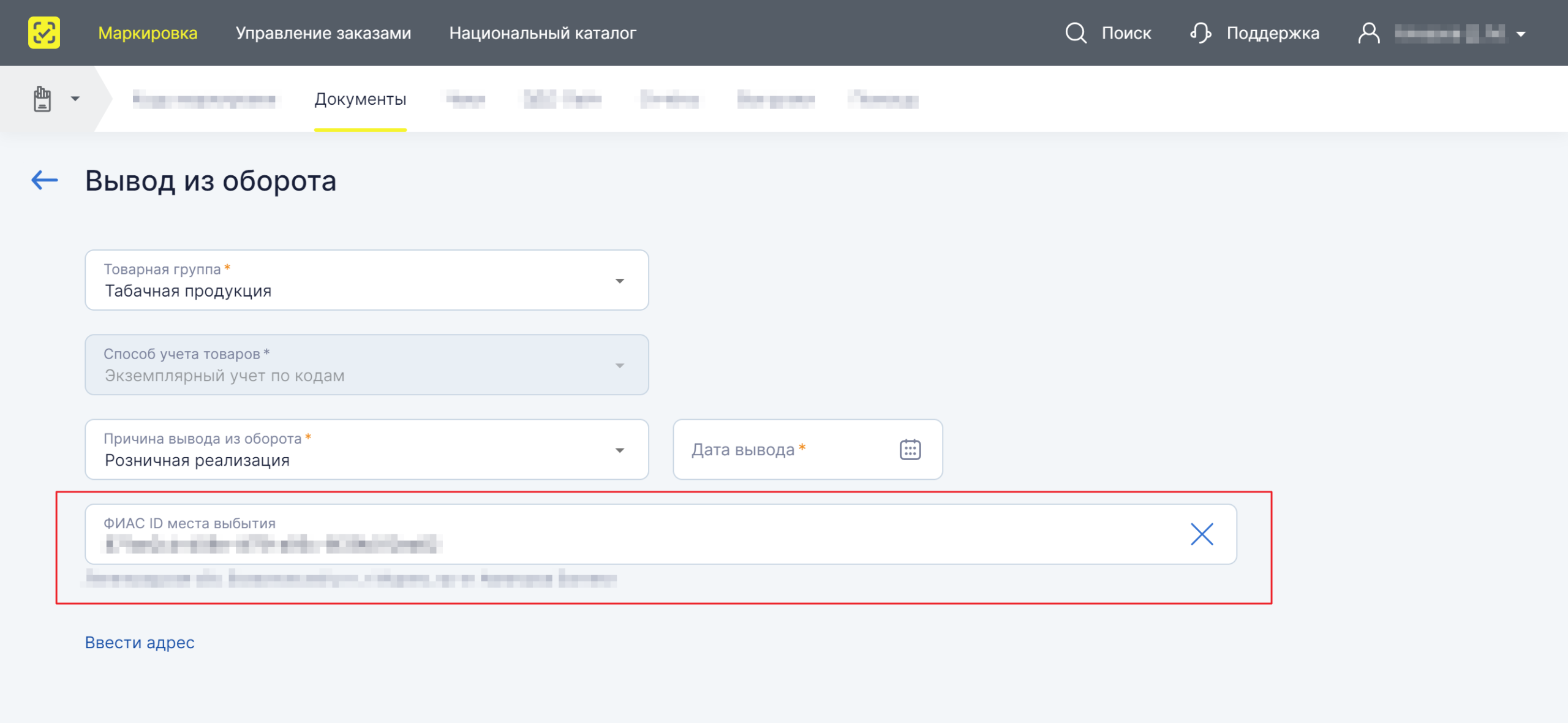
В поле «Адрес места выбытия» введите адрес, по которому выбывают товары. Для ветеринарных препаратов адрес места выбытия или идентификатор ФИАС обязателен при тех же условиях: в разделе «Профиль» › «Данные участника» поле «Подконтрольность ВЕТИС» имеет значение «Да», а причина выбытия — одна из перечисленных выше, от «Безвозмездная передача» до «Утилизация».
Для других причин выбытия адрес места выбытия указывать необязательно.
Если адрес выбытия или идентификатор ФИАС заполнен, система ищет уникальное действующее МОД среди объектов участника, сформировавшего документ. При поиске также учитывается «КПП места выбытия», если он указан.
Как указать адрес или ФИАС ID
Примеры корректного формата адреса:
- <Наименование области> обл, <Наименование района> р-н, г. <Название города>, пр. <Название улицы, проспекта и т.д.>, д. <Номер дома>, к. <Номер корпуса>, стр. <Номер строения>, лит. <Литера>
- <Наименование области> обл <Наименование района> р-н г. <Название города> пр-кт <Название улицы, проспекта и т.д.> <Номер дома> корпус <Номер корпуса> строение <Номер строения> литера <Литера>
Адрес должен соответствовать значению в каталоге ФИАС. Типичная ошибка — пропустить литеру дома, которая есть в ФИАС, но обычно не используется в повседневном адресе. Чтобы избежать таких ошибок, следует проверить вводимое значение на ресурсах ФИАС.
Неточный адрес или реквизиты другой площадки затрудняют поиск нужного МОД. Вместо завершения списания сотруднику придётся заново сверять данные объекта и исправлять документ.
SelSup помогает хранить реквизиты площадок в едином справочнике и сопоставлять их с данными складского учёта. Это позволяет сократить повторный ручной ввод и снизить вероятность смешения адресов и КПП разных объектов.
Чтобы вместо текстового адреса указать идентификатор, нажмите «Ввести ФИАС ID». В поле «ФИАС ID места выбытия» вручную введите идентификатор в UUID-формате. Пример:
84d998c0-3160-4d07-8c52-a4b88fce74f4
Добавьте товары: выбор кодов из списка
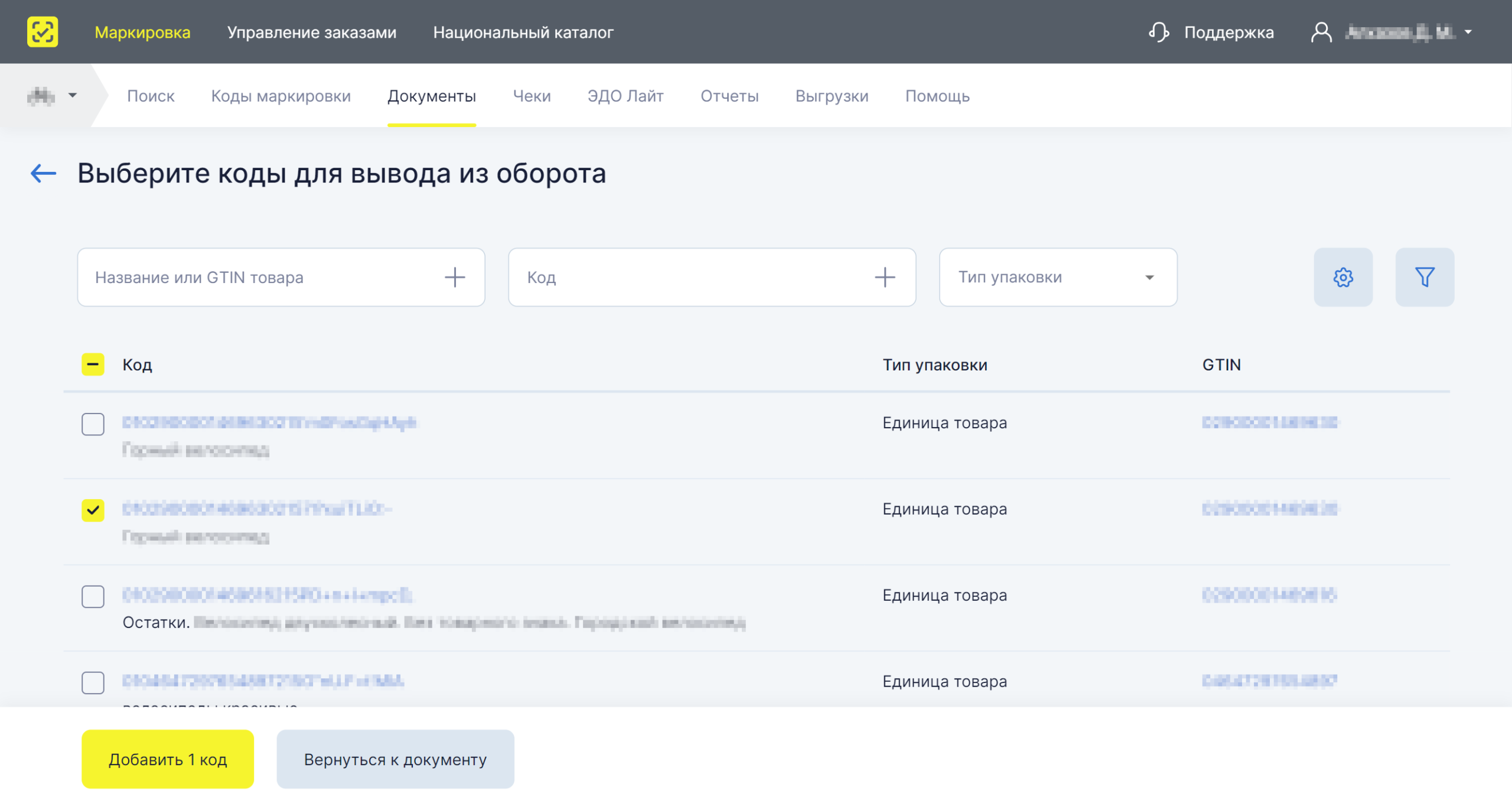
Определите список товаров, которые выводятся из оборота. Коды можно выбрать из предложенного списка или загрузить файлом. В одном документе должно быть не более 30 000 кодов.
Для выбора вручную нажмите «Выбрать из списка» и отметьте нужные товары. При необходимости настройте порядок и видимость колонок и отфильтруйте список. В окне отображаются только коды, подходящие для этого документа.
Если нужного кода нет, проверьте следующие условия:
- Вы являетесь владельцем кода.
- Код имеет статус «В обороте». Если прослеживаемость товаров уже наступила, дополнительное состояние должно отсутствовать либо иметь значение «Ожидает передачу собственнику». Если прослеживаемость ещё не наступила, дополнительное состояние должно отсутствовать либо отличаться от «Отгружен».
- Для кода набора или транспортной упаковки установлено состояние «Сформирован».
Загрузка кодов файлом и заполнение цены
Вместо выбора из списка можно загрузить файл со списком кодов. Порядок подготовки и загрузки описан в инструкции по заполнению формы документа сведениями из файла.
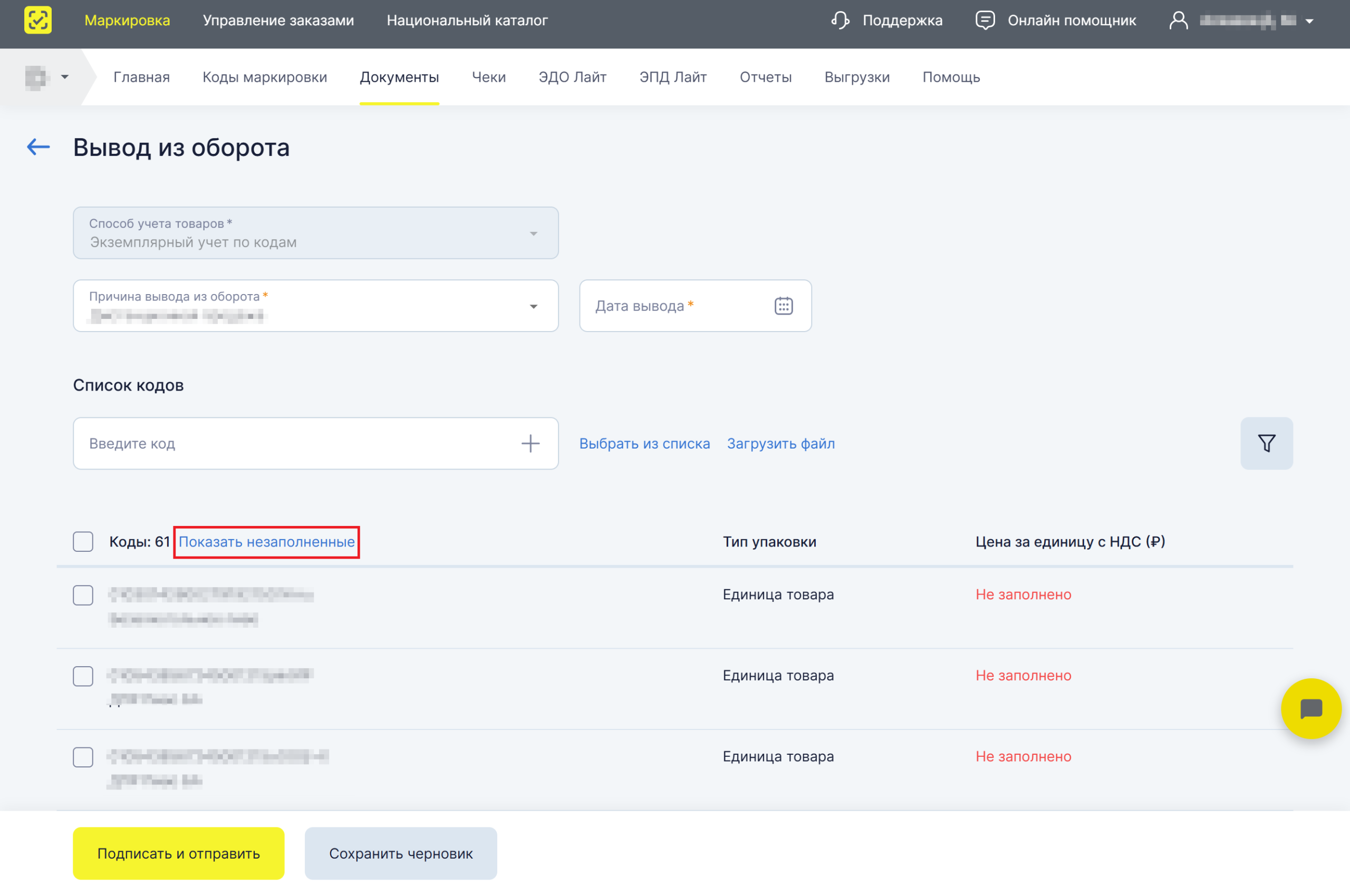
При опции «Экземплярный учет по кодам» при необходимости заполните поле «Цена за единицу с НДС (₽)». Оно доступно не для всех причин вывода из оборота. Чтобы назначить единую цену нескольким товарам, отметьте их коды флажками и нажмите «Редактировать».
Цена за единицу товара обязательна для причин выбытия:
- «Дистанционная продажа»;
- «Продажа по образцам»;
- «Реализация через вендинговый аппарат»;
- «Розничная реализация»;
- «Фасовка».
Для причин «Использование для производственных целей» и «Использование для собственных нужд» цена за единицу также обязательна, если в документе указан ИНН покупателя.
Чтобы быстро найти товары с незаполненными обязательными полями, используйте в табличной части фильтр «Только с незаполненными обязательными данными о кодах» и кнопку «Показать незаполненные».
Практический совет. Перед групповым назначением цены разделите товары на подборки с одинаковой ценой и редактируйте каждую отдельно. Так удобнее проверить результат: массовое заполнение не подменит разные цены одним значением.
Как оформить частичное выбытие из потребительской упаковки
Частичное выбытие доступно, если одновременно выполнены все условия:
- Код имеет тип упаковки «Единица товара».
- Выбрана причина «Другое», «Использование для ветеринарного применения» — только для ветеринарных препаратов, «Истечение срока годности», «Конфискация», «Уничтожение», «Утилизация» или «Утрата».
- В карточке товара в Национальном каталоге заполнен атрибут «Заявленный вес / объём / длина / количество».
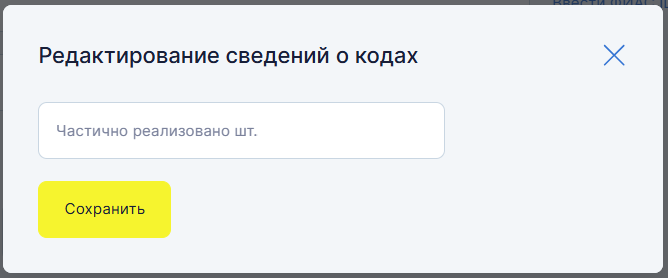
Для подачи сведений отметьте коды флажками, нажмите «Редактировать» и в поле «Частично реализовано (шт. / л.)» укажите количество единиц, выбывших из потребительской упаковки.
Подпишите документ и проверьте результат
Нажмите «Подписать и отправить», чтобы подписать документ и передать его в обработку. После этого проверьте результат обработки в разделе «Документы» и изменение статусов указанных кодов в разделе «Коды».
Если документ обработан успешно
В разделе «Документы» появится документ с наименованием «Вывод из оборота» и статусом «Обработан». В его карточке будут отображаться сведения, указанные при подаче.
Изменения кодов зависят от типа упаковки и состава документа:
- Потребительские упаковки. Коды идентификации переходят в статус «Выбыл». При частичном выбытии этот статус устанавливается только после выбытия всех единиц из потребительской упаковки.
- Групповые упаковки. Код групповой упаковки и вложенные коды переходят в статус «Выбыл». При этом код групповой упаковки остаётся в состоянии «Сформирован».
- Транспортные упаковки. Коды переходят в статус «Расформирован». Вложенные коды выводятся из оборота и получают статус «Выбыл» / «Расформирован».
- Наборы. Код набора и коды идентификации из набора переходят в статус «Выбыл». Набор остаётся в состоянии «Сформирован».
- Если указанные в документе коды входят в агрегат вышестоящего уровня, этот агрегат расформировывается.
- Если в документе указан код, находящийся в наборе, такой набор получает статус «Расформирован» и состояние «Расформирован».
Если сведения поданы некорректно
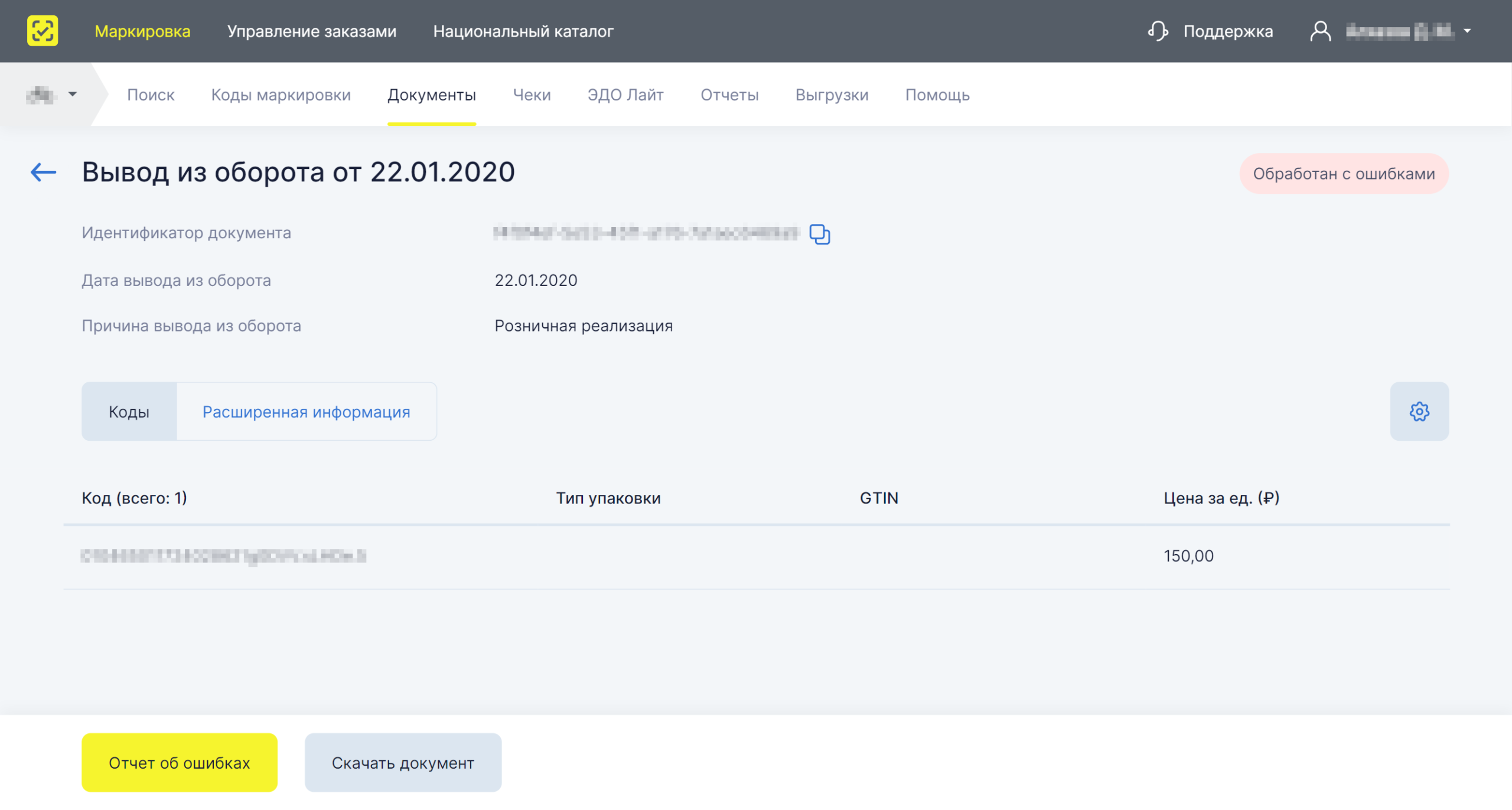
Документ появится в разделе «Документы» со статусом «Обработан с ошибками». Чтобы посмотреть ошибки, нажмите на идентификатор соответствующего документа и в открывшейся карточке выберите «Отчет об ошибках».
Чтобы просмотреть поданные сведения, откройте раздел «Документы» и нажмите на идентификатор нужного документа. В открывшемся окне можно скачать его кнопкой «Скачать документ».
Как отменить вывод из оборота
Сведения документа «Вывод из оборота» можно аннулировать. При частичном выбытии отменить можно только последнюю операцию выбытия по товару.
Для успешной обработки отмены должны выполняться условия:
- Аннулируемый документ вывода из оборота должен быть последним документом, повлиявшим на все коды маркировки из него.
- Отправитель документа отмены должен быть собственником всех кодов из документа вывода. Проверка собственника не выполняется для товарных групп, для которых ещё не наступила прослеживаемость товаров. Также она не выполняется, если в карточке Национального каталога в атрибутах «Срок хранения до 40 суток (включительно)» или «Товар цилиндрической формы с длиной до 7 см и диаметром до 2 см» указано значение «ДА».
Не стоит рассчитывать, что любое списание удастся отменить позже: последующие операции с кодами могут нарушить условие аннулирования. Тогда простая отмена уже не позволит исправить исходные сведения, а на разбор истории операций потребуется дополнительное время.
SelSup помогает сопоставлять историю движения маркированных товаров с данными складского учёта. Контроль операций по кодам позволяет быстрее заметить расхождение и проверить его до дальнейших действий с товаром.
Чтобы подать сведения об аннулировании:
- Откройте раздел «Документы».
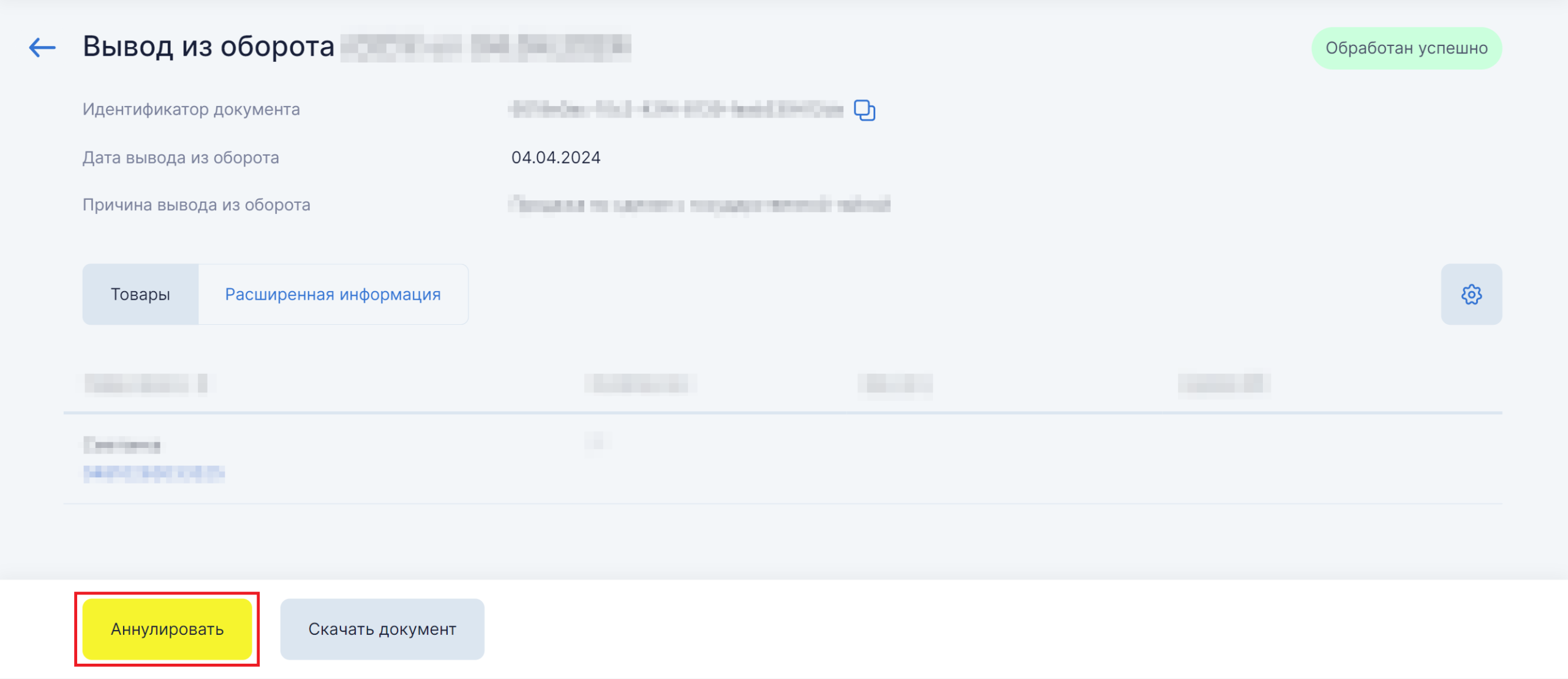
- Нажмите номер документа в столбце «Документ» и откройте исходящий документ «Вывод из оборота» / «Вывод из оборота (ОСУ)» со статусом «Обработан успешно».
- Нажмите кнопку «Аннулировать».
Проверьте результат отмены
При успешной обработке в разделе «Документы» произойдут следующие изменения:
- Отправленный документ появится с наименованием «Отмена вывода из оборота» / «Отмена вывода из оборота (ОСУ)» и статусом «Обработан успешно».
- Статус аннулированного документа изменится на «Аннулирован».
Коды вернутся в исходный статус: код идентификации транспортной упаковки — в «Сформирован», остальные типы кодов — в «В обороте».
Если отменяется документ, в котором указаны коды наборов, групповых или транспортных упаковок, в исходный статус возвращаются и эти коды, и все их вложения. Если же в документе вывода были указаны только вложения, коды наборов, групповых или транспортных упаковок, в которые они входят, свой статус не изменят.
Если отмена обработана с ошибками
При некорректно поданных сведениях документ отобразится в разделе «Документы» со статусом «Обработан с ошибками». Для просмотра ошибок нажмите на идентификатор соответствующего документа, затем в его карточке — «Отчет об ошибках».
Чтобы просмотреть поданные сведения, откройте раздел «Документы» и нажмите на идентификатор нужного документа. В открывшемся окне доступна кнопка «Скачать документ».
Совет по организации контроля. После отмены сверяйте отдельно коды, указанные в исходном документе, и упаковки, в которые они входили. Такая двухуровневая проверка помогает отличить ожидаемое сохранение статуса внешней упаковки от незавершённой обработки отмены.
Главный практический вывод: добавляйте каждое МОД, указывайте реквизиты нужного объекта и завершайте операцию проверкой документа и кодов. Одного нажатия кнопки отправки недостаточно, чтобы подтвердить результат.
Следующий вопрос — как сопоставлять расход препаратов по площадкам с остатками и историей кодов без постоянной ручной сверки. Это можно разобрать на демонстрации SelSup: посмотреть учёт по складам, контроль движения маркированных товаров и обсудить организацию проверки списаний для ваших объектов.
Продолжайте читать и смотреть
Новости маркетплейсов, автоматизация и практические разборы ИИ — на удобной для вас площадке.




