Обновлено 27.08.2026.
Что такое группировка заказов
Опция временно недоступна для подключения.
В конструкторе тарифов предусмотрена опция «Группировка заказов одного покупателя для доставки по модели «Маркетплейс (FBS)». Она позволяет отгружать несколько заказов одного покупателя одной посылкой на склады и в сортировочные центры (СЦ). При этом каждый заказ — это один товар.
Посылка — это два и более товара одного покупателя, заказанные в рамках одной корзины и объединённые в одну отправку для поставки на склад.
Например, покупатель положил в корзину 10 футболок и оформил заказ. Эти 10 футболок можно объединить в одну посылку. Если после этого покупатель положит в корзину ещё 5 футболок и оформит новый заказ, их можно отправить другой посылкой. Получится две посылки: первая — с 10 футболками, вторая — с 5.
Объединение заказов в посылку позволяет сэкономить 10% на доставке.
Такие посылки принимают только склады и СЦ: отгрузить их в ПВЗ нельзя. Для СГТ группировка заказов недоступна.
При сборке важно не перепутать товары разных покупателей и не объединить покупки из разных оформленных корзин. Иначе состав посылки не будет соответствовать условиям группировки, а на исправление ошибки придётся потратить дополнительное время.
SelSup помогает контролировать состав заказов при сборке: сотрудник сверяет товары с заданием, а не собирает посылку по памяти. Это снижает вероятность перепутать товары и отправить их не тому покупателю.
Как собрать и отгрузить посылку
- Откройте страницу сборочных заданий: «Поставки и заказы» → «Маркетплейс (FBS)» → вкладка «Новые».
- Выберите нужные заказы и нажмите «Собрать в поставку». Можно создать новую поставку или добавить заказы в уже созданную.
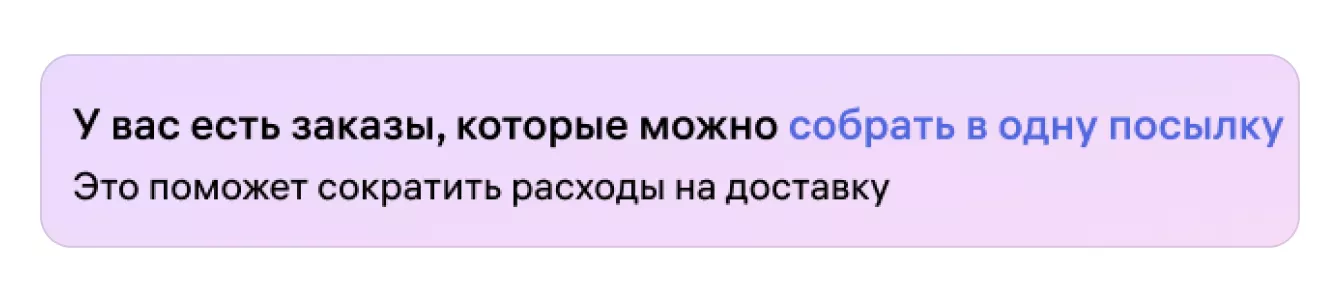
- Перейдите во вкладку «На сборке» и выберите нужную поставку. Если в ней есть заказы, которые можно объединить в посылку, появится баннер.
Шаг 4. Добавьте товары в посылку
Нажмите на баннер или откройте вкладку «Посылки для склада» → «Создать посылку» → «Добавить товары».
Откроется список всех заказанных товаров, сгруппированных по покупателям. Выберите нужные товары одного покупателя и нажмите «Добавить в посылку».
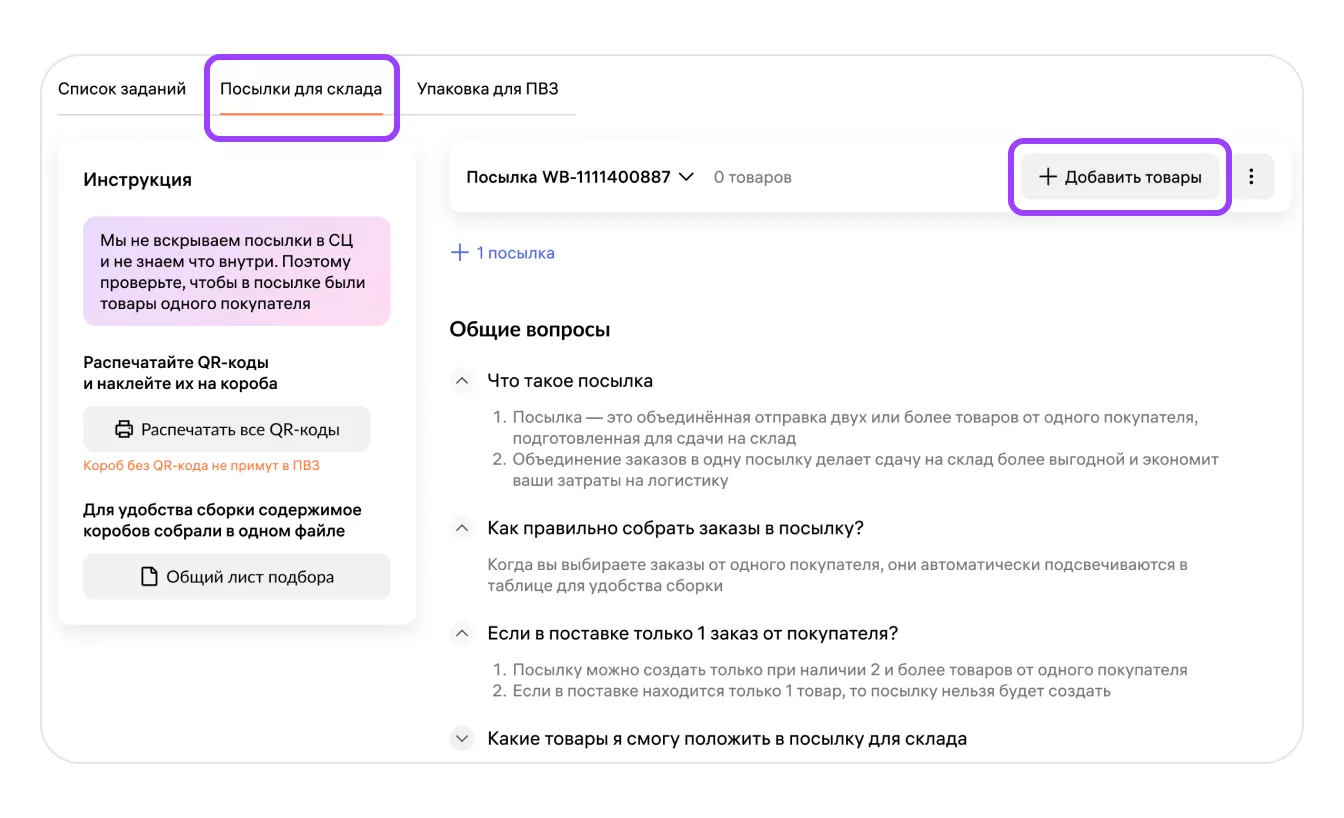
В одну посылку нельзя собрать заказы разных покупателей. Один товар одного покупателя также нельзя оформить как посылку: выберите два и более заказа одного покупателя.
Шаг 5. Соберите и промаркируйте товары
- Распечатайте и наклейте стикер заказа на каждую единицу товара, как при сборке обычных заказов.
- Сложите все товары покупателя в одну упаковку — например, коробку или сейф-пакет.
- Распечатайте QR-код из личного кабинета. Для этого откройте вкладку «Посылки для склада» и нажмите кнопку «Распечатать все QR-коды» справа.
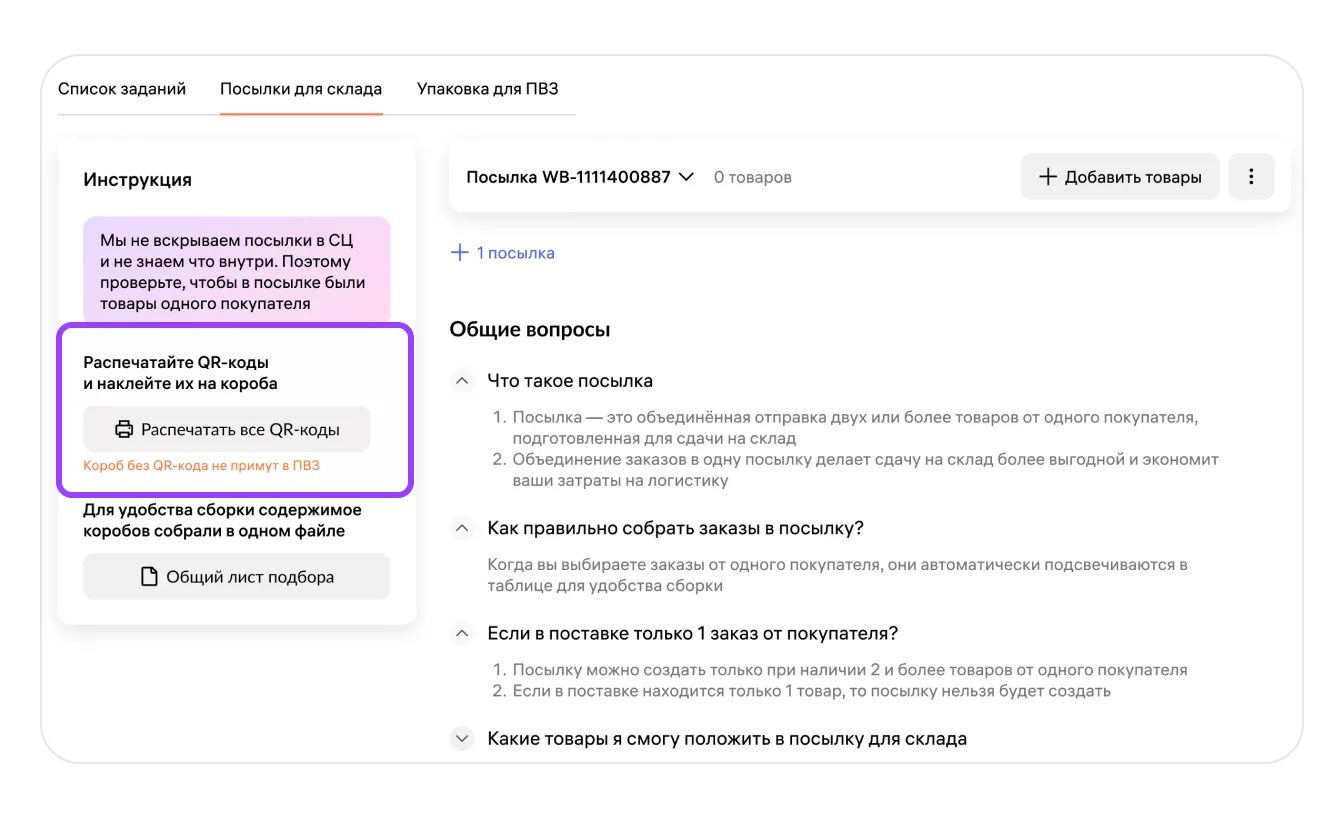
QR-код выглядит так:
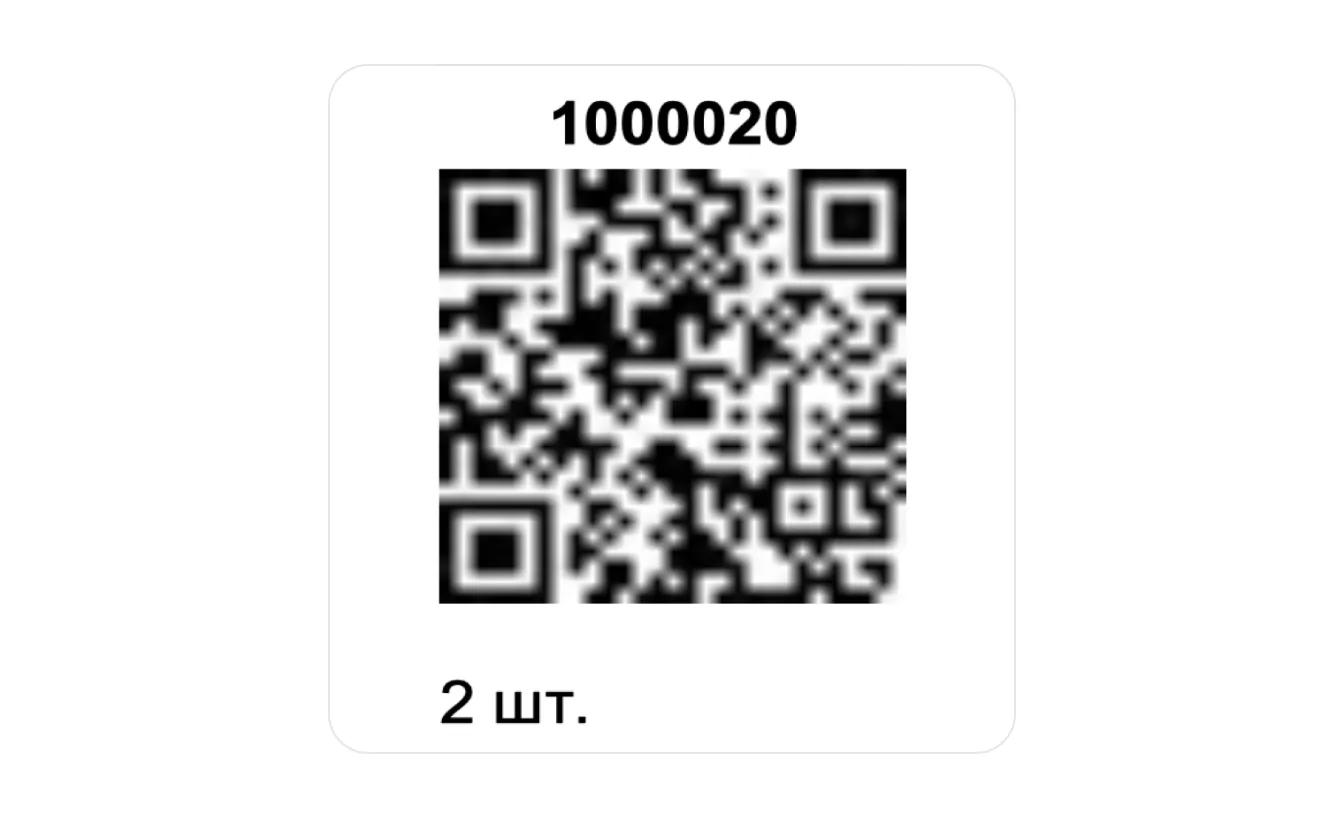
- Наклейте QR-код на упаковку посылки.
- Если посылок несколько, сложите их в транспортировочный короб. Дополнительная маркировка этого короба не нужна.
- Отвезите посылку на склад или в СЦ и сдайте на воротах. Сначала передайте приёмщику обычные заказы, затем — посылки. При передаче посылок сообщите, что это сгруппированные заказы: так приёмщик сможет корректно принять объединённые заказы одного покупателя.
На складе или в СЦ Wildberries не вскрывает посылку и не проверяет, что находится внутри. Её принимают целиком и отправляют в ПВЗ, выбранный покупателем. Поэтому проверьте, что внутри только товары одного покупателя, и не кладите лишние товары.
Как принимают и возвращают посылку
В ПВЗ посылку вскрывают, сканируют стикеры каждого заказа и выкладывают все товары вместе. Если стикер какого-то заказа не удастся просканировать, этот заказ не смогут принять — он будет считаться невыполненным. Остальные заказы из посылки, стикеры которых успешно просканированы, покупатель сможет забрать.
Товар с непрочитанным стикером покупателю не выдадут. Его вернут на склад или в СЦ, откуда приехала посылка, и направят в отдел обезличенных товаров. Если на товаре есть баркод, его смогут обработать и вернуть в продажу со склада. Если баркода нет, Wildberries попытается определить, кому принадлежит товар. Без стикера заказа и баркода это практически невозможно, поэтому перед отгрузкой важно проверять все коды и стикеры.
Один нечитаемый стикер может привести к невыполненному заказу, а отсутствие и стикера, и баркода — к тому, что принадлежность товара практически невозможно будет установить. Ошибка маркировки ставит под угрозу продажу конкретной единицы товара.
SelSup помогает проверять соответствие товара заказу и считываемость кодов при сборке. Такая проверка позволяет обнаружить проблему до отгрузки и исправить маркировку, пока товар ещё находится у продавца.
Если покупатель откажется от части товаров, Wildberries вернёт их на свои склады для последующей реализации. Если вы подключали автовозврат товаров, отказные товары вернут вам в ПВЗ. В обоих случаях возврат происходит так же, как при обычной отправке несгруппированных заказов. Обратно в одну посылку товары одного покупателя не собирают.
Стоимость возврата каждой единицы товара рассчитывается по обычной схеме. Посмотреть условия можно в разделе «Тарифы» → «Стоимость возврата товара продавцу».
Чек-лист перед отгрузкой
Перед отгрузкой посылки проверьте:
- На каждой единице товара есть стикер заказа.
- Все стикеры читаемы.
- В посылке нет товаров без стикеров.
- В посылку положены все товары, добавленные в поставку.
- Внутри нет других товаров — не добавленных в поставку или принадлежащих другим покупателям.
- Товары собраны только в коробку, не в сейф-пакет.
- На коробку наклеен QR-код коробки.
Обратите внимание на различие в исходной инструкции: в шаге сборки среди примеров упаковки указан сейф-пакет, но итоговый чек-лист требует использовать только коробку.
Продолжайте читать и смотреть
Новости маркетплейсов, автоматизация и практические разборы ИИ — на удобной для вас площадке.