Оптовые скидки позволяют предложить юрлицам и ИП более выгодную цену при покупке нескольких единиц товара. Продавец задаёт количество товаров и размер скидки: чем больше товаров закажет покупатель, тем больше будет скидка на заказ и тем дешевле обойдётся каждая единица.
Скидку можно установить для всех товаров, но воспользоваться ею смогут только покупатели — юридические лица и ИП. Физические лица не увидят эту скидку и не смогут её применить.
Юрлица и ИП не могут отказаться от качественного товара или вернуть его. Возврат возможен только для товара с дефектом и только после того, как продавец одобрит заявку на возврат.
Как устроены уровни оптовой скидки
Можно настроить до 3 уровней скидки. Для каждого уровня продавец самостоятельно выбирает размер скидки от 0 до 50% и минимальное количество товаров в заказе от 2 до 1 800 штук, при котором она начнёт действовать.
Например, уровни могут быть такими:
- 1 уровень — от 10 штук, скидка 5%.
- 2 уровень — от 20 штук, скидка 10%.
- 3 уровень — от 30 штук, скидка 15%.
Размер скидки указывают только целым числом: 5% — можно, 5,7% — нельзя. Максимальная скидка на каждом уровне — 50%.
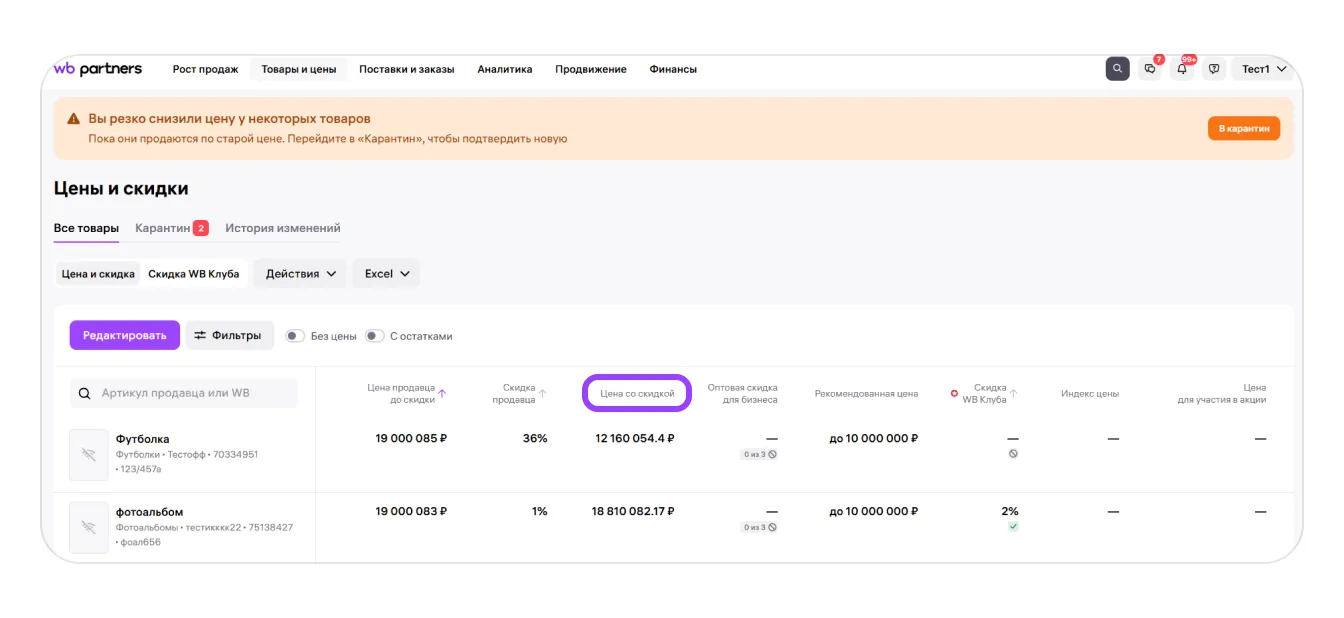
Оптовая скидка применяется к цене со скидкой продавца, а не к цене до этой скидки. Нужная цена указана в столбце «Цена со скидкой»:
Как покупатель видит оптовую скидку
В карточке товара и каталоге покупатель увидит кликабельный значок «Оптом дешевле»:
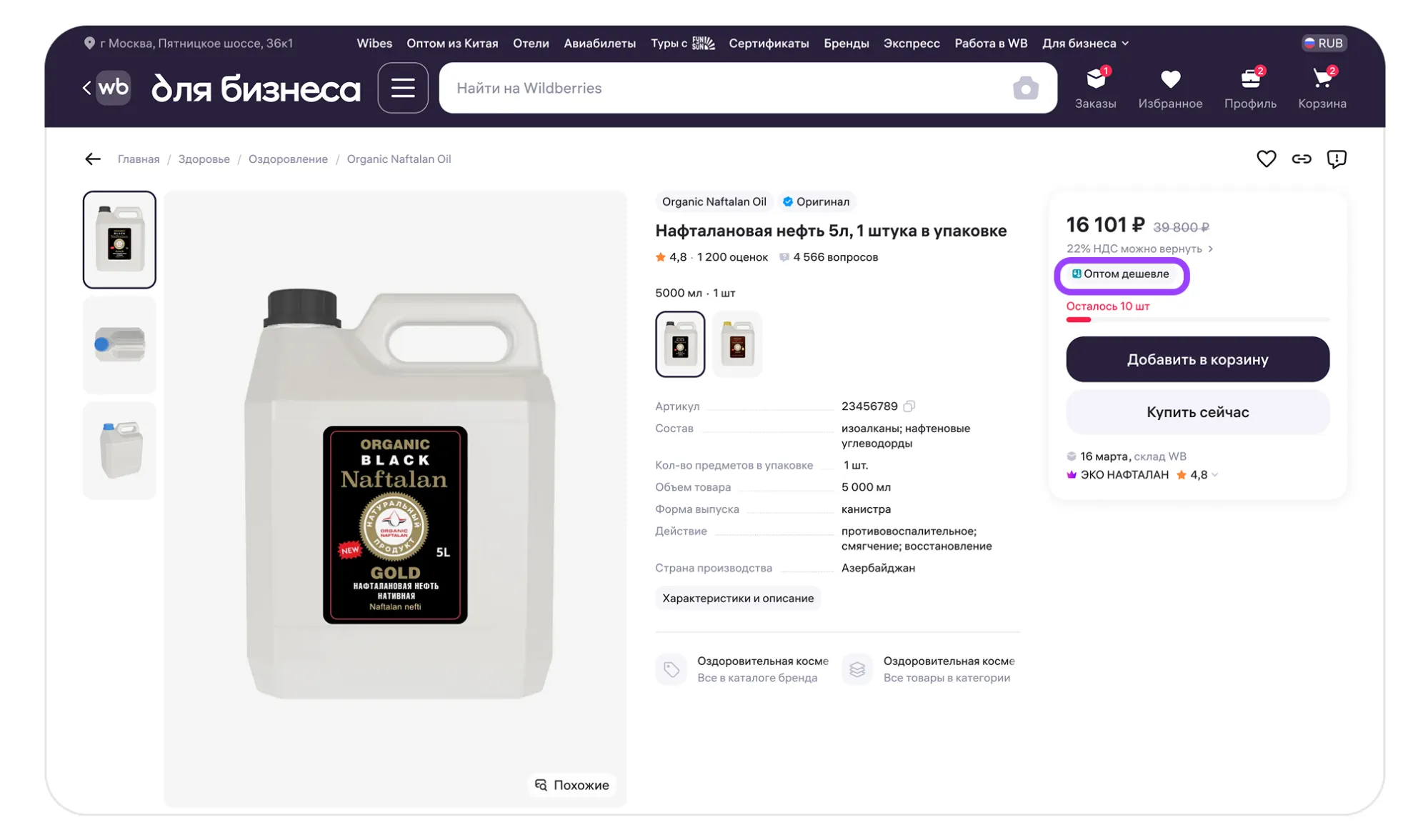
Если покупатель нажмёт на значок «Оптом дешевле», откроются подробности скидки.
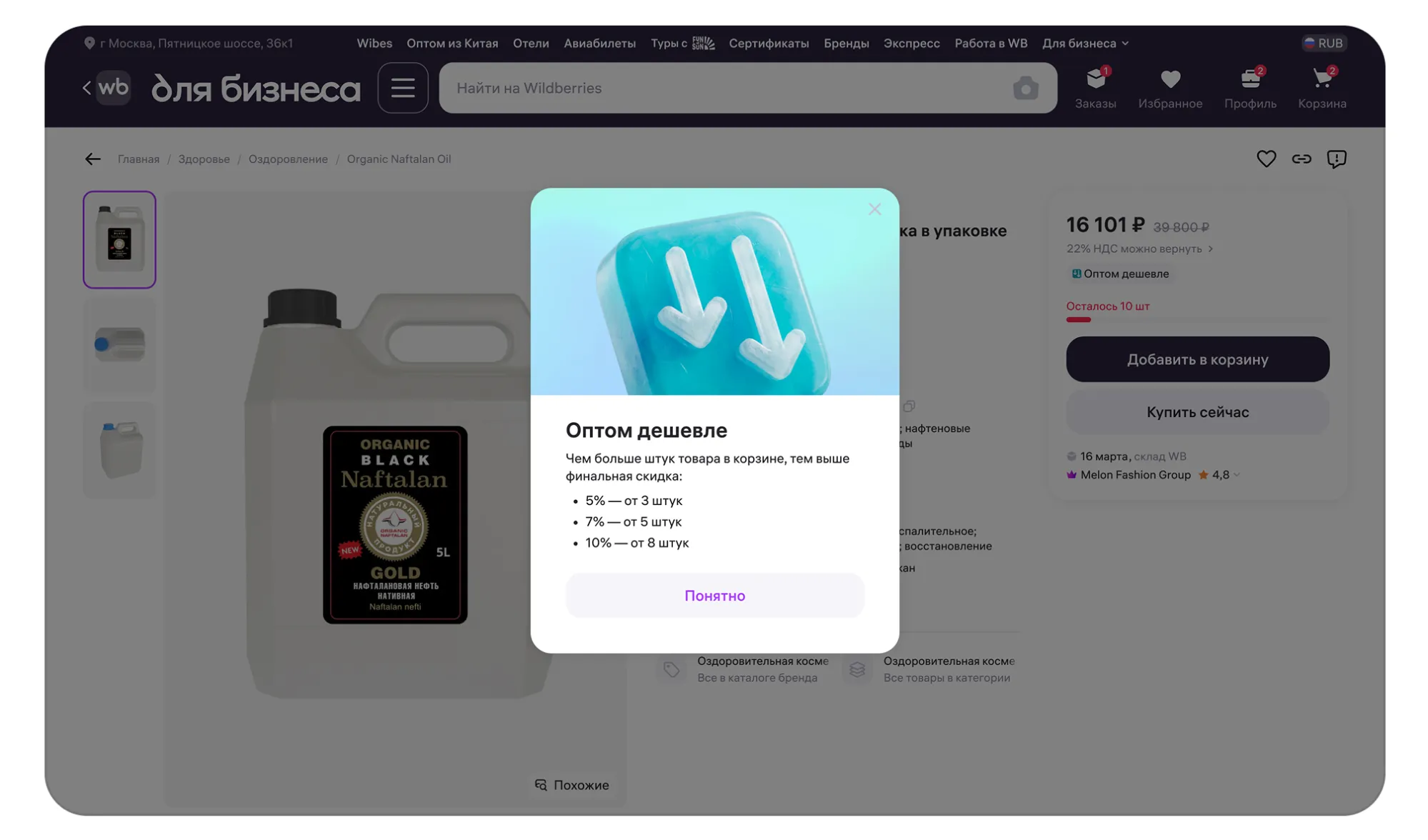
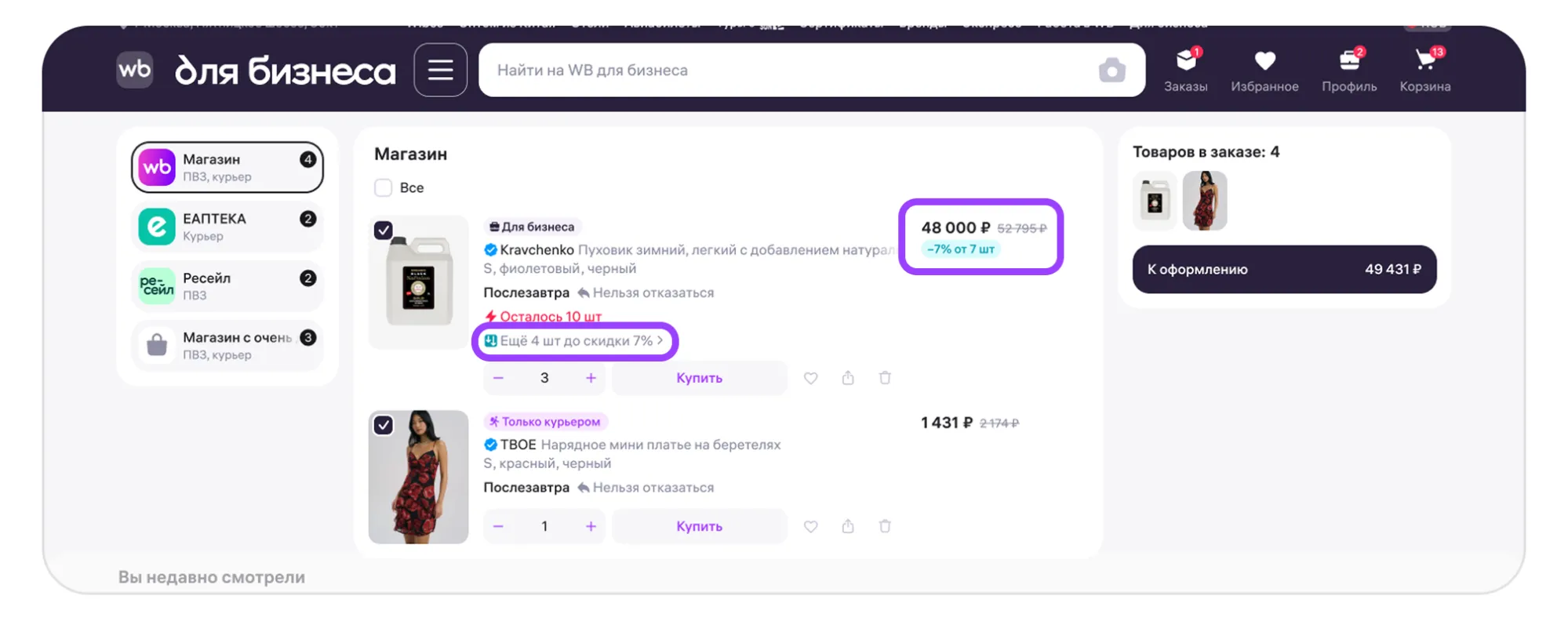
Скидка применится в корзине. Там же покупатель увидит, сколько ещё товаров нужно добавить, чтобы получить большую скидку:
Как установить оптовую скидку для бизнеса
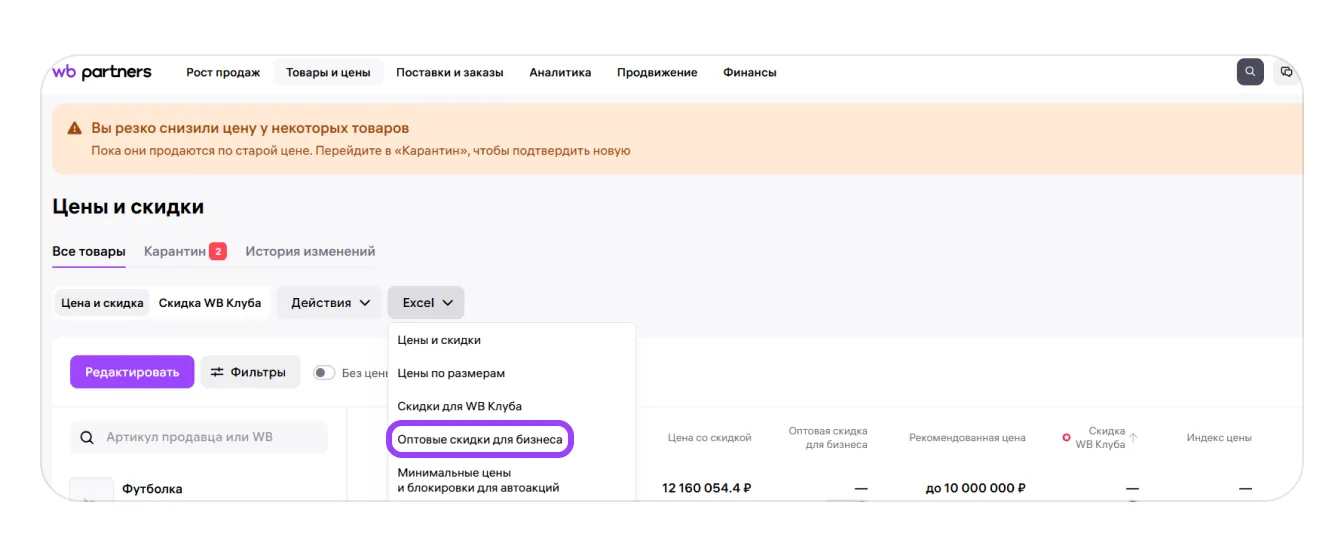
- Откройте раздел «Цены и скидки».
- Нажмите кнопку «Excel» и выберите в выпадающем списке «Оптовые скидки для бизнеса».
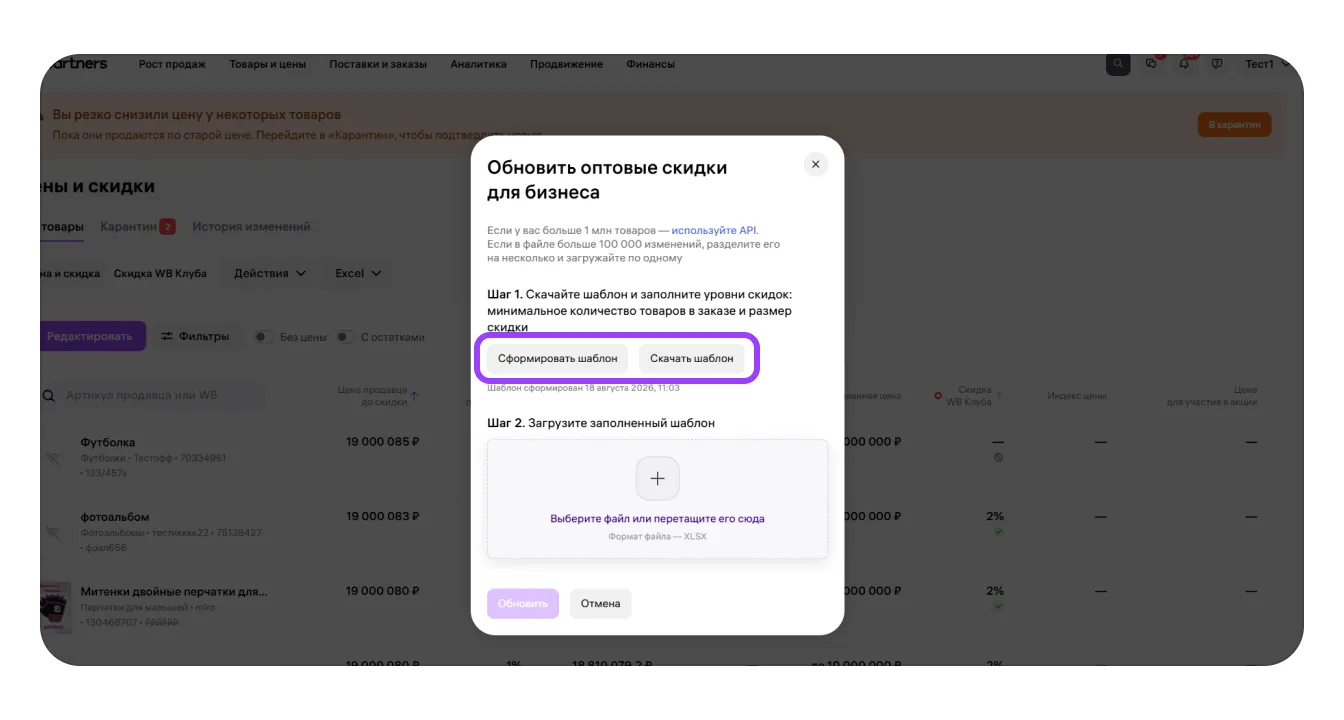
- Нажмите «Сформировать шаблон», затем — «Скачать шаблон». На устройство скачается Excel-таблица с данными о товарах и уровнями скидок.
Практический совет: перед заполнением сохраните отдельную копию скачанного шаблона. Так у вас останется исходный файл, с которым удобно сверить внесённые изменения.
- Заполните уровни скидок в Excel-файле: укажите, какое количество товаров должен заказать покупатель и какую скидку он получит.
Настроить скидку можно для всех товаров, но она будет доступна только юрлицам и ИП. Физические лица её не увидят и не смогут воспользоваться.
Максимум можно установить три уровня. Например:
- 1 уровень — минимум 10 штук, скидка 5%.
- 2 уровень — минимум 20 штук, скидка 10%.
- 3 уровень — минимум 30 штук, скидка 15%.
При заполнении соблюдайте ограничения:
- Количество товаров в заказе для применения скидки — от 2 до 1 800 штук.
- Скидка — только целое число.
- Максимальный размер скидки — 50%.
Все три уровня заполнять необязательно. Можно установить один или два: заполните нужные столбцы, а остальные оставьте пустыми.
Слишком большая скидка может увеличить объём заказа, но сократить прибыль с каждой проданной единицы. Если ориентироваться только на выручку, легко не заметить, что оптовые заказы стали менее выгодными.
SelSup помогает контролировать рентабельность товаров: в аналитике можно сопоставлять продажи, расходы и прибыль, чтобы оценивать результат скидок не только по количеству заказов.
Практический совет: до загрузки файла рассчитайте итоговую цену и ожидаемую прибыль для каждого выбранного уровня. Сравнение вариантов поможет выбрать скидки, которые привлекательны покупателю и подходят вашей экономике.
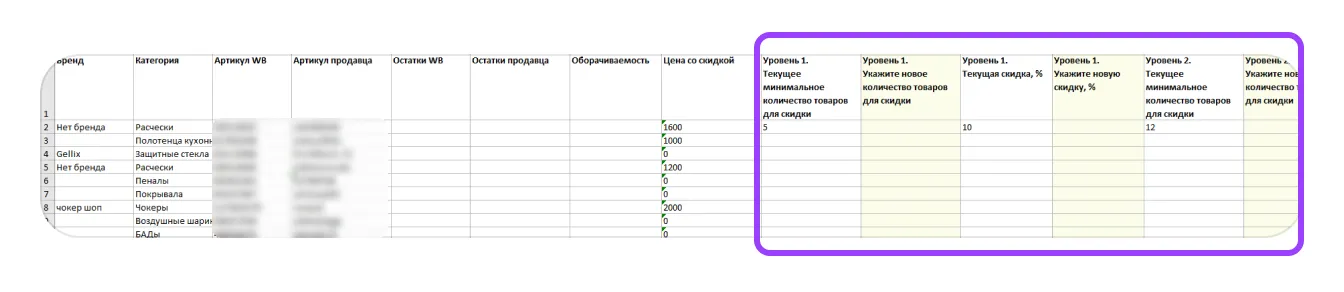
- Сохраните изменения в файле и загрузите заполненный шаблон в то же окно. Нажмите «Обновить».
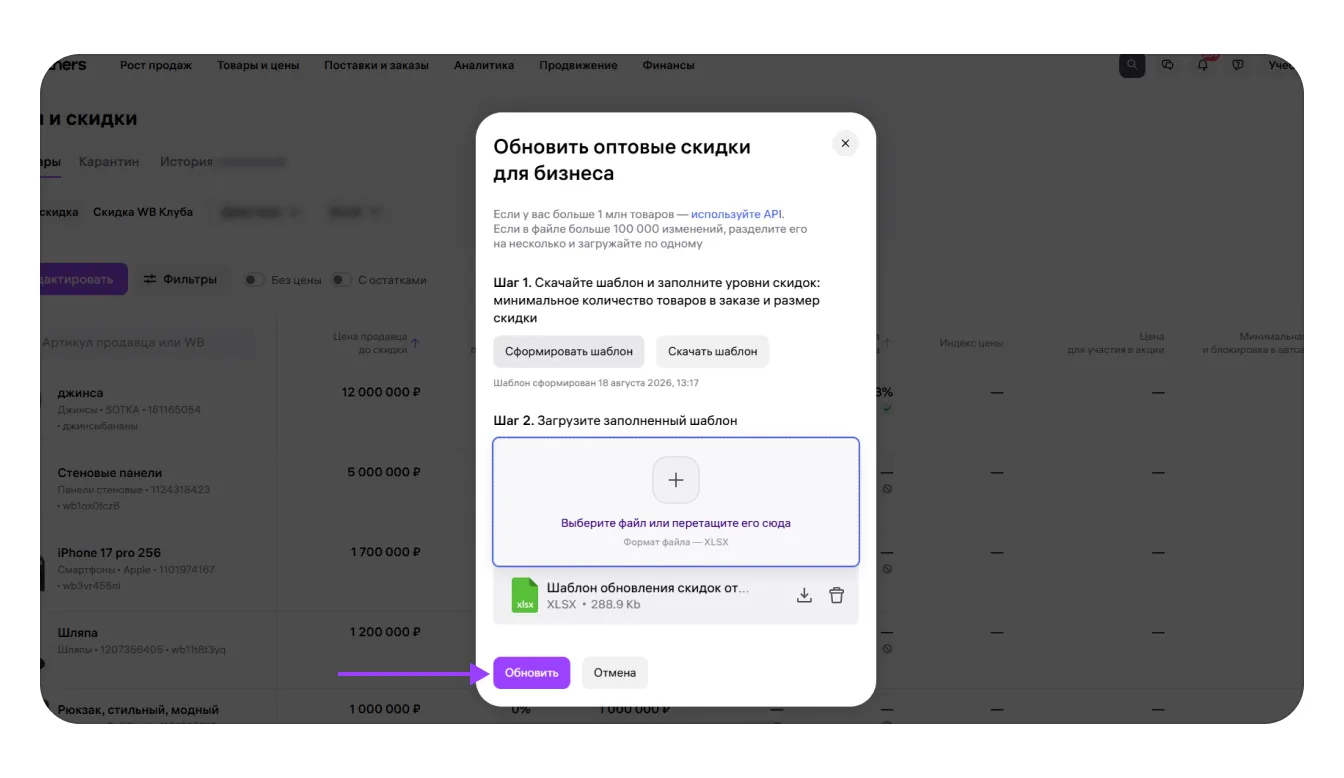
Если ошибок нет, скидки обновятся в течение нескольких минут.
Размер скидки в процентах можно проверить в столбце «Оптовая скидка для бизнеса». Наведите указатель на значение, чтобы увидеть настройки уровней.
Практический совет: после обновления сопоставьте отображаемые уровни с заполненным файлом — проверьте и проценты, и количество товаров. Такая сверка помогает убедиться, что результат соответствует запланированным условиям.
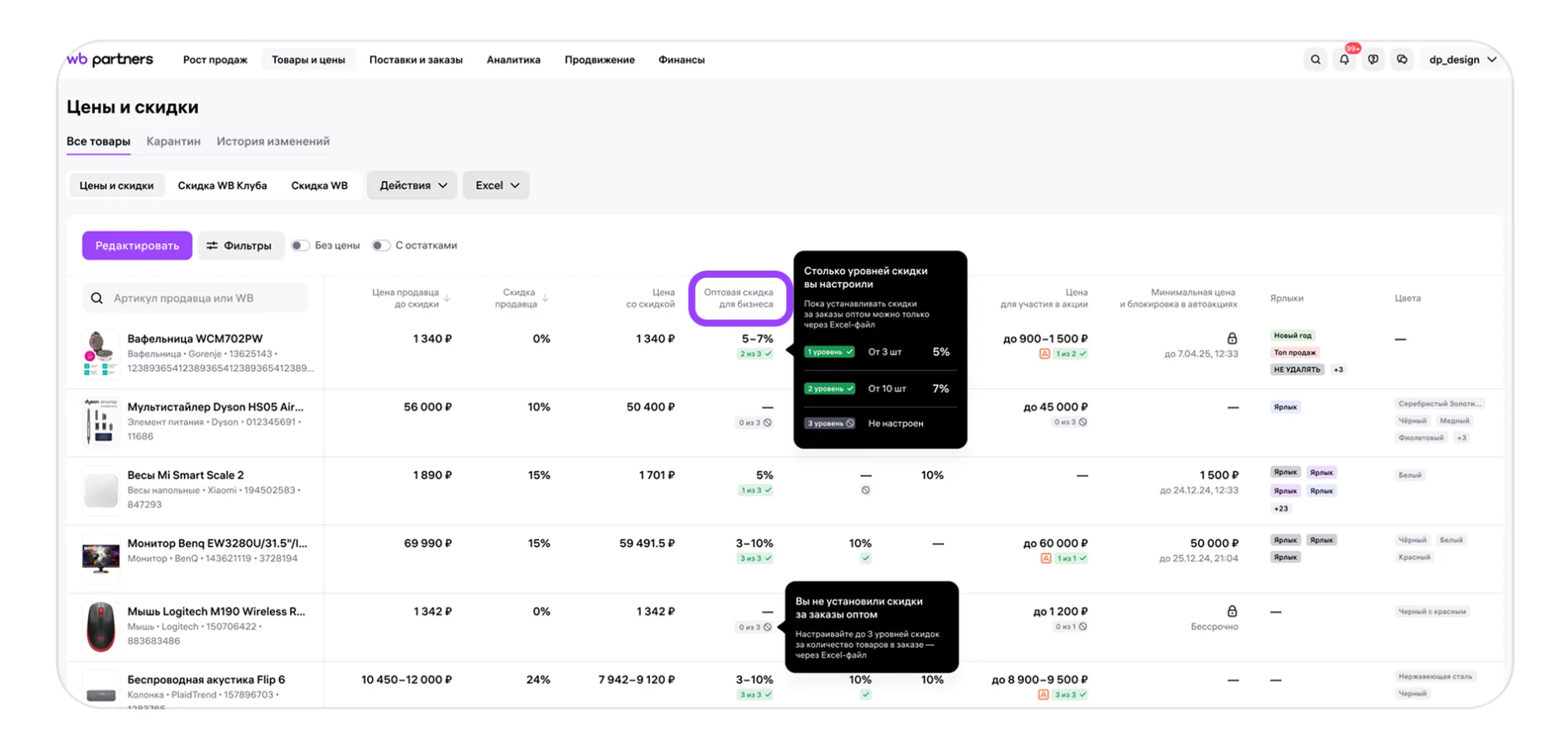
Размер скидки в процентах также можно посмотреть на вкладке «История изменений»:
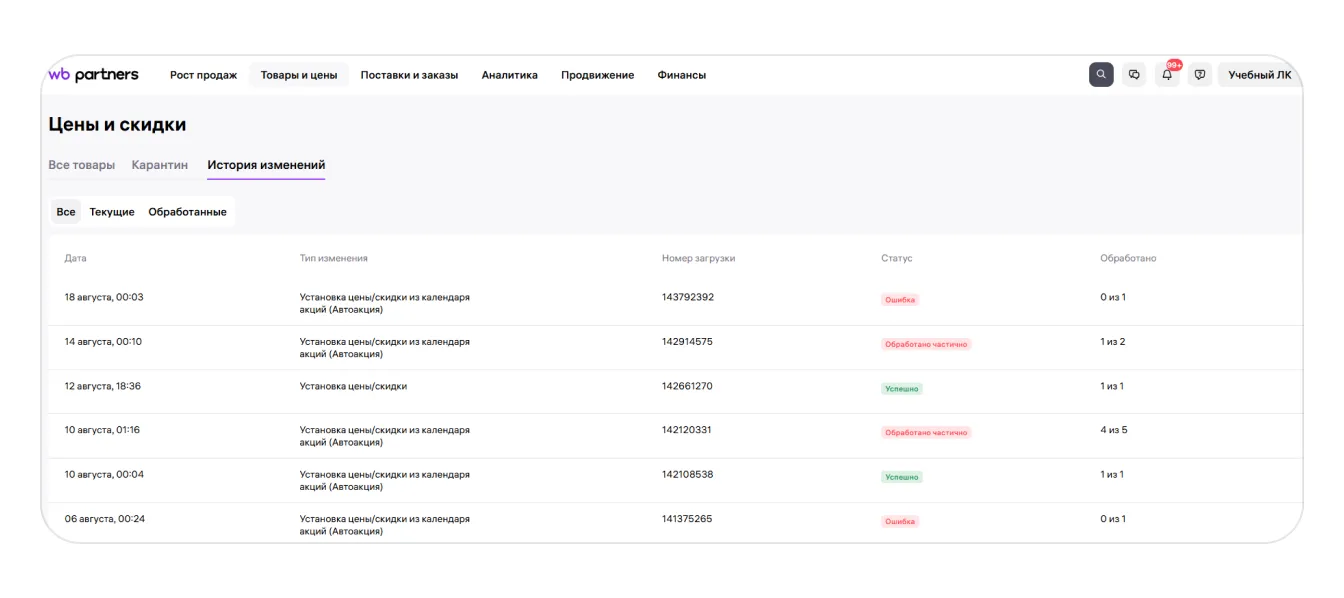
Если в файле есть ошибки, скидки не обновятся. Информация об ошибках появится в «Истории изменений».
Как изменить или удалить оптовую скидку
Изменить или удалить скидку можно через XLSX-файл — тем же способом, которым вы её настраивали.
- Скачайте шаблон.
- Отредактируйте файл. Меняйте значения в столбцах, выделенных жёлтым цветом:
- Чтобы изменить скидку или количество товаров, укажите новые значения.
- Чтобы удалить уровень скидки, укажите 0% в поле скидки или 0 в поле минимального количества товаров. Достаточно обнулить одно из этих значений.
Обнуление удаляет выбранный уровень и все уровни выше. Нижние уровни остаются без изменений. Например, если на 2 уровне указать 0% или 0 штук, удалятся 2 и 3 уровни, а 1 уровень не изменится.
Не используйте ноль как временную пометку при редактировании: вместе с выбранным уровнем можно случайно удалить и более высокие. Тогда покупатели потеряют доступ к запланированным условиям, а продавцу придётся заново настраивать скидки.
SelSup помогает контролировать цены и финансовые результаты товаров. Сопоставляйте плановые условия с результатами продаж, чтобы оценивать влияние изменений; сами уровни оптовых скидок изменяйте через XLSX-файл по процедуре Wildberries.
- Сохраните и загрузите файл. Загрузите обновлённый файл в окно и нажмите «Обновить».
Изменения применятся в течение 10 минут и отобразятся на вкладке «История изменений».
Чтобы снова изменить скидку, скачайте файл ещё раз и укажите новые значения.
Больше информации о продажах бизнесу — в разделе справочного центра Wildberries «Продажи юрлицам и ИП».
Главное — заранее определить выгодные уровни скидок, внимательно заполнить шаблон и проверить результат после загрузки. При удалении помните: обнуление одного уровня затрагивает все уровни выше него.
Следующий вопрос — сколько прибыли приносят оптовые заказы после скидок и расходов. На демонстрации SelSup можно разобрать, как сопоставлять продажи, расходы и прибыль по товарам и использовать эти данные при выборе оптовых условий.
Продолжайте читать и смотреть
Новости маркетплейсов, автоматизация и практические разборы ИИ — на удобной для вас площадке.