В разделе Настройки личного кабинета можно проверить данные компании и договоры, настроить уведомления, доступы сотрудников и оформление магазина.
- Посмотреть актуальный статус договора с Ozon и со страховой компанией.
- Настроить уведомления.
- Управлять доступами сотрудников.
- Изменить оформление магазина.
- Отредактировать информацию о компании.
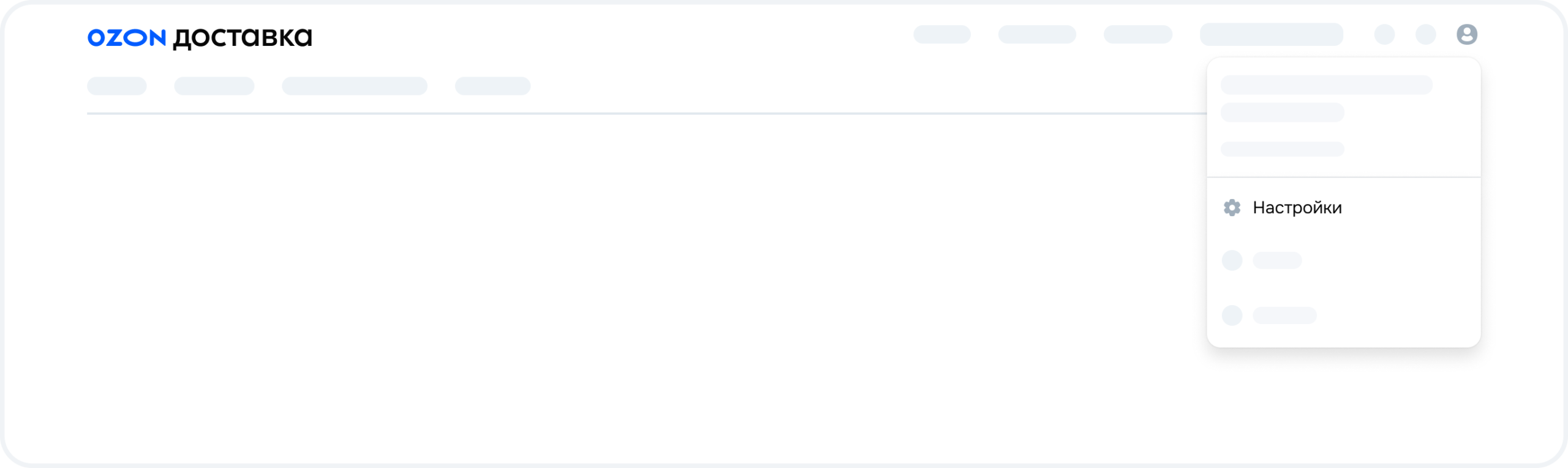
Чтобы открыть настройки, нажмите кнопку:

Затем выберите раздел Настройки.
Учётная запись
В разделе Учётная запись Ozon показывает данные пользователя:
- Фамилию и имя.
- Ozon ID.
- Номер телефона.
Самостоятельно отредактировать эти данные нельзя. Для изменения обратитесь в поддержку по теме: Ozon Доставка для Бизнеса → Настройка личного кабинета → Изменить данные в ЛК.
Сотрудники
В разделе Сотрудники пользователи с ролью Управляющий или Администратор могут управлять сотрудниками и их доступами:
- Просматривать и изменять список сотрудников.
- Настраивать права доступа пользователей и уведомления, которые они будут получать от Ozon.
- Проверять историю приглашений и отзывать неактуальные приглашения.
Доступ к личному кабинету можно предоставить любому количеству сотрудников своей компании. Этому посвящена отдельная инструкция Ozon по управлению сотрудниками.
Доступный список ролей зависит от того, объединены ли кабинет доставки и кабинет продавца. Сотрудникам можно назначить следующие роли:
- Управляющий.
- Администратор.
- Финансовый менеджер.
- Менеджер склада.
Практический совет: перед назначением роли составьте список задач сотрудника и сопоставьте его с доступами в таблице. Так будет проще выбрать подходящую роль и объяснить сотруднику, какие операции он сможет выполнять.
Разграничение доступов само по себе не исключает ошибок при работе с заказами. Если сотрудники ведут складской учёт вручную, данные об остатках могут расходиться, а на выяснение наличия товара и исправление записей придётся тратить рабочее время.
SelSup автоматизирует учёт и обновление остатков, резервирует товары под заказы и помогает контролировать сборку и отгрузку. Это позволяет сократить ручную работу и вероятность складских ошибок.
В таблице показано, к каким разделам кабинета доставки имеют доступ пользователи с разными ролями:
| Функционал | Управляющий,Администратор | Финансовый менеджер | Менеджер склада |
|---|---|---|---|
| Заказы | ✔ | ✔ | ✔ |
| Возвраты | ✔ | ✔ | ✔ |
| Методы доставки | ✔ | ✔ | ✔ |
| Финансы | ✔ | ✔ | – |
| Сообщения от Ozon | ✔ | ✔ | ✔ |
| Настройки: Учётная запись | ✔ | Только просмотр | – |
| Настройки: Сотрудники | ✔ | Только просмотр | – |
| Настройки: Мои уведомления | ✔ | Только просмотр | – |
| Настройки: Оформление магазина | ✔ | – | – |
| Настройки: Информация о компании | ✔ | Только просмотр | – |
| Настройки: Договоры | ✔Может принять оферту и подписать договор страхования | Только просмотр | – |
| Настройки: Кабинет продавца | ✔ | Только просмотр | – |
| Информация о личных данных покупателей | ✔ | ✔ | – |
Уведомления
Для настройки сообщений от Ozon откройте раздел Мои уведомления. В нём можно:
- Посмотреть номер телефона и электронную почту, на которые приходят уведомления от Ozon.
- Выбрать темы email-рассылок, которые вы хотите получать.
- Добавить мессенджер как дополнительный способ связи.
Уведомления приходят на указанные электронную почту и телефон. От части уведомлений отписаться нельзя:
- От сообщений об особенно важных для бизнеса событиях: финансовых вопросах, новых инструментах, закрытии точки приёма заказов.
- От сообщений об изменении комиссий, договора и регламентов.
Уведомление об изменении комиссии важно не просто прочитать, но и учесть при оценке доходности. Если продолжать ориентироваться на прежние расходы, можно не заметить, что товар приносит меньше прибыли.
SelSup помогает анализировать продажи, прибыль и расходы, в том числе комиссии в аналитических отчётах. Так удобнее контролировать рентабельность товаров и принимать решения с учётом финансового результата.
Остальные уведомления можно настраивать. Для них у Ozon есть отдельная инструкция по настройке уведомлений.
Если в контактных данных есть ошибка, исправьте её следующим образом:
- Ошибка в номере телефона: нажмите кнопку редактирования рядом с номером, укажите правильный телефон и нажмите Сохранить.
- Ошибка в адресе электронной почты: нажмите кнопку редактирования рядом с адресом, укажите актуальную почту и нажмите Сохранить.
Практический совет: после сохранения ещё раз сверьте телефон и почту с рабочими контактами. Такая проверка поможет убедиться, что в кабинете указаны именно те каналы связи, которыми вы пользуетесь.

Оформление магазина
В разделе Оформление магазина можно настроить карточку магазина. Покупатели увидят её в приложении Ozon Доставка.
Для изменения доступны следующие элементы:
- Ссылка на магазин.
- Название магазина — по умолчанию Ozon добавляет название, которое вы указали при регистрации.
- Логотип.
После каждого изменения этих полей Ozon отправляет карточку на модерацию. В истории появляется запись об изменении — там можно отслеживать все правки оформления.
Практический совет: заранее подготовьте название, файл логотипа и ссылку, затем сверьте их с правилами ниже. Единый набор согласованных материалов поможет не возвращаться к одним и тем же правкам.
Результат и ход проверки отображаются в статусах:
- На проверке — изменения проходят модерацию. Проверка может занять до 2 дней.
- Отклонено — модерация отклонила правки.
- Отменено — вы создали несколько заявок или использовали значение, которое модерация уже отклонила.
- Подтверждено — изменения прошли проверку и уже отображаются в карточке компании.
- Изменено автоматически — новое название магазина нарушает правила. Ozon автоматически заменил его на юридическое название либо на ФИО для ИП и самозанятых.
- Изменено вручную — специалист технической поддержки изменил название вручную.
Правила оформления
Название магазина, логотип и ссылка должны соответствовать правилам Ozon.
Название магазина
Название должно содержать от 2 до 140 символов. Его можно написать кириллицей или латиницей в любом регистре.
В названии запрещены:
- Нецензурные выражения и жаргон.
- Эмодзи и нечитаемые символы.
- Опечатки.
- Слова «Ozon» и «Озон».
- Чужие товарные знаки без согласия правообладателя.
- Названия государств, международных союзов, органов власти и общественных объединений.
- Названия, связанные с запрещёнными веществами.
- Названия, связанные с военными действиями, контртеррористическими и специальными военными операциями.
- Названия, связанные с тематикой ЛГБТ.
- Названия, связанные с казино и азартными играми.
- Названия государственных сервисов, например «Госуслуги» и «ЕМИАС».
Логотип
Файл логотипа должен соответствовать следующим техническим требованиям:
- Квадратное изображение.
- Непрозрачный фон.
- Разрешение — не менее 200 × 200 px.
- Размер файла — не более 100 КБ.
- Формат — jpg, png или webp.
В логотипе запрещены:
- Нецензурные выражения и жаргон.
- Шокирующий контент: демонстрация крови, увечий, откровенных сцен 18+.
- Логотип Ozon и логотипы чужих компаний.
- Нацистская символика и атрибутика экстремистских организаций.
- Символика ЛГБТ.
Ссылка на магазин
Сайт должен открываться без ошибок, а его содержимое должно быть доступно для просмотра без авторизации.
К содержимому сайта действуют следующие требования:
- Сайт не должен быть пустым.
- На сайте должна быть продажа физических товаров.
- Содержимое должно быть безопасным и соответствовать правилам платформы. Запрещены следующие сайты и страницы:
- Политические сайты.
- С призывами к экстремизму.
- С запрещённой символикой.
- С демонстрацией оружия.
- Связанные с запрещёнными веществами.
- Связанные с военными действиями.
- С тематикой ЛГБТ.
- С порнографией.
- С услугами проституции и эскорт-услугами.
- Связанные с продажей алкогольной и табачной продукции.
- Связанные с казино и азартными играми.
- С демонстрацией опасных действий.
- С изображением мёртвых людей.
- С демонстрацией насилия.
- С призывами к самоубийству и насилию.
- Содержащие только QR-код.
- Содержащие только фото или видео, без полноценного сайта.
- Государственные сервисы, например «Госуслуги» и «ЕМИАС».
- Связанные с доменом ozon.ru.
- Платформы, заблокированные в РФ.
В качестве ссылки на магазин допускаются страницы в соцсетях или блогах.
Информация о компании
В разделе Информация о компании отображаются регистрационные данные и сведения о вашей компании:
- Seller ID — уникальный номер продавца. Ozon автоматически присваивает его при регистрации.
- Форма собственности — ИП, ООО или самозанятость.
- Система налогообложения компании — налоговый режим, который применяет юридическое лицо или ИП.
- Ставка НДС — её можно установить или изменить, если вы работаете на УСН. Порядок описан в отдельной инструкции Ozon.
- Наименование юр. лица или ФИО ИП/самозанятого — юридическое название или ФИО, под которым вы зарегистрированы в налоговой.
- Название компании — имя магазина, которое Ozon указывает на карточках товара, чтобы покупатели узнавали вашу компанию.
- Юридический адрес или Адрес регистрации ИП/самозанятого — адрес из учредительных документов или адрес, указанный при регистрации в налоговой.
- Почтовый адрес — адрес, по которому вы фактически работаете и можете получать корреспонденцию.
- ОГРН/ОГРНИП.
- ИНН — номер налогоплательщика. У юридического лица он отдельный и состоит из 10 цифр. У ИП и самозанятого он совпадает с личным ИНН и состоит из 12 цифр.
По умолчанию в разделе указаны данные, которые вы ввели при регистрации.
Seller ID и ИНН изменить нельзя: они закреплены за личным кабинетом. Для их изменения можно только зарегистрироваться заново.
Чтобы исправить остальные реквизиты:
- Напишите в поддержку по теме: Ozon доставка для бизнеса → Настройка личного кабинета → Регистрация и активация → Налогообложение → Смена паспортных данных.
- Приложите документы: копию запроса на бланке организации с печатью и файл с новыми реквизитами.
Для самозанятых бланк организации и печать не требуются.
Договоры
В разделе Договоры собраны договоры, реквизиты для оплаты и действия по расторжению договоров:
- Список всех договоров между Ozon и вашей компанией. Если договоров несколько, Ozon отмечает зелёным знаком «Активен» тот, по которому вы работаете в этом аккаунте. Также можно посмотреть договор для продавцов товаров на платформе Ozon.
- Кнопка расторжения договора. Она отображается у пользователя с ролью Управляющий. Чтобы расторгнуть договор, нажмите эту кнопку, выберите причину и нажмите Подтвердить.
- Договор страхования.
- Кнопка расторжения договора страхования.
- Реквизиты для оплаты: КПП и расчётный счёт компании, БИК, название и адрес банка. Если реквизиты изменятся, напишите в поддержку по теме: Ozon доставка для бизнеса → Настройка личного кабинета → Регистрация и активация → Налогообложение → Смена паспортных данных. Приложите к сообщению карточку компании и письмо о смене реквизитов.
Если вы объединили кабинет продавца и кабинет доставки, договор с Ozon и реквизиты для оплаты в обоих кабинетах будут одинаковыми.
Общие реквизиты не заменяют контроль финансовых результатов. Если расходы и прибыль отслеживать по разрозненным ручным записям, можно допустить ошибки в расчётах и потратить дополнительное время на сверку.
SelSup помогает анализировать продажи, расходы и прибыль, чтобы оценивать финансовый результат без разрозненных расчётов и находить товары, рентабельность которых требует внимания.
Главный результат настройки кабинета — актуальные данные, подходящие доступы сотрудников и проверенные контакты для уведомлений. Следующий вопрос — как организовать ежедневный контроль заказов и финансов. На демонстрации SelSup можно посмотреть работу с остатками и заказами, а также обсудить, как использовать аналитику расходов и прибыли для контроля вашего магазина.
Продолжайте читать и смотреть
Новости маркетплейсов, автоматизация и практические разборы ИИ — на удобной для вас площадке.