Уведомления помогают отслеживать новые заказы, изменения их статусов, сообщения покупателей, оформление возвратов и участие в акциях при работе по моделям DBS и EDBS. Получать эти сообщения можно на портале продавца и в приложении WB Partners.
Для корректной работы уведомлений необходимо включить их во всех четырёх местах:
- В настройках раздела «Витрина (DBS)» на портале WB Partners.
- В «колокольчике» на главной странице портала.
- В «колокольчике» в мобильном приложении.
- В настройках уведомлений в профиле мобильного приложения.
Если уведомления выключены хотя бы в одном из этих мест, вы можете не получить сообщение о новом заказе или обращении покупателя. Из-за этого заказ может дольше оставаться без обработки, а покупатель — без ответа.
SelSup помогает контролировать обработку заказов, их сборку и отгрузку в едином рабочем пространстве. Так сотрудникам проще следить за текущими задачами, не полагаясь только на входящие уведомления. При этом настройки WB Partners всё равно необходимо включить во всех четырёх местах.
Настройка уведомлений на портале WB Partners
Настройки в «колокольчике»
- Нажмите на значок колокольчика в правом верхнем углу главной страницы портала. Откроется список всех ваших уведомлений. Новые и уже прочитанные сообщения находятся на разных вкладках.
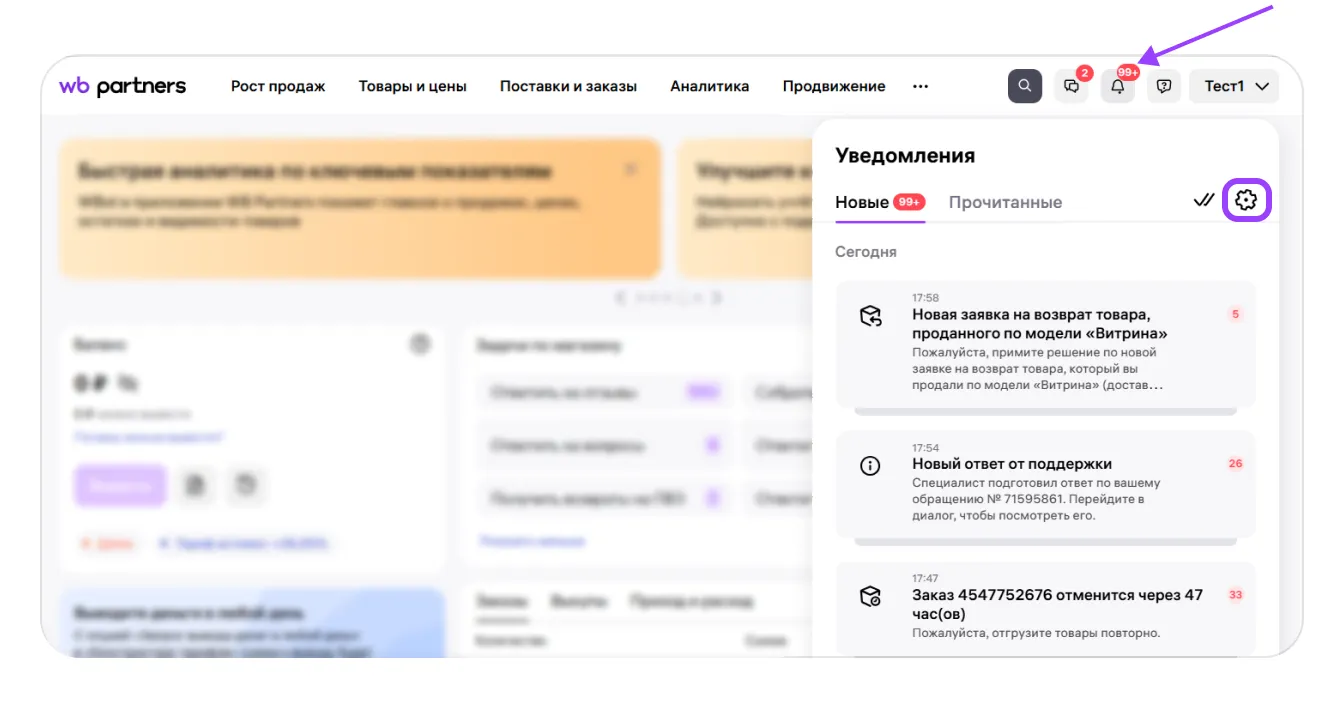
- Нажмите на значок шестерёнки, чтобы открыть меню настройки уведомлений.
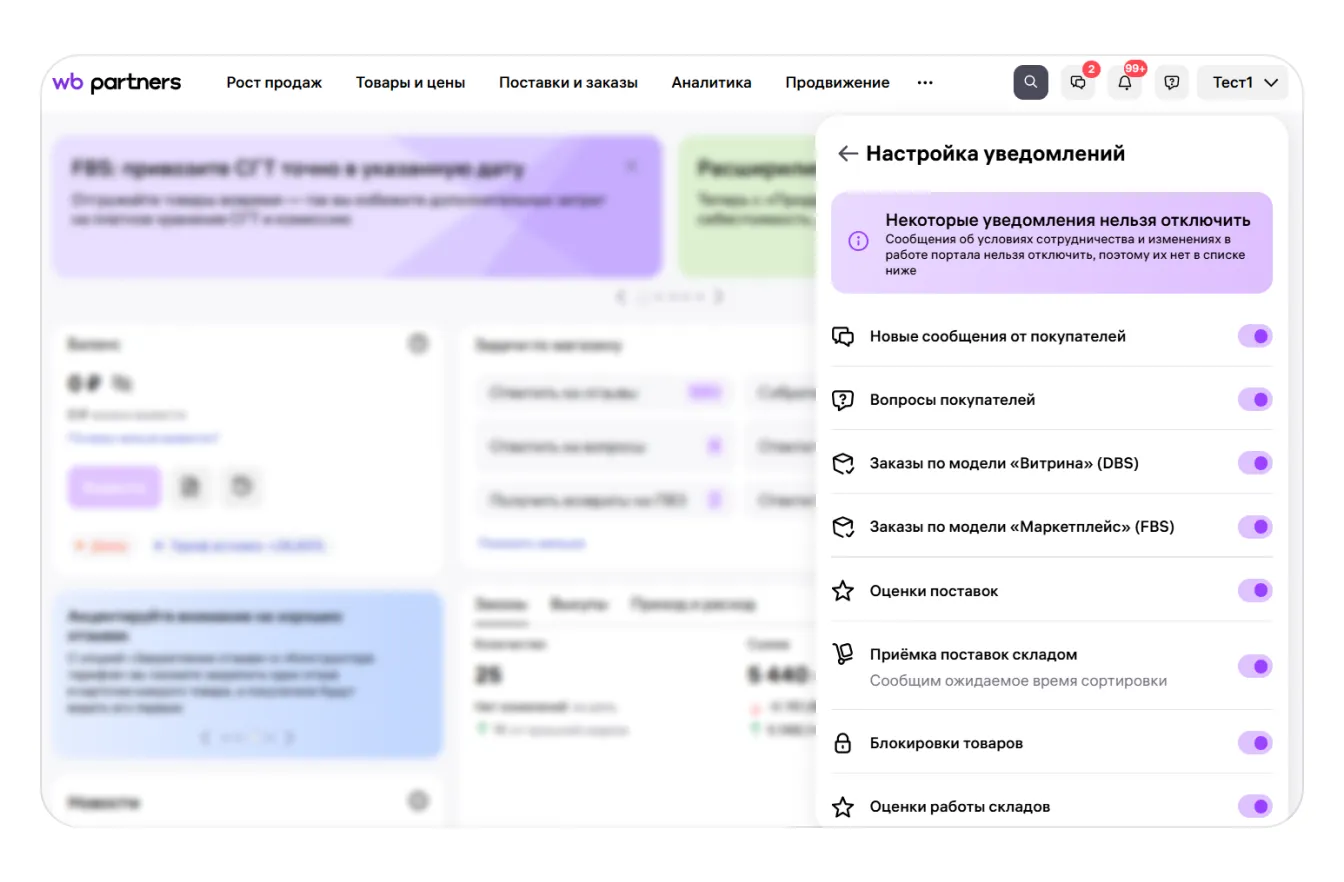
- Включите все нужные уведомления. Wildberries рекомендует включить все варианты, отмеченные на скриншоте, чтобы не пропускать важные сообщения.
Настройки в разделе «Витрина (DBS)»
- В главном меню откройте «Поставки и заказы» → «Свой склад» → «Настройки».
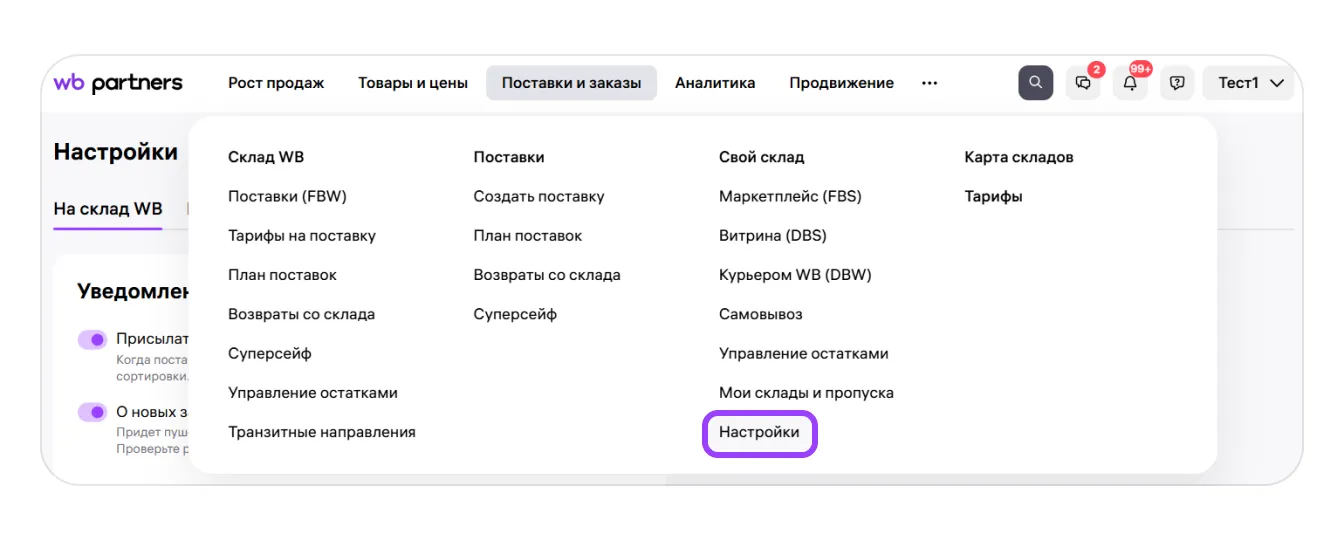
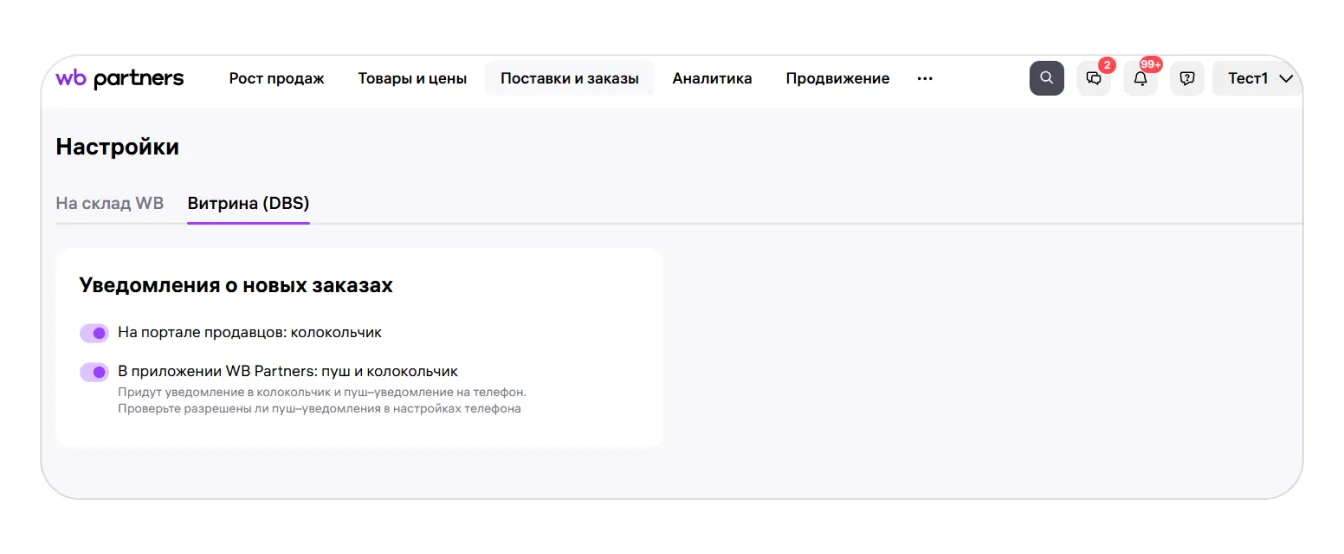
- Перейдите на вкладку «Витрина (DBS)» и включите оба уведомления в этом разделе.
Практический совет: заранее составьте короткий чек-лист из четырёх мест настройки и отмечайте проверенные пункты. Так будет проще отличить уже выполненные действия от оставшихся и не возвращаться к одним и тем же экранам.
Настройка уведомлений в приложении WB Partners
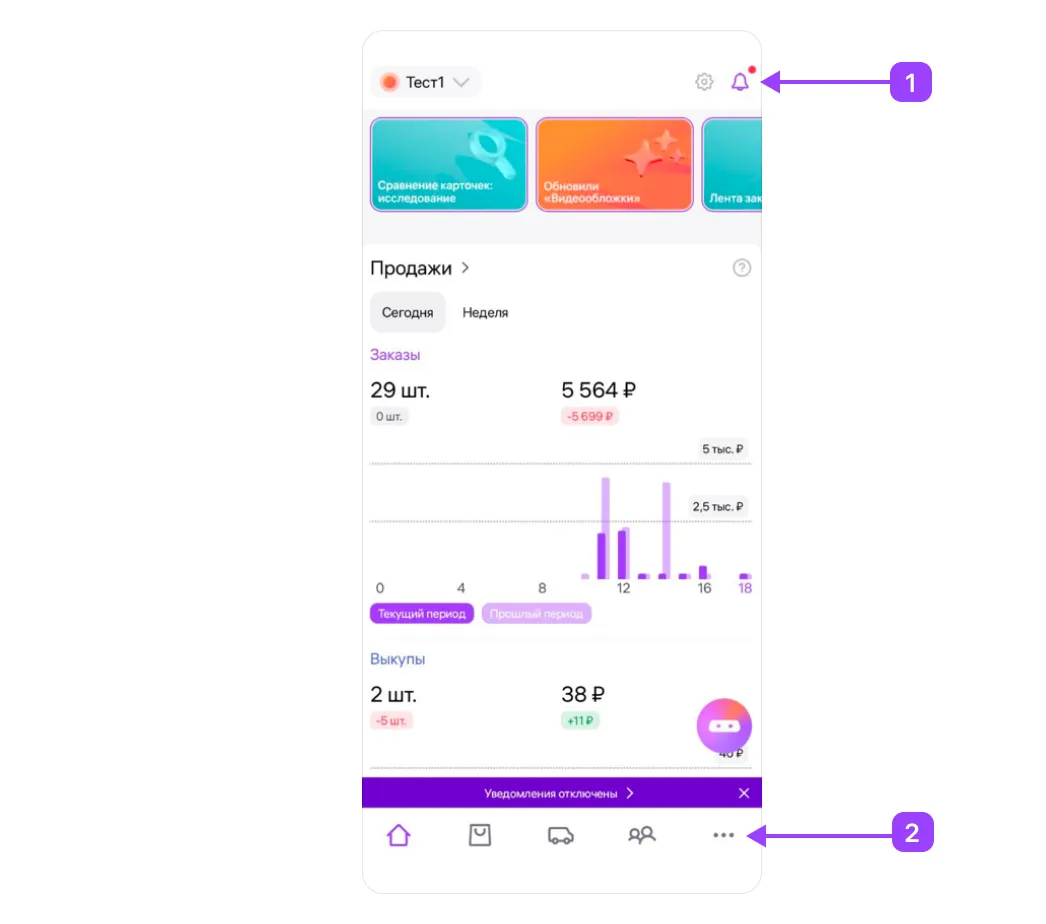
В мобильном приложении уведомления тоже нужно включить в двух местах: в настройках «колокольчика» (1) и в профиле (2). Настройка одного из них не заменяет настройку другого.
Уведомления в «колокольчике»
- На главной странице приложения нажмите на значок колокольчика в правом верхнем углу. Откроется список ваших уведомлений.
- Нажмите на значок шестерёнки и включите в появившемся списке все нужные уведомления.
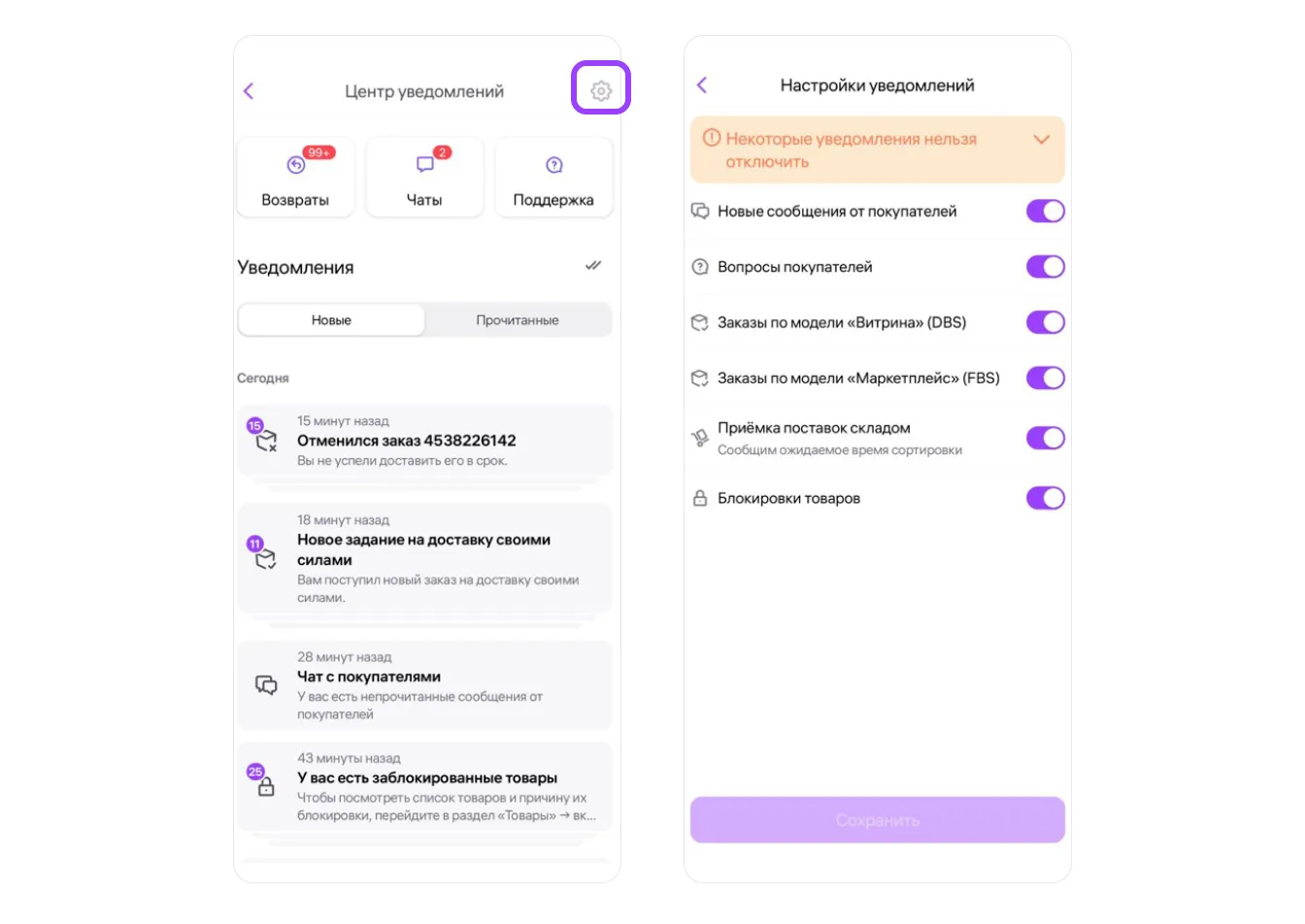
- Когда закончите настройку, нажмите «Сохранить».
Уведомления в профиле
- Нажмите на три точки в правом нижнем углу, перейдите в свой профиль и нажмите на значок шестерёнки.
- Откройте раздел «Настройки пуш-уведомлений» и включите все нужные уведомления.
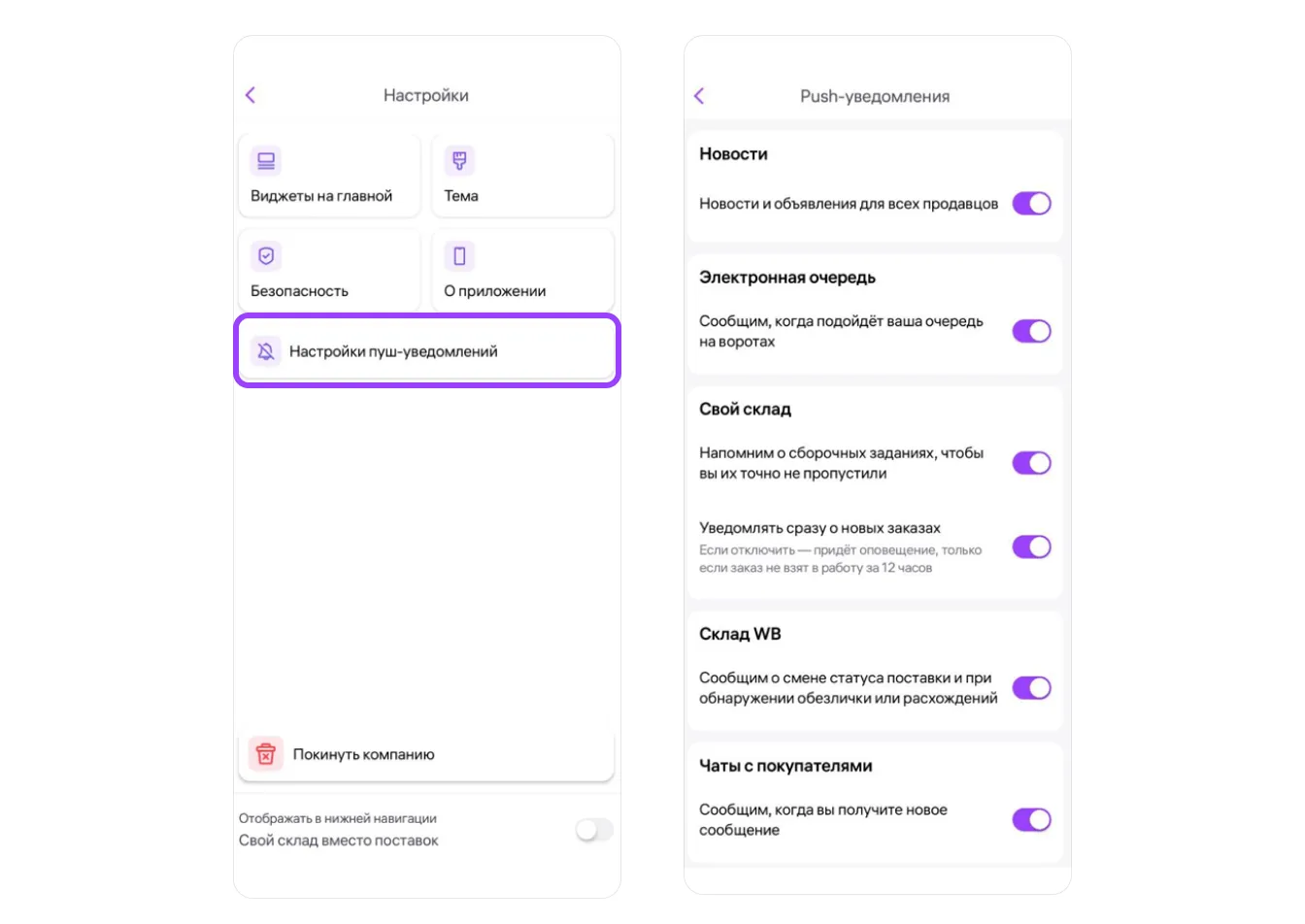
После проверки всех четырёх мест и правильной настройки уведомлений вы сможете получать важные сообщения о работе по моделям DBS и EDBS и не пропускать их.
Практический совет: после настройки договоритесь с сотрудниками, кто отслеживает новые заказы, а кто — обращения покупателей и возвраты. Это поможет превратить входящие сообщения в конкретные задачи с понятным ответственным.
Само уведомление ещё не означает, что заказ взят в работу. Если сотрудники рассчитывают друг на друга, сборка или отгрузка может задержаться даже при правильно настроенных сообщениях.
SelSup помогает контролировать этапы обработки, сборки и отгрузки заказов, чтобы видеть не только поступление заказа, но и ход его выполнения.
Главный итог настройки — уведомления включены во всех четырёх местах, а в команде понятно, кто на них реагирует. Следующий вопрос — как контролировать выполнение заказов после получения сообщения. На демонстрации SelSup можно разобрать ваш процесс и посмотреть, как организовать контроль заказов от поступления до отгрузки.
Продолжайте читать и смотреть
Новости маркетплейсов, автоматизация и практические разборы ИИ — на удобной для вас площадке.