Очистка временных файлов помогает устранить ошибки отображения и устаревшую информацию в кабинете продавца. Ниже разобрано, как очистить кэш и cookie для Wildberries, не затрагивая другие сайты.
Что такое временные файлы
Во время работы в интернете браузер сохраняет на устройстве временные файлы. Для этой инструкции важны два их вида: кэш и cookie.
Браузер — это программа для просмотра интернет-сайтов. Для работы с порталом продавца Wildberries рекомендует Google Chrome.
Кэш браузера
Кэш — это буфер, в котором хранятся временные файлы с информацией о внешнем виде посещённых веб-страниц. Когда вы впервые открываете страницу, браузер загружает и сохраняет некоторые её элементы: изображения, видео, тексты и другие данные. Этот процесс называется кэшированием.
При следующем посещении страница загружается гораздо быстрее: браузер берёт часть данных из кэша и не тратит время на их повторную загрузку с сервера и обработку.
Но если элементы сайта обновились, браузер может продолжить использовать старые данные. В результате на странице возникают ошибки отображения или устаревшая информация. Чтобы избежать таких проблем, рекомендуется периодически очищать кэш браузера на компьютере. Это также освобождает место на жёстком диске.
Если при работе с кабинетом опираться на устаревшую страницу, можно потратить время на повторные проверки и поиск причины расхождений. Особенно неудобно вручную сверять сведения, когда одновременно нужно контролировать заказы и склад.
SelSup помогает сократить ручную сверку заказов и остатков: автоматизирует складской учёт и обновление остатков. Это отдельный инструмент контроля операций, а не замена очистке браузера.
Cookie-файлы
Cookie — тоже временные файлы, которые сохраняются в памяти компьютера. Они хранят данные пользователя и персональные настройки сайта.
Благодаря cookie не нужно каждый раз вводить логин и пароль для входа в личный кабинет или заново выбирать язык, валюту, тему оформления и другие настройки.
Кроме того, cookie собирают информацию о предпочтениях и интересах пользователя, чтобы сайты показывали более подходящую, персонализированную рекламу. Например, после поиска торта в Москве в рекламных блоках разных сайтов могут появляться похожие предложения о покупке тортов.
Периодически удалять cookie рекомендуется для безопасности данных, например если посторонние могут получить доступ к устройству. Удаление также освобождает место на жёстком диске.
Как удалить временные файлы
Wildberries рекомендует удалять временные файлы для каждого сайта отдельно, чтобы не затрагивать другие используемые сервисы.
Практический совет. Перед очисткой определите, с каким именно сайтом вы работаете. Если открыто несколько вкладок, оставьте нужную перед глазами: так проще выполнить всю процедуру для одного сайта, не переключаясь между сервисами.
Очистка кэша одного сайта в Chrome
- Откройте сайт, для которого нужно очистить кэш. В данном случае — seller.wildberries.ru.
- Откройте инструменты разработчика одним из трёх способов: нажмите три точки в правом верхнем углу браузера и выберите «Дополнительные инструменты» → «Инструменты разработчика»; нажмите F12; либо используйте сочетание Ctrl+Shift+I.
- Браузер перейдёт в режим разработки. Большую часть страницы займёт интерфейс инструментов разработчика — работать с ним не нужно.
- Нажмите правой кнопкой мыши на кнопку обновления страницы и выберите «Очистка кэша и жёсткая перезагрузка». Это же меню можно открыть иначе: удерживайте кнопку обновления левой кнопкой мыши в течение 1 секунды.
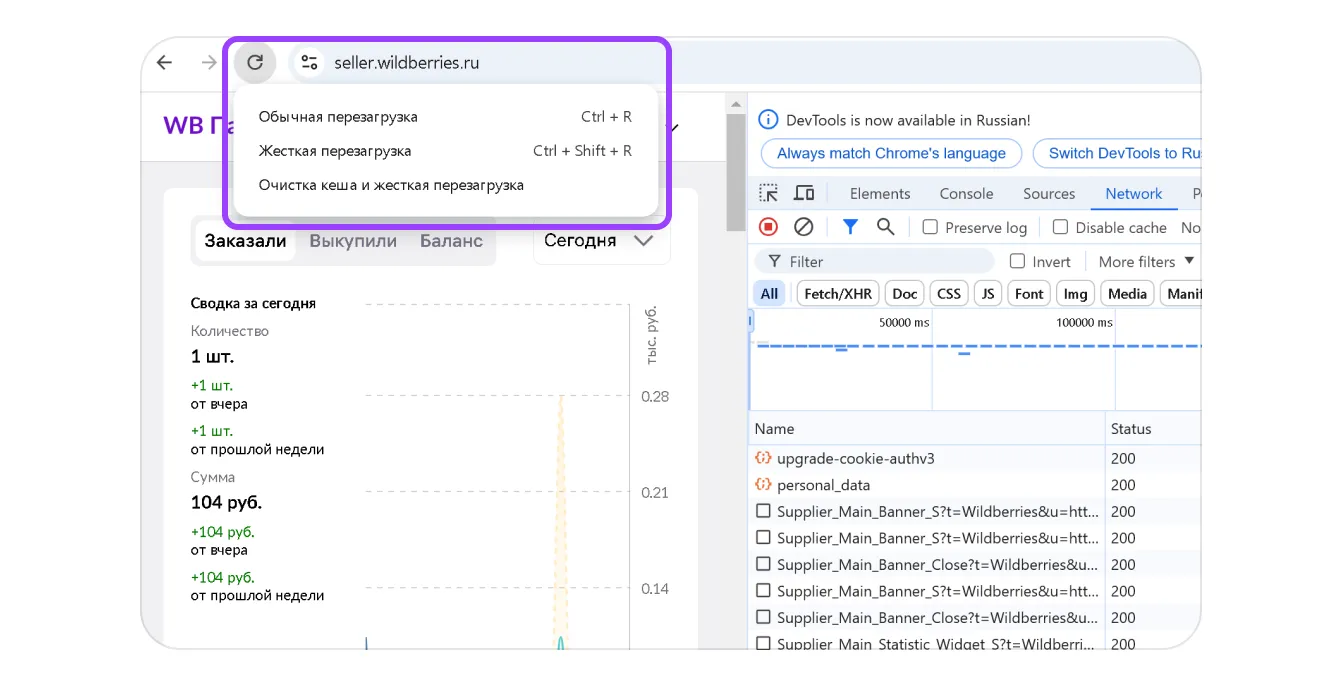
Готово: все временные файлы кэша этого сайта удалятся из памяти устройства, а данные загрузятся заново в обновлённом виде.
Чтобы вернуться в обычный режим браузера, повторите любой из трёх вариантов команды из шага 2: откройте «Дополнительные инструменты» → «Инструменты разработчика», нажмите F12 или Ctrl+Shift+I.
Как очистить cookie одного сайта в Chrome
- Откройте сайт, для которого нужно удалить cookie. В данном случае — seller.wildberries.ru.
- Слева от адреса в адресной строке нажмите значок «Сведения о сайте».
- В открывшемся окне выберите «Файлы cookie и данные сайтов» → «Управлять данными сайтов на устройстве».
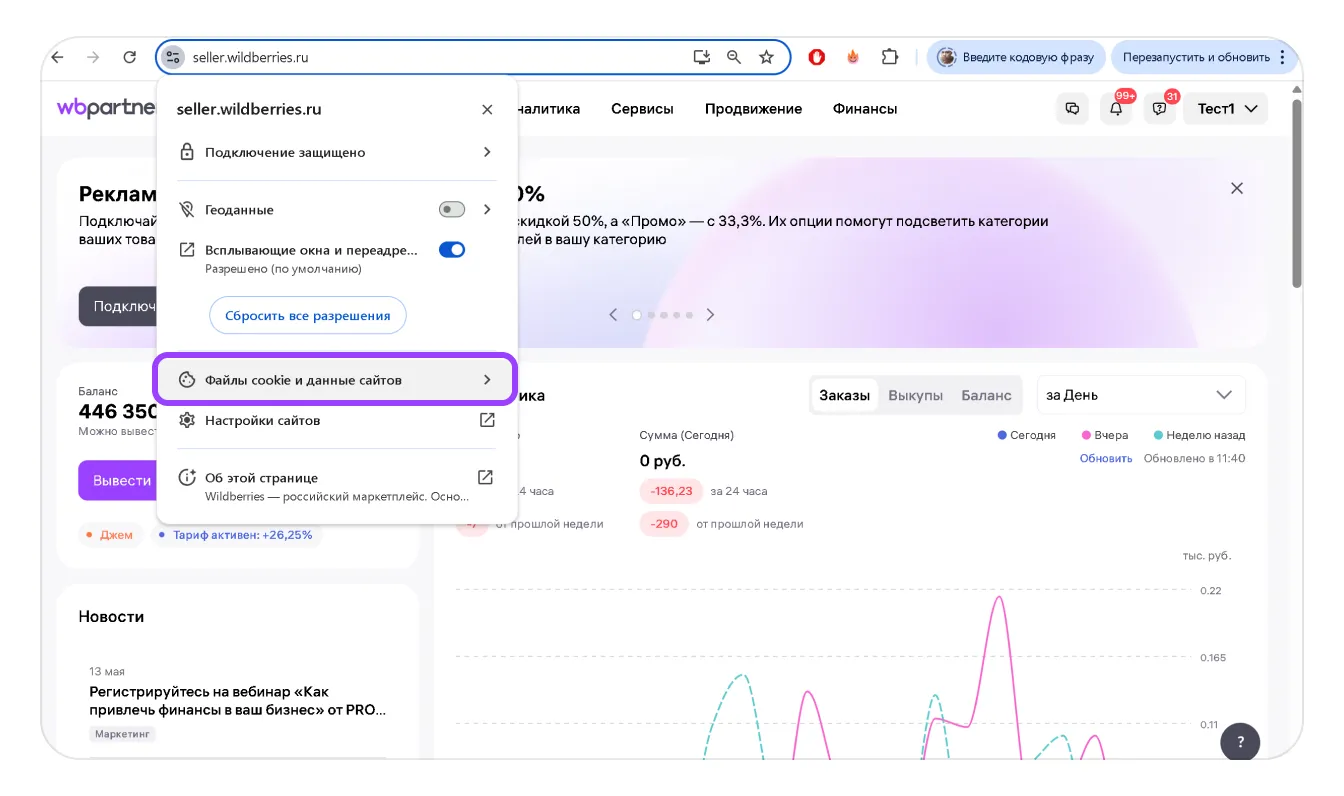
- Удалите все группы данных из появившегося списка. Для этого нажмите на значок корзины напротив каждой группы.
Готово: будут удалены все cookie-файлы, связанные только с этим сайтом.
Практический совет. После завершения вернитесь к странице, с которой начиналась работа, и сравните её отображение с тем, что было до очистки. Такая проверка поможет понять, изменился ли результат, а не повторять процедуру без оценки эффекта.
Если постоянно повторять очистку, не фиксируя результат, можно потратить рабочее время на одну и ту же проверку и отвлечься от текущих заказов.
SelSup помогает сохранять контроль над сборкой и отгрузкой заказов в едином рабочем процессе. Пока сотрудник разбирается с отображением кабинета в браузере, задачи по заказам проще отслеживать отдельно от технической проверки.
Главное — очищать данные нужного сайта отдельно: кэш отвечает за сохранённые элементы страниц, а cookie — за данные пользователя и настройки. Следующий вопрос — как организовать контроль заказов и остатков, чтобы техническая работа с браузером не отвлекала от операций. На демонстрации SelSup можно разобрать этот процесс и посмотреть инструменты учёта остатков, сборки и отгрузки заказов.
Продолжайте читать и смотреть
Новости маркетплейсов, автоматизация и практические разборы ИИ — на удобной для вас площадке.