
При экспорте маркированных товаров из России в государства ЕАЭС нужно выбрать подходящий документ в ГИС МТ и передать сведения о перемещении. Эта инструкция поможет разобраться в вариантах подачи и проверить результат. Товарная группа «Молочная продукция» в ней не рассматривается.
Официальные материалы по теме: «Маркировка товаров (ГИС МТ)» и «Экспорт и импорт товара».
1. Для чего нужна инструкция и кому доступна функциональность
Инструкция описывает основные операции при трансграничном перемещении маркированных товаров из Российской Федерации в государство — член ЕАЭС. В ней разобраны процессы вывода товаров из оборота, работа со связанными документами в ГИС МТ и вопросы, которые чаще всего вызывают сложности на практике.
Инструкция предназначена для участников оборота товаров, зарегистрированных в ГИС МТ.
Доступ к функциям ГИС МТ зависит от ролевой модели. Ограничения прав описаны в «Памятке по ролевой модели доступа Системы маркировки».
2. Какие процессы используются при экспорте
Сведения об экспорте маркированных товаров передают по схеме, представленной ниже.
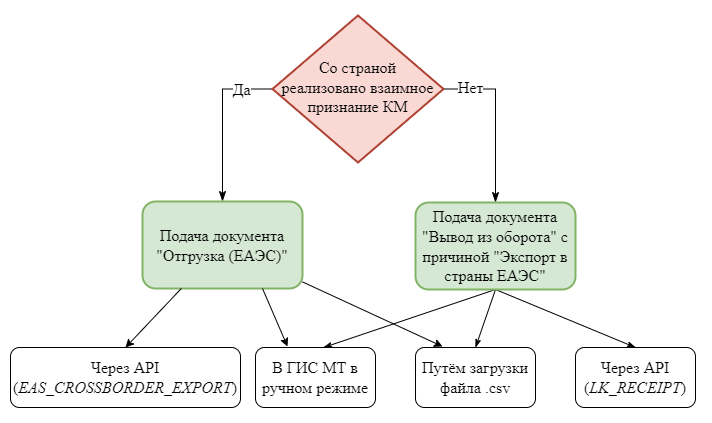
Рисунок 1. Схема предоставления сведений в ГИС МТ.
Ниже приведены процессы и доступные типы документов для каждой товарной группы.
Типы документов и заявители
- Ввод в оборот импортёром в РФ: «Ввод в оборот. Трансграничная торговля» CROSSBORDER — для всех товарных групп, кроме меховых изделий и табачных товарных групп; «Ввод в оборот. Трансграничная торговля» FURS_CROSSBORDER — только для меховых изделий; «Уведомление о ввозе товара (ЕАЭС)» — только для табачных товарных групп.
- Заказ КМ Оператором страны ЕАЭС: «Отгрузка» LP_SHIP_GOODS_CROSSBORDER — заявитель Оператор ЕАЭС; «Приёмка» LP_ACCEPT_GOODS — импортёр в РФ; «Отмена отгрузки» LP_CANCEL_SHIPMENT_CROSSBORDER — Оператор ЕАЭС.
- Импорт товаров в РФ из страны ЕАЭС в режиме взаимного признания КИ: «Отгрузка» EAS_CROSSBORDER — Оператор ЕАЭС; «Приёмка» LP_ACCEPT_GOODS — импортёр в РФ; «Отмена отгрузки» LP_CANCEL_SHIPMENT_CROSSBORDER — Оператор ЕАЭС.
- Экспорт товаров из РФ в страны ЕАЭС в режиме признания КИ: «Отгрузка (экспорт)» EAS_CROSSBORDER_EXPORT; «Приёмка (экспорт)» EAS_CROSSBORDER_EXPORT_ACCEPTANCE — заявитель Оператор ЕАЭС.
- Экспорт товаров в страны ЕАЭС без взаимного признания: «Вывод из оборота» с причиной «Трансграничная продажа в страны ЕАЭС» LK_RECEIPT.
Доступность процессов по товарным группам
Для удобства чтения в перечне ниже используются пять позиций в одном и том же порядке: 1 — ввод в оборот импортёром в РФ; 2 — заказ КМ Оператором страны ЕАЭС; 3 — импорт в РФ в режиме взаимного признания КИ; 4 — экспорт из РФ в режиме признания КИ; 5 — экспорт без взаимного признания. Знак «+» означает доступность процесса, «—» — его отсутствие; названия государств указывают страны, для которых он доступен.
- Автозапчасти и комплектующие транспортных средств: 1 — +; 2 — —; 3 — —; 4 — —; 5 — +.
- Альтернативная табачная продукция: 1 — +; 2 — —; 3 — —; 4 — —; 5 — +.
- Антисептики и дезинфицирующие средства: 1 — +; 2 — Республика Беларусь, Республика Казахстан; 3 — —; 4 — —; 5 — +.
- Бакалейная продукция: 1 — +; 2 — Республика Беларусь, Республика Казахстан; 3 — Республика Армения; 4 — Республика Армения; 5 — +.
- Безалкогольное пиво: 1 — +; 2 — —; 3 — —; 4 — —; 5 — +.
- Велосипеды и велосипедные рамы: 1 — +; 2 — Республика Беларусь, Республика Казахстан; 3 — —; 4 — —; 5 — +.
- Ветеринарные препараты: 1 — +; 2 — Республика Беларусь, Республика Казахстан; 3 — —; 4 — —; 5 — +.
- Духи и туалетная вода: 1 — +; 2 — Республика Армения, Кыргызская Республика, Республика Беларусь, Республика Казахстан; 3 — —; 4 — —; 5 — +.
- Игры и игрушки для детей: 1 — +; 2 — Республика Беларусь, Кыргызская Республика, Республика Казахстан; 3 — —; 4 — —; 5 — +.
- Кабельно-проводниковая продукция: 1 — +; 2 — —; 3 — —; 4 — —; 5 — +.
- Консервированная продукция: 1 — +; 2 — Республика Беларусь, Республика Казахстан; 3 — Республика Армения; 4 — Республика Армения; 5 — +.
- Корма для животных: 1 — +; 2 — Республика Беларусь, Кыргызская Республика, Республика Казахстан; 3 — Республика Армения; 4 — Республика Армения; 5 — +.
- Косметика, бытовая химия и товары личной гигиены: 1 — +; 2 — Республика Беларусь, Кыргызская Республика, Республика Казахстан; 3 — —; 4 — —; 5 — +.
- Лёгкая промышленность: 1 — +; 2 — Республика Беларусь, Республика Армения, Кыргызская Республика, Республика Казахстан; 3 — Республика Беларусь; 4 — Республика Беларусь; 5 — +.
- Медицинские изделия: 1 — +; 2 — Республика Беларусь; 3 — —; 4 — —; 5 — +.
- Морепродукты: 1 — +; 2 — Республика Беларусь, Республика Казахстан; 3 — Республика Армения; 4 — Республика Армения; 5 — +.
- Моторные масла: 1 — +; 2 — Республика Беларусь, Кыргызская Республика; 3 — Республика Армения; 4 — Республика Армения; 5 — +.
- Мясные изделия: 1 — +; 2 — Республика Беларусь; 3 — —; 4 — —; 5 — +.
- Натуральный мех: 1 — +; 2 — —; 3 — Республика Беларусь; 4 — Республика Беларусь; 5 — +.
- Никотиносодержащая продукция: 1 — +; 2 — —; 3 — —; 4 — —; 5 — +.
- Обувные товары: 1 — +; 2 — Республика Армения, Кыргызская Республика, Республика Беларусь; 3 — Республика Беларусь, Республика Казахстан; 4 — Республика Беларусь, Республика Казахстан; 5 — Кыргызская Республика, Республика Армения.
- Оптоволокно и оптоволоконная продукция: 1 — +; 2 — —; 3 — —; 4 — —; 5 — +.
- Отопительные приборы: 1 — +; 2 — —; 3 — —; 4 — —; 5 — +.
- Печатная продукция: 1 — +; 2 — —; 3 — —; 4 — —; 5 — +.
- Пиво, напитки, изготавливаемые на основе пива, слабоалкогольные напитки: 1 — +; 2 — —; 3 — —; 4 — —; 5 — +.
- Пиротехнические изделия: 1 — +; 2 — —; 3 — —; 4 — —; 5 — +.
- Пожарная безопасность: 1 — +; 2 — —; 3 — —; 4 — —; 5 — +.
- Полимерные трубы: 1 — +; 2 — —; 3 — —; 4 — —; 5 — +.
- Полуфабрикаты и замороженные продукты: 1 — +; 2 — —; 3 — —; 4 — —; 5 — +.
- Радиоэлектронная продукция: 1 — +; 2 — Республика Беларусь; 3 — —; 4 — —; 5 — +.
- Радиоэлектронная продукция. Ноутбуки и смартфоны: 1 — +; 2 — Республика Армения, Республика Беларусь; 3 — Республика Беларусь; 4 — Республика Беларусь; 5 — +.
- Радиоэлектронная продукция. Электронные системы доставки никотина: 1 — +; 2 — Республика Беларусь; 3 — —; 4 — —; 5 — +.
- Растительные масла: 1 — +; 2 — Республика Беларусь, Республика Казахстан; 3 — Республика Армения; 4 — Республика Армения; 5 — +.
- Сладости и кондитерские изделия: 1 — +; 2 — Республика Беларусь, Кыргызская Республика, Республика Казахстан; 3 — —; 4 — —; 5 — +.
- Соковая продукция и безалкогольные напитки: 1 — +; 2 — Республика Беларусь, Республика Казахстан; 3 — Республика Армения, Республика Беларусь; 4 — Республика Армения, Республика Беларусь; 5 — +.
- Специализированная пищевая продукция и БАД к пище: 1 — +; 2 — Республика Беларусь, Республика Казахстан; 3 — —; 4 — —; 5 — +.
- Строительные материалы: 1 — +; 2 — Республика Беларусь, Республика Казахстан; 3 — —; 4 — —; 5 — +.
- Табачная продукция: 1 — +; 2 — —; 3 — —; 4 — —; 5 — +.
- Титановая металлопродукция: 1 — —; 2 — —; 3 — —; 4 — —; 5 — +.
- Товары для дома и интерьера: 1 — +; 2 — —; 3 — —; 4 — —; 5 — +.
- Товары из натурального меха: 1 — +; 2 — —; 3 — —; 4 — —; 5 — +.
- Удобрения в потребительской упаковке: 1 — +; 2 — Республика Беларусь; 3 — —; 4 — —; 5 — +.
- Упакованная вода: 1 — +; 2 — Республика Армения, Республика Беларусь, Республика Казахстан; 3 — Республика Армения; 4 — Республика Армения; 5 — +.
- Фотокамеры (кроме кинокамер), фотовспышки и лампы-вспышки: 1 — +; 2 — Республика Армения, Кыргызская Республика, Республика Беларусь, Республика Казахстан; 3 — —; 4 — —; 5 — +.
- Шины и покрышки пневматические резиновые новые: 1 — +; 2 — Республика Армения, Кыргызская Республика, Республика Казахстан; 3 — Республика Беларусь; 4 — Республика Беларусь; 5 — Кыргызская Республика, Республика Армения, Республика Казахстан.
3. Когда подавать «Вывод из оборота» с причиной «Трансграничная продажа в страны ЕАЭС»
Если товар экспортируют из РФ в государство — член ЕАЭС, где не введена обязательная маркировка товаров и не реализовано межоператорское взаимодействие с ГИС МТ, российский экспортёр подаёт сведения о перемещении через документ «Вывод из оборота». В нём нужно выбрать причину «Трансграничная продажа в страны ЕАЭС».
Для товарной группы «Лёгкая промышленность» перемещение товаров в Республику Беларусь оформляют документом «Отгрузка в ЕАЭС». При этом документ «Вывод из оборота» с причиной «Трансграничная продажа в страны ЕАЭС» допустим, если в стране назначения ещё не введена обязательная маркировка на отгружаемый товар.
Порядок подачи сведений описан в инструкции по выводу товаров из оборота.
4. Как подать сведения через документ «Отгрузка в ЕАЭС»
Документ «Отгрузка в ЕАЭС» используется для обмена сведениями между российским экспортёром и Оператором государства — члена ЕАЭС.
Российский экспортёр подаёт сведения об отгрузке в адрес импортёра из государства — члена ЕАЭС до фактического трансграничного перемещения маркированного товара из РФ в это государство.
Для отгрузки доступны типы упаковок КИ / КИГУ / КИК / КИТУ с такими ограничениями:
- КИГУ и КИТУ — только для товарной группы «Растительные масла» при экспорте в Республику Армения.
- КИК — только для товарной группы «Лёгкая промышленность» при экспорте в Республику Беларусь.
Чтобы начать подачу сведений через мастер создания документа, откройте раздел «Документы», нажмите «Создать» и выберите «Отгрузка в ЕАЭС».
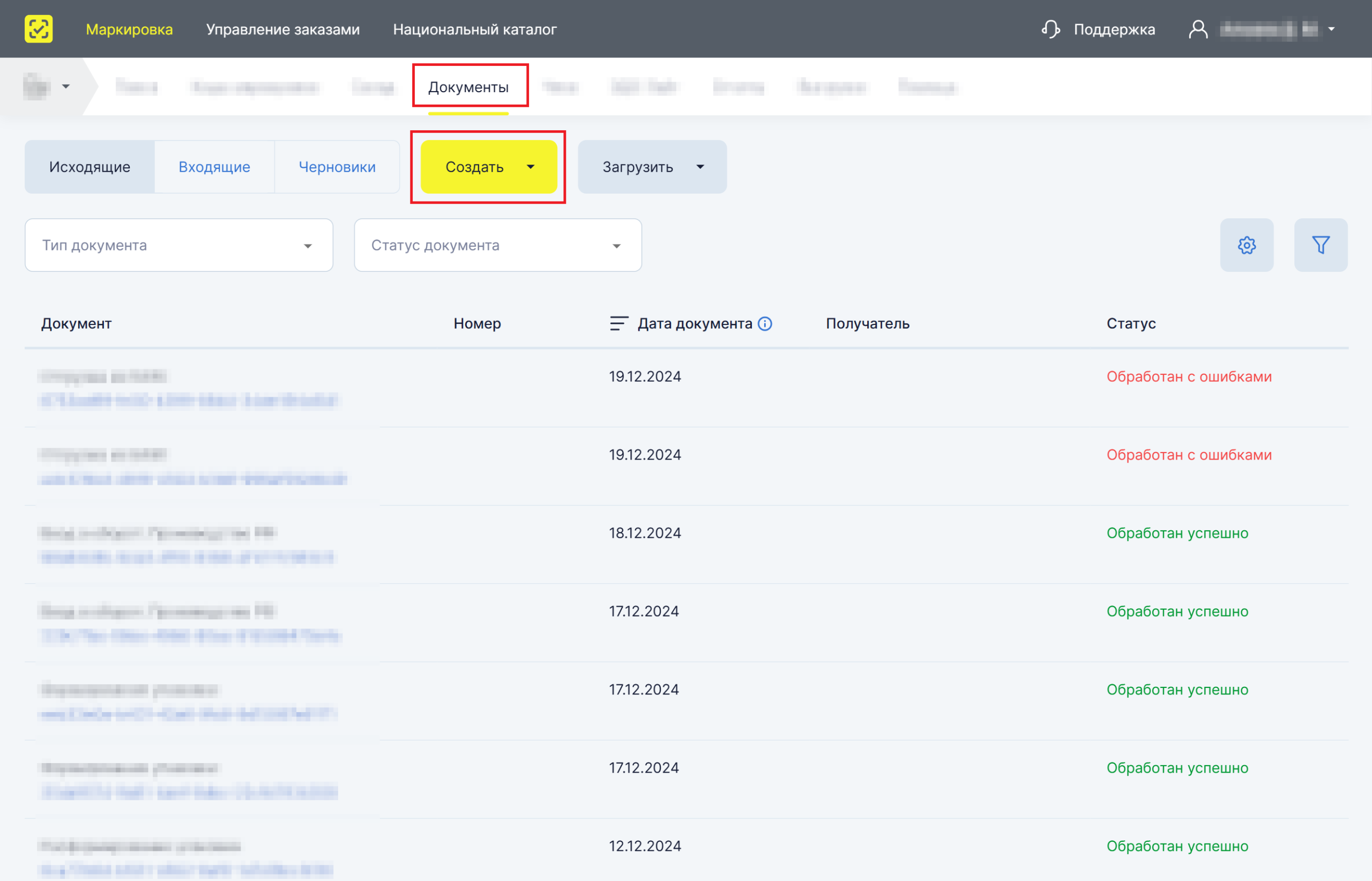
Рисунок 2. Создание документа в ручном режиме.
Заполните дату, получателя и первичный документ
Обязательные поля в форме отмечены *.
«Дата отгрузки». Введите дату в формате «ДД.ММ.ГГГГ» — только цифрами, без пробелов, специальных символов и букв — либо выберите её в календаре, нажав соответствующий значок. Дата отгрузки не должна быть раньше даты первичного документа.
В блоке «Получатель товара» заполните:
- «Страна» — выберите значение из выпадающего списка.
- «Наименование» — введите наименование получателя в стране экспорта, которому отгружается товар. Допускается от 1 до 255 символов включительно, без пробелов в начале и конце наименования.
- «ИНН (или аналог)» — введите ИНН или его аналог для получателя в стране экспорта. Формат: 9 цифр, без пробелов, специальных символов и букв.
- «GLN» — введите глобальный номер места нахождения получателя в стране экспорта. Формат: 13 цифр, без пробелов, специальных символов и букв. Поле обязательно при отгрузке в Республику Беларусь. Если значение отсутствует или указано неверно, система вернёт ошибку о том, что получатель товара не найден.
В блоке «Первичный документ» укажите:
- «Номер» — номер первичного документа, по которому отгружается товар: от 1 до 64 символов, без пробелов в начале и конце номера.
- «Дата» — введите дату в формате «ДД.ММ.ГГГГ», только цифрами, без пробелов, специальных символов и букв, либо выберите её в календаре. Дата первичного документа не должна быть позже даты отгрузки.
Ошибка в GLN при отгрузке в Беларусь — не просто неточность в реквизитах: система не найдёт получателя. Сотруднику придётся уточнять данные и возвращаться к оформлению вместо завершения операции.
SelSup помогает хранить реквизиты контрагентов в единой карточке и использовать их при подготовке отгрузок. Это сокращает повторный ручной ввод и помогает снизить вероятность опечаток в данных получателя.
Практический совет. Заранее соберите реквизиты получателя и первичный документ в одном рабочем комплекте. Так сотрудник сможет сопоставить данные при заполнении формы, не переключаясь между перепиской и несколькими файлами.
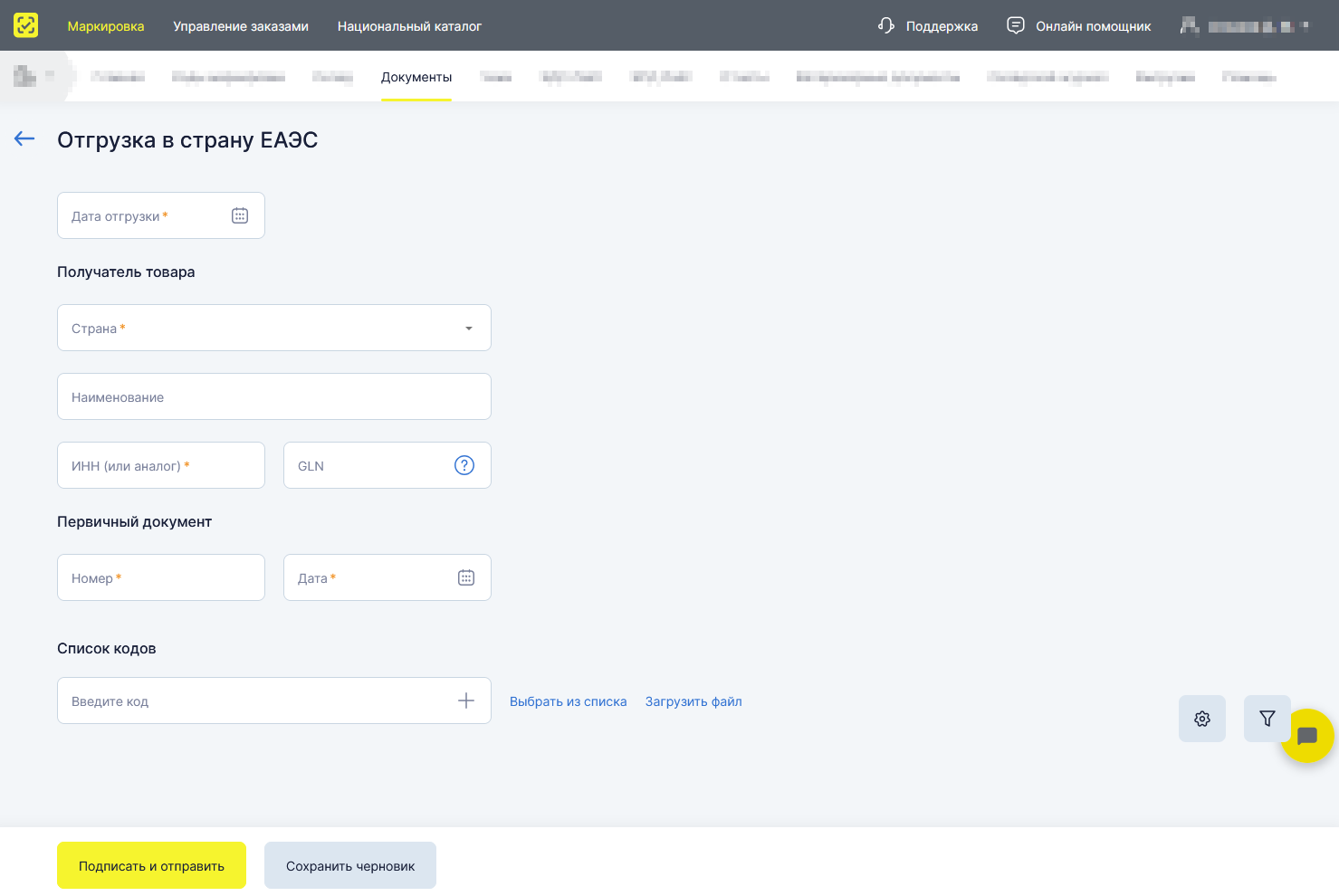
Рисунок 3. Отгрузка в страну ЕАЭС.
Добавьте товары в документ
Товары можно добавить вручную, выбрать из предложенного списка или загрузить списком из файла.
Учитывайте ограничения: не более 30 000 кодов в одном документе и не более 100 000 кодов с учётом вложений. На одном уровне упаковки допускается не более 10 000 вложенных кодов идентификации.
Вариант 1. Ввести коды вручную
Введите подходящие коды в поле ввода. Проверьте, что они соответствуют всем требованиям:
- Отправитель является собственником товара.
- КИ / КИК имеют статус «В обороте».
- Особое состояние отсутствует.
- КИ / КИГУ / КИК, в том числе вложенные в КИГУ / КИТУ, имеют статус «В обороте».
- Статус КИТУ не равен «Расформирован».
- КИГУ и КИТУ содержат вложения на всех уровнях: если в КИТУ вложен КИГУ или другой КИТУ, у них также должны быть вложения.
- Вложения не дублируются в документе.
- КИТУ содержит не более 5 уровней вложенности.
Вариант 2. Выбрать коды из списка
- Нажмите «Выбрать из списка».
- Отметьте нужные товары флажками слева.
- Нажмите «Добавить (X) код(а/ов)». Выбранные коды появятся на странице «Отгрузка в страну ЕАЭС».
При необходимости используйте фильтры, настройте порядок и видимость колонок. В окне выбора отображаются только подходящие для документа коды. Вложенные коды идентификации в КИГУ / КИТУ не отображаются.
Если нужного кода нет в списке, проверьте следующие условия:
- Отправитель является собственником товара.
- Статус КИ / КИК — «В обороте».
- Особое состояние отсутствует.
- Вложения не дублируются в документе.
- КИ / КИГУ / КИК, включая вложенные в КИГУ / КИТУ, имеют статус «В обороте».
- Статус КИТУ не равен «Расформирован».
- КИГУ и КИТУ содержат вложения на всех уровнях, в том числе внутри вложенных КИГУ и КИТУ.
- В КИТУ не более 5 уровней вложенности.
Вариант 3. Загрузить список кодов из файла
Подготовьте файл в формате *.xls или *.xlsx и загрузите его в мастер кнопкой «Загрузить файл».
Пример содержимого файла:
000000000000000000A0;a00a+AAaAA
000000000000000000a0'aa+AAAAAAa
000000000000000000A0e&AAaaAaA!a
Если все проверки пройдены, загруженные коды появятся на странице создания документа. Если часть кодов не прошла проверку, система покажет их количество. Чтобы посмотреть ошибки по каждому коду, нажмите «Скачать список ошибок».
Проверьте и дополните сведения о товарах
Если нужно изменить или добавить информацию о товарах, отметьте коды флажками и нажмите «Редактировать».
Редактирование требуется, если не заполнены обязательные сведения о товаре — они отмечены красным. Рекомендуется проверить заполнение всех обязательных полей. Для этого откройте настройки колонок значком шестерёнки. Значок скрытой колонки рядом с её названием означает, что она не отображается. Нажмите на него, чтобы перевести колонку в видимое состояние. Чтобы изменить порядок колонок, зажмите значок перемещения и перетащите колонку в нужное место списка.
Состав полей и требования к заполнению зависят от товарной группы. Ниже — особенности отдельных полей.
«Дата производства»
Дата не может быть в будущем. Введите её с клавиатуры или выберите в календаре. Для натурального меха параметр должен оставаться незаполненным.
Если дату производства для кода маркировки уже указывали, например в отчёте о нанесении или при вводе в оборот, поле будет предзаполнено.
«Срок годности»
Срок годности не может быть раньше даты производства. Дату можно ввести с клавиатуры или выбрать в календаре. Если сведения о сроке годности для кода маркировки уже передавали, например в отчёте о нанесении, поле будет предзаполнено.
«Вес (кг)» — только для кормов и морепродуктов
Поле обязательно, если в карточке соответствующего кода товара в «Национальном каталоге» для поля «Товар с переменным количеством» указано «Да». Для товара без признака переменного веса поле недоступно.
Если вес для кода маркировки уже указывали, например в отчёте о нанесении, поле будет предзаполнено.
Допустимый диапазон — от 000,001 до 999,999 включительно: 3 цифры в целой части для килограммов и 3 в дробной для граммов. Разделитель — запятая.
«Декларация на товары»
- «Номер» — введите три группы значений через «/». Первая группа содержит 2, 5 или 8 символов, вторая — 6 символов и обозначает дату регистрации декларации на товары, третья — 7 символов. Пример: 88888888/010422/7777777. Вторая группа цифр должна совпадать с датой в поле «Дата регистрации декларации на товары».
- «Дата» — не может быть в будущем. Введите её с клавиатуры или выберите в календаре.
«Разрешительный документ»
Заполните поля «Вид документа», «Номер документа» и «Дата документа». Номер должен соответствовать одному из форматов в памятке по форматам номеров разрешительных документов. Важно соблюдать пробелы, специальные символы и принадлежность букв к латинице или кириллице. Дата не может быть в будущем.
Группа полей может быть предзаполнена, если сведения о разрешительной документации уже указывали.
«Сведения о групповой упаковке»
- «Цена за единицу (₽)» — введите цифры с разделителем «.» или «,». Целая часть может быть равна 0, но не может начинаться с 0: например, 01,00 должно отображаться как 1,00.
- «Сумма НДС (₽)» — введите цифры с разделителем «.» или «,». Сумма НДС не должна превышать значение поля «Цена за единицу (₽)».
Поля «Цена за единицу (₽)» и «Сумма НДС (₽)» заполняют только одновременно: если заполнено одно, второе становится обязательным.
«Сведения о транспортной упаковке»
- «Цена за упаковку (₽)» — введите цифры с разделителем «.» или «,». Целая часть может быть равна 0, но не может начинаться с 0: например, 01,00 должно отображаться как 1,00.
- «Сумма НДС (₽)» — введите цифры с разделителем «.» или «,». Сумма НДС не должна превышать значение поля «Цена за упаковку (₽)».
Поля «Цена за упаковку (₽)» и «Сумма НДС (₽)» заполняют только одновременно: при заполнении одного второе становится обязательным.
«Серийный номер устройства» — только для ноутбуков и смартфонов
В списке может быть не более 100 значений, но в форме отображения документа видны только первые 3.
Формат значения — от 1 до 255 символов включительно с учётом пробелов. Допускаются цифры, латинские и кириллические буквы, знаки препинания и математические операции: - . , / ( ) + ! ; :
Поле доступно для редактирования. Оно может быть предзаполнено, если сведения о серийных номерах указывали ранее.
«Уникальный идентификационный номер (IMEI)» — только для ноутбуков и смартфонов
В списке допускается не более 100 значений, из которых в форме отображения документа видны только первые 3. Формат каждого значения — от 15 до 50 цифр.
Поле доступно для редактирования и может быть предзаполнено, если сведения об уникальных идентификационных номерах уже указывали.
Практический совет. Перед проверкой большой отгрузки настройте видимость и порядок колонок под свою товарную группу: разместите рядом связанные поля, например дату производства и срок годности. Так удобнее сопоставить значения в одной строке и проверить обязательные сведения до подписания.
Подпишите документ и проверьте обработку
Когда необходимые поля заполнены, нажмите «Подписать и отправить». Если нужно продолжить работу позже, нажмите «Сохранить черновик»: документ сохранится в разделе «Документы» › «Черновики».
При подписании система проверяет корректность сведений. Если они не соответствуют требованиям по форме и содержанию, проверка не будет пройдена и документ не отправится Оператору государства — члена ЕАЭС.
Ошибки в кодах или обязательных полях могут остановить отправку документа уже на этапе подписания. Тогда вместо завершения оформления сотруднику придётся искать несоответствия и повторно проверять данные.
SelSup помогает проверять коды маркировки при сборке заказов и сопоставлять их с товарами отгрузки. Это позволяет выявлять расхождения до подготовки итоговых сведений и сокращать ручные сверки.
Если документ обработан успешно
- В разделе «Документы» появится «Отгрузка в ЕАЭС» со статусом «Обрабатывается». Кодам присвоят особое состояние «Ожидает приёмку», а их статус останется «В обороте».
- После ответа Оператора государства — члена ЕАЭС статус документа изменится на «Ожидает приёмку».
- После успешной обработки документа «Приёмка в ЕАЭС» в Национальной системе маркировки государства — члена ЕАЭС статус связанной «Отгрузки в ЕАЭС» в ГИС МТ изменится с «Ожидает приёмку» на «Выполнена приёмка».
- В профиле участника, подавшего сведения об отгрузке, принятые коды появятся в разделе «Коды маркировки» в статусе «Выбыл», без особого состояния.
- Во вкладке общей информации в поле «Идентификатор документа приёмки» отобразится номер документа приёмки.
- В карточке обработанной «Отгрузки в ЕАЭС» появится поле «Номер приёмки» со ссылкой на связанный документ приёмки.
Подробности приведены в разделе «Получение и просмотр сведений в документе „Приёмка в ЕАЭС“».
Если сведения поданы некорректно
Отправленный документ появится в разделе «Документы» под наименованием «Отгрузка в ЕАЭС» со статусом «Обработан с ошибками». В нём будет указана причина ошибки.
4.1. Как подать «Отгрузку в ЕАЭС» файлом *.csv
В ГИС МТ документ «Отгрузка в ЕАЭС» можно подать загрузкой файла формата *.csv.
Этот способ недоступен для бакалейной продукции, консервов, кормов, морепродуктов, моторных масел, ноутбуков и смартфонов, растительных масел, соков и безалкогольных напитков.
- Подготовьте файл *.csv строго по шаблону. Удалять строки с параметрами из шаблона нельзя. Шаблоны и примеры файлов находятся в разделе «Помощь» личного кабинета ГИС МТ, в блоке «Шаблоны документов (CSV, XSD, XML)».
- Откройте раздел «Документы».
- Нажмите «Загрузить», выберите «Отгрузка в ЕАЭС» и загрузите подготовленный файл *.csv.
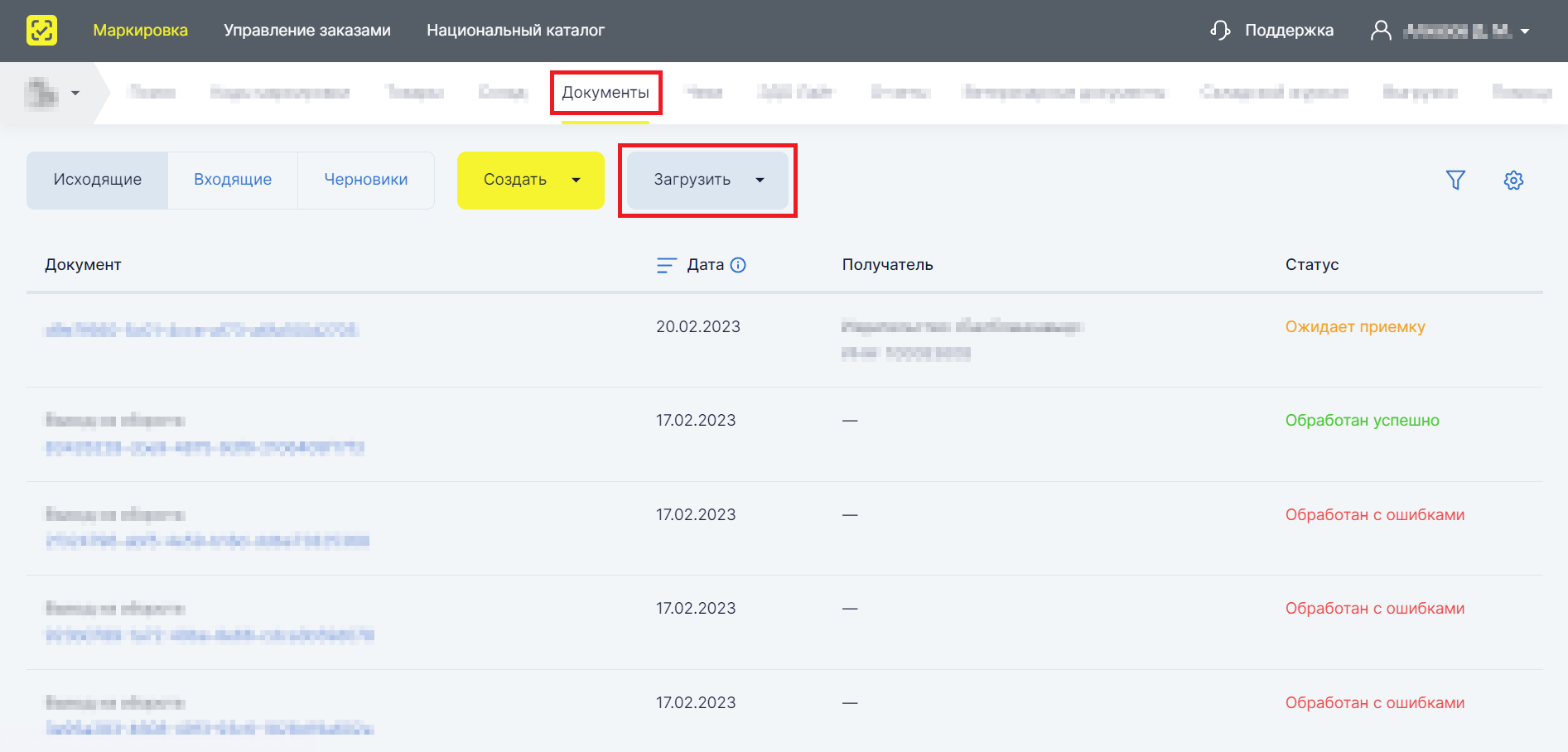
Рисунок 4. Создание документа путём загрузки файла.
В загружаемом файле группы данных о разрешительной документации, импорте и производстве необязательны. Но если заполнено хотя бы одно поле группы, все остальные поля этой группы тоже становятся обязательными.
- Разрешительная документация: «Вид документа подтверждающего соответствие», «Номер документа подтверждающего соответствие», «Дата документа подтверждающего соответствие».
- Импорт: «Идентификатор импортера», «Наименование импортера», «Регистрационный номер декларации на товары», «Дата декларации на товары».
- Производство: «Идентификатор производителя», «Наименование производителя».
После успешной загрузки сведения об отгрузке из файла появятся в форме предварительного просмотра. Проверьте параметры. Если всё указано верно, подтвердите загрузку кнопкой «Подписать и отправить». Для отмены нажмите «Отменить».
5. Как получить и посмотреть «Приёмку в ЕАЭС»
При вывозе маркированных товаров из РФ в государство — член ЕАЭС, с которым реализовано взаимное признание КМ, обмен сведениями проходит в следующем порядке:
- Российский экспортёр, зарегистрированный в ГИС МТ как участник оборота товаров, заказывает коды, маркирует товары и вводит их в оборот. Затем подаёт сведения об экспорте документом «Отгрузка в ЕАЭС». Порядок описан в разделе «Подача сведений в документе „Отгрузка в ЕАЭС“».
- Оператор ГИС МТ передаёт сведения об отгрузке в Национальную систему маркировки государства — члена ЕАЭС.
- Импортёр в государстве — члене ЕАЭС подаёт в свою Национальную систему маркировки документ о приёмке товаров, указанных в документе об отгрузке.
Российский экспортёр может посмотреть сведения документа «Приёмка в ЕАЭС» двумя способами:
- Через личный кабинет Системы маркировки.
- Через True API.
5.1. Как посмотреть «Приёмку в ЕАЭС» в личном кабинете ГИС МТ
Просмотр сведений доступен участнику оборота товаров, зарегистрированному в ГИС МТ.
- Авторизуйтесь с помощью УКЭП в личном кабинете Системы маркировки.
- Перейдите в нужную товарную группу.
- Откройте «Документы» › «Входящие».
- Установите фильтр «Тип документа» — «Приёмка в ЕАЭС». Если известно точное наименование отправителя, рекомендуется также выполнить фильтрацию по столбцу «Отправитель».
- Откройте карточку по ссылке в столбце «Документ» — в ней находятся сведения о приёмке.
Номер связанного документа отгрузки находится в карточке документа во вкладке «Расширенная информация», в блоке «Отгрузка», поле «Идентификатор документа». Это ссылка, по которой можно перейти в карточку отгрузки.
После успешной обработки «Приёмки в ЕАЭС» в Национальной системе маркировки государства — члена ЕАЭС:
- Статус связанной «Отгрузки в ЕАЭС» в ГИС МТ изменится с «Ожидает приёмку» на «Выполнена приёмка».
- В карточке «Отгрузки в ЕАЭС», в поле «Номер приёмки», появится номер документа приёмки.
В успешно обработанном документе «Приёмка в ЕАЭС» откройте вкладку «Коды». В столбце «Статус приёмки» для принятых кодов будет указано «Принят», для отклонённых — «Не принят».
Практический совет. При сверке с импортёром фиксируйте рядом идентификатор отгрузки и номер связанной приёмки. Такая пара помогает быстро открыть нужные документы и обсуждать результат по конкретной поставке.
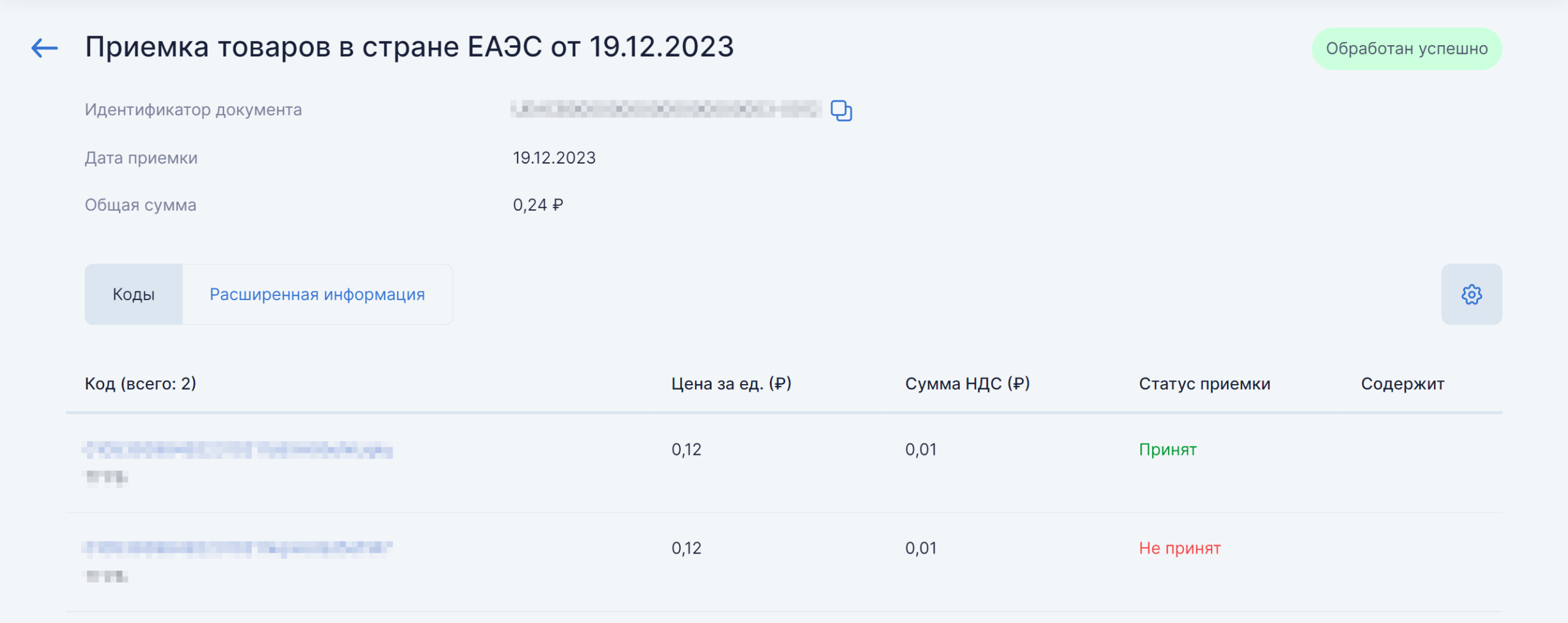
Рисунок 5. Отображение сведений о приёмке.
Как определяется результат приёмки кодов
- Если товар подлежит обязательной маркировке в ЕАЭС и импортёр его принял, коды считаются принятыми.
- Если товар подлежит обязательной маркировке в ЕАЭС, но импортёр его не принял, коды считаются отклонёнными.
- Если товар не подлежит обязательной маркировке в ЕАЭС, коды считаются принятыми, но выводятся из оборота на территории РФ.
Принятые коды отображаются в разделе «Коды маркировки» в статусе «Выбыл» и переходят на баланс Оператора ЕАЭС. Отклонённые коды остаются в ГИС МТ в статусе «В обороте», без особых состояний.
Не стоит считать все коды принятыми только по общему статусу документа: результат нужно смотреть по каждому коду. Иначе отклонённые позиции легко потерять при внутренней сверке и получить расхождения между учётом отгрузки и данными маркировки.
SelSup помогает сопоставлять коды маркировки с составом заказов и складскими операциями. Такой контроль позволяет находить расхождения по конкретным товарам, а не вручную пересматривать всю поставку.
Совет эксперта SelSup. При контроле результата сопоставляйте три набора данных: состав отгрузки, статусы приёмки по кодам и сведения внутреннего учёта. Общий статус документа и результат по отдельной позиции отвечают на разные вопросы — их лучше проверять вместе.
Сокращения и термины
- API — Application Programming Interface, интерфейс программирования приложений. Это программный интерфейс приложения: набор готовых классов, процедур, функций, структур и констант, которые приложение, библиотека, сервис или операционная система предоставляет для использования во внешних программных продуктах.
- CSV — Comma-Separated Values, текстовый формат файла для представления табличных данных.
- GLN — Global Location Number, глобальный номер расположения организаций, их подразделений и физических объектов в системе ГС1.
- XML — eXtensible Markup Language, расширяемый язык разметки. Он состоит из тегов, их атрибутов и значений, а также правил, определяющих, какие атрибуты и элементы могут входить в состав других элементов.
- XSD — XML schema definition, язык описания структуры XML-документа.
- ГИС МТ — государственная информационная система, созданная для автоматизации сбора и обработки информации об обороте товаров, подлежащих обязательной маркировке средствами идентификации. Система обеспечивает хранение этой информации, доступ к ней, её предоставление и распространение, повышение эффективности обмена данными и прослеживаемость таких товаров, а также используется в иных целях, предусмотренных федеральными законами.
- ГЛН — глобальный номер места нахождения получателя.
- ДТ — декларация на товары.
- ЕАЭС — Евразийский экономический союз.
- ЕГРИП — Единый государственный реестр индивидуальных предпринимателей.
- ЕГРЮЛ — Единый государственный реестр юридических лиц.
- КИ — код идентификации: последовательность символов, представляющая собой уникальный номер экземпляра товара. Его формирует Оператор информационной системы мониторинга для идентификации товаров, в том числе в потребительской упаковке.
- КиЗ — контрольный идентификационный знак.
- КМ — код маркировки: совокупность уникального идентификатора товара (SGTIN) и кода проверки (КП), применяемая для идентификации товара, в том числе в потребительской упаковке.
- КМТ — Национальный каталог маркированных товаров.
- КТ — код товара: уникальный код, присваиваемый группе товаров при их описании в информационном ресурсе (GTIN), обеспечивающем учёт и хранение достоверных данных о товарах по соответствующей товарной номенклатуре.
- ЛК — личный кабинет: размещённый в сети Интернет на сайте Оператора информационный сервис. Оператор предоставляет его в установленном порядке участнику оборота товаров или федеральному органу исполнительной власти. Сервис используется Оператором, участником оборота товаров и федеральным органом исполнительной власти.
- МОД — место осуществления деятельности.
- НКМТ — Национальный каталог маркированных товаров.
- СИ — средство идентификации: КМ в машиночитаемой форме для нанесения на потребительскую упаковку, товарный ярлык или товар. Средство идентификации предоставляется в виде двумерного штрихового кода Data Matrix. Его можно получить у Оператора ГИС МТ либо изготовить самостоятельно: участник оборота получает у Оператора ГИС МТ код маркировки, преобразует его в средство идентификации и печатает.
- СУЗ — станция управления заказами кодов маркировки.
- ТН ВЭД ЕАЭС — Товарная номенклатура внешнеэкономической деятельности Евразийского экономического союза. Это классификатор товаров, который таможенные органы и участники внешнеэкономической деятельности (ВЭД) используют для проведения таможенных операций.
- УКЭП — усиленная квалифицированная электронная подпись с дополнительными признаками защищённости: ключом проверки и подтверждёнными средствами электронной подписи.
- Участник оборота товаров — юридические лица и физические лица, зарегистрированные в качестве индивидуальных предпринимателей, которые являются налоговыми резидентами РФ и осуществляют ввод товаров в оборот, оборот и (или) вывод товаров из оборота. Исключение — юридические лица и физические лица, зарегистрированные в качестве индивидуальных предпринимателей, которые приобретают товары для использования в целях, не связанных с последующей реализацией или продажей.
Главный практический вывод: при экспорте важно не только выбрать подходящий документ и передать сведения, но и проверить итог приёмки по кодам. Следующий вопрос — как связать этот контроль с ежедневной сборкой заказов и складским учётом. На демонстрации SelSup можно разобрать ваш процесс отгрузки и посмотреть, как организовать проверку кодов при сборке и сверку с составом заказа.
Продолжайте читать и смотреть
Новости маркетплейсов, автоматизация и практические разборы ИИ — на удобной для вас площадке.




