
Чтобы другие участники оборота могли получать сведения о принадлежности и статусе вашего маркированного товара, необходимо оформить согласие в ГИС МТ. Ниже — порядок создания, подписания, изменения и аннулирования такого согласия.
Разделы документации: Маркировка товаров (ГИС МТ) и Документы от Оператора. Оплата кодов маркировки.
1. Доступ к функциональности
Доступ зависит от ролевой модели ГИС МТ. Ограничения прав описаны в «Памятке по ролевой модели доступа Системы маркировки».
2. Создание согласия о предоставлении информации
Участник оборота может предоставлять другим участникам сведения о принадлежности и статусе маркированного товара, который находится в его собственности. Для этого необходимо подписать согласие на предоставление информации, которое регистрируется в ГИС МТ.
Чтобы начать оформление:
- Откройте выпадающее меню профиля пользователя и выберите «Документы от оператора» → «Согласия и доверенности».
- Нажмите «Создать согласие».
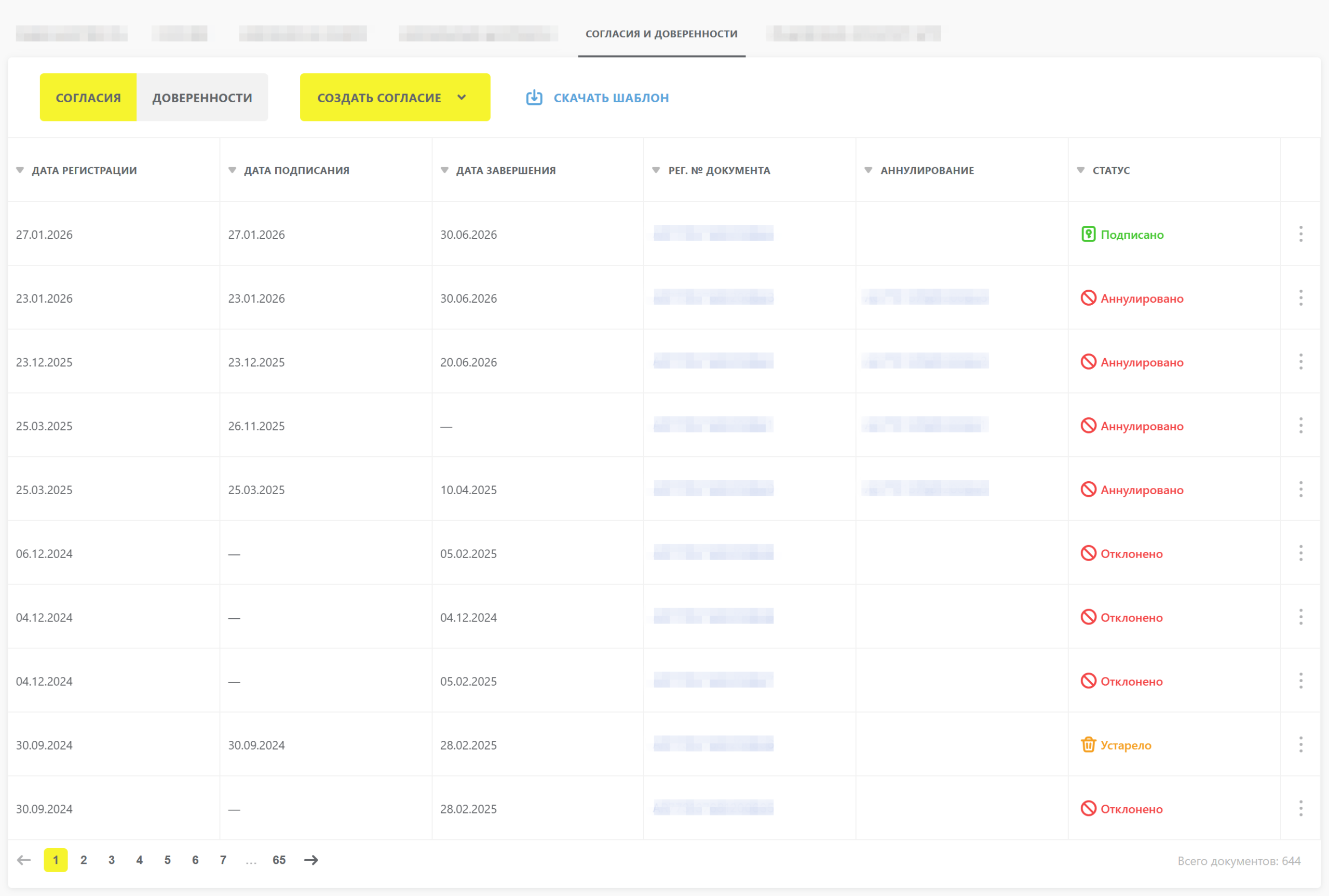
Рисунок 1. Согласие о предоставлении информации
Выберите один из двух способов подачи сведений для регистрации согласия:
- «Ручное добавление контрагентов»;
- «Загрузка xls списка контрагентов».
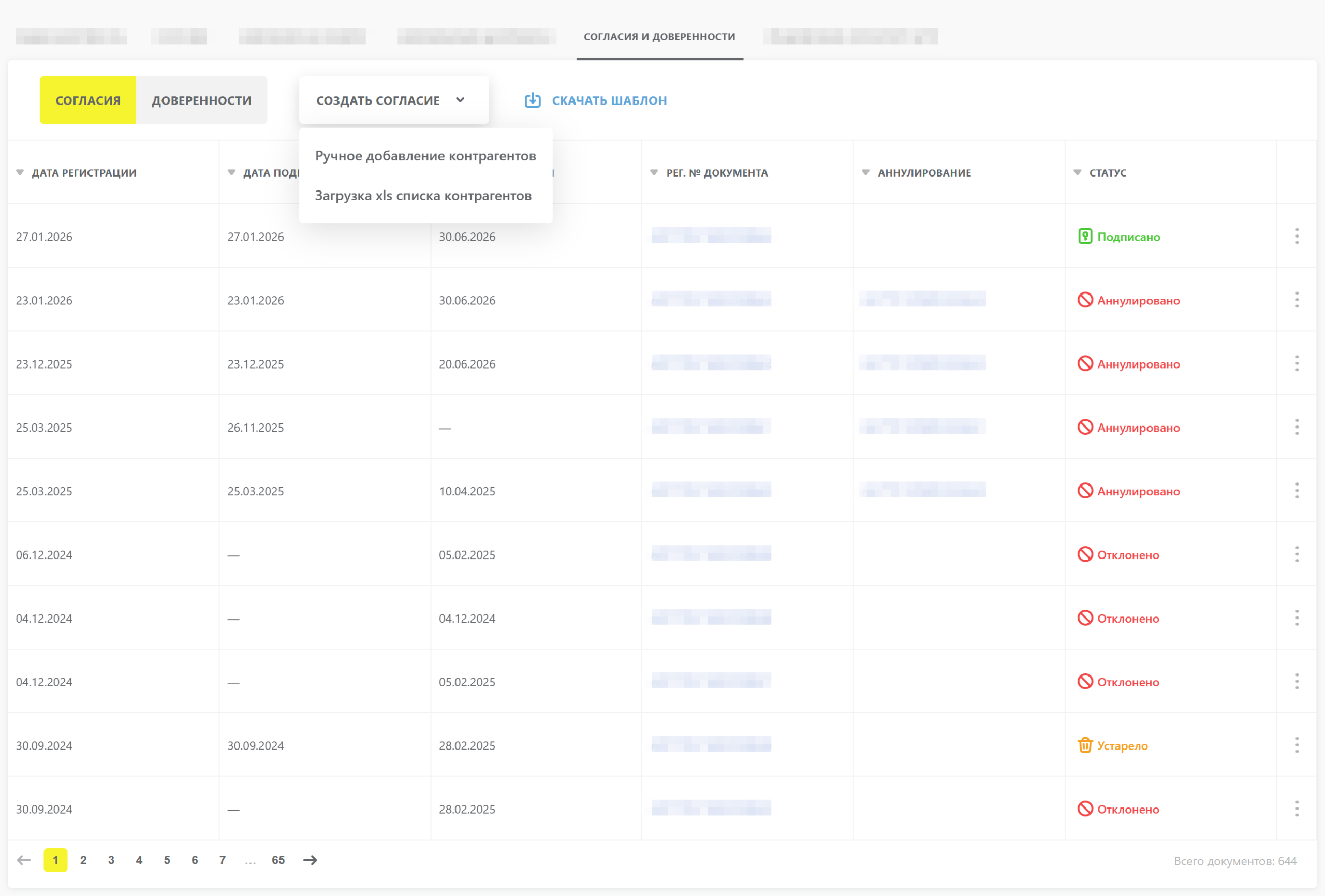
Рисунок 2. Способы создания согласия
Ручное добавление контрагентов
В открывшемся окне можно предоставить доступ всем зарегистрированным в ГИС МТ участникам оборота или только выбранным контрагентам.
Чтобы предоставить доступ всем зарегистрированным участникам:
- Установите флажок «Предоставление возможности получения сведений по кодам идентификации всем зарегистрированным в ГИС МТ участникам оборота маркированной продукции».
- Проверьте срок действия согласия. По умолчанию он равен сроку действия УКЭП. При необходимости выберите другую дату в выпадающем календаре: она не должна быть позже окончания срока действия УКЭП или раньше текущей даты.
- Нажмите «Создать». Документ перейдёт в статус «Требует подписи».
Чтобы предоставить согласие ограниченному кругу участников:
- Введите данные в поле «Наименование» / «ИНН организации» и добавьте нужных участников.
- Если контрагент выбран ошибочно, нажмите иконку действий рядом с ним и выберите «Удалить». Чтобы отменить добавление контрагентов, нажмите «Отменить».
- Нажмите «Создать с X контрагентом». Документ перейдёт в статус «Требует подписи».
Практический совет. До заполнения подготовьте рабочий список получателей с наименованиями и ИНН и отметьте, кому действительно нужен доступ. Сверка с таким списком помогает не перепутать организации с похожими названиями.
Если вместо отдельных контрагентов выбрать всех участников, сведения по кодам идентификации после подписания станут доступны более широкому кругу получателей, чем вы планировали. Ошибочный состав получателей означает дополнительную работу по изменению согласия и повторной проверке списка.
SelSup помогает систематизировать данные контрагентов и сопоставлять их с рабочим списком получателей. Это упрощает предварительную сверку наименований и ИНН; само согласие оформляется и подписывается в ГИС МТ по описанному порядку.
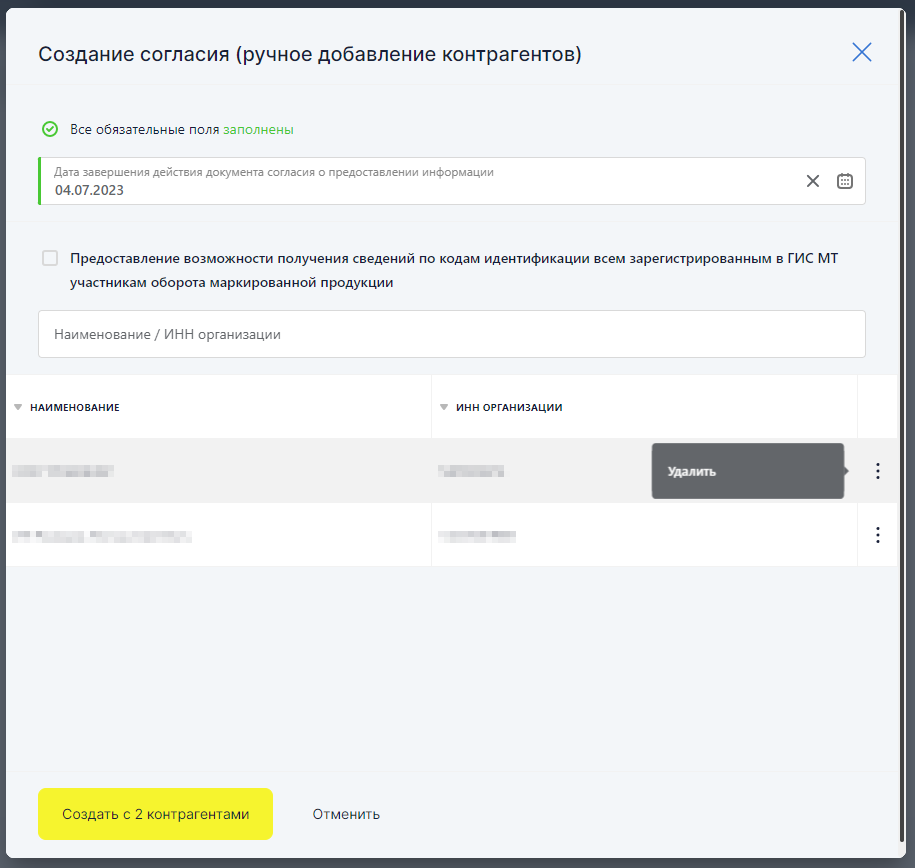
Рисунок 3. Создание согласия с ручным добавлением контрагентов
Чтобы подписать согласие, нажмите «Рег. № документа». Откроется печатная форма документа.
Рисунок 4. Переход в документ по регистрационному номеру
Нажмите «Подписать». Если нужно отменить подписание, нажмите «Отклонить».
В момент подписания документа УКЭП система проверяет корректность введённых сведений о действующих участниках оборота, зарегистрированных в ГИС МТ, которым будет предоставлена информация о маркированных товарах.
На момент подписания организация должна быть действующей по данным ЕГРЮЛ, ЕГРИП или государственного реестра аккредитованных филиалов, представительств иностранных юридических лиц — РАФП.
После подписания согласие получит статус «Подписано». Он отобразится в карточке документа и в столбце «Статус» на вкладке «Согласия и доверенности». Доверенный участник оборота, зарегистрированный в ГИС МТ, получит доступ к информации о КИ доверителя.
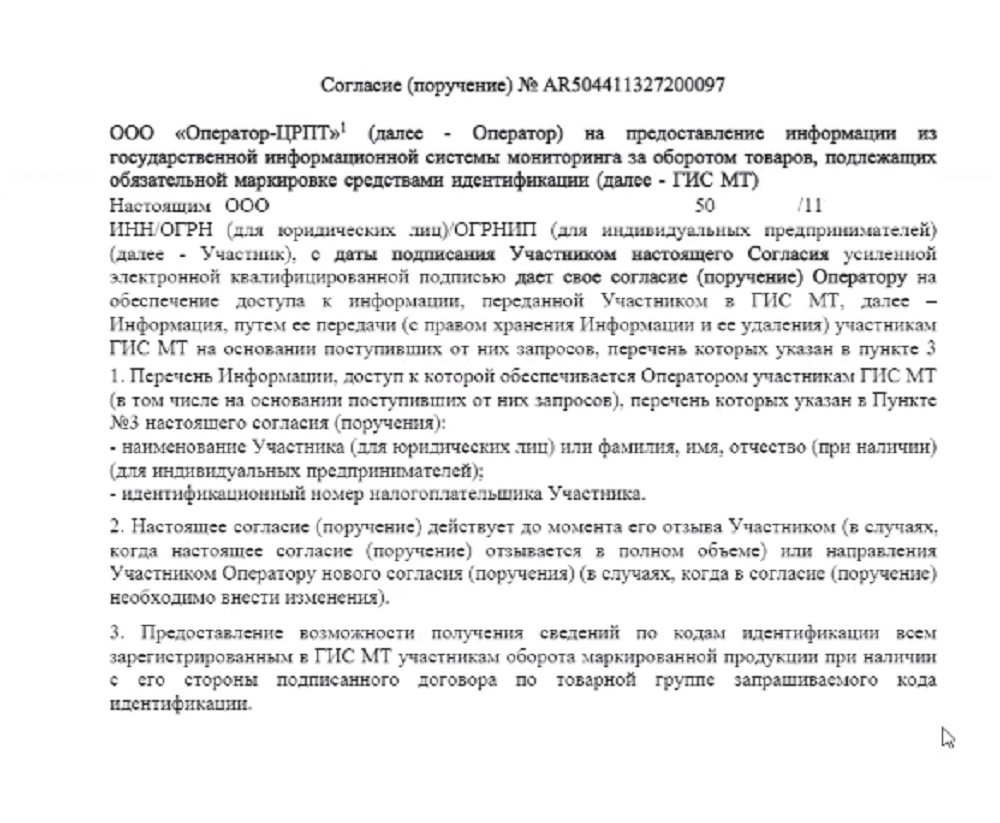
Рисунок 5. Пример документа согласия
Как скачать согласие
В карточке документа нажмите «Скачать» и выберите нужный формат:
- «Скачать PDF» — печатная форма согласия;
- «Скачать XLS» — файл со списком контрагентов.
Практический совет. Для внутреннего учёта сохраняйте PDF и XLS рядом, обозначая их одним регистрационным номером. Так сотруднику будет проще найти и печатную форму, и соответствующий ей список получателей, не сопоставляя файлы вручную.
Как аннулировать согласие
- Откройте подписанный документ и нажмите «Аннулировать».
- Для подписания документа «Аннулирование согласия о предоставлении информации» нажмите «Подписать». Чтобы отменить подписание, нажмите «Отклонить».
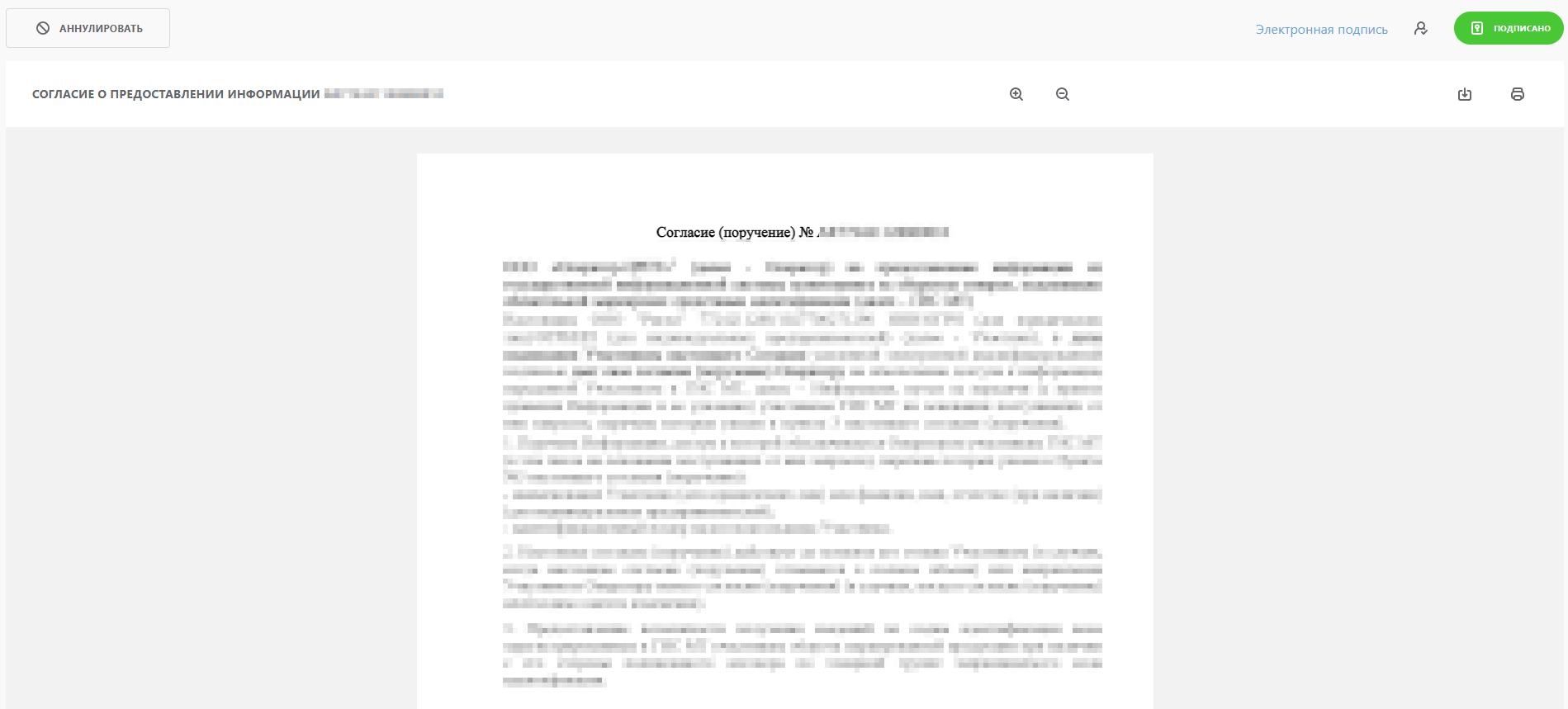
Рисунок 6. Аннулирование подписанного согласия
Чтобы открыть документ «Аннулирование согласия о предоставлении информации», нажмите его регистрационный номер в столбце «Аннулирование».
Этот документ можно скачать только в формате *.pdf.
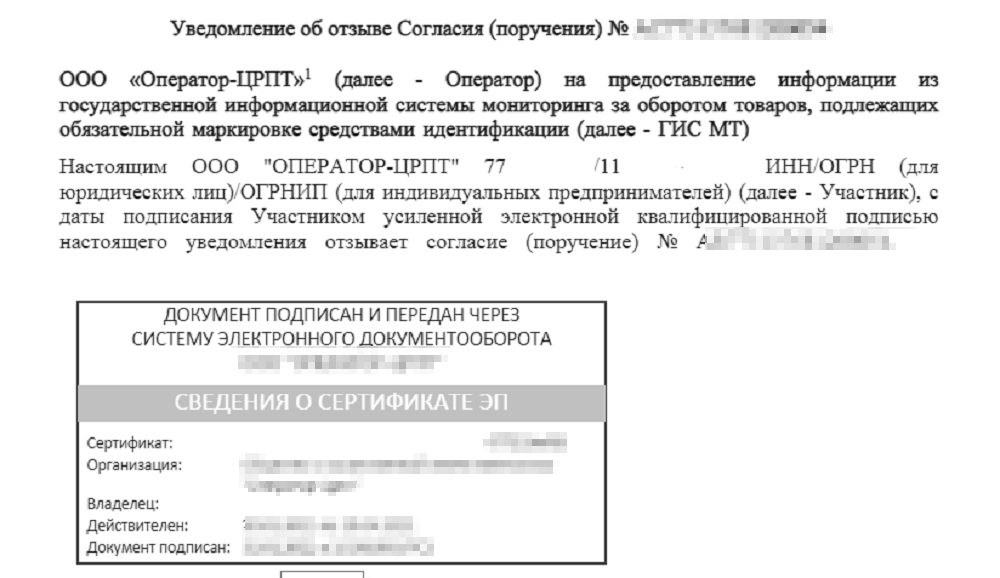
Рисунок 7. Пример документа об аннулировании согласия
Загрузка xls списка контрагентов
Если выбран способ «Загрузка xls списка контрагентов», в открывшемся окне загрузите заранее подготовленный файл в формате *.xls. Для подготовки используйте шаблон файла или ранее скачанное согласие в формате *.xls.
Практический совет. Если берёте за основу ранее скачанный список, сохраните его отдельную рабочую копию и отметьте в ней планируемые добавления и исключения. Это позволит сверить изменения перед загрузкой и сохранить исходный вариант для сравнения.
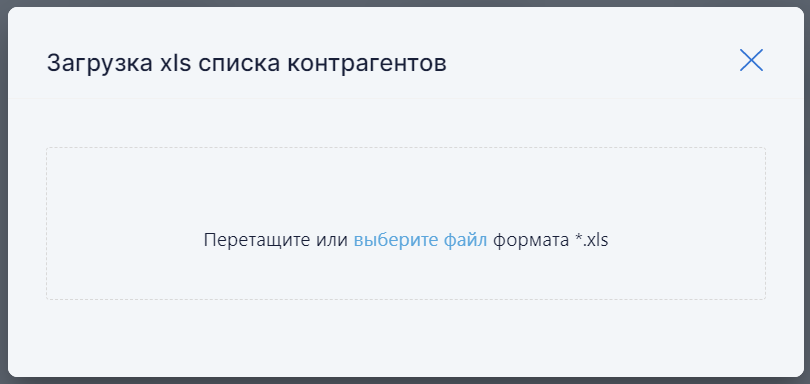
Рисунок 8. Загрузка xls списка контрагентов
Загруженный файл появится в общем списке со статусом «Требует подписи».
- Нажмите «Рег. № документа», чтобы открыть согласие.
- В открывшемся окне нажмите «Подписать».
Как изменить список контрагентов
Для изменения списка в ГИС МТ регистрируется новая версия согласия с обновлённым перечнем контрагентов. Указанным в нём участникам предоставляется право запрашивать в ГИС МТ сведения о принадлежности и статусе маркированного товара.
Ранее предоставленное согласие при этом переходит в статус «Устарело». В ГИС МТ действует последнее по дате зарегистрированное и подписанное УКЭП согласие.
Подача нового согласия недоступна, если:
- уже есть согласие в статусе «Требует подписи»;
- есть неподписанный документ «Аннулирование согласия о предоставлении информации».
Незавершённые документы могут заблокировать подачу нового согласия именно тогда, когда требуется изменить круг получателей. Сотрудникам придётся возвращаться к предыдущим операциям, а обновление доступа задержится.
SelSup помогает контролировать незавершённые задачи: закреплять за сотрудниками проверку согласий и отслеживать выполнение. Такой рабочий контроль снижает вероятность забыть о документе; его фактический статус и результат подписания необходимо проверять в ГИС МТ.
Перечень сокращений, условных обозначений и терминов
- АФП — аккредитованный филиал, представительства иностранного юридического лица.
- ГИС МТ — государственная информационная система, созданная для автоматизации сбора и обработки информации об обороте товаров, подлежащих обязательной маркировке средствами идентификации. Система обеспечивает хранение этой информации, доступ к ней, её предоставление и распространение. Она также предназначена для повышения эффективности обмена такой информацией, обеспечения прослеживаемости указанных товаров и иных целей, предусмотренных федеральными законами.
- ЕГРИП — Единый государственный реестр индивидуальных предпринимателей.
- ЕГРЮЛ — Единый государственный реестр юридических лиц.
- КИ — код идентификации: последовательность символов, представляющая собой уникальный номер экземпляра товара. Его формирует Оператор информационной системы мониторинга для идентификации товаров, в том числе в потребительской упаковке.
- ЛК — личный кабинет: информационный сервис, размещённый в сети «Интернет» на сайте Оператора. Оператор в установленном порядке предоставляет его участнику оборота товаров или федеральному органу исполнительной власти. Сервис используют Оператор, участник оборота товаров и федеральный орган исполнительной власти.
- Оператор — частный партнёр, действующий в качестве Оператора Единой системы маркировки в соответствии с распоряжением Правительства РФ от 8 мая 2019 г. № 899-р «О реализации проекта государственно-частного партнёрства, заключаемого в целях создания, эксплуатации и технического обслуживания объекта, предназначенного для обеспечения маркировки и прослеживаемости отдельных видов товаров» (https://честныйзнак.рф), распоряжением Правительства Российской Федерации от 3 апреля 2019 г. № 620-р «Об операторе государственной информационной системы мониторинга за оборотом товаров, подлежащих обязательной маркировке» и распоряжением № 2828-р от 18 декабря 2019 года.
- РАФП — государственный реестр аккредитованных филиалов, представительств иностранных юридических лиц.
- УКЭП — усиленная квалифицированная электронная подпись, обладающая дополнительными признаками защищённости: ключом проверки и подтверждёнными средствами электронной подписи.
- УОТ — участник оборота товаров: юридические лица и физические лица, зарегистрированные в качестве индивидуальных предпринимателей, которые являются налоговыми резидентами Российской Федерации и осуществляют ввод товаров в оборот, оборот и (или) вывод из оборота. Исключение — юридические лица и физические лица, зарегистрированные в качестве индивидуальных предпринимателей, которые приобретают товары для использования в целях, не связанных с их последующей реализацией (продажей).
- УПД — универсальный передаточный документ: электронный документ об отгрузке товаров, выполнении работ, оказании услуг или передаче имущественных прав. Его формат утверждает Федеральная налоговая служба.
Главный практический вывод: создание документа ещё не завершает предоставление согласия — важен результат подписания. При изменении списка получателей ориентируйтесь на последнее зарегистрированное и подписанное УКЭП согласие.
Следующий организационный вопрос — как связать контроль согласий с повседневной работой с маркированным товаром. На демонстрации SelSup можно обсудить распределение задач между сотрудниками и посмотреть получение и печать кодов маркировки, а также проверку кодов при сборке заказов.
Продолжайте читать и смотреть
Новости маркетплейсов, автоматизация и практические разборы ИИ — на удобной для вас площадке.




