
При экспорте маркированной молочной продукции в страны ЕАЭС участник оборота передаёт сведения в ГИС МТ. Эта инструкция поможет выбрать подходящий документ, оформить отгрузку и проверить сведения о приёмке в рамках работы с маркировкой товаров, их экспортом и импортом.
1. Для чего нужна инструкция и кому доступна функциональность
Инструкция предназначена для участников оборота товаров, зарегистрированных в ГИС МТ. Она описывает основные операции при трансграничном перемещении маркированных товаров из Российской Федерации в государство — член ЕАЭС.
Ниже разобраны процессы вывода товаров из оборота при таком перемещении, работа со связанными документами в ГИС МТ и вопросы, которые чаще всего вызывают сложности на практике.
Доступ зависит от роли пользователя. Функциональность ГИС МТ предоставляется в соответствии с ролевой моделью. Ограничения прав описаны в «Памятке по ролевой модели доступа Системы маркировки».
2. Как устроена передача сведений о выводе из оборота
Экспорт маркированных товаров выполняется по приведённой ниже схеме.
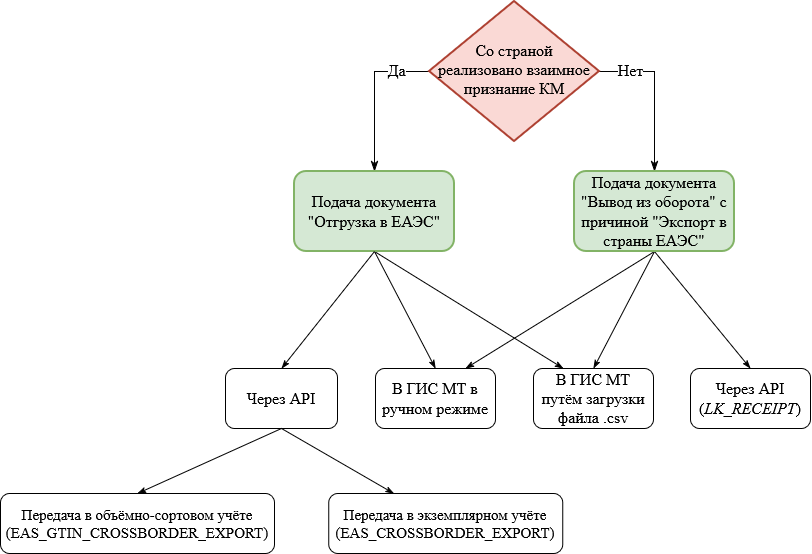
Рисунок 1. Схема предоставления сведений в ГИС МТ.
Для товарной группы «Молочная продукция» предусмотрены следующие бизнес-процессы и типы документов.
- Ввод в оборот импортёром в РФ: «Ввод в оборот. Трансграничная торговля» — CROSSBORDER. Процесс доступен для молочной продукции.
- Заказ КМ Оператором страны ЕАЭС при экземплярном учёте: «Отгрузка» — LP_SHIP_GOODS_CROSSBORDER (Оператор ЕАЭС), «Приёмка» — LP_ACCEPT_GOODS (импортёр в РФ), «Отмена отгрузки» — LP_CANCEL_SHIPMENT_CROSSBORDER (Оператор ЕАЭС). Страны: Республика Армения, Республика Беларусь, Республика Казахстан.
- Импорт товаров в РФ из страны ЕАЭС в режиме взаимного признания КИ при экземплярном учёте: «Отгрузка» — EAS_CROSSBORDER (Оператор ЕАЭС), «Приёмка» — LP_ACCEPT_GOODS (импортёр в РФ), «Отмена отгрузки» — LP_CANCEL_SHIPMENT_CROSSBORDER (Оператор ЕАЭС). Страны: Республика Армения, Республика Беларусь.
- Экспорт товаров из РФ в страны ЕАЭС в режиме признания КИ при экземплярном учёте: «Отгрузка (экспорт)» — EAS_CROSSBORDER_EXPORT, «Приёмка (экспорт)» — EAS_CROSSBORDER_EXPORT_ACCEPTANCE (Оператор ЕАЭС). Страны: Республика Армения, Республика Беларусь.
- Импорт товаров в РФ из страны ЕАЭС в режиме взаимного признания КИ при объёмно-сортовом учёте: «Отгрузка» — EAS_GTIN_CROSSBORDER_IMPORT (Оператор ЕАЭС), «Приёмка» — EAS_GTIN_CROSSBORDER_ACCEPTANCE (импортёр в РФ), «Отмена отгрузки» — LP_CANCEL_SHIPMENT_CROSSBORDER (Оператор ЕАЭС). Страна: Республика Беларусь.
- Экспорт товаров из РФ в страны ЕАЭС в режиме признания КИ при объёмно-сортовом учёте: «Отгрузка» — EAS_GTIN_CROSSBORDER_EXPORT (экспортёр из РФ), «Приёмка» — EAS_GTIN_CROSSBORDER_EXPORT_ACCEPTANCE (Оператор ЕАЭС). Страна: Республика Беларусь.
- Экспорт товаров в страны ЕАЭС без взаимного признания: «Вывод из оборота» с причиной «Трансграничная продажа в страны ЕАЭС» — LK_RECEIPT. Процесс доступен для молочной продукции.
3. Когда подавать документ «Вывод из оборота»
Если товар экспортируется из РФ в государство — член ЕАЭС, в котором не введена обязательная маркировка товаров и не реализовано межоператорское взаимодействие с ГИС МТ, экспортёр из РФ подаёт сведения о перемещении через документ «Вывод из оборота». В документе нужно выбрать причину «Трансграничная продажа в страны ЕАЭС».
С 1 сентября 2022 года подача сведений о перемещении товаров в такие государства — члены ЕАЭС обязательна.
Порядок подачи сведений о выводе товара из оборота описан в отдельной инструкции по этой операции.
4. Как создать документ «Отгрузка в ЕАЭС»
Документ «Отгрузка в ЕАЭС» используется для обмена сведениями между экспортёром РФ и Оператором государства — члена ЕАЭС.
Экспортёр РФ подаёт сведения об отгрузке в адрес импортёра из государства — члена ЕАЭС до фактического трансграничного перемещения маркированного товара с территории РФ в это государство.
Чтобы подать сведения через мастер создания документа, откройте раздел «Документы», нажмите «Создать» и выберите «Отгрузка в ЕАЭС».
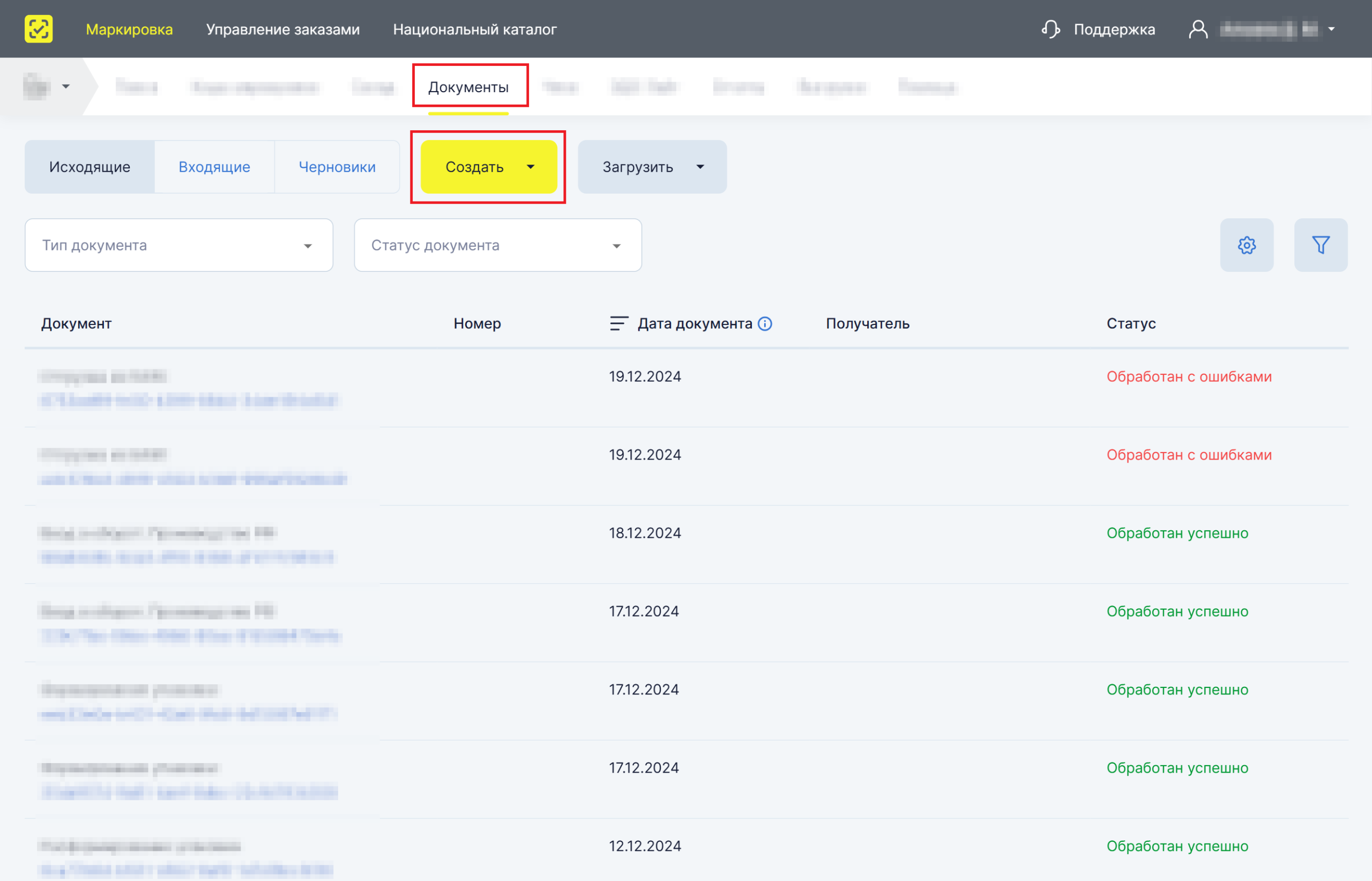
Рисунок 2. Создание документа в ручном режиме.
Заполните сведения об отгрузке. Обязательные поля отмечены *.
Способ учёта товаров
Выберите одно из доступных значений:
- «Экземплярный учёт по кодам» — для передачи отдельных товаров и их упаковок, находящихся на балансе участника оборота товаров.
- «Сортовой учёт по товарам» — для передачи в объёмно-сортовом учёте: указываются код товара (GTIN) и количество отгружаемого товара.
«Сортовой учёт по товарам» доступен только при отгрузке в Республику Беларусь. При его выборе в поле «Страна» автоматически устанавливается «Республика Беларусь».
Дата отгрузки
Введите дату в формате «ДД.ММ.ГГГГ»: при прямом вводе используйте только цифры, без пробелов, специальных символов и букв. Другой вариант — выбрать дату в календаре, нажав его иконку. Дата отгрузки товара не должна быть раньше даты первичного документа.
Получатель товара
- «Страна» — выберите значение из выпадающего списка.
- «Наименование» — введите наименование получателя в стране экспорта, которому отгружается товар. Допустимо от 1 до 255 символов включительно, без пробелов в начале и конце наименования.
- «ИНН (или аналог)» — введите ИНН или его аналог для получателя в стране экспорта. Формат: 9 цифр, без пробелов, специальных символов и букв.
- «GLN» — введите глобальный номер места нахождения получателя в стране экспорта. Формат: 13 цифр, без пробелов, специальных символов и букв. При отгрузке в Республику Беларусь поле обязательно. Если GLN отсутствует или указан неверно, система вернёт ошибку о том, что получатель товара не найден.
Ошибка в GLN — это не просто неточность в реквизитах: система не найдёт получателя, и оформление отгрузки потребует исправлений. Если обнаружить её перед перемещением товара, сотрудники потратят время на повторную подготовку сведений.
SelSup помогает вести единый справочник контрагентов и сохранять реквизиты получателей для повторных отгрузок. Это позволяет сократить повторный ручной ввод и снизить вероятность опечаток при подготовке данных.
Первичный документ
- «Номер» — введите номер первичного документа, по которому отгружается товар. Допустимо от 1 до 64 символов, без пробелов в начале и конце номера.
- «Дата» — введите дату в формате «ДД.ММ.ГГГГ», используя при прямом вводе только цифры, без пробелов, специальных символов и букв, либо выберите её в календаре. Дата первичного документа не должна быть позже даты отгрузки.
Практический совет. До заполнения формы соберите в одной рабочей записи реквизиты получателя, номер и дату первичного документа. Сопоставьте две даты и отдельно проверьте длину ИНН и GLN — так удобнее подготовить данные за один подход, не переключаясь между документами во время ввода.
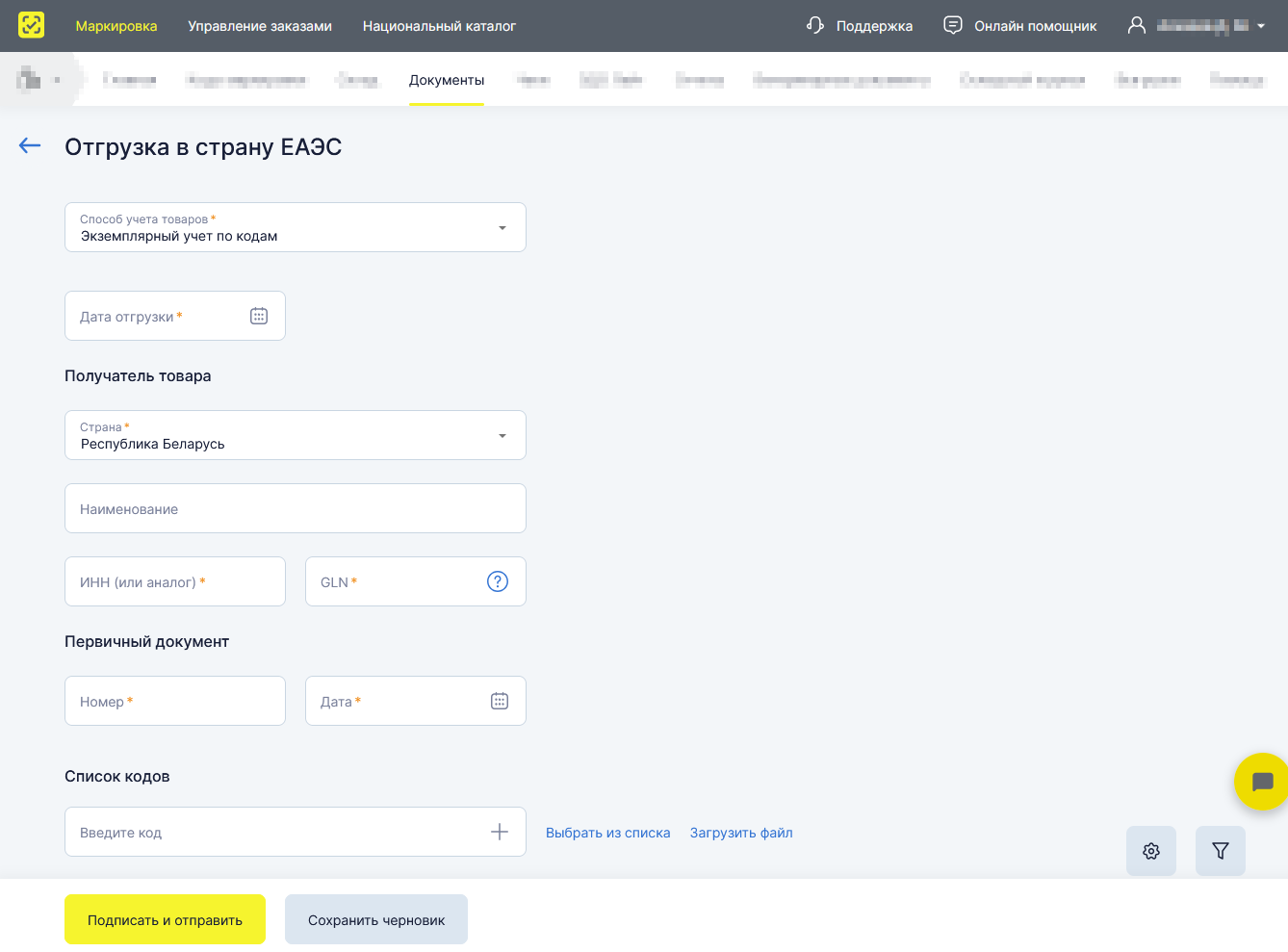
Рисунок 3. Отгрузка в страну ЕАЭС.
Добавление товаров: общие ограничения
Добавьте товары одним из способов, доступных для выбранного способа учёта. При этом соблюдайте ограничения:
- В одном документе — не более 30 000 кодов.
- Общее количество кодов с учётом вложений — не более 100 000.
- На одном уровне упаковки — не более 10 000 вложенных кодов идентификации.
Способ 1. Ввести коды вручную
Способ доступен для опции «Экземплярный учёт по кодам». Введите подходящие коды в поле ввода и убедитесь, что выполнены все требования:
- Отправитель является собственником товара.
- КИ / КИК имеют статус «В обороте».
- Особое состояние отсутствует.
- КИ / КИГУ / КИК, в том числе вложенные в КИГУ / КИТУ, имеют статус «В обороте».
- Статус КИТУ не равен «Расформирован».
- КИГУ и КИТУ содержат вложения на всех уровнях. Если в КИТУ вложен КИГУ или другой КИТУ, у них также должны быть вложения.
- Вложения не дублируются в документе.
- КИТУ содержит не более 5 уровней вложенности.
Способ 2. Выбрать коды из списка
Способ доступен для опции «Экземплярный учёт по кодам».
- Нажмите «Выбрать из списка».
- Отметьте нужные товары флажками слева.
- Нажмите «Добавить (X) код(а/ов)». Выбранные коды появятся на странице «Отгрузка в страну ЕАЭС».
При необходимости используйте фильтры, настройте порядок и видимость колонок. В окне выбора отображаются только подходящие для документа коды. Вложенные в КИГУ / КИТУ коды идентификации в списке не отображаются.
Если нужного кода нет в списке, проверьте следующие условия:
- Отправитель является собственником товара.
- КИ / КИК имеют статус «В обороте».
- Особое состояние отсутствует.
- Вложения не дублируются в документе.
- КИ / КИГУ / КИК, в том числе вложенные в КИГУ / КИТУ, имеют статус «В обороте».
- Статус КИТУ не равен «Расформирован».
- КИГУ и КИТУ содержат вложения на всех уровнях: вложенный КИГУ или КИТУ также должен содержать вложения.
- В КИТУ не более 5 уровней вложенности.
Способ 3. Загрузить файл со списком кодов
Способ доступен для опции «Экземплярный учёт по кодам». Подготовьте готовый список кодов в файле *.xls или *.xlsx и загрузите его в мастер кнопкой «Загрузить файл».
Пример содержимого файла:
000000000000000000A0;a00a+AAaAA
000000000000000000a0'aa+AAAAAAa
000000000000000000A0e&AAaaAaA!a
Если все проверки пройдены, загруженные коды появятся на странице создания документа. Если часть кодов не прошла проверку, система покажет их количество. Чтобы посмотреть ошибки по каждому коду, нажмите «Скачать список ошибок».
Способ 4. Указать название или GTIN товара
Способ доступен для опции «Сортовой учёт по товарам». Введите 14-значный код товара (GTIN) или название товара, затем выберите нужную позицию из списка.
Как проверить и дополнить сведения о товарах
Если нужно отредактировать или добавить сведения, отметьте коды флажками и нажмите «Редактировать». Редактирование требуется, когда не заполнены обязательные сведения о товаре — они отмечены красным.
Рекомендуется убедиться, что заполнены все обязательные поля. Для этого откройте настройки по иконке шестерёнки. Иконка скрытой колонки рядом с её названием означает, что колонка не отображается. Нажмите на неё, чтобы перевести в состояние отображения с иконкой глаза. Чтобы изменить порядок колонок, зажмите иконку перемещения и перетащите колонку в нужное место списка.
Состав полей и требования к заполнению могут отличаться в зависимости от товарной группы. Ниже — особенности отдельных полей.
Дата производства и срок годности
- «Дата производства» не может быть в будущем. Введите её с клавиатуры или выберите в календаре. Для натурального меха параметр строго не заполняется. Если дата производства уже передавалась для кода маркировки, например в отчёте о нанесении или при вводе в оборот, поле будет предзаполнено.
- «Срок годности» не может быть раньше даты производства товара. Введите дату с клавиатуры или выберите в календаре. Если сведения о сроке годности уже передавались для кода маркировки, например в отчёте о нанесении, поле будет предзаполнено.
Вес товара
Поле «Вес (кг)» обязательно, если в карточке соответствующего кода товара в «Национальном каталоге» у поля «Товар с переменным количеством» стоит значение «Да». Для товара без признака переменного веса поле недоступно.
Если вес уже передавался для кода маркировки, например в отчёте о нанесении, поле будет предзаполнено. Допустимый диапазон — от 000,001 до 999,999 включительно: 3 цифры в целой части обозначают килограммы, 3 цифры в дробной — граммы. Разделитель — запятая.
Декларация на товары
- «Номер» — введите три группы значений, разделённые символом «/». В первой группе может быть 2, 5 или 8 символов, во второй — 6, в третьей — 7. Вторая группа — дата регистрации декларации на товары. Пример: 88888888/010422/7777777. Вторая группа цифр должна совпадать с датой в поле «Дата регистрации декларации на товары».
- «Дата» — не может быть в будущем. Введите её с клавиатуры или выберите в календаре.
Разрешительный документ
Заполните поля «Вид документа», «Номер документа» и «Дата документа». Номер должен соответствовать одному из форматов, указанных в памятке: важны пробелы, специальные символы и принадлежность букв к латинице или кириллице. Дата не может быть в будущем.
Эта группа полей может быть предзаполнена, если сведения о разрешительной документации передавались ранее.
Сведения о групповой упаковке
- «Цена за единицу (₽)» — введите цифры; разделителем может быть точка или запятая. Целая часть может быть равна 0, но не может начинаться с 0: например, 01,00 должно отображаться как 1,00.
- «Сумма НДС (₽)» — введите цифры; разделитель — точка или запятая. Значение не должно превышать «Цена за единицу (₽)».
Поля «Цена за единицу (₽)» и «Сумма НДС (₽)» заполняются только одновременно: если указано одно значение, второе поле становится обязательным.
Сведения о транспортной упаковке
- «Цена за упаковку (₽)» — введите цифры; разделитель — точка или запятая. Целая часть может быть равна 0, но не может начинаться с 0: например, 01,00 должно отображаться как 1,00.
- «Сумма НДС (₽)» — введите цифры; разделитель — точка или запятая. Значение не должно превышать «Цена за упаковку (₽)».
Поля «Цена за упаковку (₽)» и «Сумма НДС (₽)» заполняются только одновременно: при заполнении одного второе становится обязательным.
Дополнительные поля при сортовом учёте
Для опции «Сортовой учёт по товарам» заполните следующие сведения.
- «Количество упаковок» — количество отгружаемых упаковок, в которые упакованы отгружаемые потребительские упаковки маркированного товара. Допустимы только цифры, без пробелов, специальных символов и букв.
- «Количество единиц» — количество отгружаемых потребительских упаковок маркированного товара. Оно не должно быть меньше значения «Количество упаковок». Допустимы только цифры, без пробелов, специальных символов и букв.
- «Цена за единицу (₽)» — цена с учётом НДС, если сделка облагается НДС. Допустимо не более 13 цифр в целой части — рубли — и 2 цифр в дробной — копейки. Разделитель — только точка. Диапазон: от 00.00 до 9999999999999.99 включительно. Значение не должно быть меньше «Сумма НДС, ₽». Допустимы только цифры и точка, без пробелов, других специальных символов и букв.
- «Сумма НДС, ₽» — если сделка не облагается НДС, укажите «00.00». Допустимо не более 13 цифр в целой части — рубли — и 2 цифр в дробной — копейки. Разделитель — только точка. Диапазон: от 00.00 до 9999999999999.99 включительно. Значение не должно превышать «Цена за единицу (₽)». Допустимы только цифры и точка, без пробелов, других специальных символов и букв.
- «Идентификатор ВСД» — идентификатор первого транспортного ветеринарного сопроводительного документа по данному коду товара. Длина — от 36 до 39 символов, без пробелов. Допустимы заглавные и строчные латинские буквы от A до F, цифры от 0 до 9 и символ «—».
Подписание и отправка
После заполнения необходимых полей нажмите «Подписать и отправить». Если работу нужно отложить, нажмите «Сохранить черновик»: документ сохранится в разделе «Документы» › «Черновики».
При подписании система проверяет корректность сведений. Если они по форме или содержанию не соответствуют требованиям, проверка не будет пройдена и документ не отправится Оператору государства — члена ЕАЭС.
Неподходящий код, повторяющееся вложение или пропущенное обязательное поле могут остановить отправку документа. Исправления в последний момент отнимают время у сотрудников и могут задержать подготовку отгрузки.
SelSup поддерживает проверку кодов маркировки при сборке заказов и контроль отгрузки. Это помогает раньше находить расхождения между собранным товаром и заказом, а не обнаруживать их только при подготовке документов.
Что происходит после успешной обработки
- В разделе «Документы» появится документ «Отгрузка в ЕАЭС» со статусом «Обрабатывается». При экземплярном учёте кодам присваивается особое состояние «Ожидает приёмку», а их статус остаётся «В обороте».
- После ответа Оператора государства — члена ЕАЭС статус документа «Отгрузка в ЕАЭС» изменится на «Ожидает приёмку».
- После успешной обработки документа «Приёмка в ЕАЭС» в Национальной системе маркировки государства — члена ЕАЭС связанная отгрузка в ГИС МТ перейдёт из статуса «Ожидает приёмку» в «Выполнена приёмка». При экземплярном учёте принятые коды будут отображаться в профиле отправившего сведения участника, в разделе «Коды маркировки», со статусом «Выбыл» и без особого состояния.
- Во вкладке общей информации, в поле «Идентификатор документа приёмки», отобразится номер документа приёмки.
- В карточке обработанного документа «Отгрузка в ЕАЭС» появится поле «Номер приёмки» со ссылкой на связанный документ приёмки.
Просмотр этих сведений описан далее в разделе «Получение и просмотр сведений в документе „Приёмка в ЕАЭС“».
Если сведения поданы некорректно
Отправленный документ появится в разделе «Документы» под наименованием «Отгрузка в ЕАЭС» со статусом «Обработан с ошибками». В нём будет указана причина ошибки.
4.1. Как подать сведения через файл *.csv
Формат *.csv доступен только для передачи в объёмно-сортовом учёте.
Чтобы подать в ЛК ГИС МТ сведения через документ «Отгрузка при трансграничной торговле», выполните следующие действия:
- Подготовьте файл *.csv строго по шаблону. Шаблоны и примеры файлов находятся в разделе «Помощь» ЛК ГИС МТ, в блоке «Шаблоны документов (CSV, XSD, XML)». Удалять из шаблона строки с наименованиями параметров недопустимо.
- Откройте раздел «Документы».
- Нажмите «Загрузить», выберите «Отгрузка при трансграничной торговле» и загрузите подготовленный файл *.csv.
Практический совет. Сохраните отдельную незаполненную копию шаблона, а данные каждой отгрузки вносите в её рабочую копию. Так будет проще повторять подготовку файлов, не изменяя строки с наименованиями параметров в исходном шаблоне.
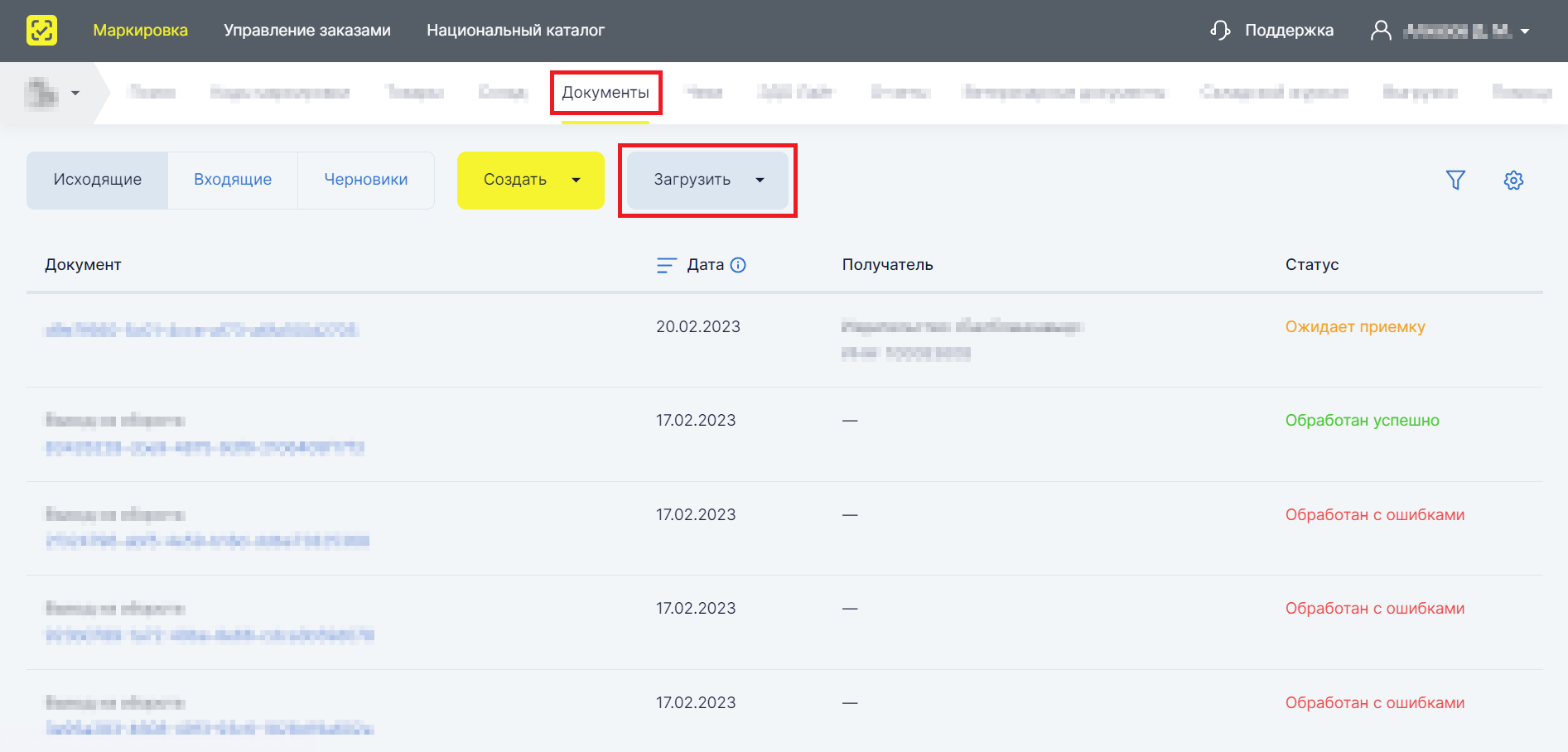
Рисунок 4. Создание документа путём загрузки файла.
После загрузки файла проверьте подаваемые сведения в окне предварительного просмотра.
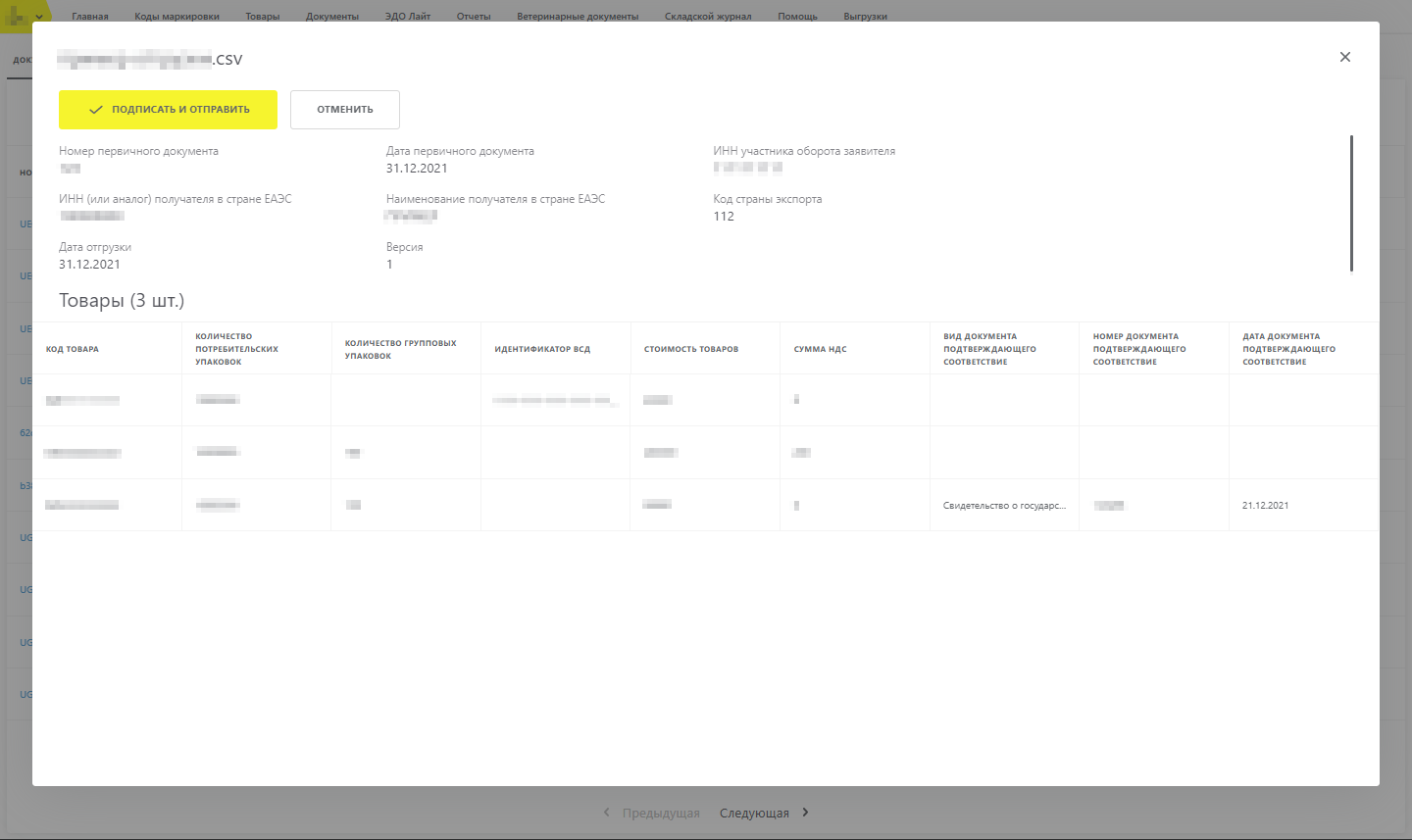
Рисунок 5. Просмотр сведений в окне предварительного просмотра.
Подтвердите загрузку документа: нажмите «Подписать и отправить».
Если документ обработан успешно
В разделе «Документы» появится «Отгрузка в ЕАЭС (ОСУ)» со статусом «Проверяется». После получения ответа от Оператора Республики Беларусь статус изменится на «Ожидает приёмку».
Если сведения поданы некорректно
Документ «Отгрузка в ЕАЭС (ОСУ)» появится в разделе «Документы» со статусом «Обработан с ошибками» и указанием причины ошибки.
5. Как получить и просмотреть сведения в документе «Приёмка в ЕАЭС»
При вывозе маркированных товаров из РФ в государство — член ЕАЭС, с которым реализовано взаимное признание КМ, обмен сведениями проходит в следующем порядке:
- Экспортёр в РФ, зарегистрированный в ГИС МТ как участник оборота товаров, заказывает коды, маркирует товары и вводит их в оборот. Затем он подаёт сведения об экспорте через документ «Отгрузка в ЕАЭС». Порядок подачи разобран в разделе «Подача сведений в документе „Отгрузка в ЕАЭС“».
- Оператор ГИС МТ передаёт сведения об отгрузке в Национальную систему маркировки государства — члена ЕАЭС.
- Импортёр в ЕАЭС подаёт в свою Национальную систему маркировки документ о приёмке товаров, указанных в документе об отгрузке.
Экспортёр в РФ может просмотреть сведения в документе «Приёмка в ЕАЭС» двумя способами:
- Через личный кабинет Системы маркировки.
- Через True API.
5.1. Как посмотреть «Приёмку в ЕАЭС» в личном кабинете
Просмотр доступен участнику оборота товаров, зарегистрированному в ГИС МТ.
- Авторизуйтесь в личном кабинете Системы маркировки с помощью УКЭП.
- Перейдите в нужную товарную группу.
- Откройте раздел «Документы», вкладку «Входящие».
- Установите фильтр «Тип документа» — «Приёмка в ЕАЭС». Если известно точное наименование отправителя, рекомендуется также отфильтровать документы по столбцу «Отправитель».
- Откройте карточку документа по ссылке в столбце «Документ». В карточке находятся сведения о приёмке.
Номер связанного документа отгрузки находится во вкладке «Расширенная информация», в блоке «Отгрузка», поле «Идентификатор документа». Это ссылка, по которой можно перейти в карточку отгрузки.
После успешной обработки документа «Приёмка в ЕАЭС» в Национальной системе маркировки государства — члена ЕАЭС:
- Связанный документ «Отгрузка в ЕАЭС» в ГИС МТ меняет статус с «Ожидает приёмку» на «Выполнена приёмка».
- В карточке отгрузки, в поле «Номер приёмки», отображается номер документа приёмки.
Что проверить при сортовом учёте
Если в отгрузке выбран «Сортовой учёт по товарам», откройте вкладку «Товары» в карточке «Приёмка в ЕАЭС». Сведения по каждому GTIN отображаются в столбцах:
- «Количество принятых потребительских единиц».
- «Количество принятых групповых упаковок».
Каждый показатель может принимать значение от 0 до соответствующего количества в документе «Отгрузка в ЕАЭС». Значение «0» означает, что товар по этому коду товара не принят.
Статус «Выполнена приёмка» не подтверждает приёмку всего количества. При успешной обработке документа приёмки связанная отгрузка получает этот статус независимо от значений в столбцах «Количество принятых потребительских единиц» и «Количество принятых групповых упаковок», в том числе при нулевых значениях.
Если ориентироваться только на статус отгрузки, можно не заметить, что часть товара или весь товар по отдельному GTIN не приняты. Тогда расхождение останется вне контроля, а сотрудникам придётся позднее восстанавливать фактические количества по документам.
SelSup помогает сопоставлять складские данные и состав отгруженных заказов в едином учёте. Это упрощает контроль количественных расхождений: сотрудник может сравнить сведения о приёмке с данными подготовленной отгрузки, а не собирать их из разрозненных записей.
Совет эксперта. Для завершения внутренней проверки используйте не одну отметку о статусе, а пару показателей по каждому GTIN: сколько отгружено и сколько принято. Сопоставляйте отдельно потребительские единицы и групповые упаковки — так результат приёмки будет понятен без повторного разбора всей поставки.
Что проверить при экземплярном учёте
Если в отгрузке выбран «Экземплярный учёт по кодам», откройте вкладку «Коды» успешно обработанного документа «Приёмка в ЕАЭС». В столбце «Статус приёмки» для принятых кодов будет указано «Принят», для отклонённых — «Не принят».
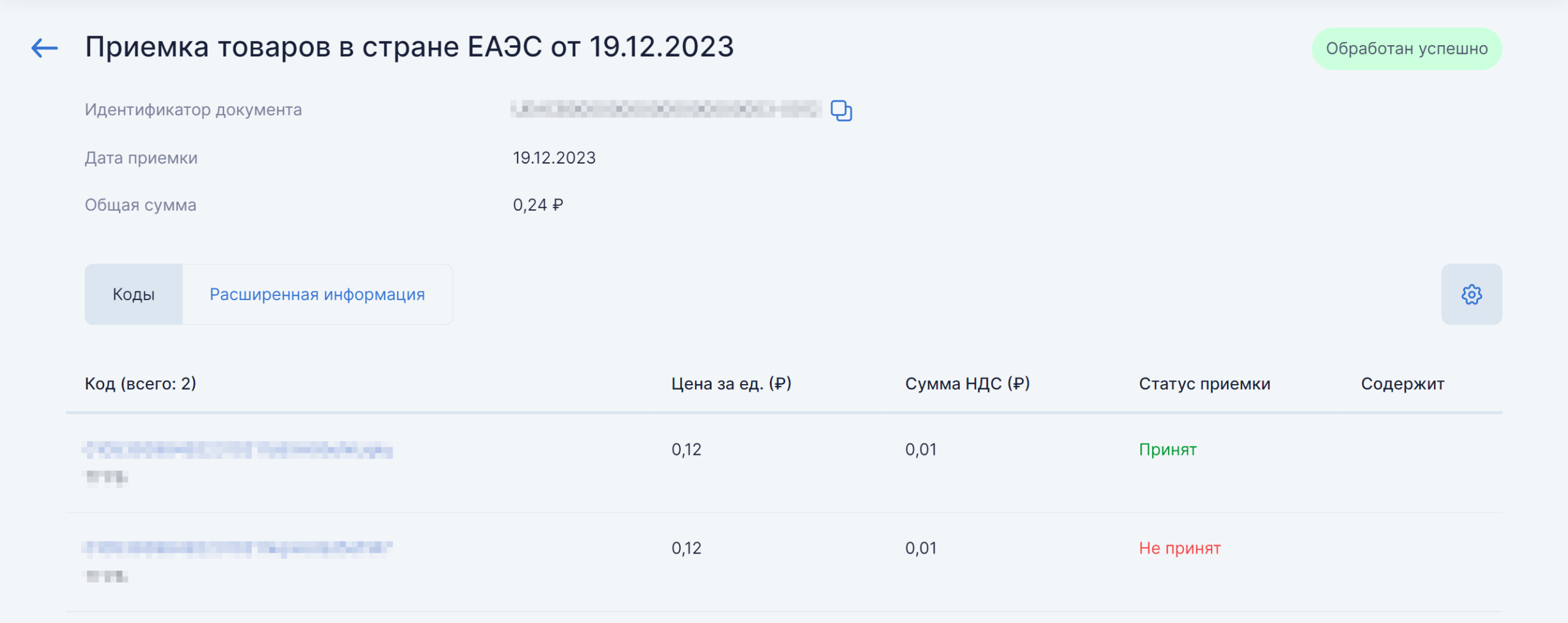
Рисунок 6. Отображение сведений о приёмке.
Результат для кодов в документе «Приёмка в ЕАЭС» зависит от обязательности маркировки товара в ЕАЭС и действий импортёра:
- Если товар подлежит обязательной маркировке в ЕАЭС и принят импортёром, коды считаются принятыми.
- Если товар подлежит обязательной маркировке в ЕАЭС, но не принят импортёром, коды считаются отклонёнными.
- Если товар не подлежит обязательной маркировке в ЕАЭС, коды считаются принятыми, но выводятся из оборота на территории РФ.
Принятые коды отображаются в разделе «Коды маркировки» со статусом «Выбыл» и переходят на баланс Оператора ЕАЭС. Отклонённые коды остаются в ГИС МТ со статусом «В обороте», без особых состояний.
Сокращения, обозначения и термины
- API — Application Programming Interface, интерфейс программирования приложений. Это программный интерфейс приложения: набор готовых классов, процедур, функций, структур и констант, которые приложение, библиотека, сервис или операционная система предоставляет для использования во внешних программных продуктах.
- CSV — Comma-Separated Values, текстовый формат файла для представления табличных данных.
- GLN — Global Location Number, глобальный номер расположения организаций, их подразделений и физических объектов в системе ГС1.
- JSON — JavaScript Object Notation, текстовый формат обмена данными, основанный на JavaScript.
- XML — eXtensible Markup Language, расширяемый язык разметки. Он состоит из набора тегов, их атрибутов и значений, а также правил, определяющих, какие атрибуты и элементы могут входить в состав других элементов.
- XSD — XML schema definition, язык описания структуры XML-документа.
- ВСД — ветеринарный сопроводительный документ. В контексте этой инструкции — производственный ветеринарный сопроводительный документ или первый транспортный ветеринарный сопроводительный документ при ввозе товара в РФ в рамках импорта или трансграничной торговли.
- ГИС МТ — государственная информационная система, созданная для автоматизации сбора и обработки информации об обороте товаров, подлежащих обязательной маркировке средствами идентификации. Система обеспечивает хранение этой информации, доступ к ней, её предоставление и распространение, повышение эффективности обмена сведениями и прослеживаемость товаров. Она также используется в иных целях, предусмотренных федеральными законами.
- ГЛН — глобальный номер места нахождения получателя.
- ДТ — декларация на товары.
- ЕАЭС — Евразийский экономический союз.
- ЕГРИП — Единый государственный реестр индивидуальных предпринимателей.
- ЕГРЮЛ — Единый государственный реестр юридических лиц.
- КИ — код идентификации. Последовательность символов, представляющая собой уникальный номер экземпляра товара. Формируется Оператором информационной системы мониторинга для идентификации товаров, в том числе в потребительской упаковке.
- КиЗ — контрольный идентификационный знак.
- КМ — код маркировки. Совокупность уникального идентификатора товара (SGTIN) и кода проверки (КП), которая применяется для идентификации товара, в том числе в потребительской упаковке.
- КМТ — Национальный каталог маркированных товаров.
- КТ — код товара. Уникальный код, присваиваемый группе товаров при их описании в информационном ресурсе (GTIN), который обеспечивает учёт и хранение достоверных данных о товарах по соответствующей товарной номенклатуре.
- ЛК — личный кабинет. Информационный сервис, размещённый в сети «Интернет» на сайте Оператора и предоставляемый им в установленном порядке участнику оборота товаров или федеральному органу исполнительной власти. Сервис используется Оператором, участником оборота товаров и федеральным органом исполнительной власти.
- МОД — место осуществления деятельности.
- НКМТ — Национальный каталог маркированных товаров.
- ПО — программное обеспечение.
- СИ — средство идентификации: КМ в машиночитаемой форме для нанесения на потребительскую упаковку, товарный ярлык или товар. Предоставляется в виде двумерного штрихового кода Data Matrix. Средства идентификации можно получить у Оператора ГИС МТ либо изготовить самостоятельно: участник оборота получает у Оператора ГИС МТ код маркировки, преобразует его в средство идентификации и самостоятельно печатает.
- СУЗ — станция управления заказами кодов маркировки.
- ТН ВЭД ЕАЭС — Товарная номенклатура внешнеэкономической деятельности Евразийского экономического союза. Классификатор товаров, который таможенные органы и участники внешнеэкономической деятельности (ВЭД) применяют для проведения таможенных операций.
- УКЭП — усиленная квалифицированная электронная подпись с дополнительными признаками защищённости: ключом проверки и подтверждёнными средствами электронной подписи.
- Участник оборота товаров — юридические лица и физические лица, зарегистрированные в качестве индивидуальных предпринимателей, которые являются налоговыми резидентами РФ и осуществляют ввод товаров в оборот, оборот и (или) вывод из оборота. Исключение — юридические лица и физические лица, зарегистрированные в качестве индивидуальных предпринимателей, которые приобретают товары для использования в целях, не связанных с последующей реализацией (продажей).
Что важно для контроля экспортной поставки
Практический результат работы — не только отправленный документ, но и проверенные сведения о приёмке. Выбирайте документ с учётом условий взаимодействия со страной ЕАЭС, соблюдайте требования к сведениям об отгрузке и проверяйте принятые количества или результат по каждому коду.
Следующий вопрос — как связать эту проверку с повседневной работой склада и заказами. На демонстрации SelSup можно разобрать на примере вашей поставки, как организовать проверку кодов при сборке, контроль состава отгрузки и сопоставление складских данных со сведениями о приёмке.
Продолжайте читать и смотреть
Новости маркетплейсов, автоматизация и практические разборы ИИ — на удобной для вас площадке.




