Как работают собственные акции
На Ozon можно самостоятельно создать акцию магазина: выбрать товары, установить скидки и сроки проведения. Ссылкой на готовую акцию можно делиться с покупателями в соцсетях, подборках товаров и рассылках, а также добавлять её в баннер на Ozon.
Скидки по собственным акциям суммируются с другими скидками. Исключение — акции одной механики.
Товарам в акциях «Многоуровневая скидка от суммы» и «Скидка по промокоду» Ozon добавляет бейджи. У товаров в акции «Скидка с продвижением» показывает зачёркнутую цену и процент экономии, но только если нет ограничений по аудитории.
Если при расчёте скидки не учесть её суммирование с другими скидками, доход от продажи может оказаться ниже ожидаемого. Оценивайте не только привлекательность предложения для покупателя, но и его влияние на прибыль.
SelSup помогает анализировать продажи, расходы и прибыль, а также контролировать рентабельность товаров. Эти данные позволяют оценивать финансовый результат акций, а не ориентироваться только на рост заказов.
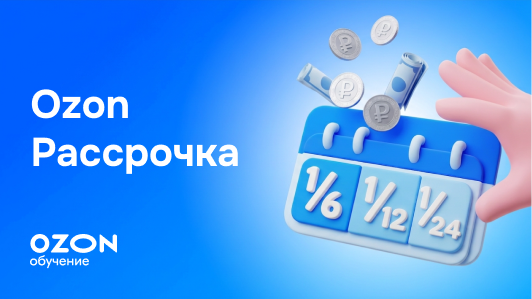
Видео «Ozon Рассрочка: как легко увеличить продажи».

Видео «Скидка от количества».
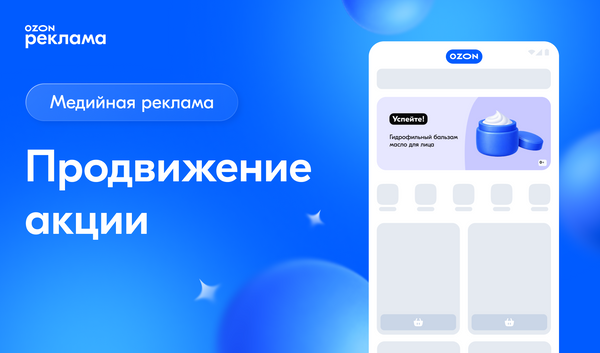
Видео «Продвижение акции».

Статья «Промокоды».
Видео «Многоуровневая скидка от суммы».
Какие акции можно создать самостоятельно
Для собственных акций доступны несколько механик. Выбирайте их в зависимости от того, какое предложение хотите сделать покупателю.
«Скидка с продвижением»
Можно добавить любые товары и установить любую скидку. Такая акция работает только с продвижением в медийной рекламе.
«Скидка от суммы заказа»
Покупатель получает дополнительную скидку на выбранные товары, если оформляет заказ на определённую сумму. Размер скидки задаётся в процентах. Она автоматически применяется ко всем товарам, участвующим в этой акции.
«Скидка по промокоду»
Промокод позволяет покупателю получить скидку на покупку в вашем магазине.
«Беспроцентная рассрочка»
Покупатели смогут заказывать ваши товары и оплачивать их в рассрочку на 6 месяцев без переплат.
«Многоуровневая скидка от суммы»
В акции участвуют все товары магазина. Можно настроить несколько уровней скидок в зависимости от суммы заказа: чем крупнее заказ, тем выше скидку вы сможете предложить.
Скидка продавца не относится к акциям. Это разница в цене, которую вы задаёте через поля «Цена» и «Цена до скидки» в карточке товара в личном кабинете. Ozon не сможет показать такие товары на странице акции или дополнить их бейджами.
Какие основные параметры акции можно настроить
- Период проведения акции. Даты вашей акции могут пересекаться с датами акций Ozon.
- Тип скидки. Можно выбрать обычную скидку или промокод.
- Аудиторию покупателей. Вы можете определить, для кого будет действовать акция.
- Товары для участия. Можно выбрать любые товары, если они соответствуют двум условиям:
- есть в наличии на складах Ozon или на любом из ваших складов;
- созданы больше 7 дней назад — столько времени нужно, чтобы товары начали находить в поиске.
Один и тот же товар может одновременно участвовать и в акциях Ozon, и в вашей собственной акции.
Завершённую собственную акцию нельзя продлить или возобновить.
Как создать собственную акцию
- Откройте Цены и акции → Мои акции.
- Нажмите Создать акцию.
- Заполните общую информацию:
- Название. Оно станет заголовком страницы акции на сайте Ozon. Ozon рекомендует выбирать понятное покупателям название с указанием категории товаров. Например: «Presale Black Friday — Текстиль».
- Дата начала и окончания. Укажите период акции. Он может пересекаться с периодами других акций. Завершённую акцию нельзя продлить или перезапустить. Если дата окончания пока неизвестна, установите любой срок до полугода. Остановить акцию вручную можно в любой момент.
- Механика акции. Выберите один из вариантов:
- Скидка с продвижением.
- Скидка от суммы заказа.
- Скидка по промокоду.
- Беспроцентная рассрочка.
- Многоуровневая скидка от суммы.
- Заполните параметры выбранной механики. Их набор зависит от типа акции.
- Нажмите Выбрать товары. В открывшемся окне отметьте нужные позиции и нажмите Добавить выбранные. Чтобы скидка действовала на все товары, нажмите Добавить все.
Практический совет. Перед заполнением формы подготовьте короткий план: название, период, механику и перечень товаров. Так будет проще согласовать условия с сотрудниками и заполнить настройки без повторных обсуждений.
Ozon автоматически создаст подборку со всеми товарами, участвующими в акции. Ссылку на неё можно добавлять в медийную рекламу и отправлять покупателям.
Почему акционная цена не появилась в карточке товара
Если цена из собственной акции не отображается в карточке на сайте, проверьте настройки в личном кабинете.
- Даты начала и окончания. Если акция уже началась, убедитесь, что она включена, а нужный товар в неё добавлен.
- Механику акции. Проверьте, применяется ли скидка автоматически или покупатель должен выполнить условия: например, добавить в корзину товары на определённую сумму либо активировать промокод.
- Таргет по аудитории. Настроенная аудитория обозначается цветной плашкой на странице акции в личном кабинете.
Если настройки верны, но при просмотре с вашей личной учётной записи акционная цена не видна, значит, вы как покупатель не подходите под критерии акции.
Если вы уверены, что акция работает неправильно, напишите в поддержку. Выберите один из путей:
- Продвижение и акции → Маркетинг → Акции → Акции от Ozon;
- Продвижение и акции → Маркетинг → Акции → Мои акции.
Как настроить аудиторию
Настройка аудитории доступна только в некоторых типах акций.
Если предложение должно действовать для определённых покупателей, задайте аудиторию при создании акции. Например, можно выбрать покупателей отдельных категорий, юридических лиц из разных отраслей или клиентов, совершивших целевые действия на площадке.
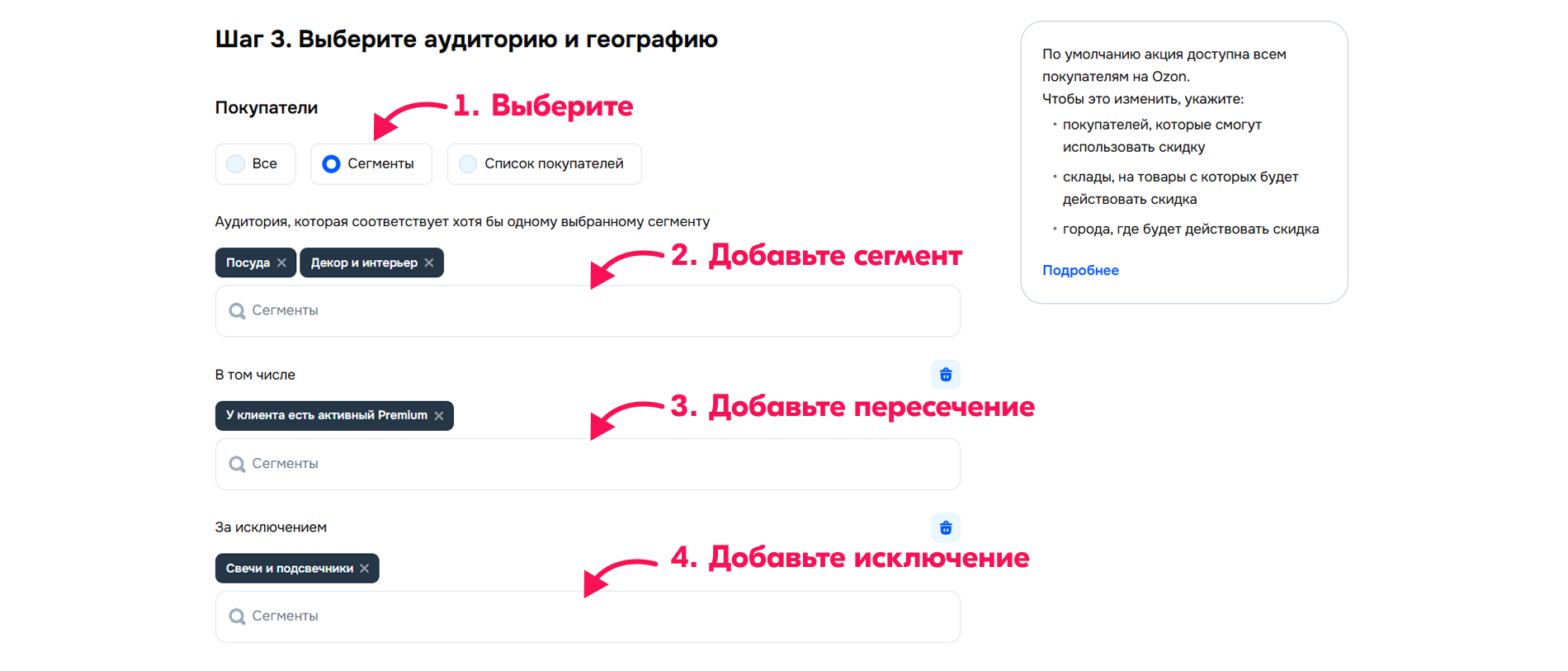
В блоке Покупатели выберите, кому будет доступна акция.
Все покупатели
Купить товары со скидкой смогут все покупатели на Ozon.
Сегменты покупателей
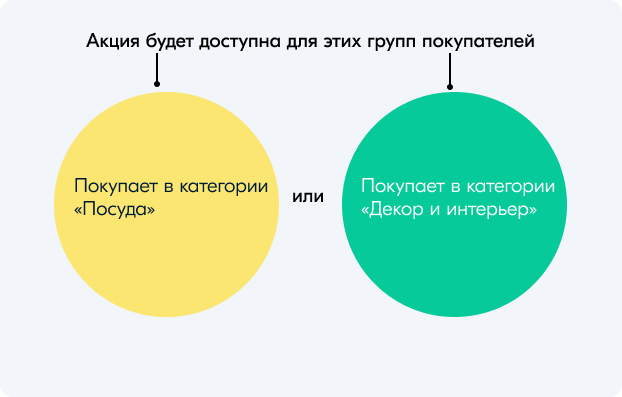
- Выберите один или несколько сегментов из списка. Если выбрано несколько, скидка будет доступна покупателям, которые подходят хотя бы под один из них. Например, при выборе сегментов «Посуда» и «Декор и интерьер» скидку смогут получить клиенты, покупавшие в категории «Посуда» или «Декор и интерьер».
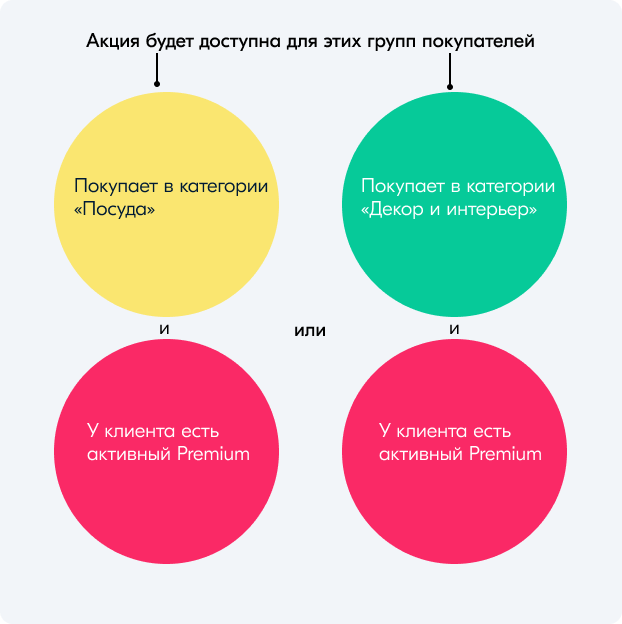
- Если нужно совместить условия сегментов, нажмите Добавить пересечение и выберите сегмент. Например, можно выбрать клиентов, которые покупали в указанных категориях и при этом имеют подписку Ozon Premium.
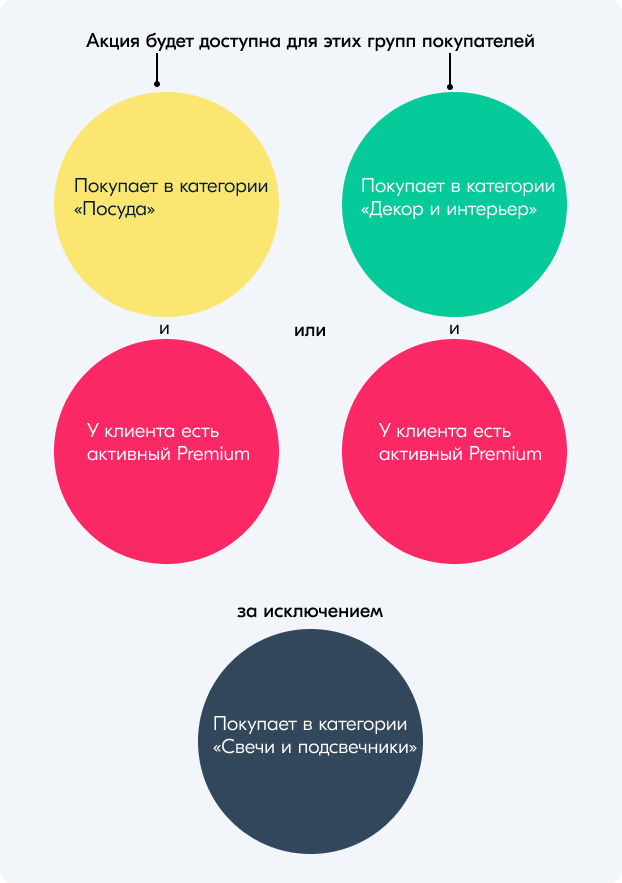
- Если части покупателей акция не должна быть доступна, исключите сегмент. Например, можно исключить клиентов, совершавших покупки в категории «Свечи и подсвечники».
Практический совет. Перед настройкой запишите условие аудитории одной фразой с союзами «или», «и» и словом «кроме». Затем сопоставьте её с выбранными сегментами, пересечениями и исключениями. Это поможет проверить, что предложение доступно именно запланированной группе покупателей.
Список покупателей
Чтобы скидкой могли воспользоваться только покупатели из списка, укажите их ID.
Как запустить продвижение акции
Продвижение доступно для всех активных акций без ограничений по аудитории, кроме механик «Скидка по промокоду» и «Скидка с продвижением».
При этом вы всегда можете самостоятельно запустить кампанию в медийной рекламе и указать ссылку на страницу акции.
Медийная реклама помогает рассказать об акции большему числу покупателей и привлечь внимание к товарам. Чтобы запустить продвижение из списка акций, выполните следующие действия.
- Откройте Цены и акции → Мои акции. У нужной акции нажмите Продвигать акцию → Перейти к продвижению.
- Ozon перенесёт из акции название, период проведения и ссылку на её страницу. Система установит бюджет из расчёта 1 000 ₽ в день. При желании его можно увеличить.
- Нажмите Далее.
- Сгенерируйте или загрузите изображение для баннера.
- Подтвердите, что баннер не нарушает правила размещения рекламы и у вас есть разрешение на использование материалов в нём.
- Заполните поле Категория рекламируемых товаров. Если поля нет, система уже определила категорию — переходите к следующему шагу.
- Проверьте Описание объекта рекламирования: Ozon заполняет его автоматически. Если поле пустое или данные неверны, укажите категорию продвигаемых товаров, информацию о бренде и предложении. Например, для палатки: «Двухместная водонепроницаемая палатка. Подходит для кемпинга, пикника или отдыха на природе». Это описание не появится в баннере, но необходимо для соблюдения закона о рекламе.
- Проверьте ставку за клик по баннеру. При желании её можно изменить. Чем выше ставка, тем больше вероятность показа рекламы.
- Нажмите Далее.
- Проверьте настройки кампании и нажмите Отправить на модерацию. Продвижение запустится после того, как Ozon завершит проверку.
Бюджет подставляется автоматически, а повышение ставки увеличивает вероятность показа, но само по себе не подтверждает выгодность продвижения. Если оценивать только внимание к товарам и не учитывать расходы, можно потратить на рекламу больше, чем оправдывает прибыль от продаж.
SelSup помогает анализировать расходы и финансовый результат, контролировать рентабельность товаров. Это позволяет оценивать продвижение с точки зрения экономики продаж, а не только активности покупателей.
Продвижение автоматически остановится вместе с завершением акции. Чтобы остановить его раньше, откройте рекламную кампанию и нажмите Отключить.
Если вы настроите у акции ограничения по аудитории, Ozon остановит её продвижение.
Как отредактировать и завершить акцию
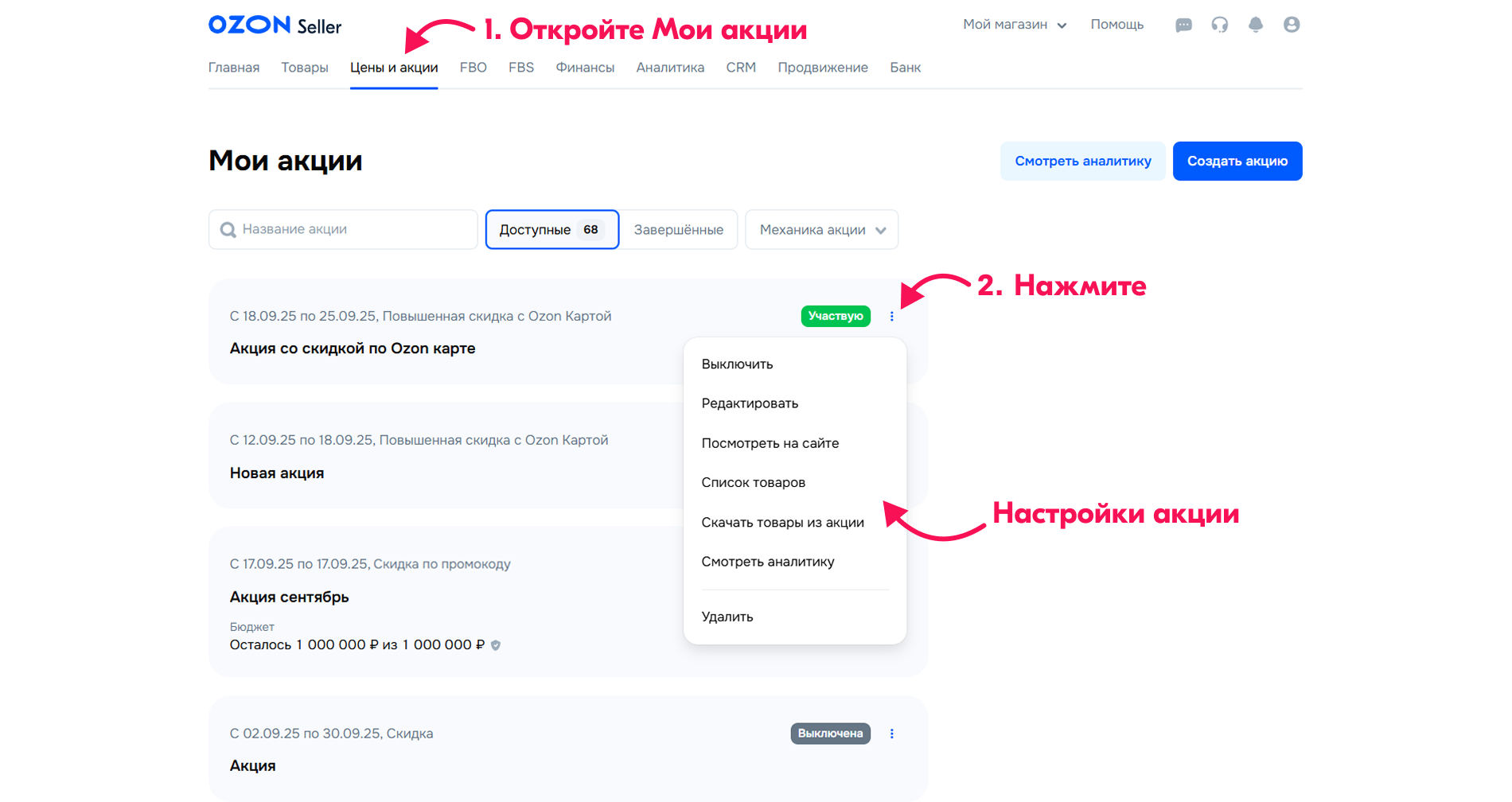
Все собственные акции находятся в разделе Цены и акции → Мои акции. Активные отмечены бейджем Участвую, неактивные — бейджем Выключена.
У нужной акции нажмите ⋮ и выберите действие.
- Редактировать — изменить настройки акции.
- Список товаров — изменить перечень акционных товаров.
- Посмотреть на сайте — проверить, как акция отображается для покупателей.
- Выключить — поставить акцию на паузу, чтобы возобновить позже.
- Удалить — удалить акцию.
- Скачать товары из акции — выгрузить список участвующих товаров.
- Смотреть аналитику — изучить аналитику акции.
Изменить настройки можно и на странице самой акции. Выберите её в списке и нажмите Редактировать акцию.
Как посмотреть аналитику по акции
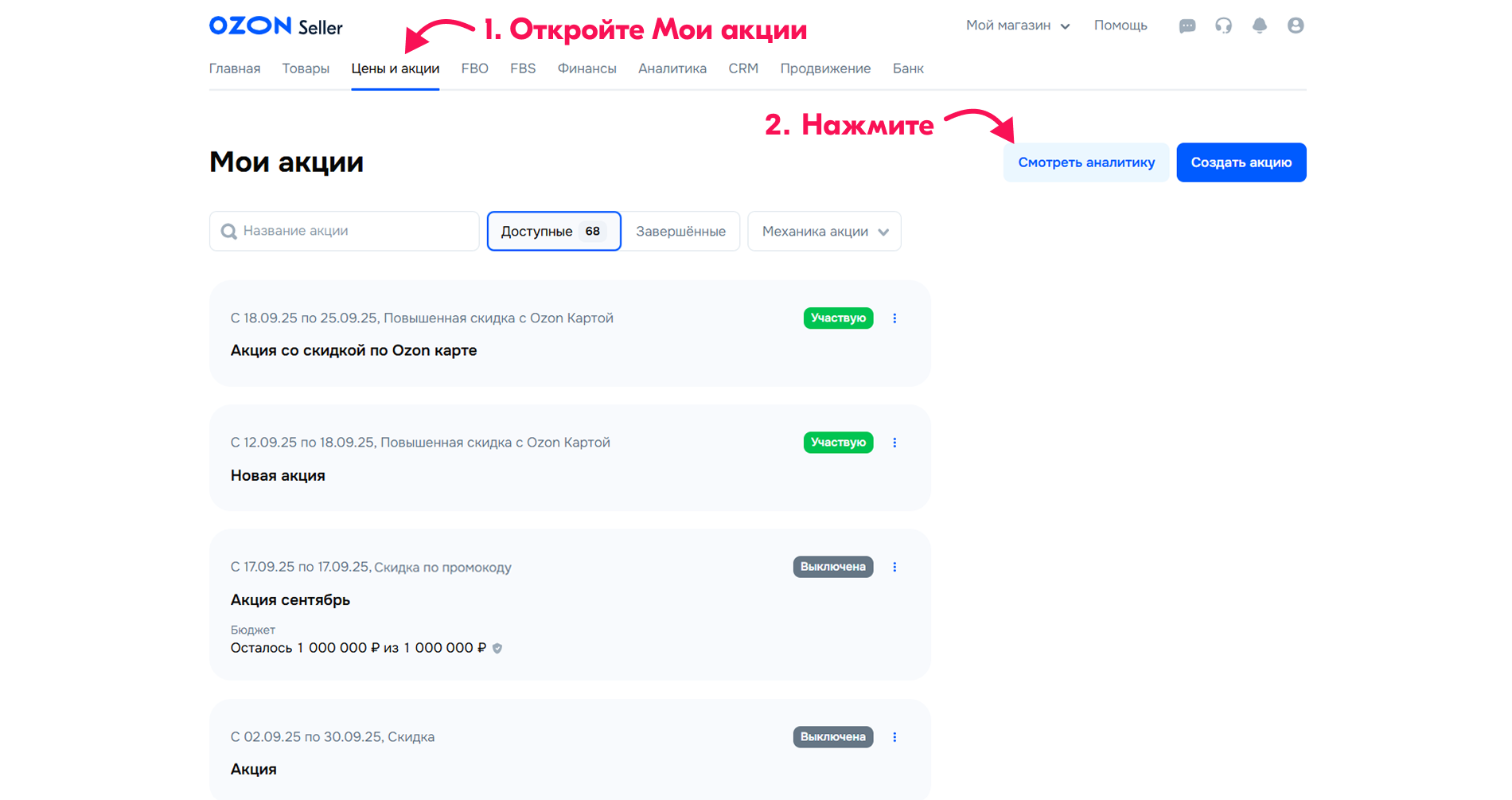
Откройте Цены и акции → Мои акции и нажмите Смотреть аналитику.
Практический совет. Для разбора результатов сохраните условия акции: период, механику, аудиторию и состав товаров. Сопоставляйте их с результатами — так будет проще понять, какое предложение стоит повторить или изменить.
Рост продаж ещё не означает рост прибыли: скидки и расходы могут изменить финансовый итог. Если смотреть только на объём продаж, легко повторить акцию, которая не оправдала ожиданий по доходности.
SelSup помогает сопоставлять продажи, прибыль и расходы, контролировать рентабельность товаров и изучать детализацию комиссий и штрафов в аналитических отчётах. Это даёт основу для решения, какие предложения развивать, а какие пересмотреть.
Главный практический вывод: заранее определяйте условия и сроки акции, проверяйте её доступность для нужной аудитории и оценивайте результат не только по продажам, но и по прибыли. Следующий вопрос — как организовать такой контроль в повседневной работе. На демонстрации SelSup можно посмотреть анализ продаж, расходов и рентабельности товаров и обсудить, как использовать эти данные для оценки ваших акций.
Продолжайте читать и смотреть
Новости маркетплейсов, автоматизация и практические разборы ИИ — на удобной для вас площадке.