С помощью «24AI» можно подготовить изображения для карточек товаров. Если во время работы возникнут технические проблемы, обратитесь в поддержку сервиса.
Что такое 24AI
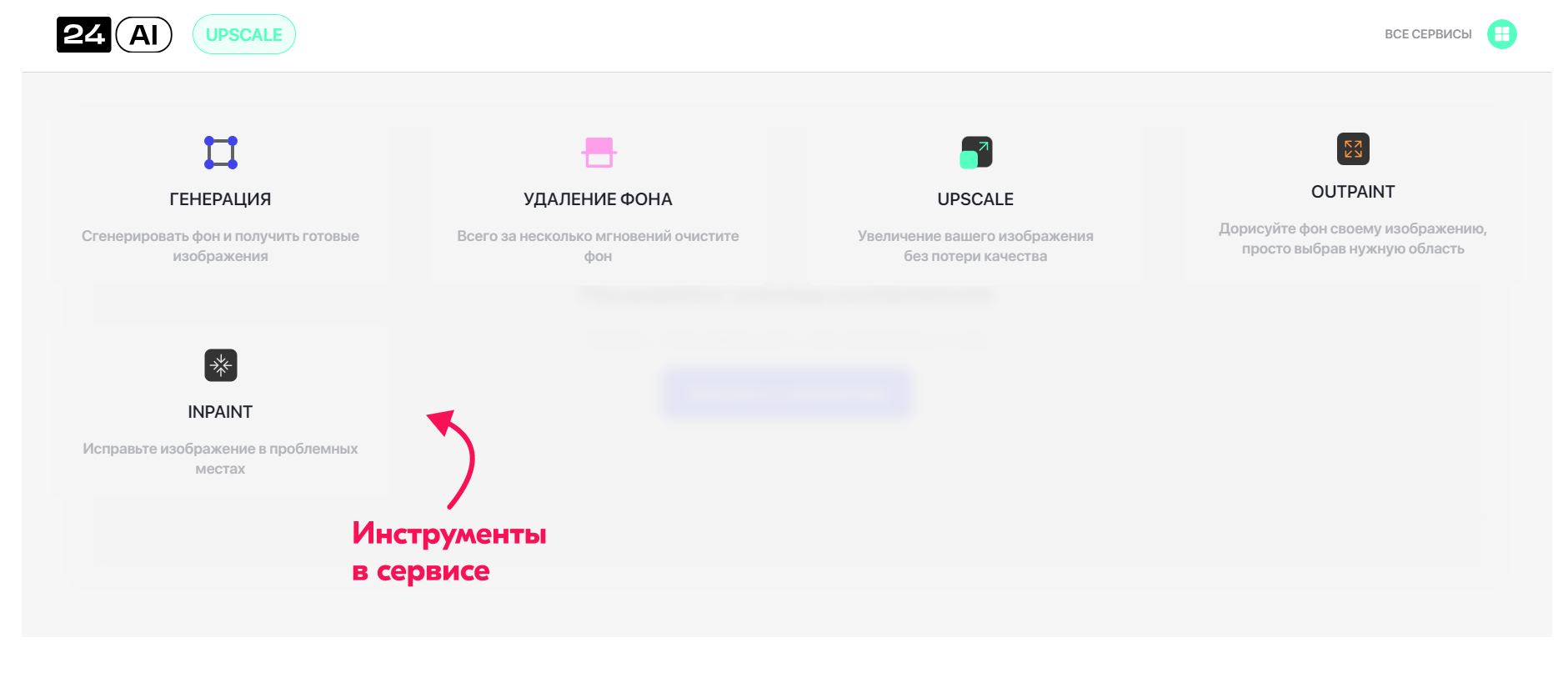
24AI — сервис на базе генеративной нейросети для работы с изображениями для карточек товаров. В нём доступны следующие инструменты.
- Генерация — создаёт любой фон для фотографии продукта: на основе готовой темы или вашего текстового запроса к нейросети.
- Удаление фона — заменяет фон на прозрачный в один клик.
- Upscale — повышает разрешение и детализацию изображения.
- Outpaint — меняет пропорции изображения. Недостающие части дорисовывает искусственный интеллект.
- Inpaint — позволяет точечно исправлять отдельные участки изображения.
Подключению сервиса посвящена отдельная инструкция.
В статье «Работа с сервисом Supa» разобрано, как создавать профессиональную инфографику для карточек товаров, видеообложек и рекламных баннеров.

В статье «Работа с сервисом SplitTest» рассказано, как запускать онлайн-опросы на реальную аудиторию, чтобы оценить эффективность магазина.
Как работать с сервисом
- Сделайте фото товара на нейтральном фоне.
- В личном кабинете откройте Товары → Каталог сервисов и выберите 24AI.
- Обработайте фотографию с помощью инструментов сервиса.
- Скачайте созданные изображения и добавьте их в карточки товаров.
Практический совет. Заранее разложите исходные фотографии по папкам с понятными названиями товаров, а готовые варианты сохраняйте отдельно. Так будет проще сопоставить исходник и результат и выбрать нужный файл для карточки.
При обработке фотографий сразу для нескольких товаров легко перепутать файлы и добавить изображение не в ту карточку. Исправление такой ошибки потребует повторной проверки каталога и замены изображений.
SelSup помогает организовать работу с товарным каталогом и карточками. Это полезно, чтобы вести данные о товарах системно, а не полагаться только на папки с фотографиями; само редактирование изображений выполняется в 24AI.
Как работать с инструментами сервиса
Генерация
Инструмент позволяет поместить товар на любой фон. Фон можно создать по готовой теме или по собственному описанию.
-
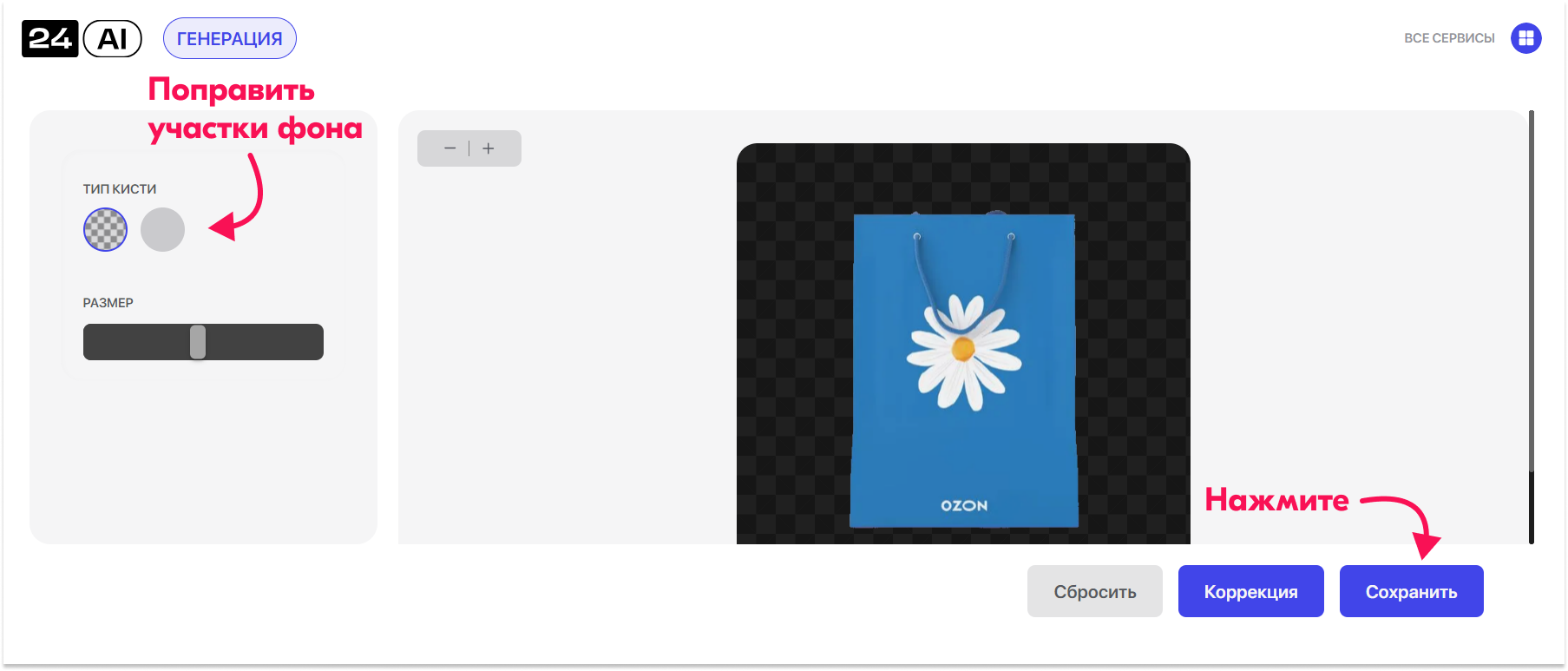
Загрузите изображение продукта. Инструмент автоматически удалит фон и предложит вручную скорректировать отдельные участки. Корректировка пригодится, если нейросеть случайно стёрла часть товара или оставила ненужные элементы фона. После этого нажмите Сохранить.
-
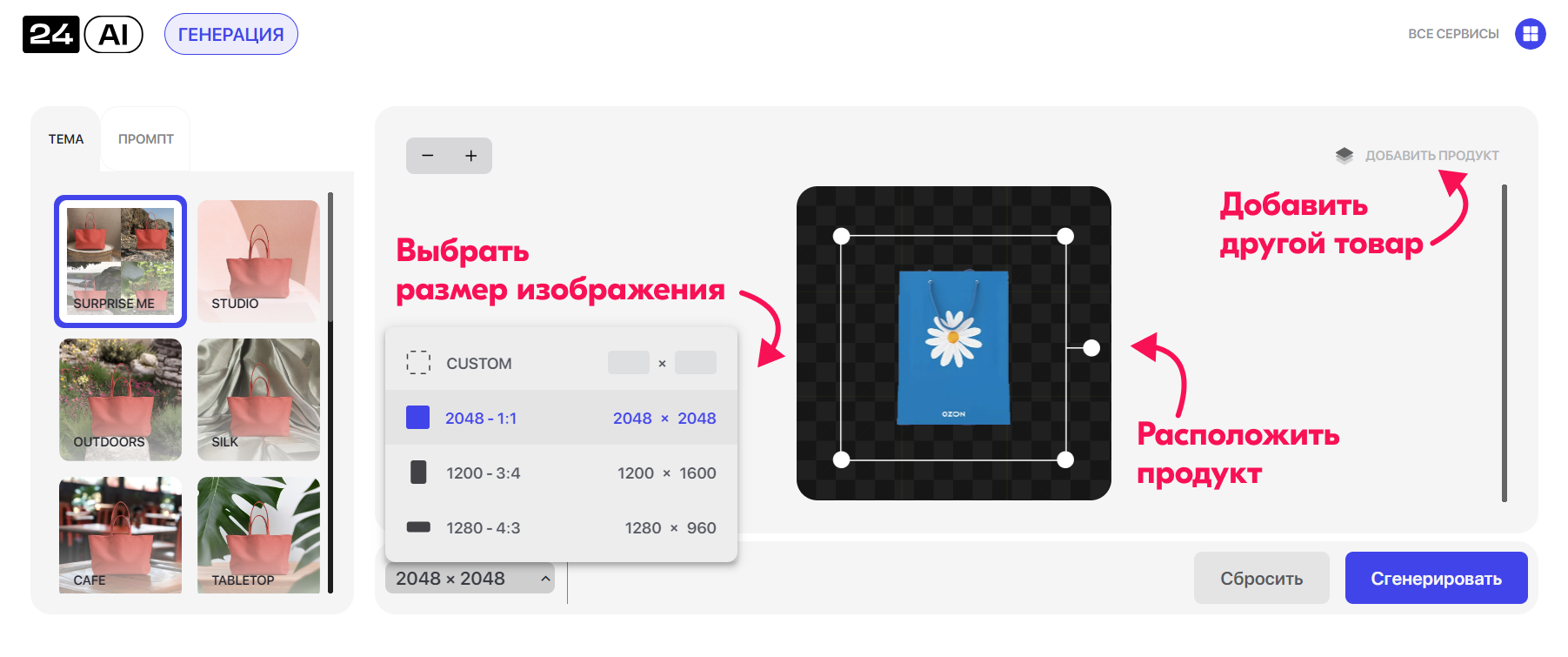
Подготовьте композицию:
- расположите товар на холсте;
- выберите размер будущего изображения;
- при необходимости добавьте на холст дополнительный продукт — например, чтобы показать несколько товаров на одной картинке.
-
Выберите способ генерации фона: готовую тему или промпт — текстовый запрос к нейросети.
Тема. Это готовый набор настроек для генерации. Нажмите на понравившуюся тему, затем — Сгенерировать, чтобы создать фон на её основе.
Промпт. Это более универсальный способ: вы описываете нужный результат текстом. Заполните настройки:
-
В блоке «Описание фона» подробно опишите положение продукта в пространстве и его окружение. Например: «Рюкзак стоит на белом столе, рядом лежат жёлтые цветы. Стол стоит в стильной современной гостиной. Комната освещена солнечным светом из открытого окна».
Чтобы получить лучший результат, Ozon рекомендует:
- Называть продукт конкретно. Вместо слова «товар» пишите «кофеварка», «игрушка», «кроссовки», «диван» и так далее. Так нейросеть лучше поймёт, что это за объект и как реалистично расположить его в пространстве.
- Усиливать запрос близкими по смыслу словами. Например, к фразе «вокруг зима» можно через «/» добавить «снег/ мороз/ метель/ Аляска».
- Регулировать акценты отдельных элементов фона. Возьмите нужный элемент в скобки и укажите значение от 1.1 до 1.5, чтобы усилить акцент, или от 0.5 до 0.9, чтобы уменьшить. Например, в запросе «Продукт стоит на столе, в гостиной, (сухие цветы) 1.3, тёмная деревянная поверхность» акцент на сухих цветах усилен — их будет больше на изображении.
- Учитывать порядок слов: начало запроса сильнее влияет на результат. Поэтому самое важное пишите первым.
- Использовать нейросети для подготовки текста. Попросите предложить варианты промптов для вашей задачи и попробуйте полученные описания в 24AI. Это избавит от необходимости самостоятельно придумывать разные формулировки и подбирать синонимы.
- В блоке «Исключения» можно перечислить объекты, которых не должно быть на фоне. Например, для пустой городской улицы добавьте «люди/прохожие» и «автомобили».
- В блоке «Цвет» можно задать преобладающие цвета итогового изображения — например, фирменные оттенки магазина.
Когда настройки будут готовы, нажмите Сгенерировать. Нейросеть создаст фон с учётом ваших параметров.
-
-
Оцените результат. Если он не понравился, нажмите Назад, измените тему или промпт и повторите попытку. Если изображение подходит, нажмите Скачать — готовый файл для карточки товара загрузится на ваше устройство.
Практический совет. Сохраняйте удачные промпты вместе с настройками цвета и исключениями. Для следующей похожей фотографии вы сможете взять их за основу, а не заново подбирать всё описание.
При работе с сервисом учитывайте следующие ограничения.
- Изменить изображение самого товара не получится.
- Нельзя перекрыть продукт элементами фона: товар всегда располагается верхним слоем.
- Сгенерировать людей не получится. Нейросеть старается минимизировать появление людей на фоне.
Удаление фона
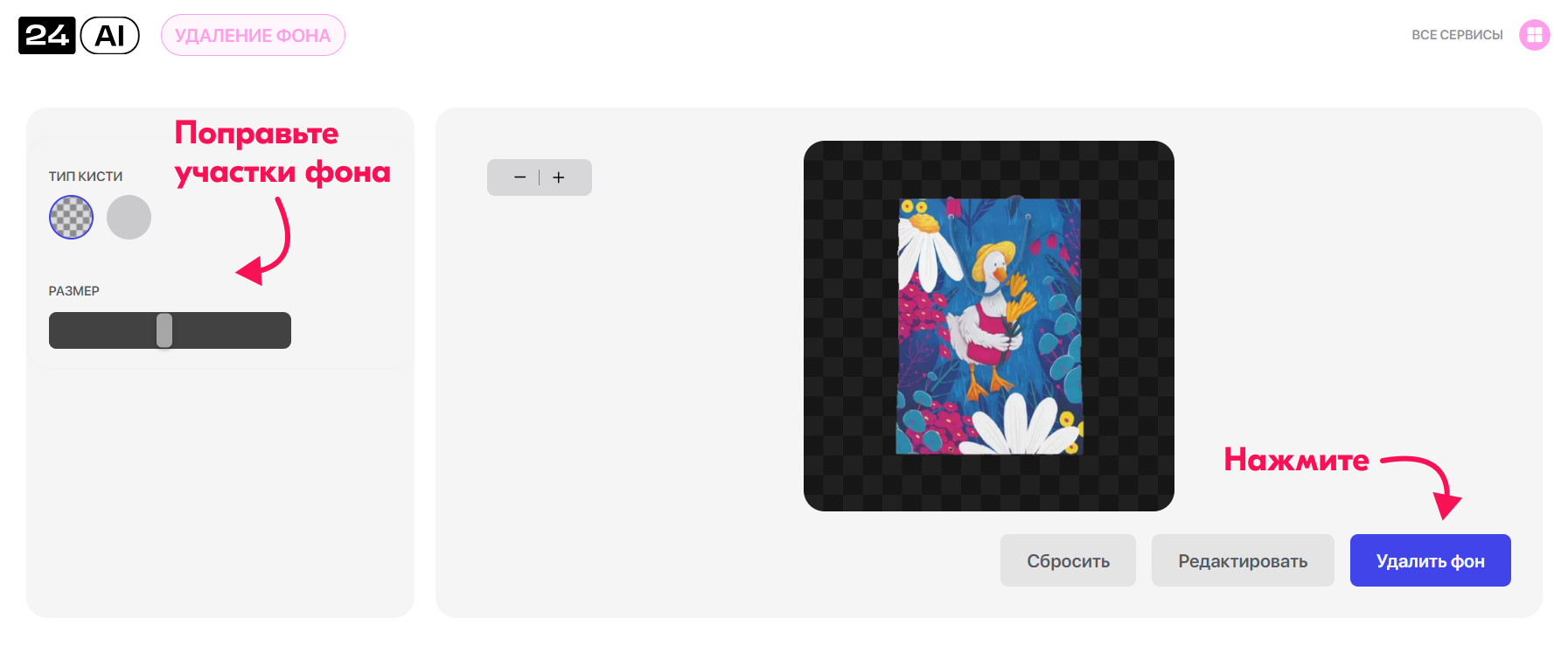
Инструмент заменяет фон изображения на прозрачный. Готовый результат можно скачать в формате PNG.
- Загрузите изображение продукта. Инструмент автоматически удалит фон и предложит вручную скорректировать отдельные участки. Это пригодится, если нейросеть стёрла часть товара или оставила ненужные элементы фона. Чем выше разрешение исходника, тем точнее и аккуратнее 24AI удалит фон.
- Если хотите изменить яркость, контрастность, насыщенность, экспозицию или другие параметры фотографии, нажмите Редактировать.
- Когда всё будет готово, нажмите Удалить фон.
- Нажмите Скачать. Изображение с прозрачным фоном загрузится на устройство в формате PNG. Его можно использовать в карточке товара или продолжить обрабатывать в других инструментах.
Upscale
Инструмент помогает повысить качество изображения. Например, если фотография товара есть только в низком разрешении, нейросеть дорисует недостающие пиксели и повысит детализацию.
-
Загрузите фотографию продукта. При выборе исходника учитывайте ограничения:
- Слишком маленькие изображения не подойдут. Например, у фото 200 × 200 px изначально низкая детализация, поэтому нейросеть не сможет в точности восстановить пиксели.
- Слишком большие изображения также не подойдут: если хотя бы одна сторона больше 2048 px, инструмент не увеличит, а уменьшит изображение.
- Не пытайтесь восстанавливать фотографии с надписями или цифрами. Нейросеть добавит детализацию, но символы могут превратиться в несуществующие иероглифы.
- Выберите размер будущего разрешения и нажмите Upscale.
- Нажмите Скачать — улучшенное изображение для карточки товара загрузится на ваше устройство.
Подготовка изображений требует рабочего времени. Если многократно обрабатывать неподходящие исходники и не учитывать эти трудозатраты при оценке товара, можно потратить на оформление больше ресурсов, чем оправдывает его финансовый результат.
SelSup позволяет анализировать продажи, прибыль и расходы, а также контролировать рентабельность товаров. Эти данные помогают обоснованно выбирать, каким позициям уделить больше внимания при доработке карточек.
Outpaint
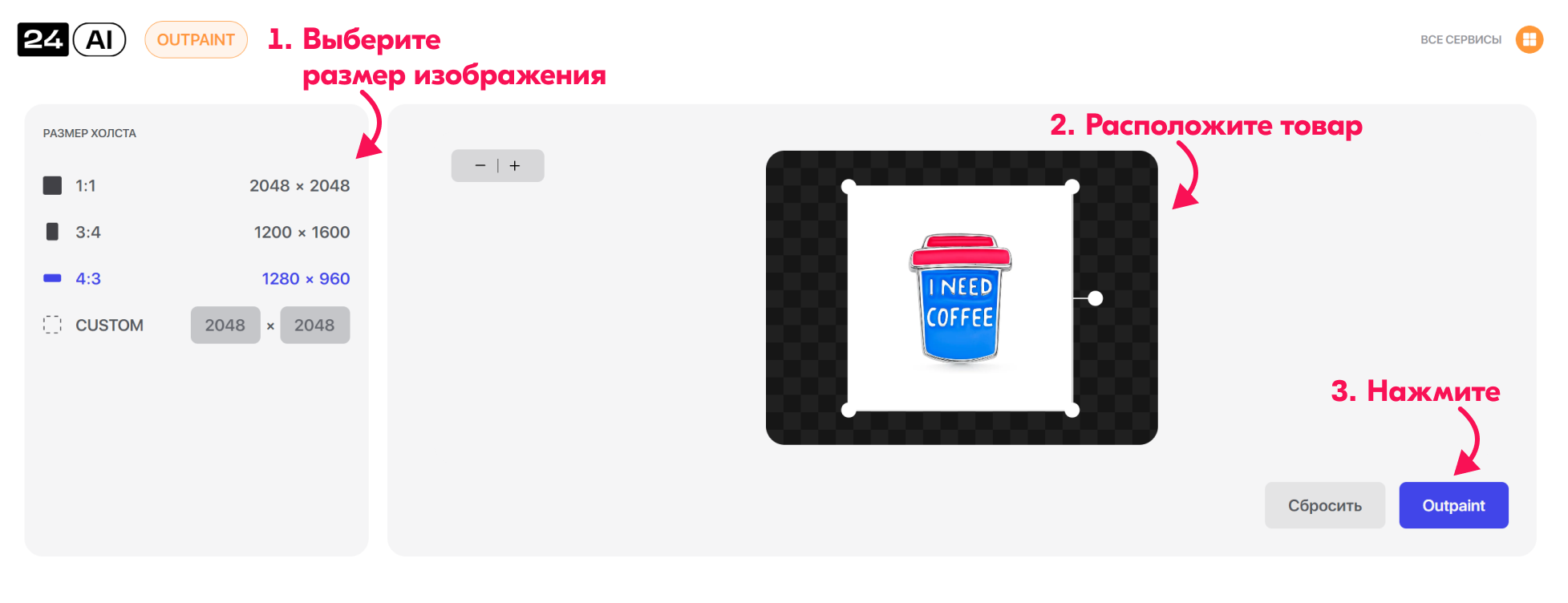
Инструмент меняет пропорции изображения, а искусственный интеллект дорисовывает недостающие части. Например, квадратную картинку 1000 × 1000 px можно превратить в прямоугольную 1920 × 1080 px.
- Загрузите фото продукта.
- Выберите пропорции итогового изображения.
- Расположите товар на холсте, чтобы определить, какие области изображения будут достраиваться. Затем нажмите Outpaint.
- Нажмите Скачать — изображение в новом формате загрузится на ваше устройство.
Inpaint
Инструмент позволяет исправлять отдельные участки изображения: стереть лишнее и заново создать выбранный фрагмент картинки.
- Загрузите фото продукта.
-
Выберите размер ластика и выделите участок, который хотите исправить. Если удалили часть изображения по ошибке или передумали, верните её с помощью «Восстанавливающей кисти».
Выделяйте ластиком не больше той области, которую нужно поправить. Напрямую указать нейросети, что именно дорисовать, нельзя. Поэтому лучше не оставлять ей много пространства для генерации лишних фрагментов.
- Нажмите Inpaint. Нейросеть перерисует выбранную область. Если результат не понравился, нажмите Назад и попробуйте ещё раз.
- Нажмите Скачать — исправленное изображение загрузится на ваше устройство.
Совет эксперта. Перед добавлением результата в карточку сопоставьте его с исходной фотографией: отдельно посмотрите на исправленный участок и его границы. Такое сравнение помогает заметить изменения, которые легко пропустить при просмотре только готового изображения.
Если проверять лишь отдельные фотографии, а не их соответствие товарам в каталоге, даже качественно обработанный файл можно разместить не в той карточке. Тогда время уйдёт не только на подготовку контента, но и на поиск и исправление ошибок.
SelSup поддерживает управление товарным каталогом и работу с карточками товаров. Эти возможности помогают организовать связанную работу с ассортиментом, а проверку качества созданных в 24AI изображений стоит сохранить как отдельный этап.
Главное — выбирать инструмент под задачу, учитывать его ограничения и проверять результат до добавления в карточку. Следующий вопрос — как организовать работу с карточками при большом ассортименте. На демонстрации SelSup можно посмотреть возможности управления каталогом и обсудить, как выстроить этот процесс в вашей команде.
Продолжайте читать и смотреть
Новости маркетплейсов, автоматизация и практические разборы ИИ — на удобной для вас площадке.