Интерактивный лист подбора помогает быстрее собирать заказы по модели FBS: в нём собраны сведения обо всех товарах поставки в удобном для сборки виде. Можно скрыть ненужные поля, оставить только используемые и изменить масштаб отображения данных.
С листом можно работать в браузере на своём устройстве. Несколько сотрудников могут одновременно просматривать его и вносить данные. Ссылка откроется только у пользователей, авторизованных в вашем личном кабинете. Все внесённые данные сохраняются автоматически.
Если сотрудники открыли лист на разных устройствах, изменения отображаются не сразу. Чтобы увидеть актуальные данные, нажмите F5 или перезагрузите страницу.
Лист также можно распечатать и проставлять отметки вручную.
К инструкции предусмотрена видеоинструкция.
Как открыть интерактивный лист подбора
В браузере лист можно открыть двумя способами.
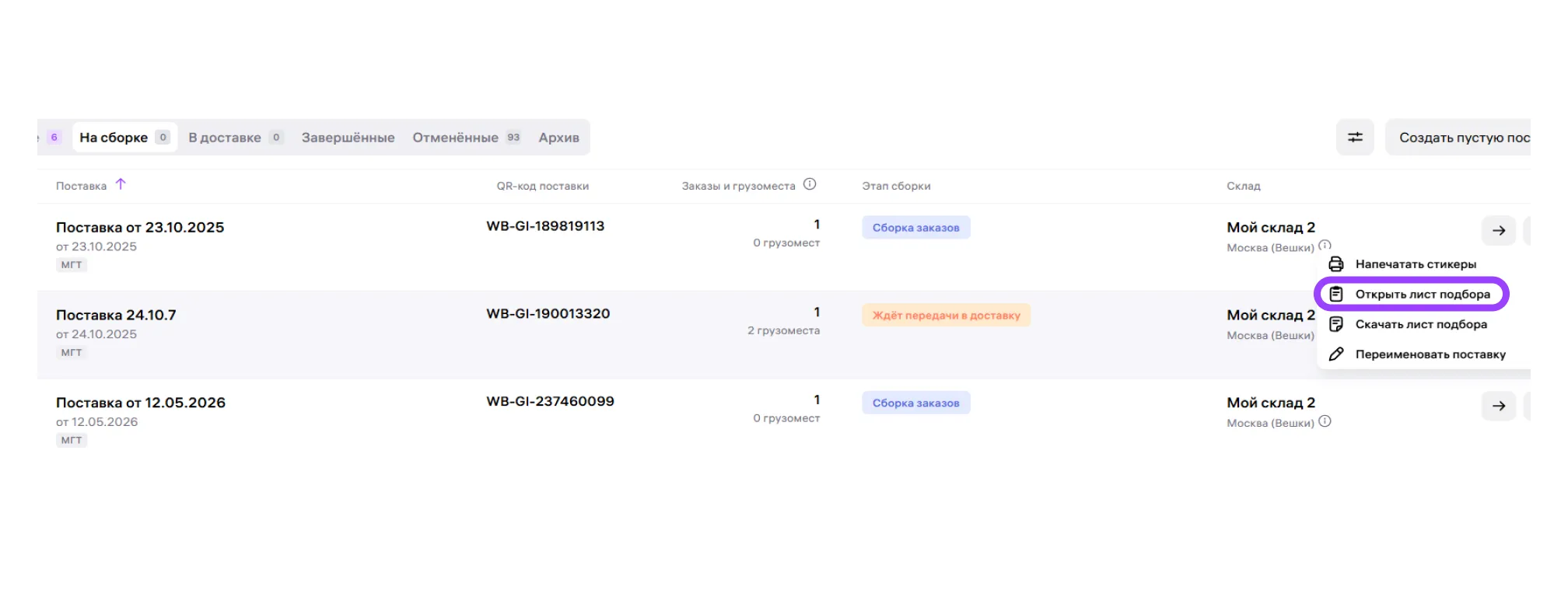
- На вкладке «На сборке» нажмите на три точки напротив нужной поставки и выберите «Открыть лист подбора».
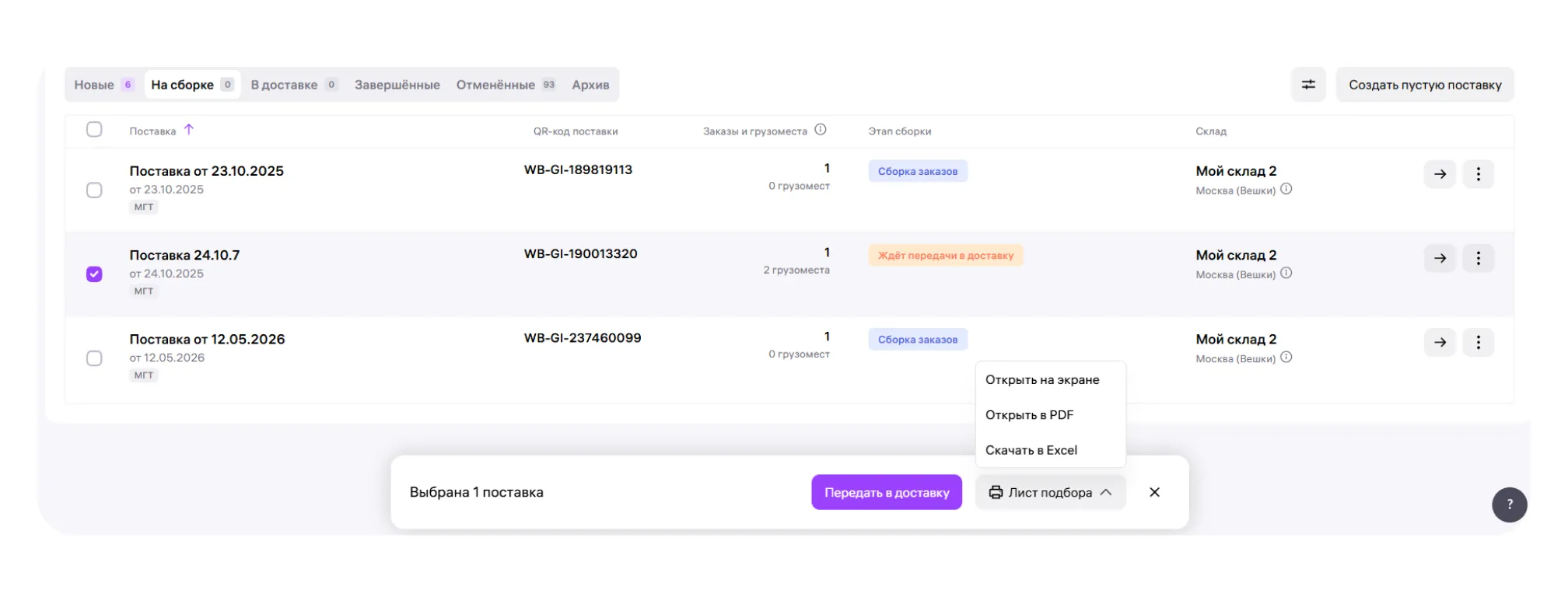
- На вкладке «На сборке» отметьте галочкой нужную поставку. В нижнем меню выберите «Лист подбора».
Какие данные есть в листе подбора
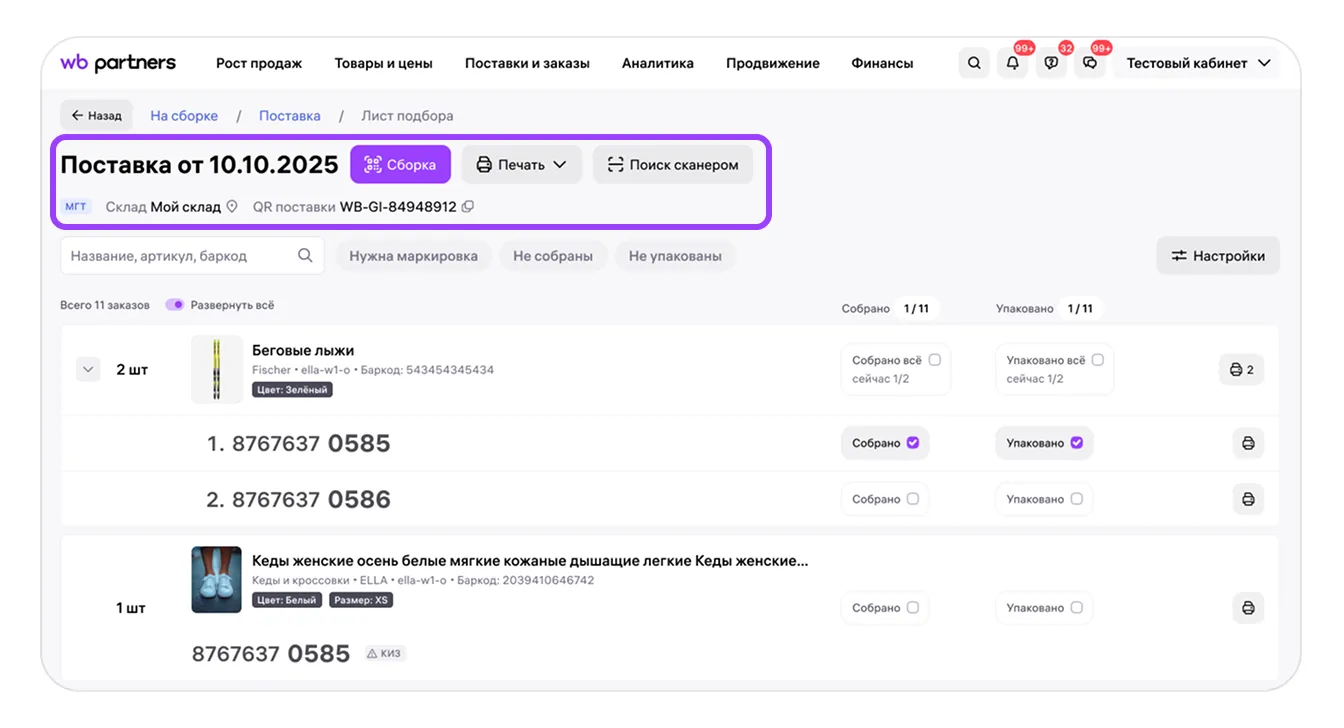
В левом верхнем углу листа находятся дата поставки, тип товаров — МГТ, КГТ+ или СГТ, QR поставки и информация о складе. Здесь же расположены кнопки перехода к сборке, печати листа подбора и поиска сканером.
Поиск и фильтры
Под номером поставки и информацией о складе расположены поисковая строка и фильтры. Они помогают находить нужные товары в общем списке и контролировать этапы работы.
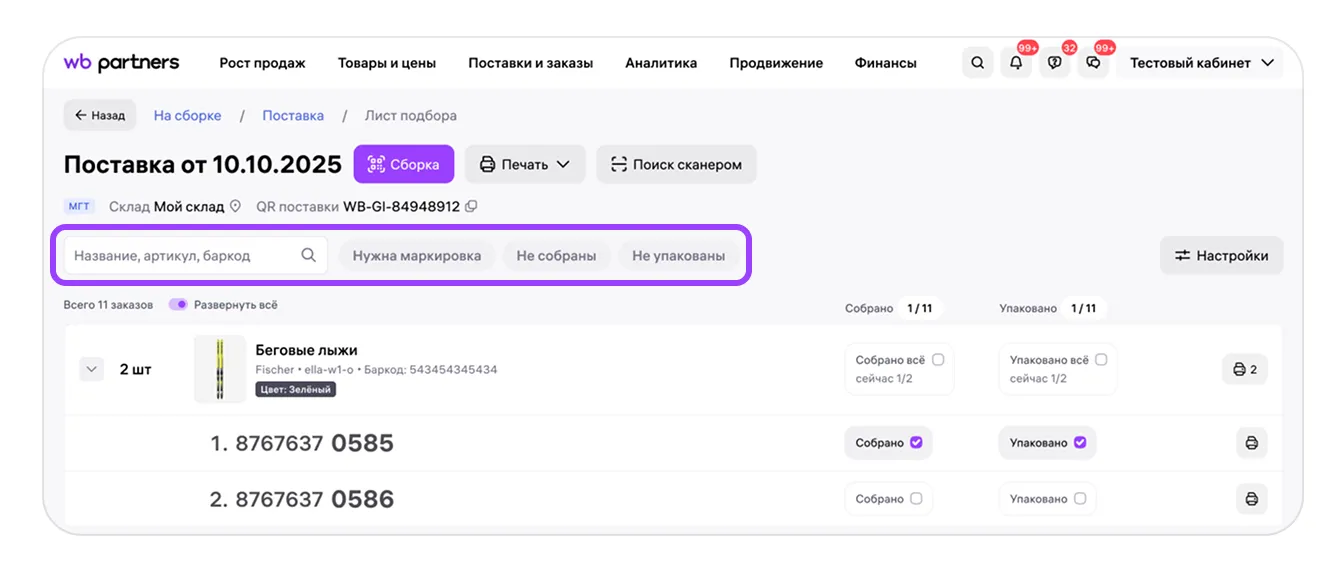
Можно включить один или несколько фильтров:
- «Не собраны» — товары без отметки «Собрал».
- «Не упакованы» — товары без отметки «Упаковал».
- «Нужна маркировка» — товары, для которых необходимо указать идентификаторы КИЗ, УИН, IMEI, GTIN или срок годности — в зависимости от типа продукции.
- «Отменены» — только заказы, отменённые покупателями.
- «Ошибка маркировки» — заказы, при проверке маркировки которых возникла ошибка.
Отменённый заказ остаётся в веб-версии листа подбора с отметкой об отмене. В PDF-версии такие заказы не отображаются.
Wildberries автоматически проверяет обязательную маркировку товаров в Едином внутреннем сервисе. Процесс описан в отдельной инструкции по проверке маркировки.
Список заказов
Под фильтрами расположен список всех заказанных товаров в поставке. Если в ней несколько заказов одного артикула и размера, они будут сгруппированы, чтобы их было удобнее собирать. Система автоматически группирует товары по основным характеристикам: категории, бренду, названию, цвету, размеру и артикулу.
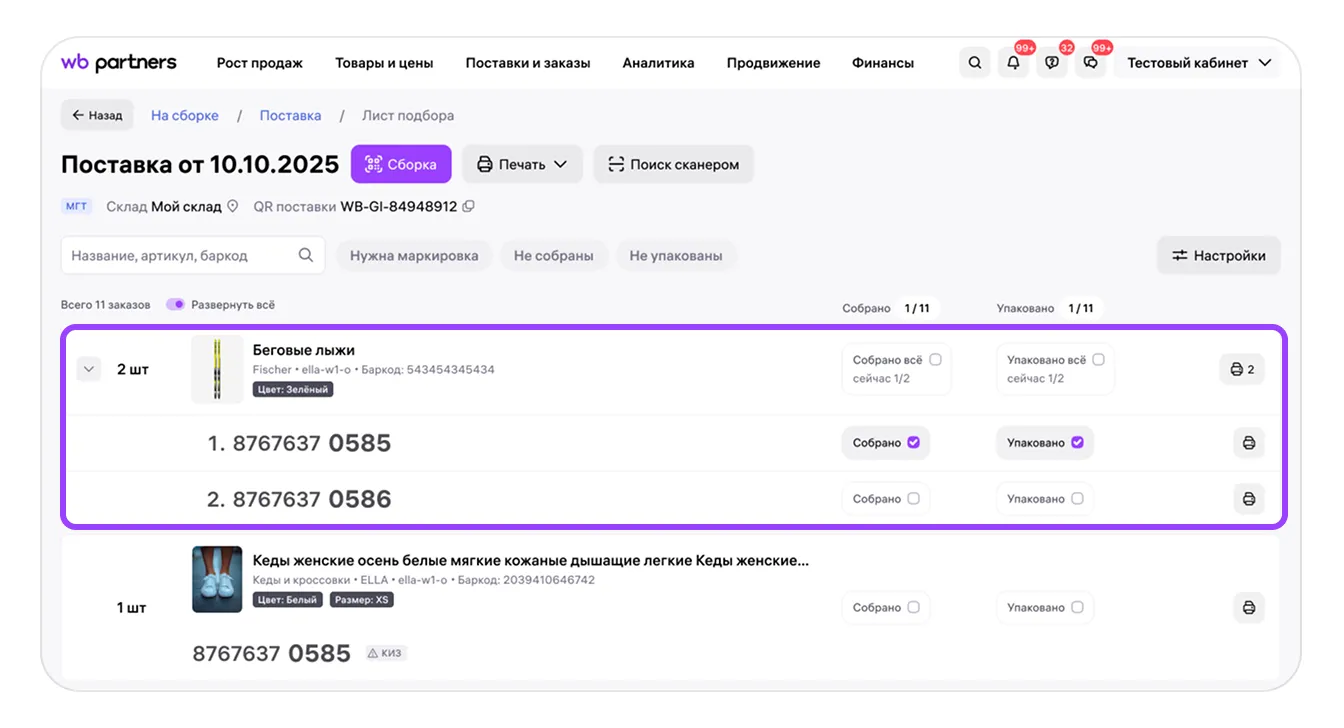
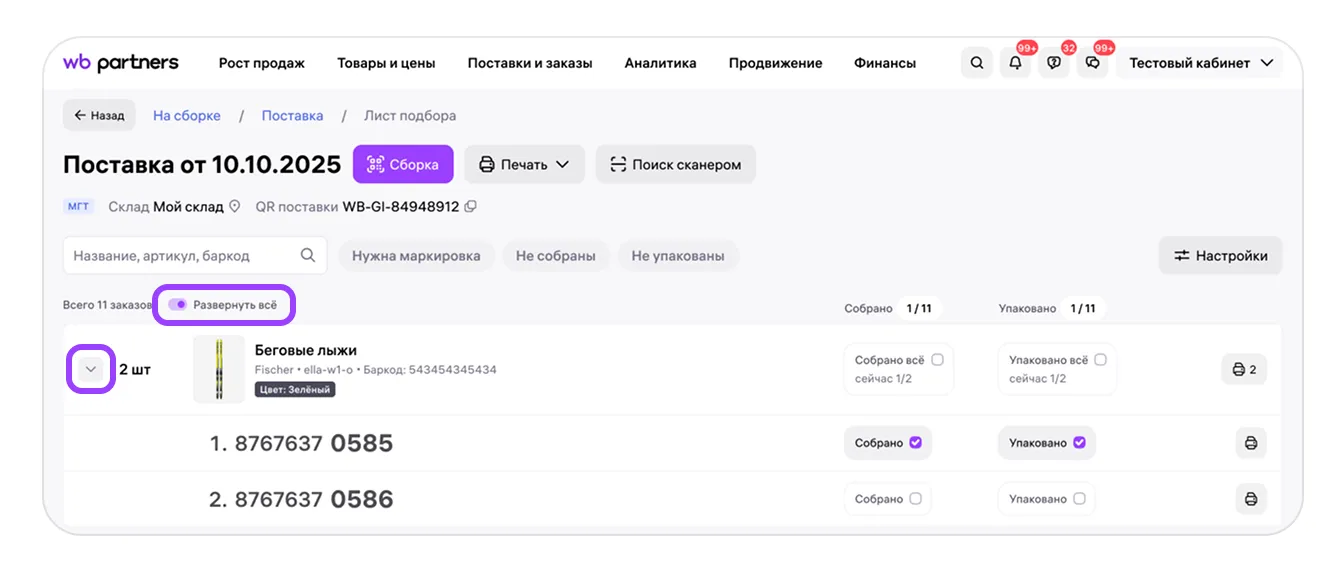
Переключатель над списком позволяет свернуть или развернуть сразу все товары в поставке. У каждой группы есть отдельный переключатель: он сворачивает или разворачивает только товары соответствующего артикула.
Отметки о сборке и упаковке
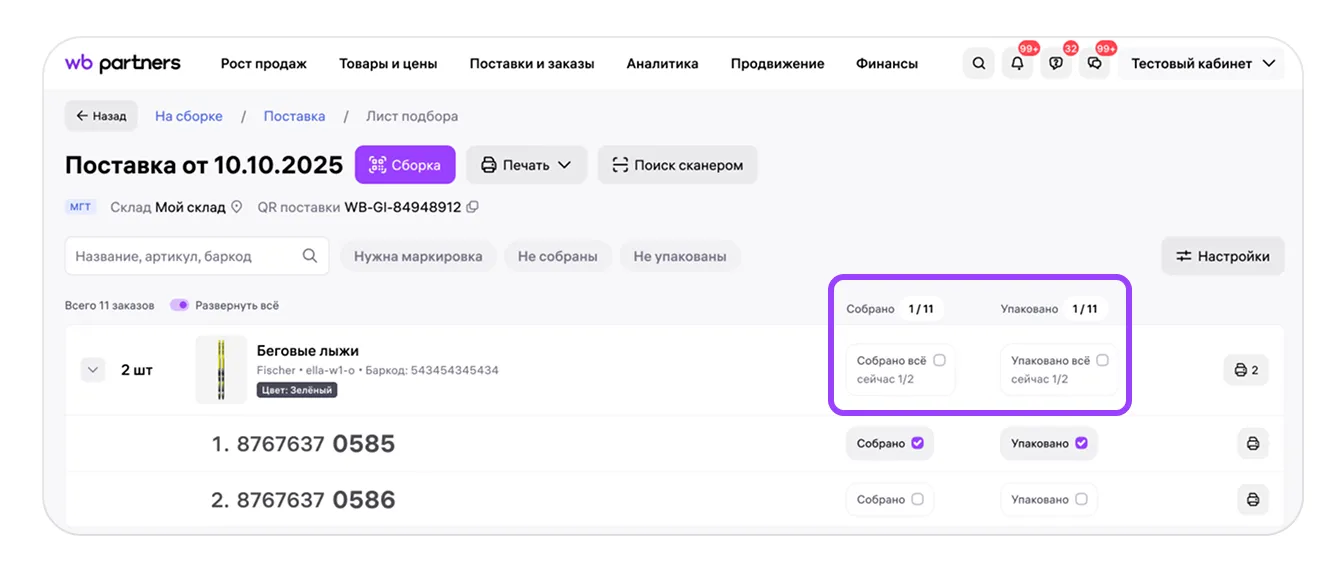
Напротив каждого товара есть отметки «Собрал» и «Упаковал». Их можно использовать для контроля разных этапов: один сотрудник отмечает сборку, другой — упаковку. На распечатанном листе отметки можно ставить вручную.
В верхней части листа расположены счётчики собранных и упакованных товаров. Они обновляются по мере проставления галочек и учитывают выбранные фильтры. Например, с фильтром «Не собраны» счётчик показывает прогресс только по товарам, которые ещё не были собраны.
Практический совет. Заранее договоритесь, кто ставит каждую отметку: сборщик — после подготовки товара, упаковщик — после упаковки. Так сотрудникам будет проще понимать, какой этап уже завершён и кому продолжать работу.
Если сотрудники отмечают чужие этапы или ориентируются на неактуальные данные, один и тот же заказ можно повторно взять в работу. Это лишнее время на сборку и сверку фактической готовности поставки.
SelSup помогает контролировать сборку и отгрузку заказов в едином учёте. Сотрудникам проще отслеживать выполненные операции, а руководителю — находить заказы, по которым работа ещё не закончена.
Чтобы увидеть полное название товара, наведите на него курсор. Нажмите на название, если нужно открыть карточку товара.
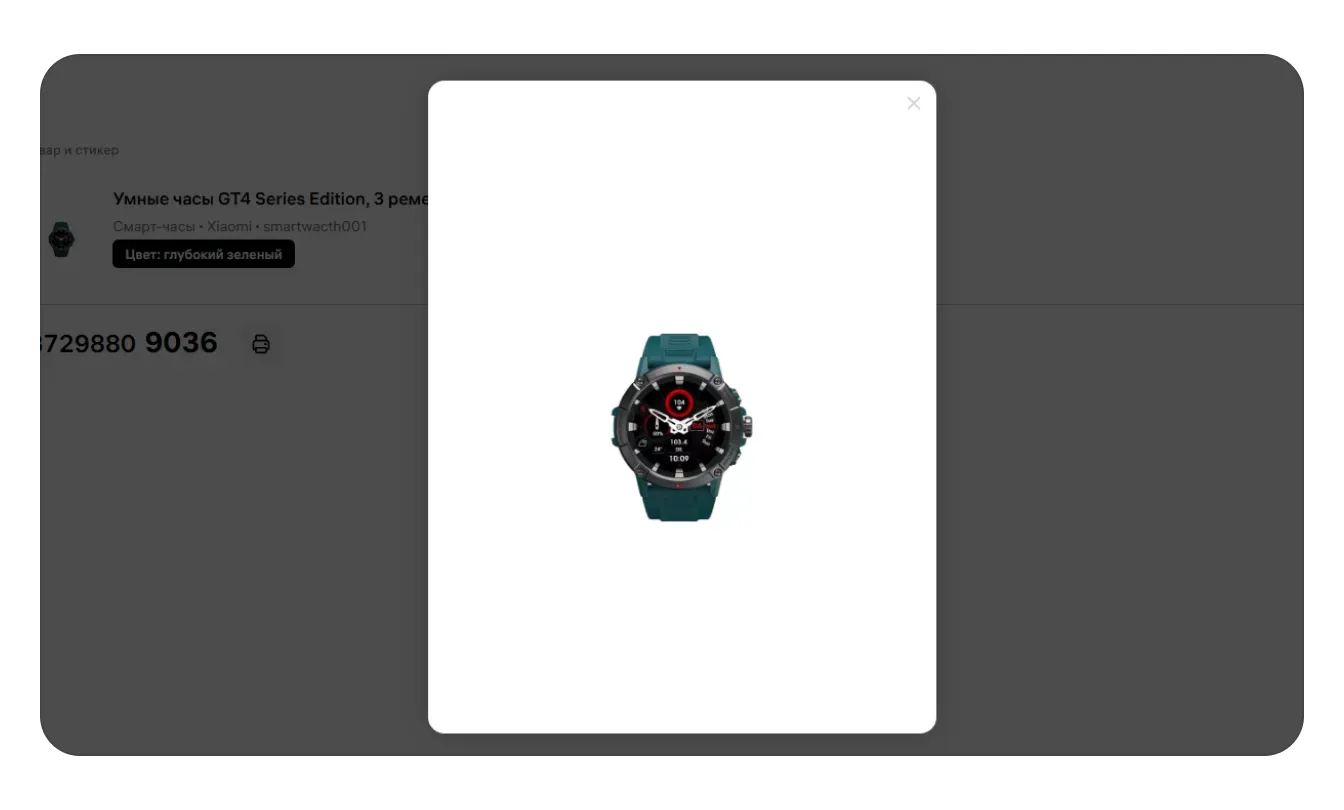
Фотография в строке тоже кликабельна: при нажатии открывается увеличенное изображение товара.
Как добавить маркировку и сроки годности
В листе подбора можно добавлять коды маркировки прямо во время сборки заказов и вносить сроки годности товаров в поставке.
Перед работой со сканером убедитесь, что он правильно настроен и передаёт скрытые символы-разделители в коде КИЗ. Настройка описана в отдельной инструкции по работе со сканером.
Добавление маркировки к товарам
КИЗ, УИН, IMEI и GTIN можно добавить сканером, без ручного ввода цифр. Подойдёт любой сканер, который считывает 1D- и 2D-коды, включая DataMatrix.
- Распечатайте и наклейте стикеры WB на заказы.
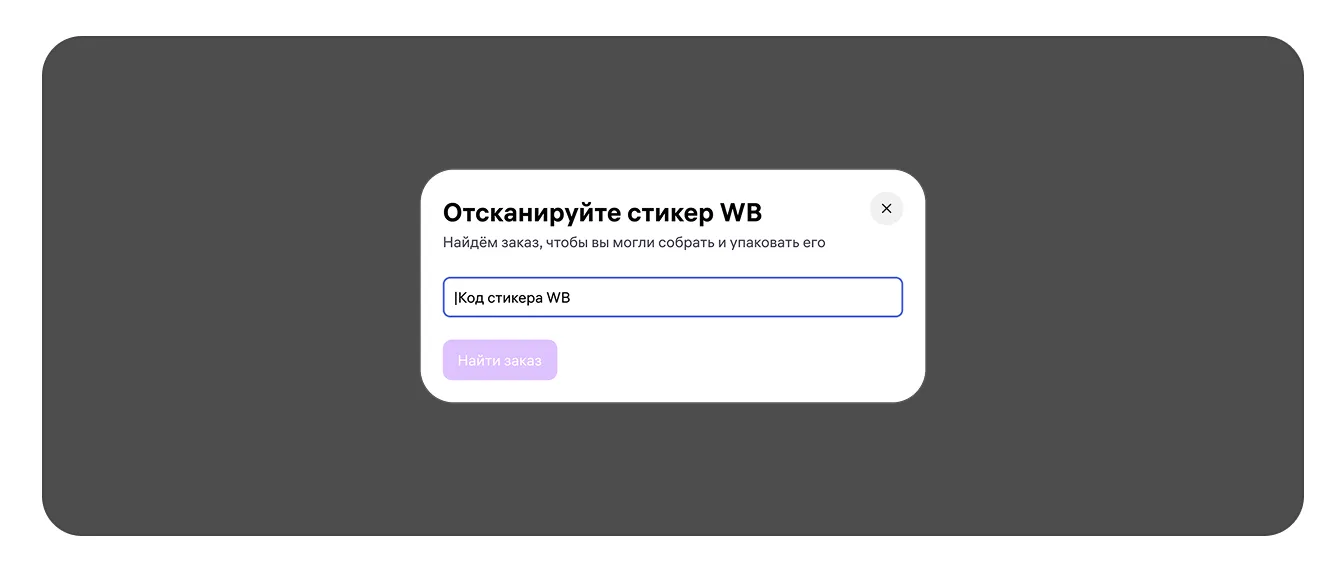
- Нажмите «Поиск сканером» рядом с датой поставки и отсканируйте стикер WB на товаре.
Нужный товар можно найти в списке заказов и вручную. Включите фильтр «Нужна маркировка» под названием поставки — в списке останутся только товары, которые нужно промаркировать.
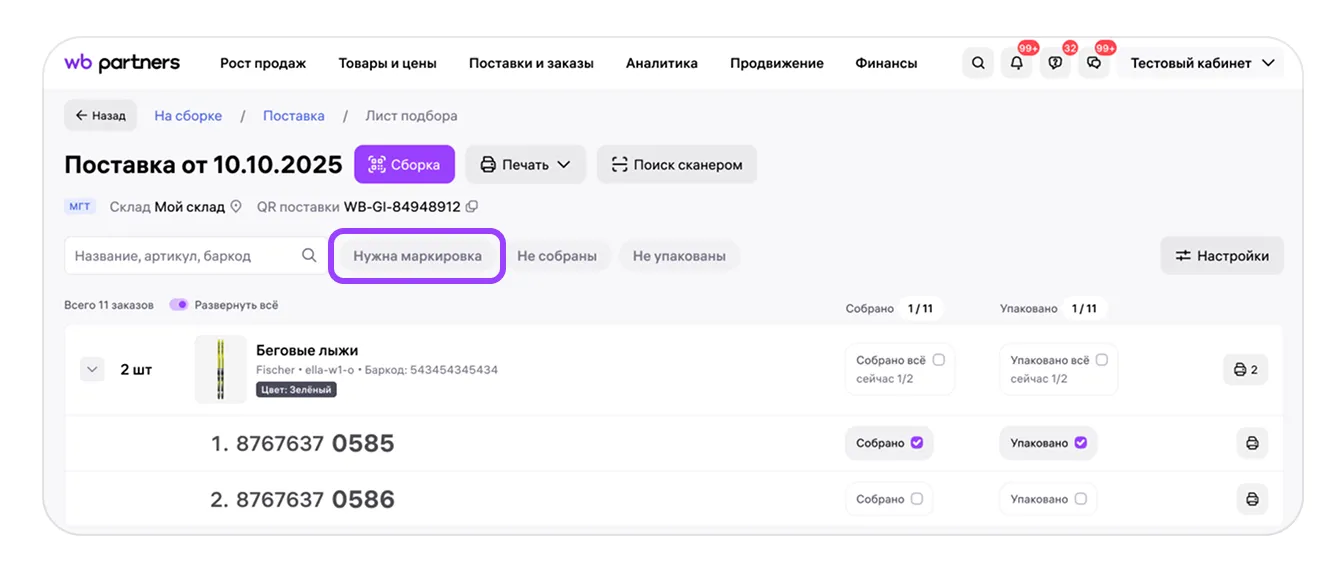
- Нажмите на строку товара. Другой вариант — нажать «Сборка»: тогда откроется сборка первого несобранного товара в списке.
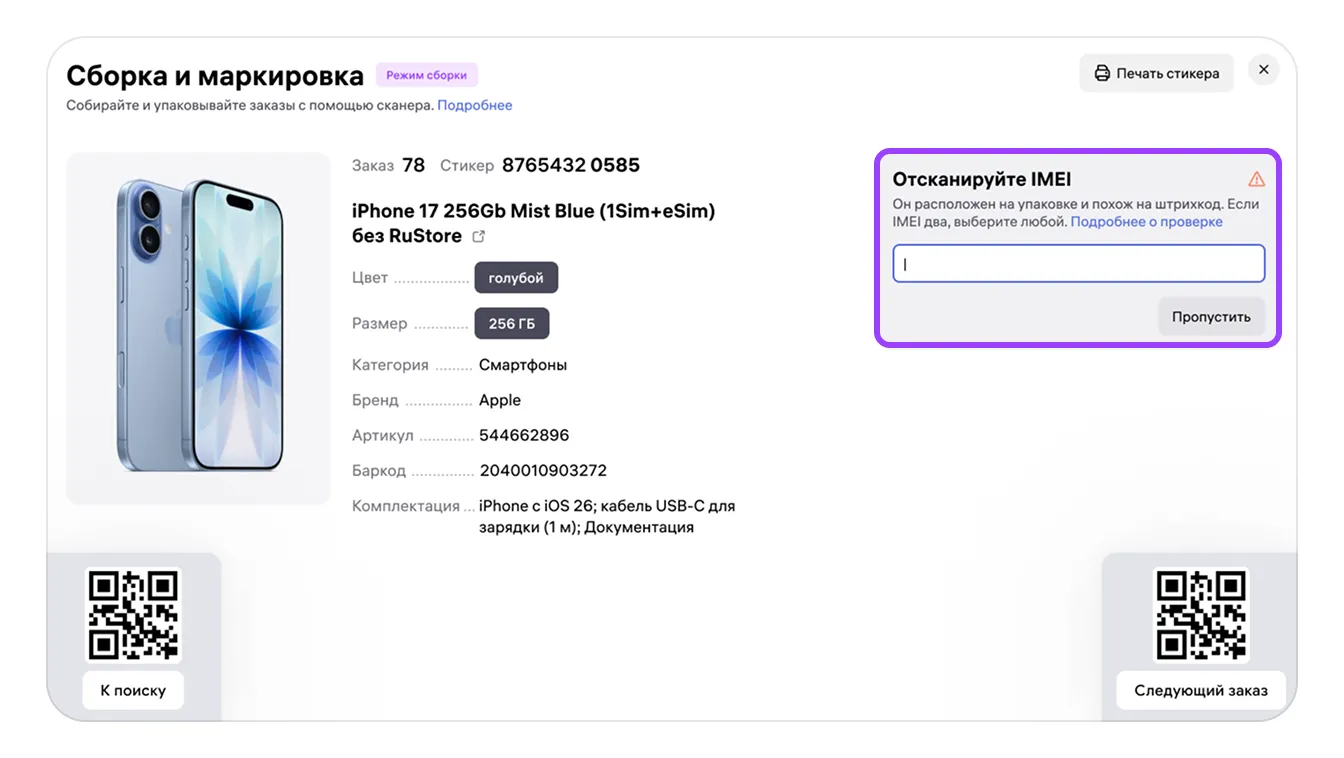
- Откроется окно с информацией о товаре и полями для добавления кодов.
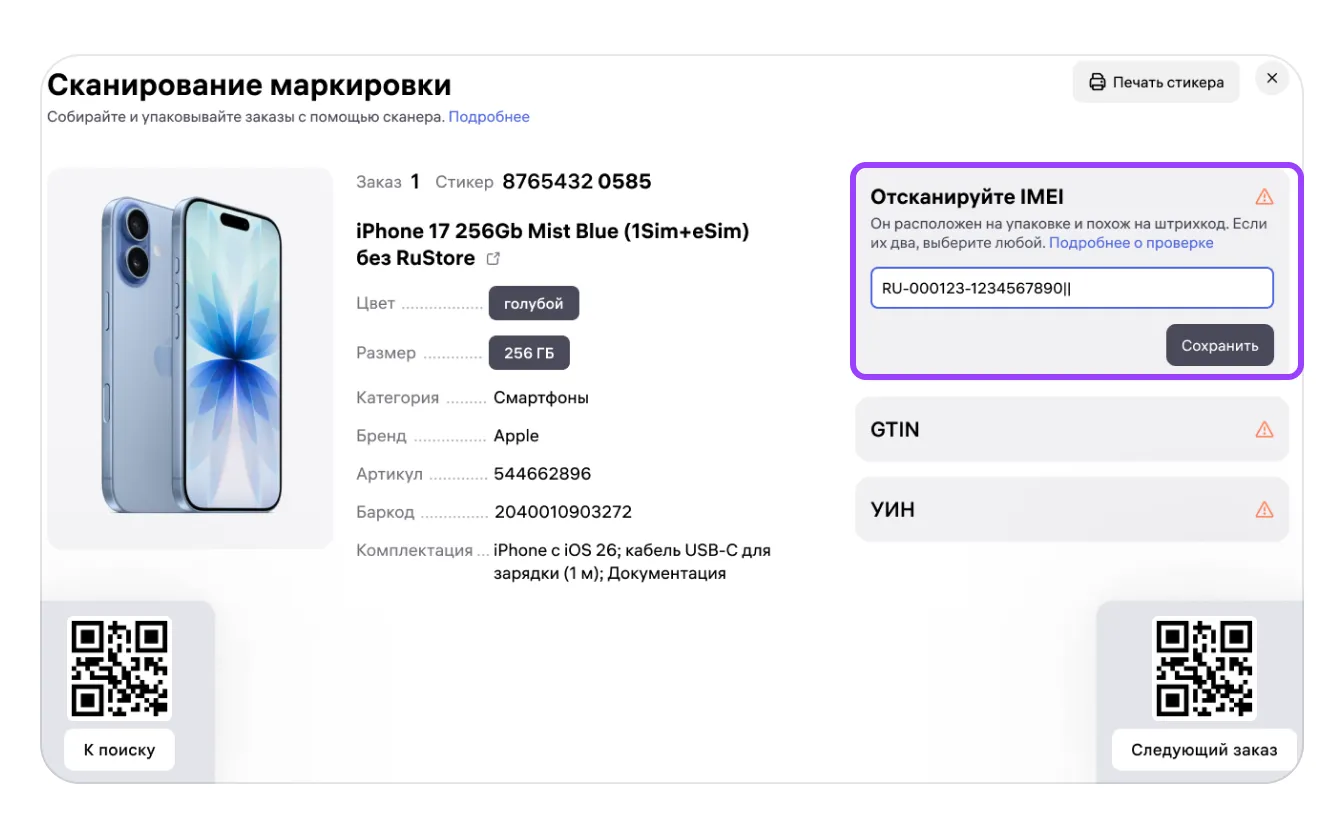
В этом же окне есть сервисные QR-коды «Поиск» и «Следующий заказ». Они помогают переходить между товарами после внесения маркировки:
- Отсканируйте QR «Следующий заказ», чтобы открыть следующий товар в поставке. Переход учитывает фильтры, включённые в листе, например «Нужна маркировка».
- Отсканируйте QR «К поиску», чтобы открыть окно сканирования стикера WB и перейти к любому нужному товару.
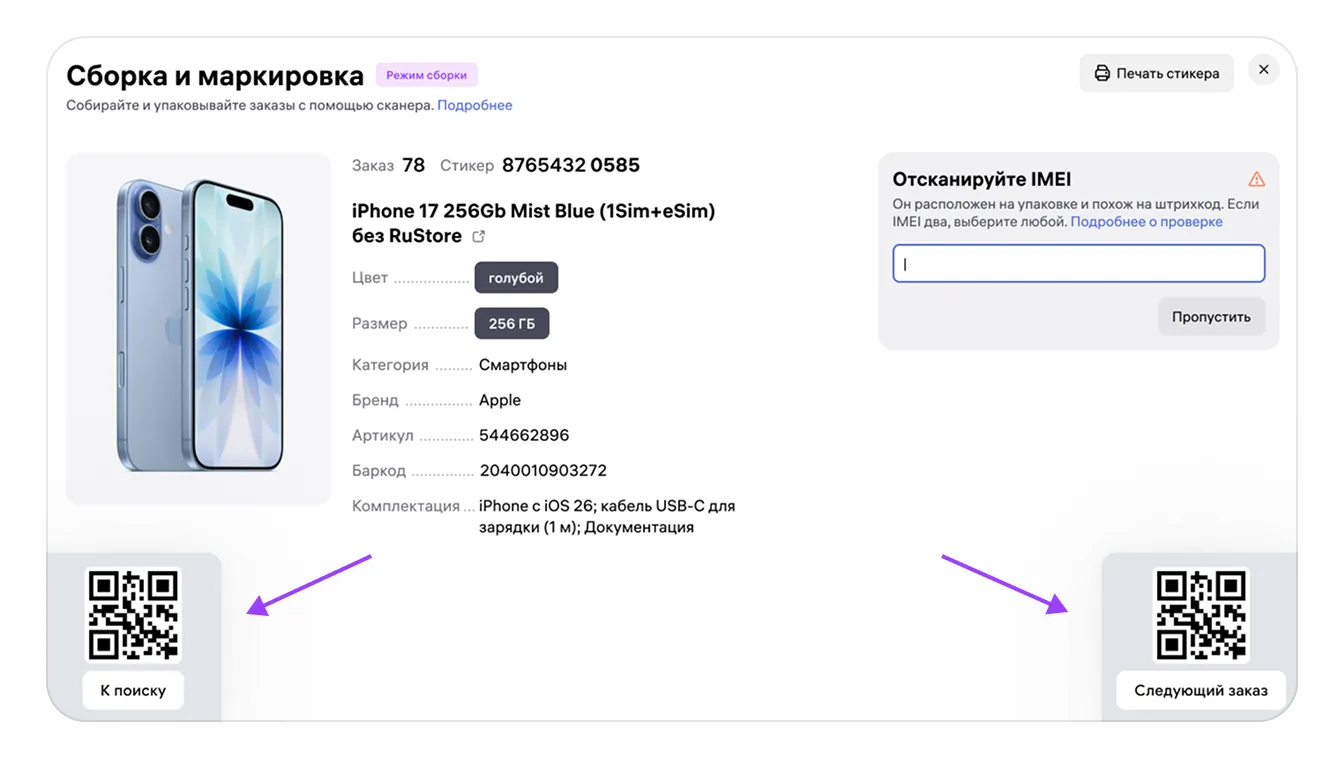
- Отсканируйте необходимую маркировку на товаре. Система сохранит её автоматически.
Маркировку, добавленную через лист подбора, система автоматически отправляет на проверку. Подробности процесса приведены в отдельной инструкции по проверке маркировки.
Если проверка пройдена успешно, появится соответствующее сообщение, а все значки маркировки станут зелёными.
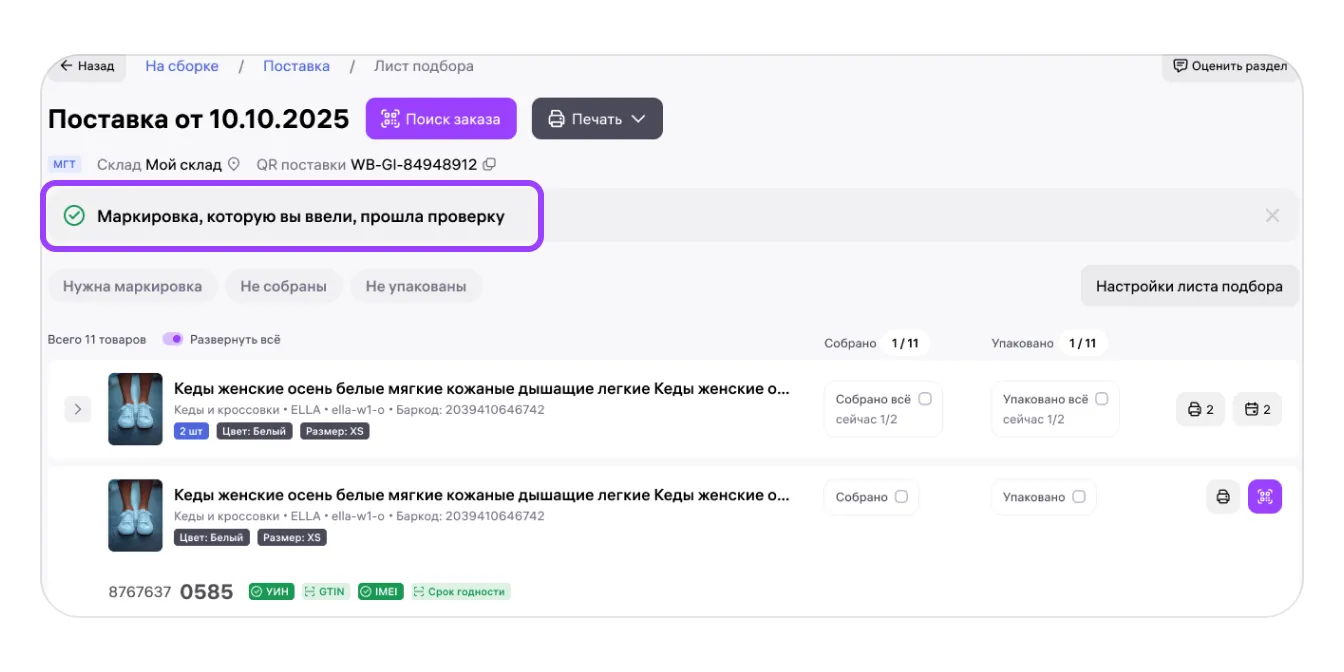
Если после добавления и проверки маркировки в листе появился показанный баннер, часть внесённых идентификаторов не прошла проверку. Такую поставку нельзя передать в доставку.
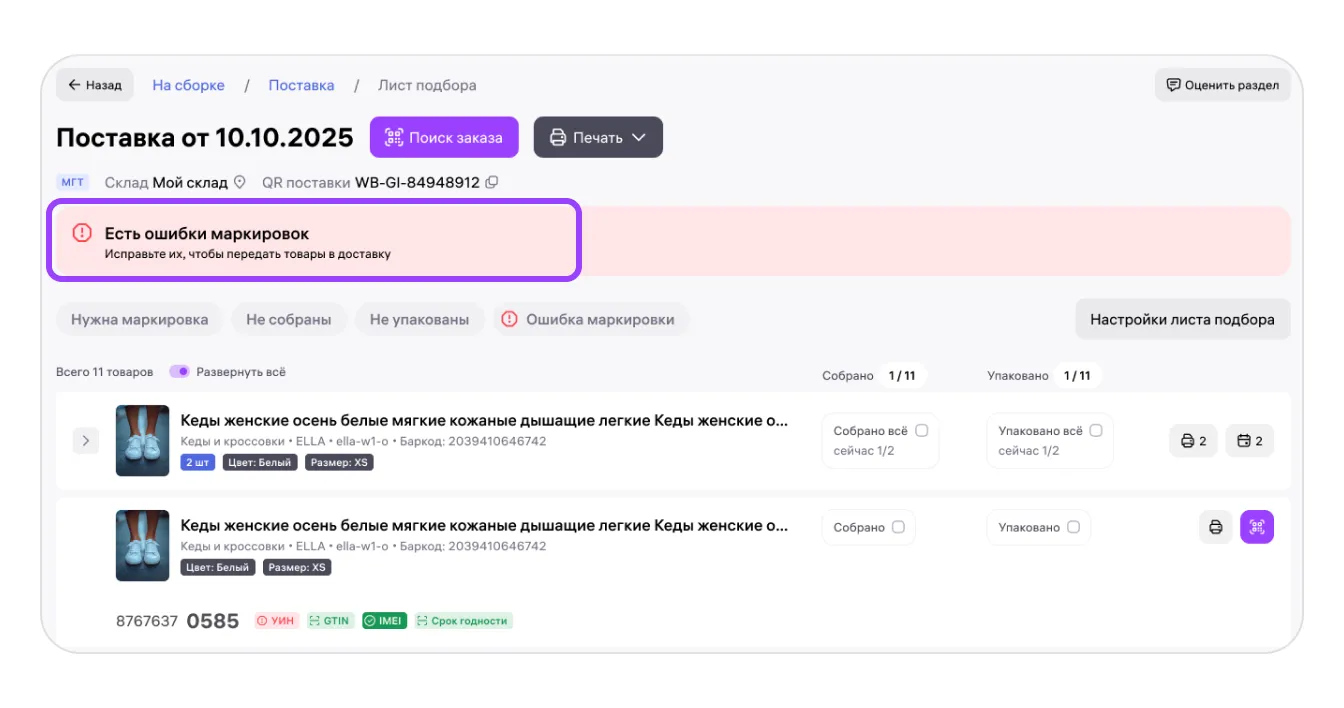
Чтобы найти ошибки, нажмите фильтр «Ошибка маркировки». В поставке отобразятся только товары, маркировка которых не прошла проверку.
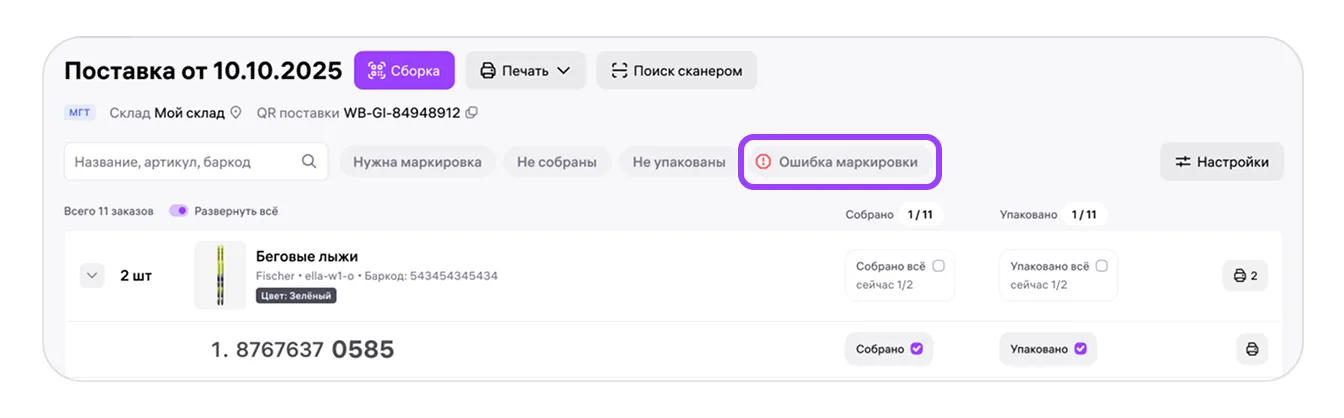
После исправления ошибок в обязательной маркировке её нужно повторно передать на автоматическую проверку.
Через лист подбора можно добавить только один КИЗ для артикула. Если КИЗ уже добавлен, изменить его или добавить новые через лист подбора нельзя. Для изменений откройте детализацию поставки на этапе «На сборке».
Если обнаружить неверный КИЗ только перед передачей поставки в доставку, придётся возвращаться в детализацию, исправлять данные и повторять проверку. Пока ошибки не устранены, передача поставки будет недоступна.
SelSup поддерживает работу с системой «Честный знак» и проверку кодов маркировки при сборке заказов. Это помогает раньше обнаруживать проблемы с кодами и сокращать повторную работу перед отгрузкой, не заменяя проверку Wildberries.
В этом же окне можно указать срок годности: введите его вручную с клавиатуры в соответствующее поле.
Подтверждение сборки
Если товару не нужна маркировка, вместо полей для кодов в окне появится QR-код. Отсканируйте его после упаковки товара — система автоматически поставит галочки «Собрал» и «Упаковал» в сборочном листе.
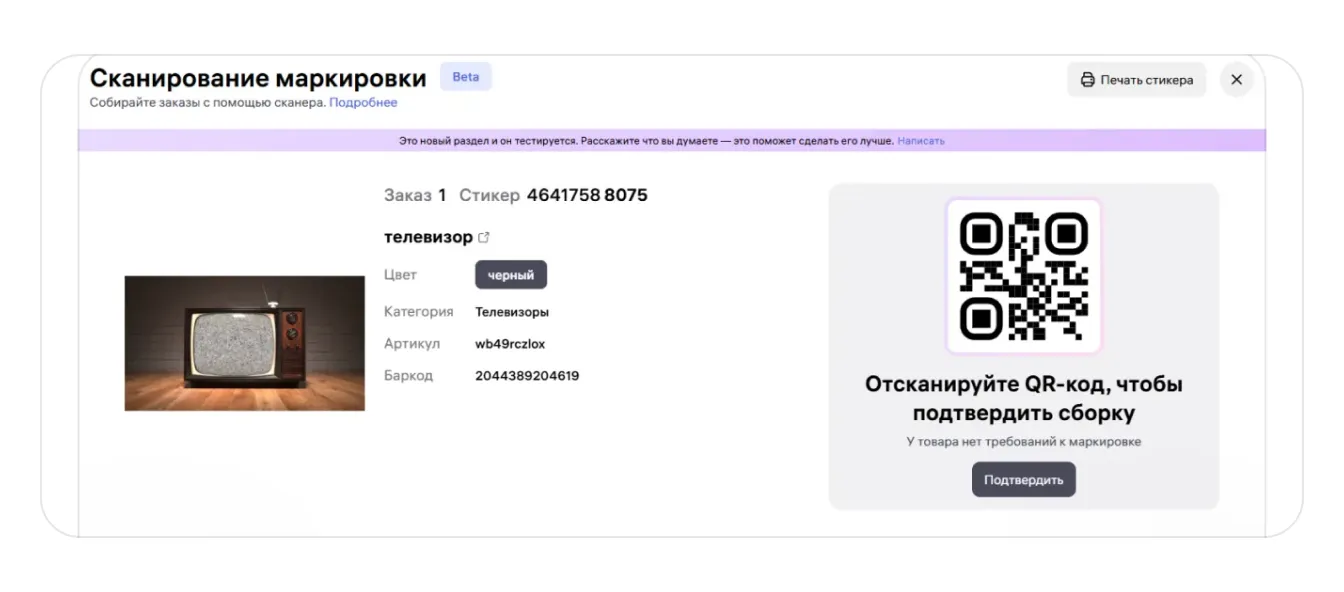
Если товару нужна маркировка, сначала внесите коды и сроки годности, затем поставьте отметки о сборке вручную.
Массовое добавление сроков годности
Срок годности можно добавить для одного товара или массово — сразу для всех заказов этого артикула в сборочном листе. Чтобы указать его массово, нажмите иконку календаря напротив товара.
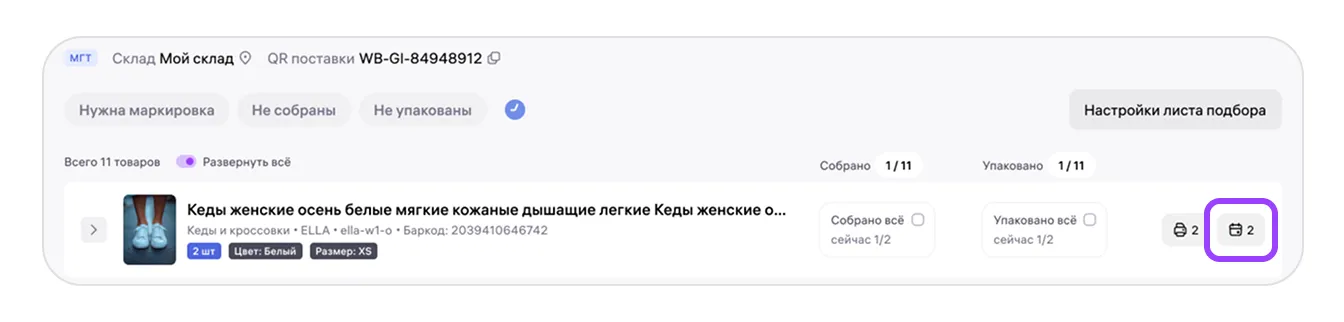
Откроется поле для указания срока годности.
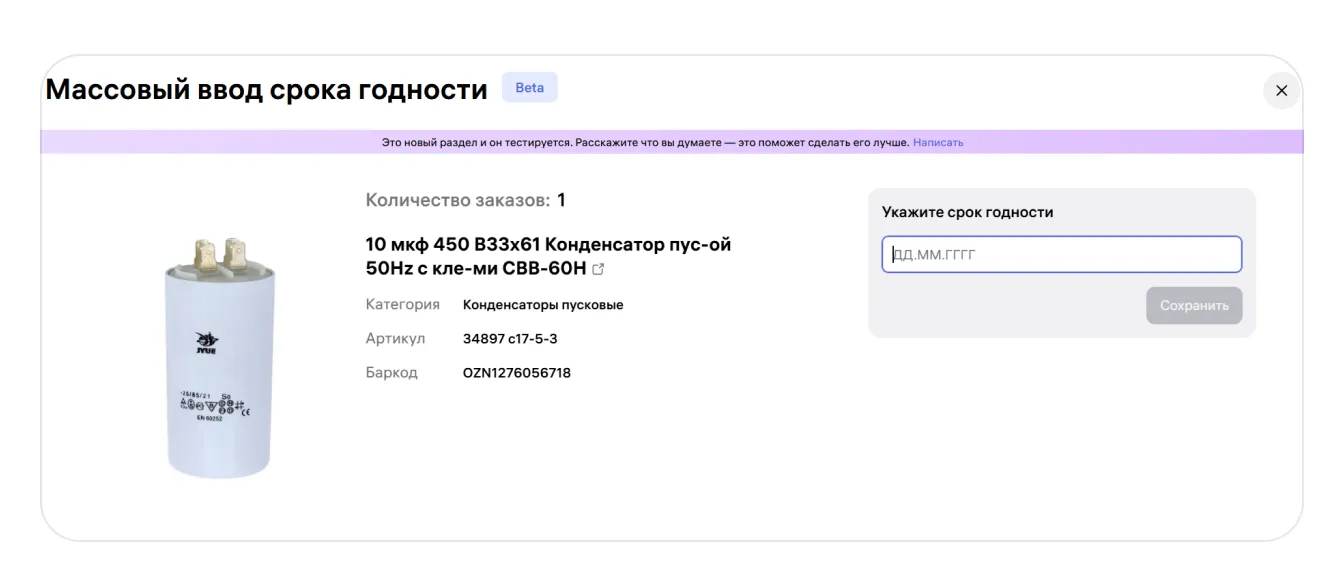
Внесите данные и нажмите «Сохранить». Сроки годности сохранятся в системе для всех товаров этого артикула в поставке.
При добавлении маркировки и сроков годности система озвучивает успешные действия и ошибки. Это помогает быстрее работать и не пропускать важные шаги.
Практический совет. Перед массовым сохранением сопоставьте сроки годности на всех единицах артикула. Если они различаются, используйте добавление для одного товара: так данные будут соответствовать конкретным товарам, а не только артикулу.
Как печатать стикеры
Для каждого заказа в поставке уже сгенерирован свой стикер.
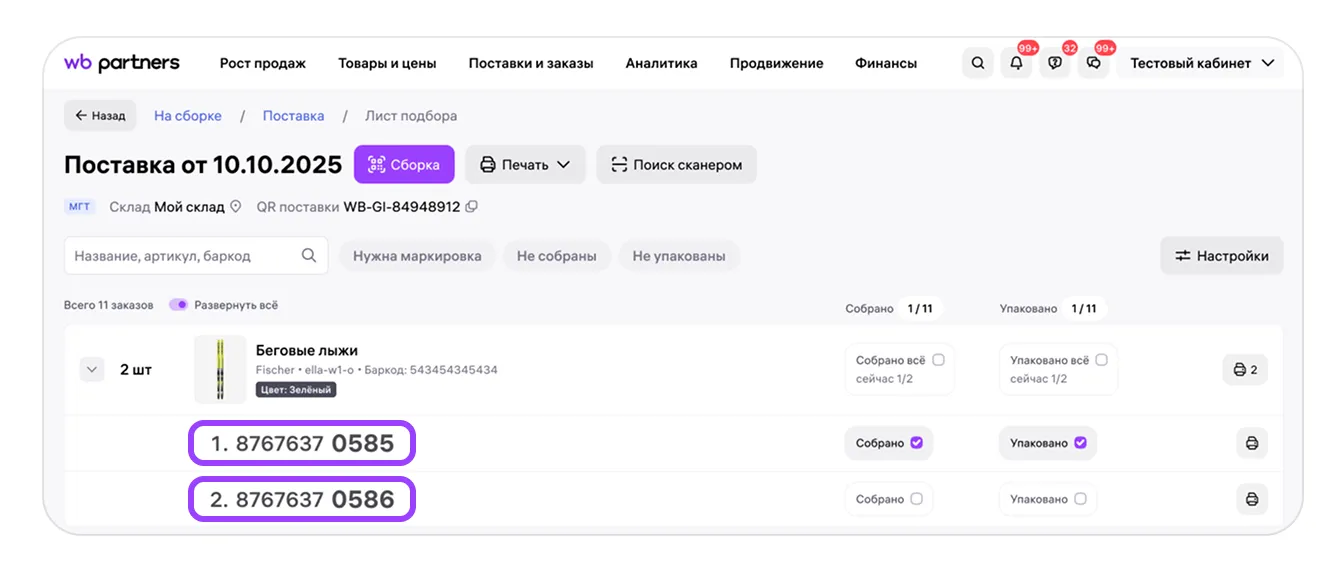
Чтобы распечатать стикер отдельно, нажмите иконку принтера в строке заказа.
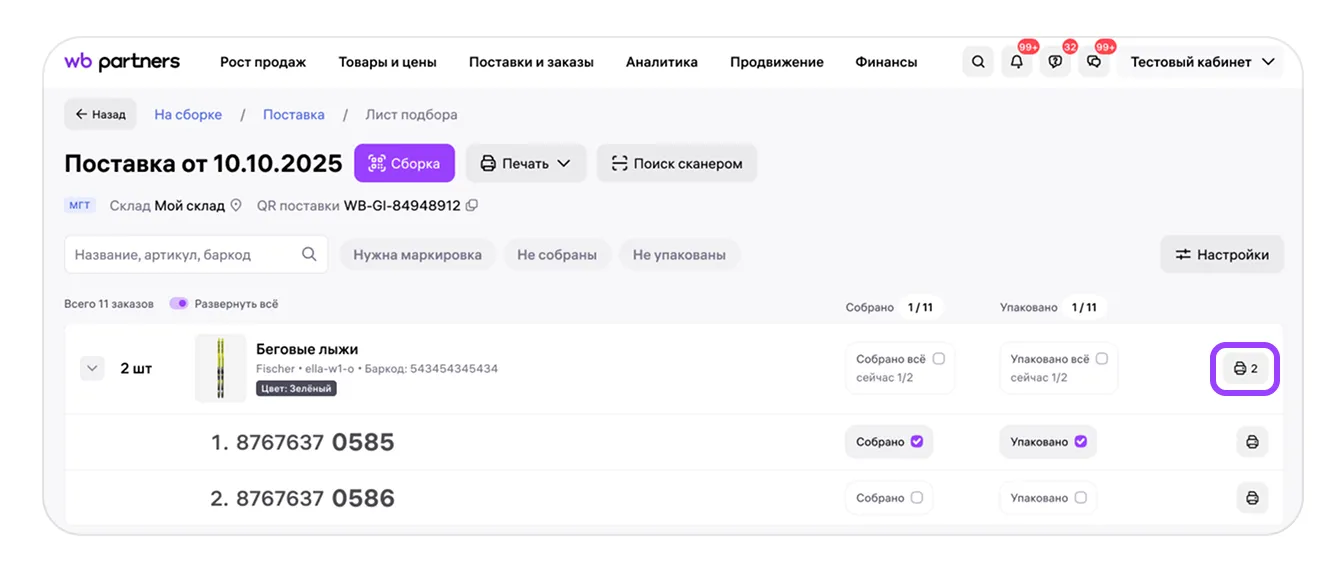
Чтобы распечатать все стикеры заказов одного товара, нажмите иконку принтера со счётчиком заказов.
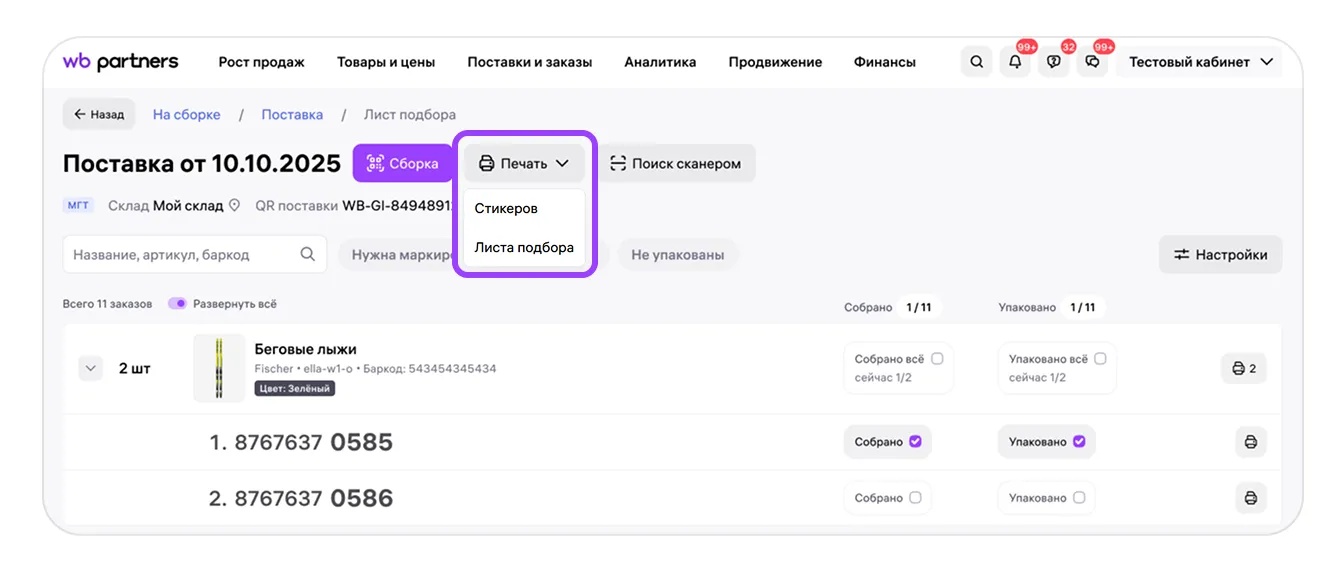
Для печати всех стикеров товаров в поставке нажмите «Печать» рядом с датой поставки и выберите «Стикеров».
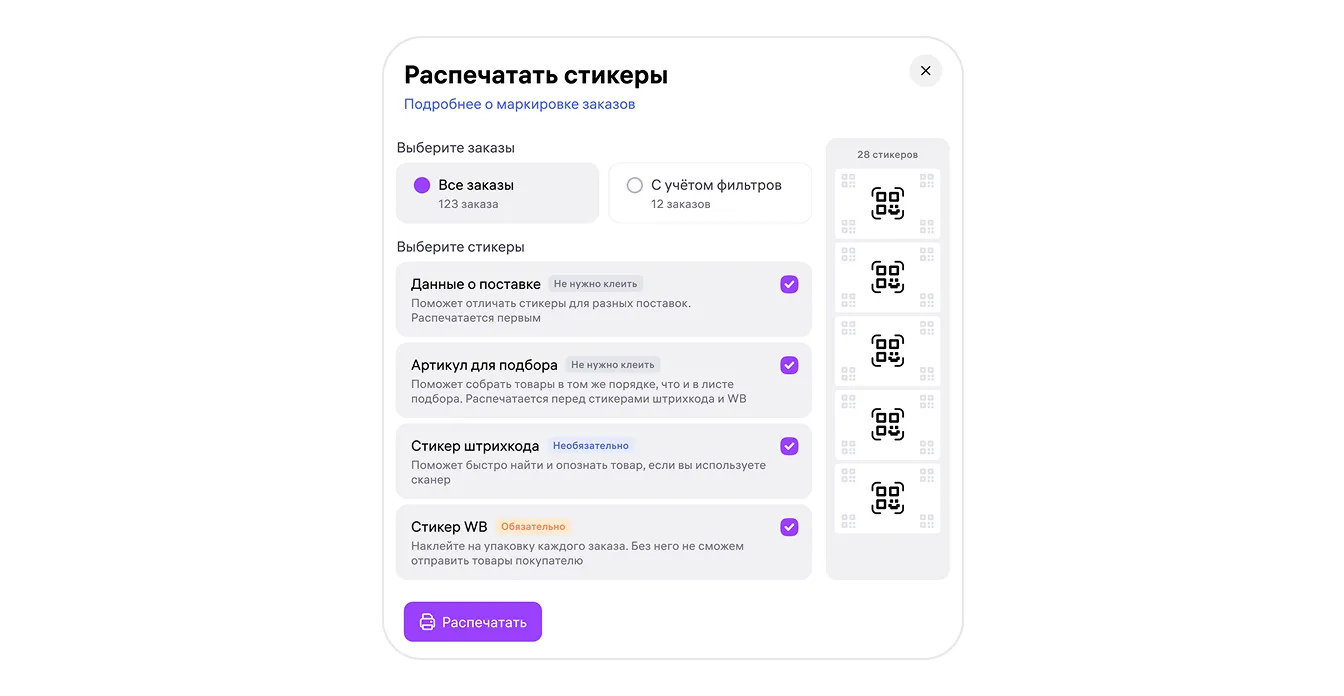
Система предложит распечатать стикеры для маркировки заказа. Требования к маркировке FBS-заказов описаны в отдельной инструкции.
Можно напечатать стикеры для всех заказов или отдельно для товаров с учётом фильтров листа подбора. Например, если применены фильтры «Нужна маркировка», «Не собраны», «Не упакованы» или «Ошибка маркировки», для печати можно выбрать товары, не попавшие в эти фильтры. Стикеры для оставшихся заказов можно допечатать позже.
Как настроить лист подбора
Вы можете выбрать, какие поля показывать, а какие скрыть, и включить кнопки управления масштабом, чтобы делать данные крупнее или мельче. Для этого нажмите «Настройки» в правом верхнем углу.
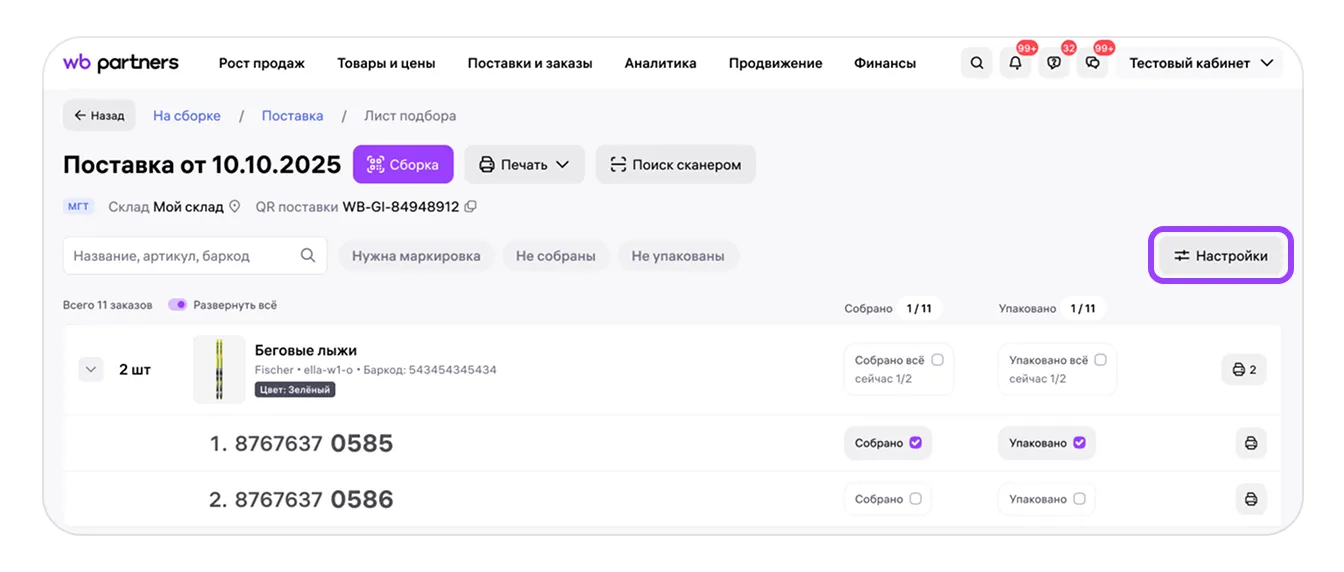
Масштаб отображения данных
Установите галочку «Показывать кнопки управления масштабом». На листе появится блок управления масштабом.
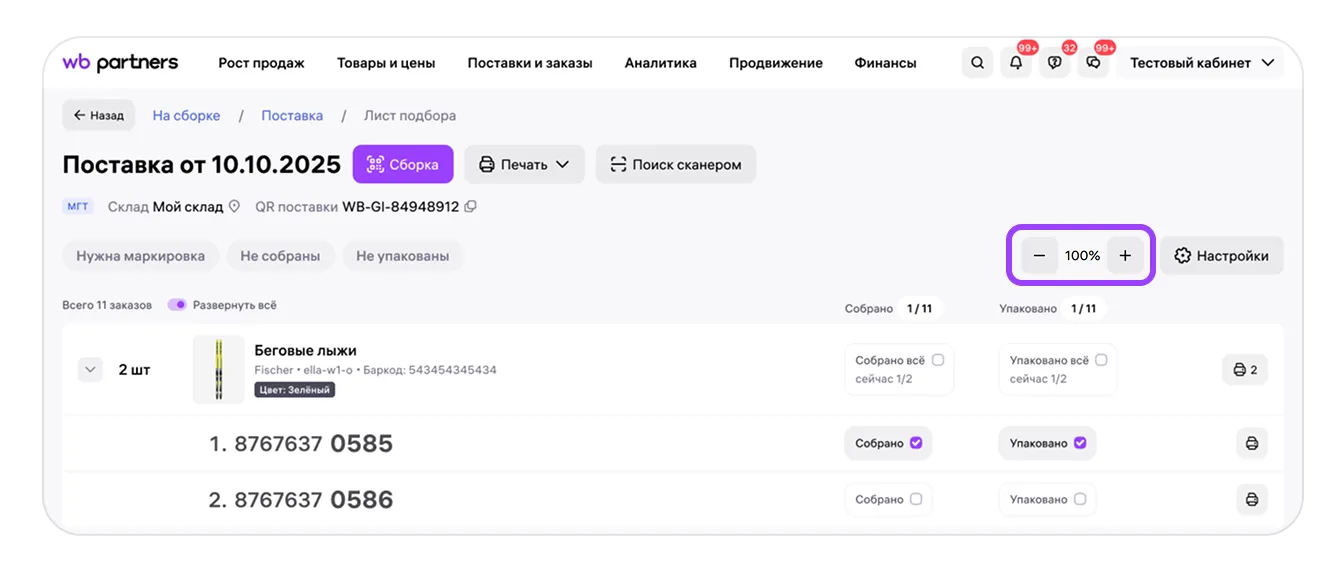
Настройте размер отображения листа на экране кнопками «+» и «–».
После обновления страницы масштаб всегда возвращается к 100%. Например, значение 120% действует только до перезагрузки страницы и не сохраняется после неё.
Печать листа подбора
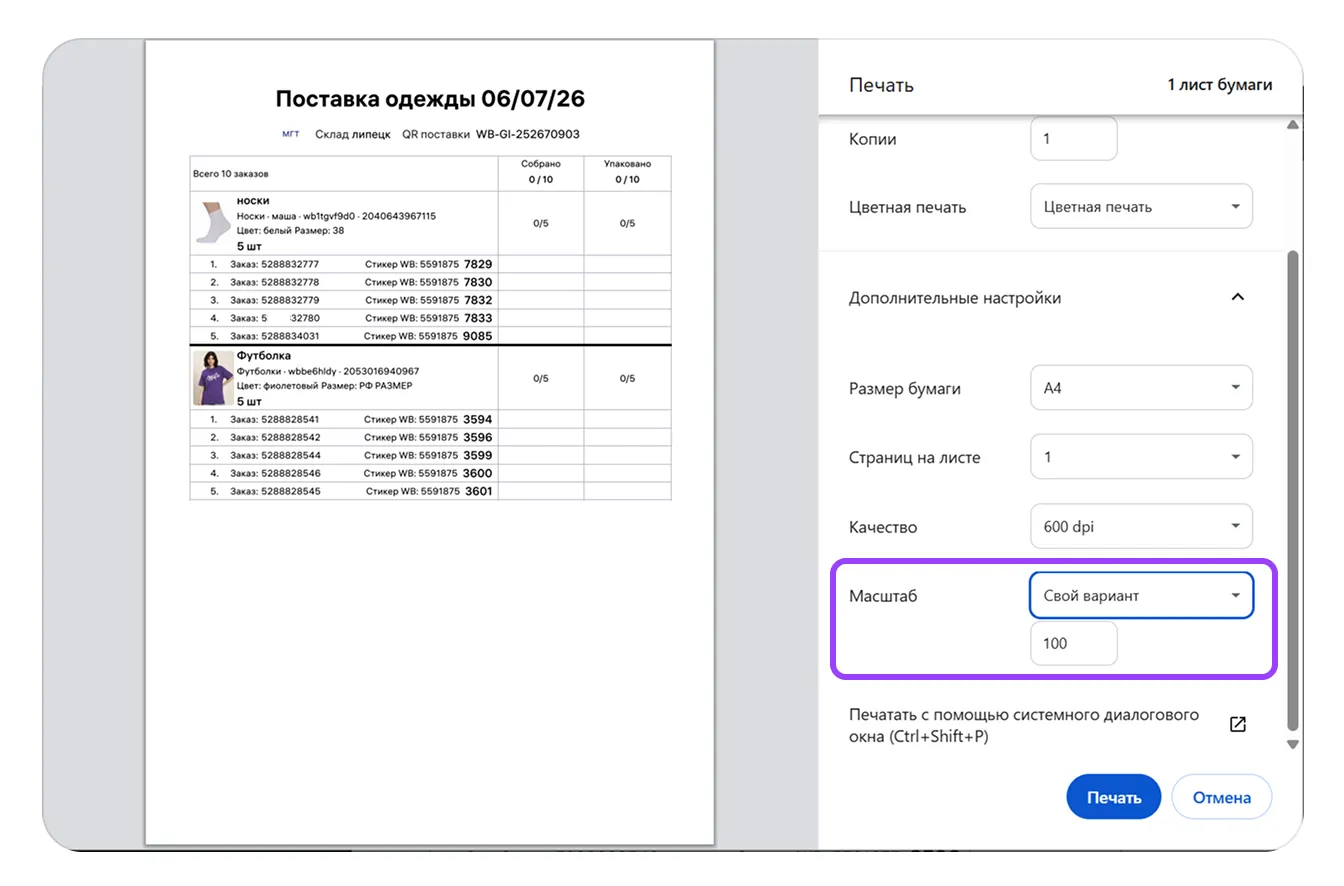
Интерактивный лист можно сохранить в PDF, а затем распечатать. Нажмите «Печать» и выберите «Лист подбора».
Перед печатью можно увеличить или уменьшить размер текста и элементов листа. Откройте «Дополнительные настройки», установите нужный масштаб и нажмите «Печать».
Чек-лист сборщика для работы с поставкой
Перед началом работы
- Откройте лист подбора в браузере на своём устройстве. При командной работе убедитесь, что доступ есть у всех сотрудников.
- Просмотрите список товаров: они отсортированы по категории, бренду, названию, цвету и размеру.
- Если лист длинный, отключите переключатель «Развернуть товары» над списком. Так вы будете видеть только нужные карточки и количество каждого товара для сборки — это ускорит работу.
Сборка
- Собирайте товары по сгруппированным карточкам: сначала один вид, затем следующий. Начните с первой карточки, разверните товары под ней и собирайте последовательно. Закончив, сверните товары в этой карточке и переходите к следующей.
- При необходимости сверяйтесь с карточкой товара: нажмите на фото, чтобы увеличить изображение.
- Если товару нужна маркировка, внесите её сканером.
- Ставьте галочку «Собрал» напротив каждого товара, подготовленного к упаковке. На бумажном листе отметки можно ставить вручную.
- Распечатайте стикеры к товарам — все сразу или по одному.
Упаковка
- Когда все товары поставки собраны, переходите к упаковке или передайте их упаковщику.
- Упакуйте товары в соответствии с правилами и наклейте стикеры. Если стикеры отмечены чёрным цветом, будьте особенно внимательны: у них совпадают последние 4 цифры. Ориентируйтесь на первые 7 цифр, а не на последние.
- По мере завершения упаковки каждого товара ставьте галочку «Упаковал».
- Сворачивайте карточку собранного и упакованного товара, чтобы она не мешала в списке.
- При работе в браузере периодически обновляйте страницу — F5 или Ctrl+S, — чтобы видеть актуальные изменения от коллег.
Если различать стикеры только по последним четырём цифрам, можно наклеить стикер не на тот товар. Тогда соответствие товара заказу будет нарушено, а для исправления понадобится повторно сверять заказы и этикетки.
SelSup помогает контролировать соответствие товара заказу при сборке и отслеживать подготовку к отгрузке. Такая проверка снижает вероятность пересортицы и сокращает ручные сверки на этапе упаковки.
Совет эксперта. Перед передачей поставки на следующий этап сравните физически собранные и упакованные товары с отметками в листе. Делайте итоговую сверку без ограничивающих фильтров: так счётчики помогут оценить всю поставку, а не только выбранную часть.
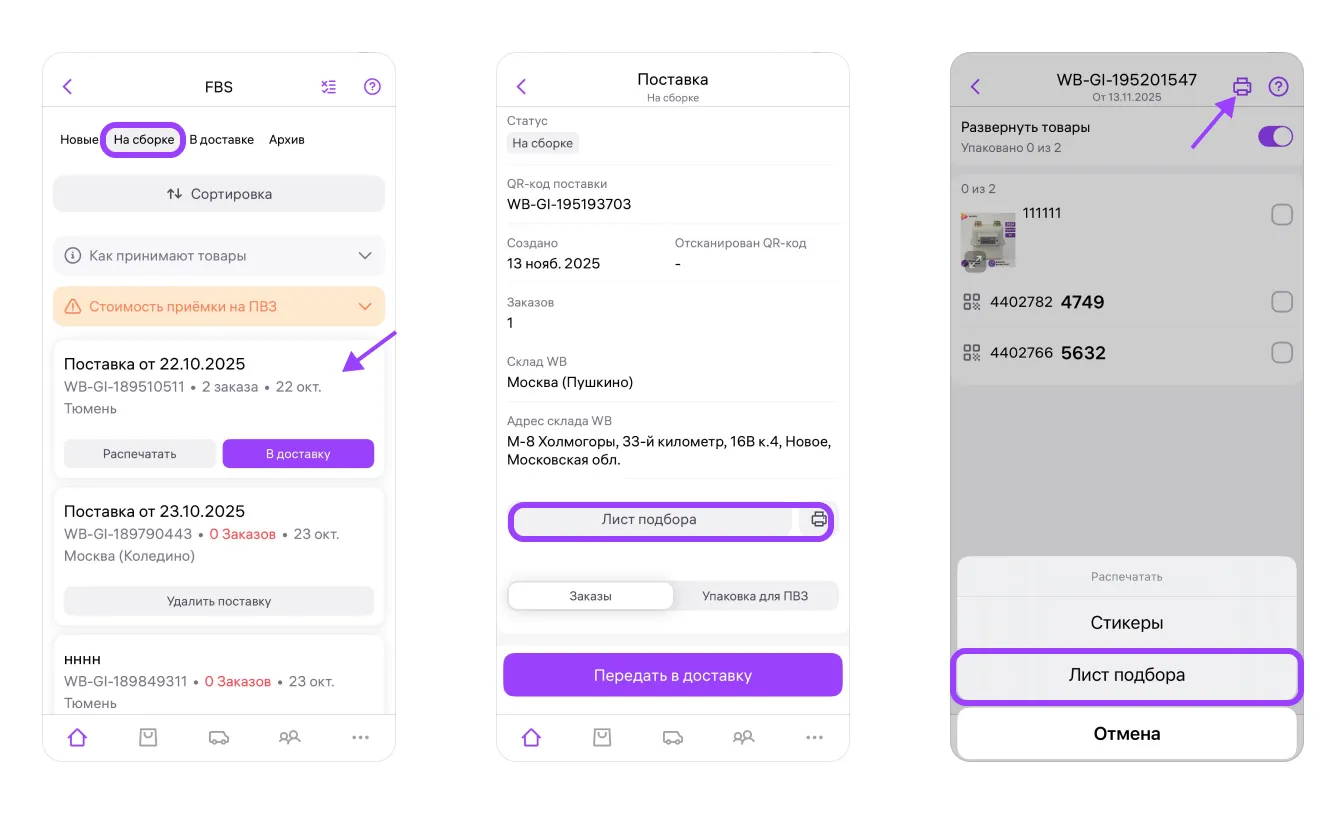
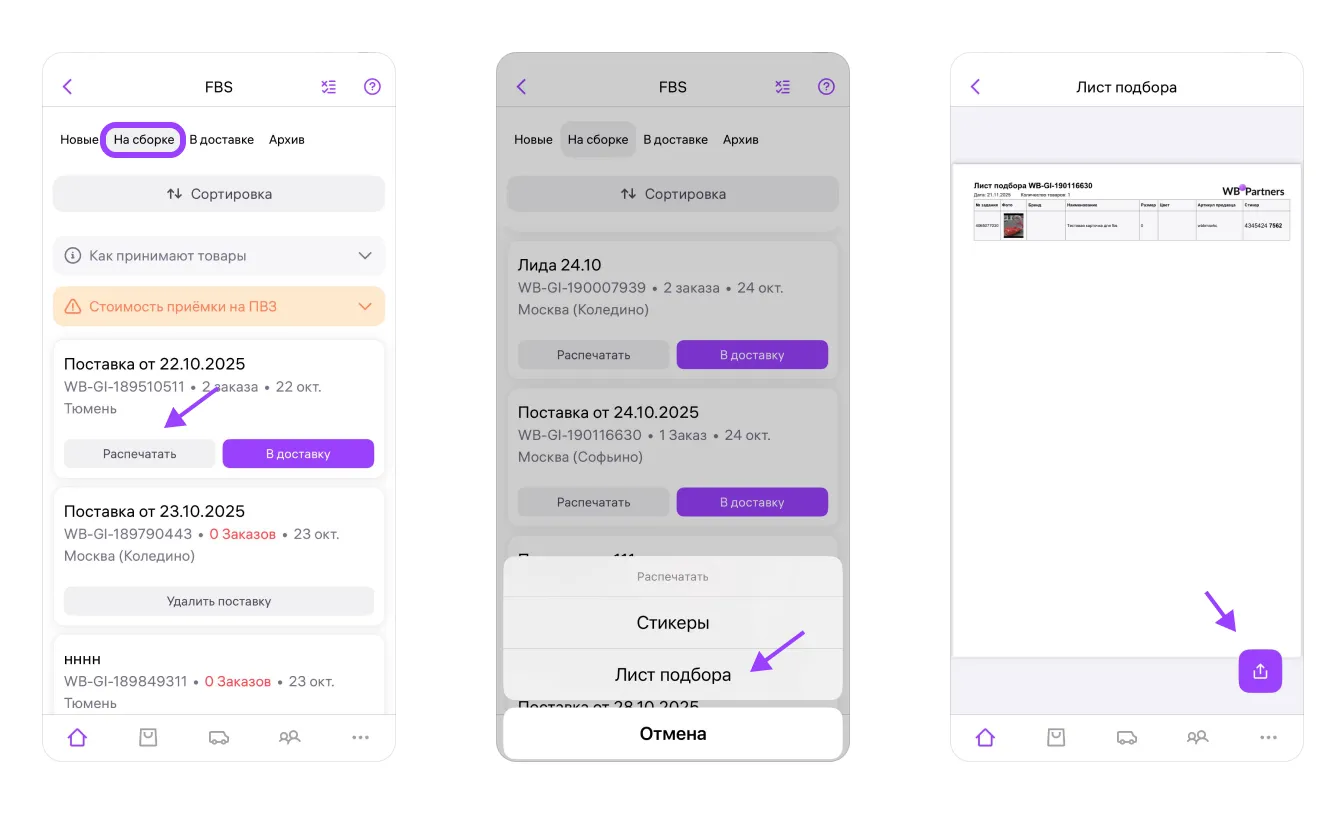
Лист подбора в приложении WB Partners
В приложении WB Partners лист подбора можно открыть, скачать или распечатать.
Главное в работе с листом — последовательно фиксировать сборку и упаковку, проверять результат обработки маркировки и учитывать фильтры при контроле готовности. Следующий вопрос — как связать эти действия со складским учётом, чтобы не сверять заказы и остатки вручную. На демонстрации SelSup можно разобрать ваш процесс FBS-сборки и посмотреть, как организовать резервирование товаров, проверку кодов маркировки и контроль отгрузки.
Продолжайте читать и смотреть
Новости маркетплейсов, автоматизация и практические разборы ИИ — на удобной для вас площадке.