Заявки на скидку можно одобрять, отклонять или обрабатывать автоматически. В этой инструкции разберём, где найти запрос покупателя и как принять решение. О том, что представляют собой заявки и как они устроены, можно прочитать в отдельной статье.

Статья «Вопросы и ответы о заявках на скидку».
Статья «Какие бывают акции».
Статья «Что такое заявки на скидку».
Где найти заявку покупателя
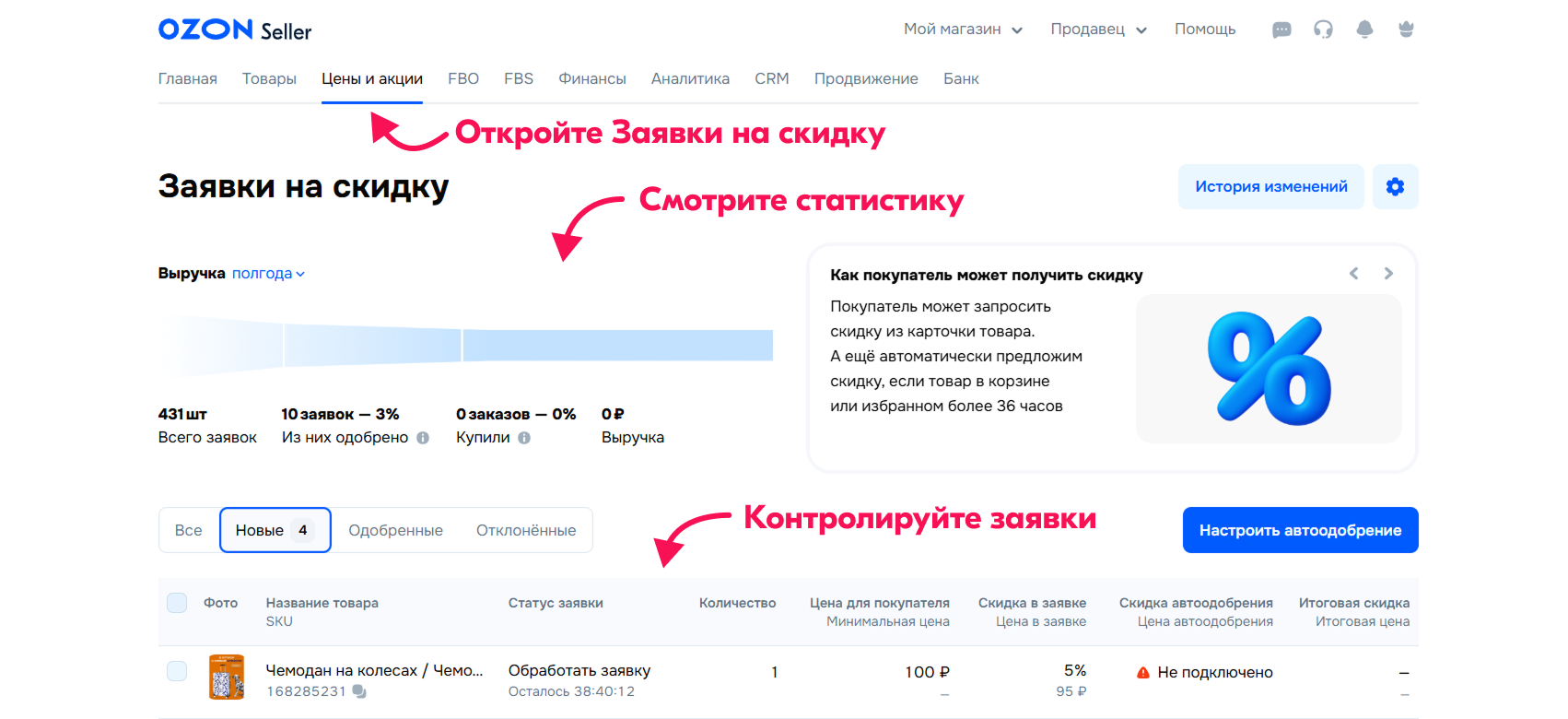
Заявки поступают в раздел личного кабинета Цены и акции → Заявки на скидку. Если не рассмотреть заявку в течение 48 часов, покупатель автоматически получит отказ.
В этом разделе доступны следующие действия.
- Отклонить или одобрить одну заявку либо несколько сразу.
- Посмотреть статистику по заявкам.
- Предложить покупателю свою скидку в ответ на заявку.
- Отключить функцию, если не хотите получать предложения покупателей.
- Включить уведомления о заявках.
- Настроить автоодобрение — автоматическую обработку заявок.
Как одобрить заявку на скидку
После одобрения или отклонения заявки система автоматически запускает таймер. Изменить решение можно в течение минуты. Когда это время закончится, пересмотреть цену уже не получится.
Можно одобрить одну заявку или сразу несколько.
Одобрить одну заявку
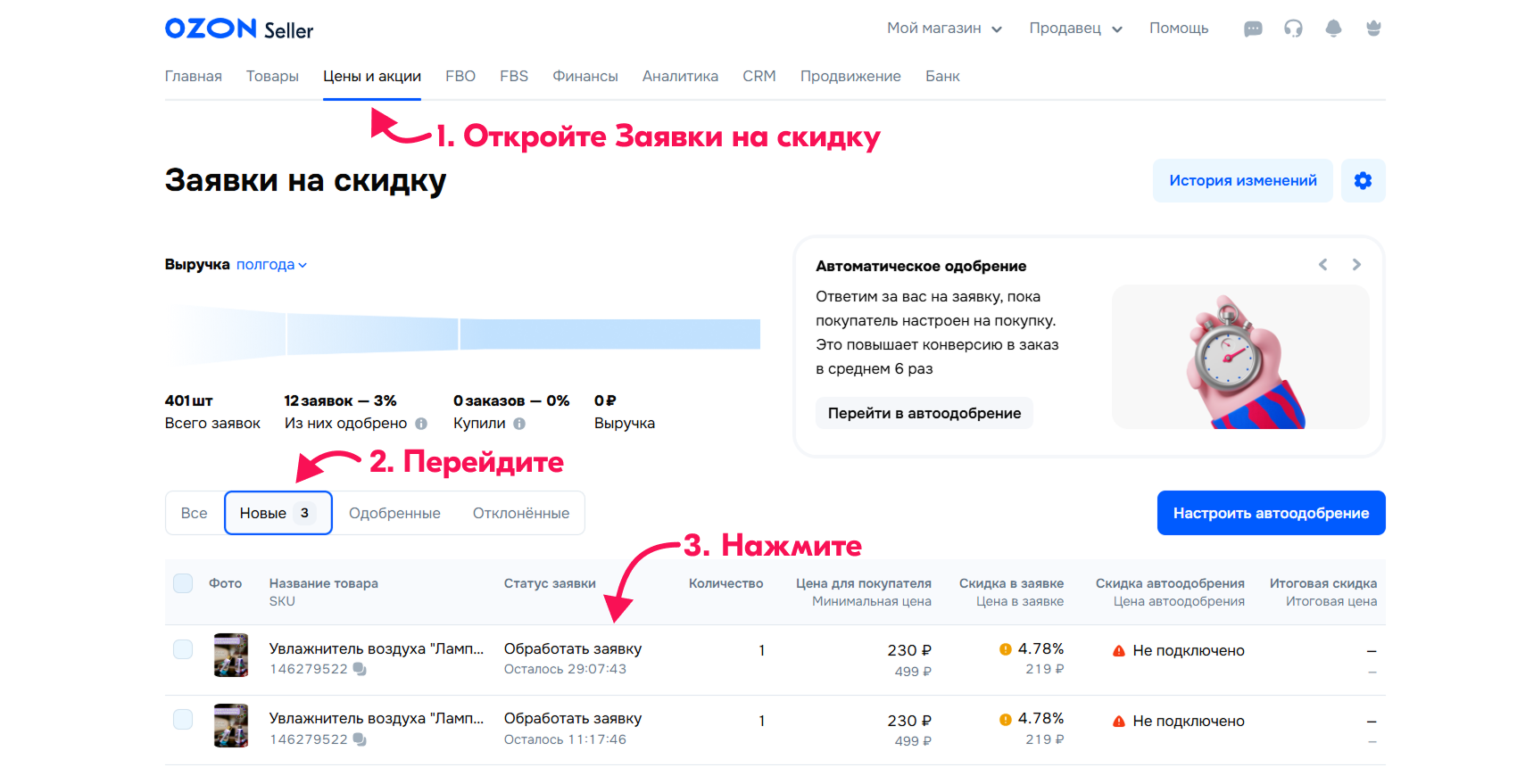
- Откройте Цены и акции → Заявки на скидку и перейдите на вкладку Новые.
- В строке нужной заявки нажмите Обработать заявку.
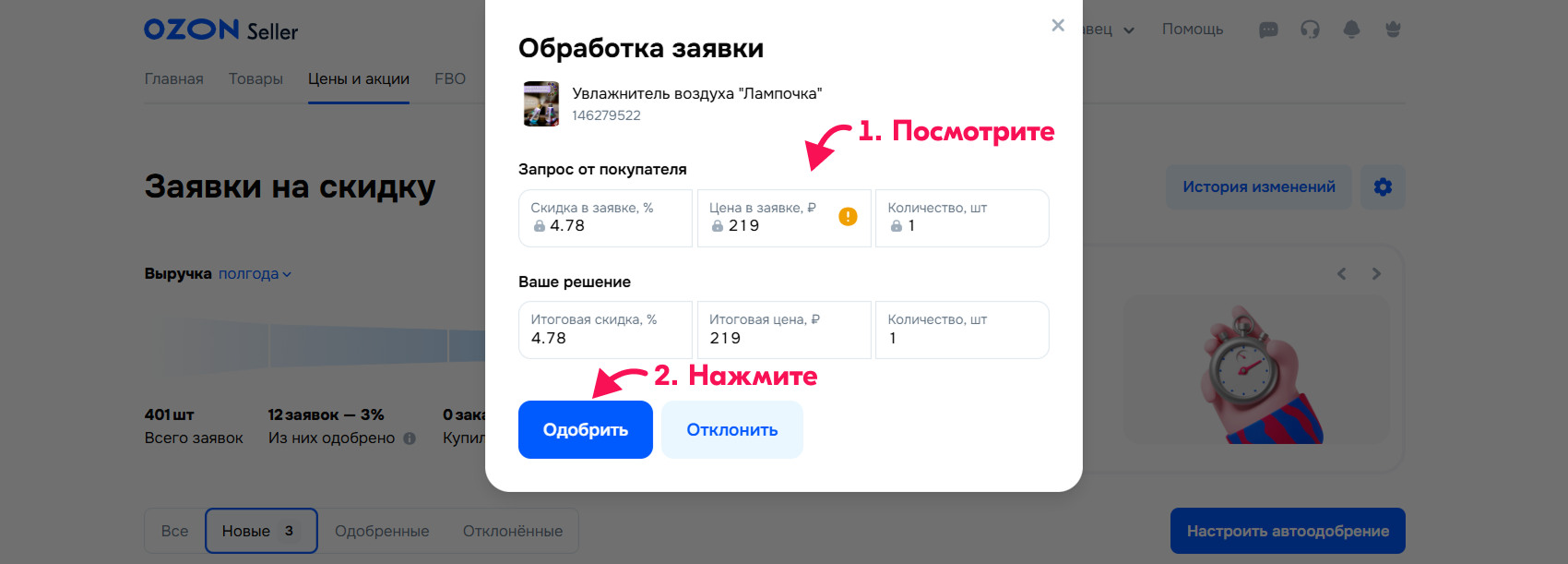
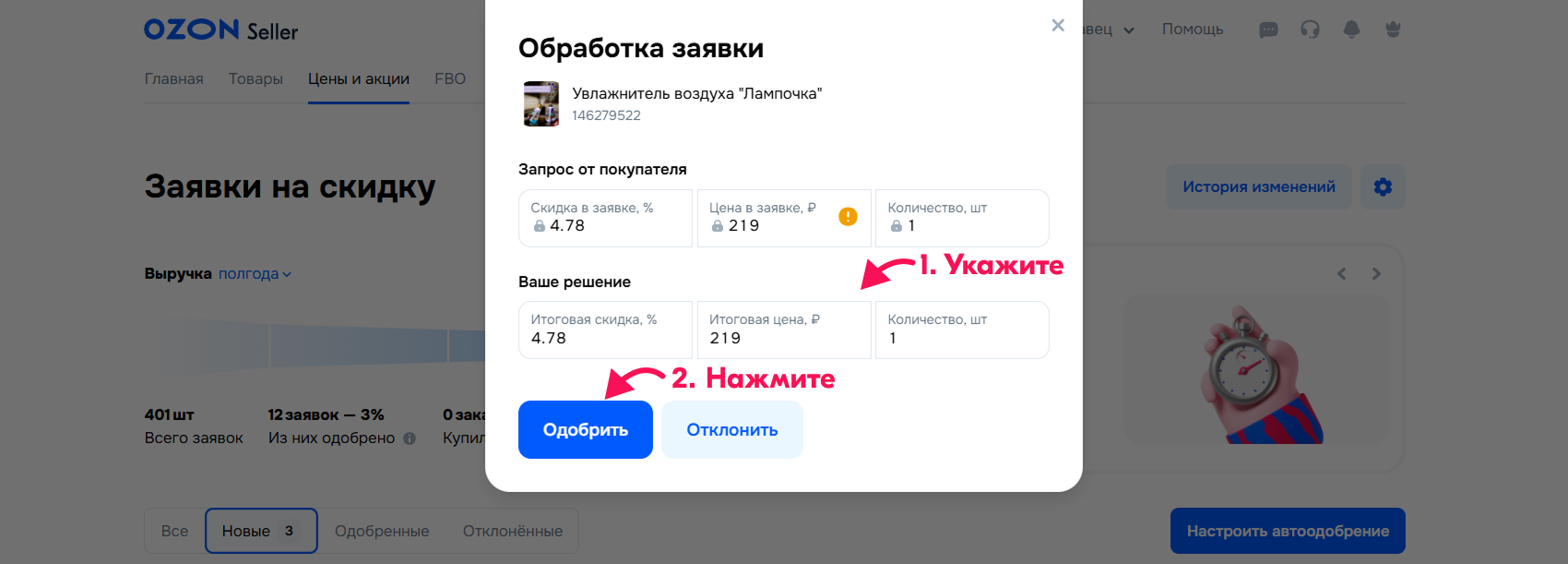
- Проверьте данные в заявке. Если согласны с условиями, нажмите Одобрить.
Одобрить несколько заявок сразу
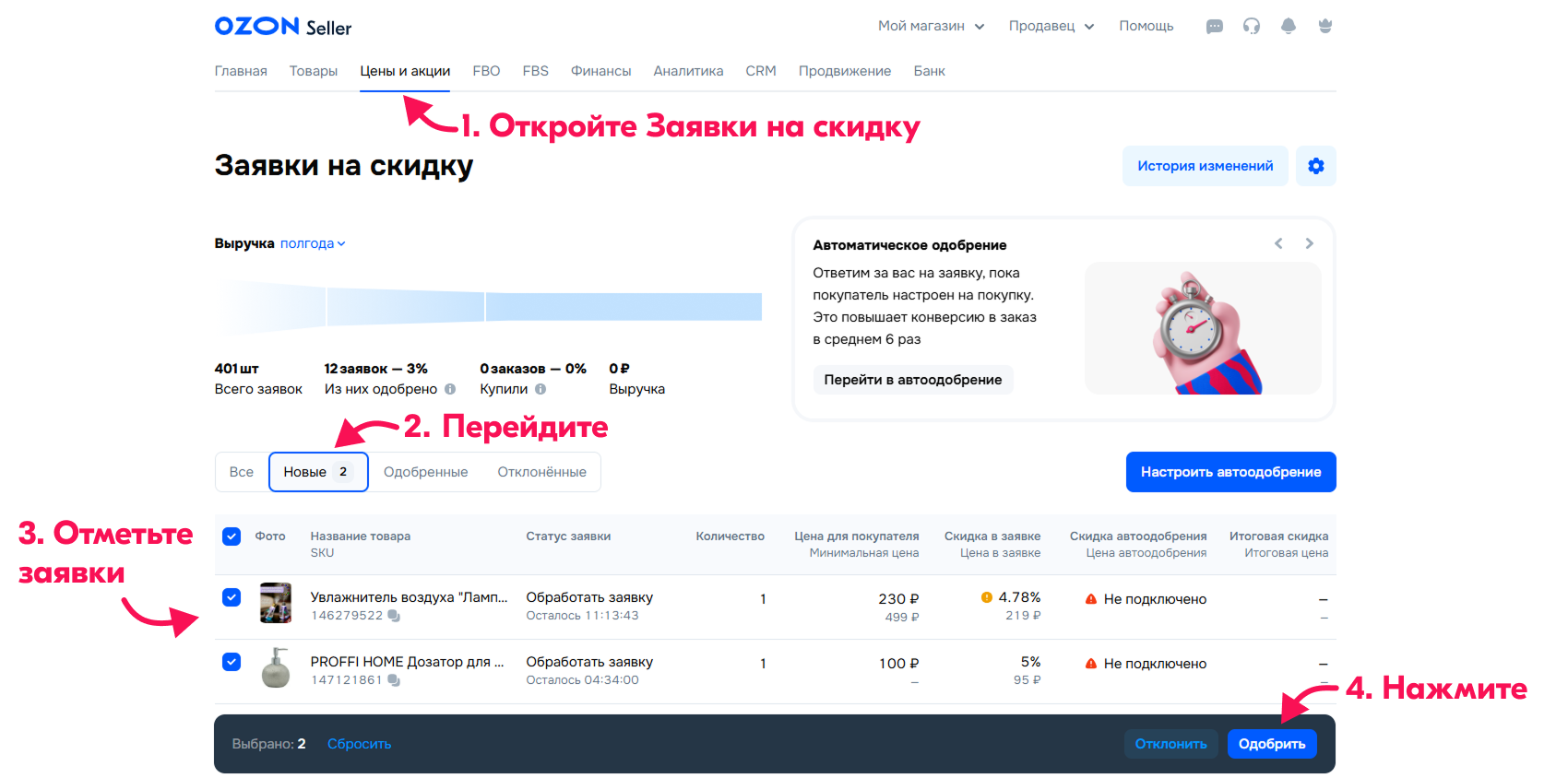
- Откройте Цены и акции → Заявки на скидку и перейдите на вкладку Новые.
- Отметьте заявки, которые хотите одобрить.
- Нажмите Одобрить.
Практический совет. Перед массовым одобрением подготовьте для сотрудника список приемлемых цен по товарам. Так ему будет проще сверять заявки с согласованными условиями, не возвращаясь к расчётам для каждого запроса.
Как узнать, кто одобрил заявку
Откройте страницу Цены и акции → Заявки на скидку. Под статусом нужной заявки указаны фамилия, имя и почтовый адрес сотрудника, который одобрил запрос.
Почему не получается одобрить скидку меньше 3% или 300 ₽
Некоторые заявки Ozon создаёт самостоятельно: выбирает товары, которые могут заинтересовать покупателя. Например, это могут быть товары, которые покупатель положил в корзину, но не купил. Так Ozon напоминает о товарах продавца и повышает конверсию в покупку. Если продавец одобрит такую заявку, Ozon сообщит покупателю о скидке и сроке её действия.
По результатам экспериментов Ozon выбрал для таких заявок скидку от 3% до 5%. Если товар стоит от 10 000 ₽, минимальная скидка по такой заявке фиксированная — 300 ₽.
Почему заказ не отображается, хотя скидка одобрена и покупка совершена
Так происходит, если покупатель сначала создал заказ, а затем отменил его.
Почему цена на сайте выше цены в личном кабинете с учётом открытых акций
Скорее всего, покупатель видит цену с учётом регионального коэффициента.
Как предложить свою цену в ответ на заявку
Если запрошенная скидка вам не подходит, необязательно отказывать покупателю. Вместо этого можно предложить свою цену.
- Откройте Цены и акции → Заявки на скидку и перейдите на вкладку Новые.
- В строке нужной заявки нажмите Обработать заявку.
- В блоке Ваше решение укажите:
- Приемлемую для вас цену. Если склад находится в одном регионе, а покупатель оформляет заказ в другом, Ozon может добавить к вашей цене региональный коэффициент. Он также указан в заявке.
- Скидку, которую готовы предоставить. Минимальная скидка, которую можно одобрить, — 3% или 300 рублей, если товар стоит от 10 000 рублей.
- Минимальное количество единиц товара для одобрения скидки.
- Нажмите Одобрить.
Скидка, выбранная без учёта расходов, может оставить от продажи меньше прибыли, чем вы рассчитывали. Ориентироваться только на размер уступки покупателю недостаточно — важно понимать финансовый результат по товару.
SelSup помогает анализировать продажи, прибыль и расходы и контролировать рентабельность товаров. Эти данные можно использовать при выборе цены, которую вы готовы предложить в ответ на заявку.
Как настроить автоодобрение заявок на скидку
Заявки можно обрабатывать автоматически: тогда не придётся отслеживать их и вручную принимать решение по каждой. Для этого составьте список товаров, на которые будет распространяться автоодобрение, и задайте два ограничения.
- Максимальную скидку, которую может получить покупатель.
- Минимальную цену, ниже которой товар не будет продан.
Шаг 1. Выберите товары для автоодобрения
- Перейдите в раздел Цены и акции → Заявки на скидку и нажмите Настроить автоодобрение.
- Выберите товары одним из двух способов:
- Вручную. Нажмите Добавить товары и отметьте нужные товары галочками.
- Через шаблон. Нажмите Обновить товары, скачайте и заполните файл. При загрузке шаблона подтвердите добавление товаров.
Шаг 2. Настройте скидки и минимальные цены для автоодобрения
На странице настройки автоодобрения проверьте у выбранных товаров максимальную скидку и минимальную цену для одобрения. При необходимости измените значения. Если отредактировать один показатель, второй настроится автоматически.
Практический совет. После изменения одного показателя проверьте оба значения в паре. Это поможет оценить итоговые условия автоодобрения, а не только число, которое вы ввели вручную.
Слишком низкая минимальная цена позволит автоматически одобрять продажи на менее выгодных для вас условиях. Если одна и та же ошибка затронет несколько товаров, потери прибыли могут повторяться с каждой такой продажей.
В SelSup можно анализировать расходы и финансовые результаты по товарам. Это помогает обосновать нижнюю границу цены перед настройкой автоодобрения в Ozon, а не выбирать её наугад.
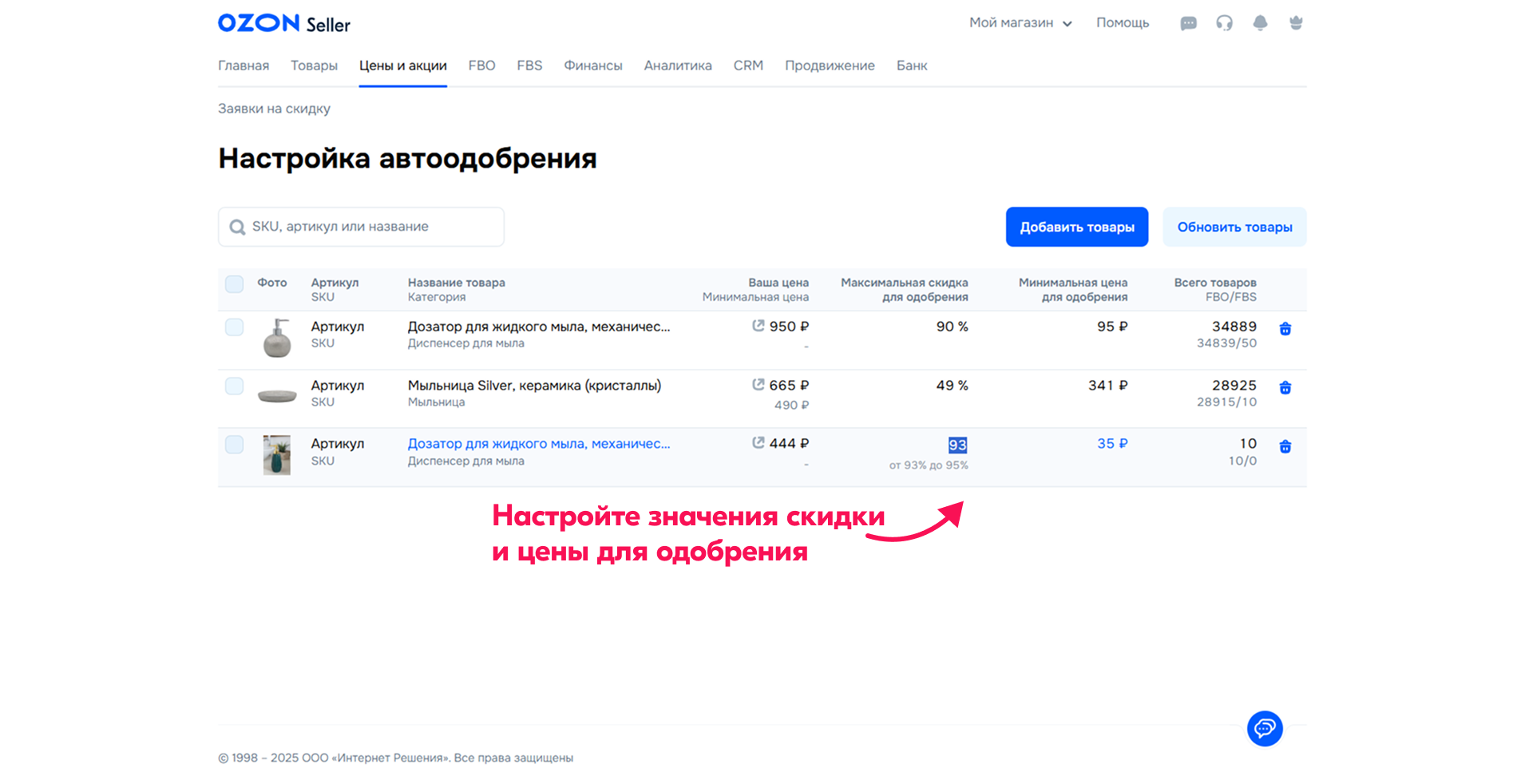
Автоодобрение сработает, если запрошенная покупателем цена больше или равна минимальной. Если запрошенная цена ниже, Ozon предложит покупателю приобрести товар по минимальной цене.
Все одобренные заявки находятся в разделе Цены и акции → Заявки на скидку → Одобренные. В статусе каждой заявки указано, как она одобрена: автоматически или вручную. Решение по автоматически одобренной заявке можно изменить в течение минуты.
Чем ограничение для акций отличается от минимальной цены автоодобрения
- Ограничение для акций — порог, ниже которого не может опуститься предельная цена товара при автодобавлении в акции и стратегии ценообразования.
- Минимальная цена автоодобрения — цена, ниже которой заявка на скидку не может быть одобрена автоматически.
Что делать, если автоматически одобрилась скидка больше минимального значения
Проверьте, какая цена для автоодобрения действовала в момент подачи заявки. Для этого откройте историю изменения цены.
- Перейдите на страницу Цены и акции → Заявки на скидку.
- Нажмите на значок шестерёнки, найдите нужный товар и выберите История изменения цены.
- Сравните одобренную цену с минимальной ценой автоодобрения на момент подачи заявки:
- Если минимальная цена была ниже одобренной, ошибки нет.
- Если минимальная цена была выше одобренной, напишите в поддержку по теме Продвижение и акции → Маркетинг → Акции → Заявки на скидку (Хочу скидку!).
Как посмотреть историю изменения цены в автоодобрении «Заявок на скидку»
Чтобы проверить изменения цены, выполните следующие действия.
- Перейдите на страницу Цены и акции → Заявки на скидку.
- Нажмите на значок шестерёнки, найдите нужный товар и выберите История изменения цены.
Как обсудить скидку с покупателем
Не передавайте проверочный код, документы или другие личные данные третьим лицам за пределами чата с поддержкой в личном кабинете.
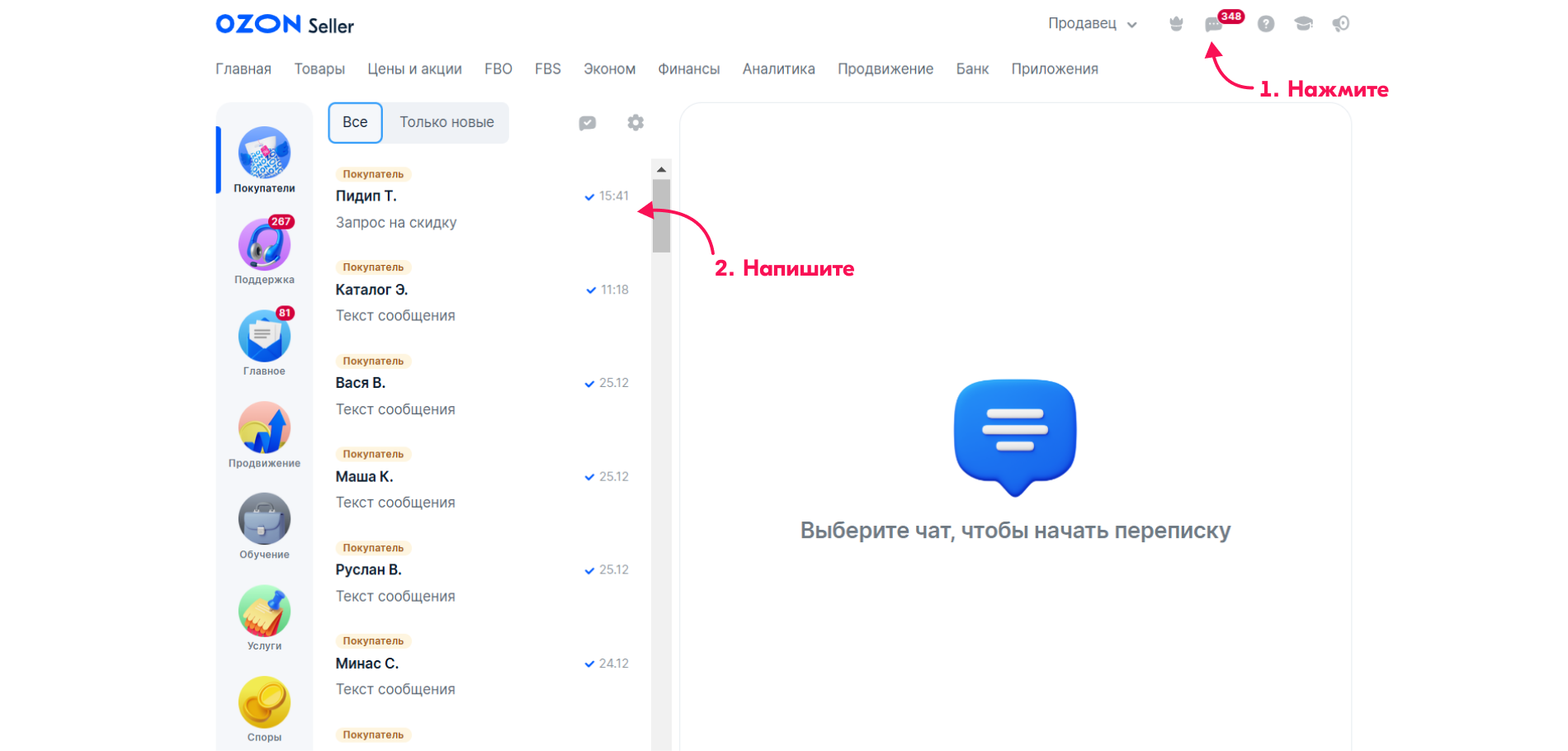
Детали заявки можно обсудить в чате: например, уточнить цену или попросить покупателя оставить отзыв. Для этого нажмите на показанный ниже значок.

Затем в разделе Покупатели свяжитесь с покупателем.
Как посмотреть статистику по заявкам
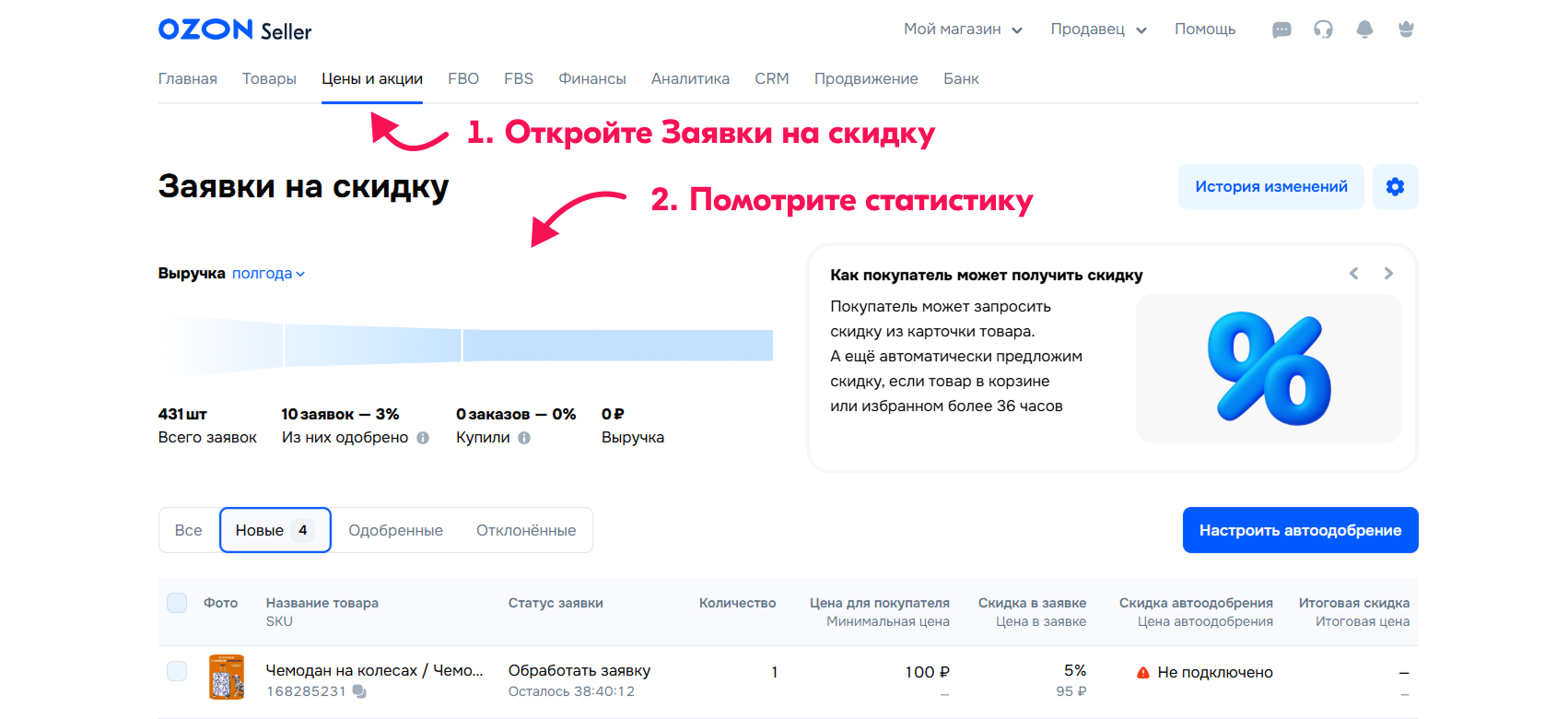
В разделе Цены и акции → Заявки на скидку есть график с динамикой заявок за последние 6, 3 или 1 месяц. Ozon обновляет данные каждый день и показывает их на виджете.
Совет эксперта. Для оценки результата выберите один период и сопоставьте динамику заявок с продажами и прибылью за те же даты. Так будет проще понять, сопровождается ли активность покупателей полезным для бизнеса финансовым результатом.
Рост числа заявок сам по себе ещё не показывает, сколько вы заработали. Если оценивать скидки только по активности покупателей, можно не заметить снижение рентабельности товаров.
SelSup помогает анализировать продажи, прибыль и расходы, включая детализацию комиссий и штрафов в аналитических отчётах. Это позволяет оценивать финансовый результат, а не ограничиваться количеством запросов на скидку.
Как отключить заявки на скидку
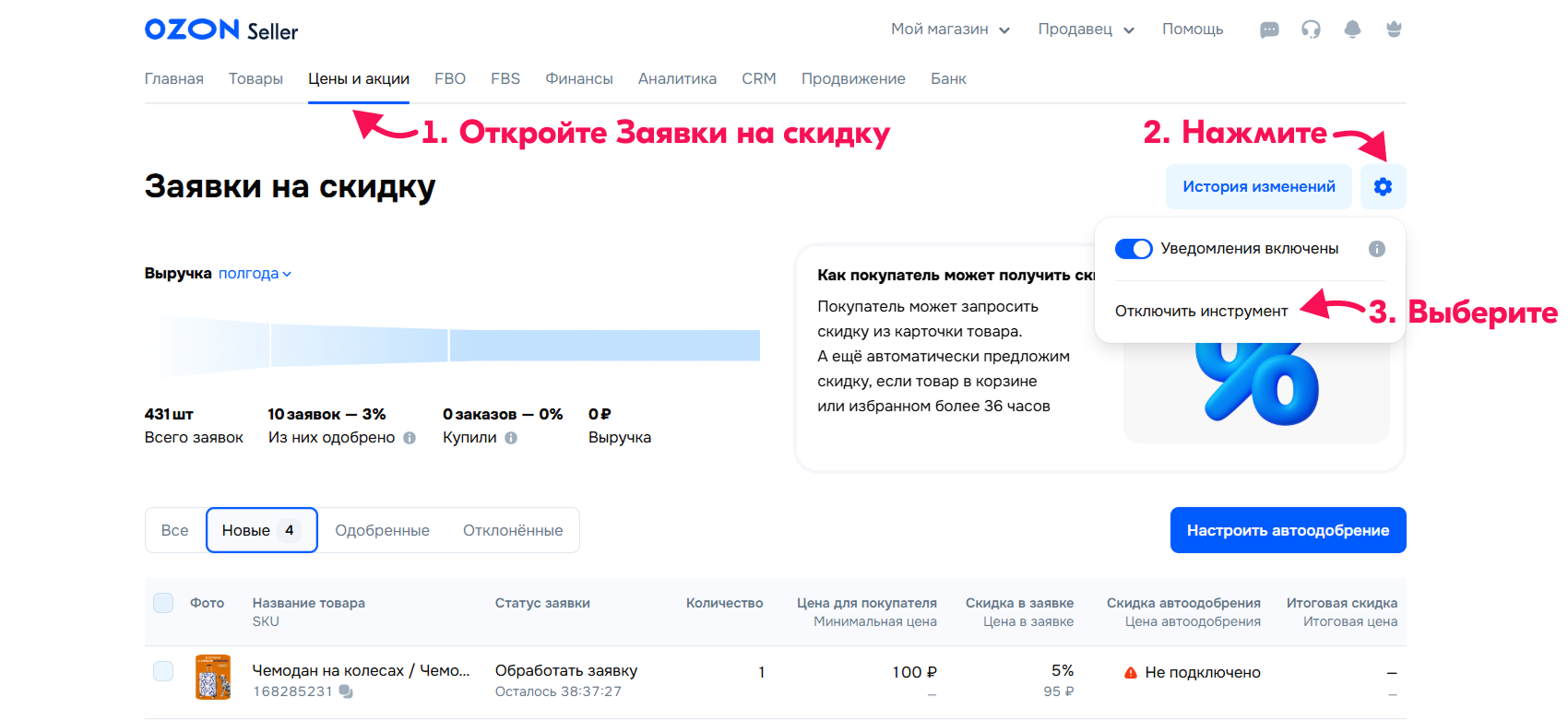
Если не хотите получать предложения покупателей о скидке, отключите функцию. Откройте раздел Цены и акции → Заявки на скидку и нажмите на показанный ниже значок.

Затем выберите Отключить инструмент.
Главное в работе с заявками — вовремя принимать решения и задавать цены, которые подходят вашему бизнесу. При автоодобрении особенно важно проверить минимальную цену и связанную с ней максимальную скидку.
Следующий вопрос — как определить приемлемую цену с учётом расходов и прибыли по товару. На демонстрации SelSup можно посмотреть аналитику продаж, расходов и рентабельности и обсудить, как использовать её при выборе условий скидок.
Продолжайте читать и смотреть
Новости маркетплейсов, автоматизация и практические разборы ИИ — на удобной для вас площадке.