Как устроена акция
«Скидка с продвижением» позволяет установить скидку на товары и привлечь к ним покупателей с помощью дополнительного продвижения в медийной рекламе. В акцию можно добавить любые товары и установить на них любую скидку. Скидка применяется к предельной цене товара с учётом акций Ozon, если товар в них участвует.
Для акций с механикой «Скидка с продвижением», созданных до 17:00 23 сентября 2026 года, действуют прежние правила до даты их окончания. В таких акциях скидка с продвижением не суммируется со скидками по акциям Ozon: покупателю предложат наиболее выгодную цену.
В эти акции можно добавлять новые товары, но продлить срок действия нельзя. Чтобы воспользоваться новыми правилами суммирования скидок, создайте новую акцию.
Механика помогает решать несколько задач:
- Увеличить продажи.
- Распродать остатки товаров.
- Поддержать продажи новинок.
- Повысить лояльность покупателей.
Видео «Скидка от количества» объясняет, как устроена механика «Скидка от количества» и что такое уровни скидок.

В статье «Вопросы и ответы по собственным акциям продавца» собраны ответы на частые вопросы о собственных акциях продавца.

Как создать акцию
- Откройте страницу Цены и акции → Мои акции.
- Нажмите Создать акцию.
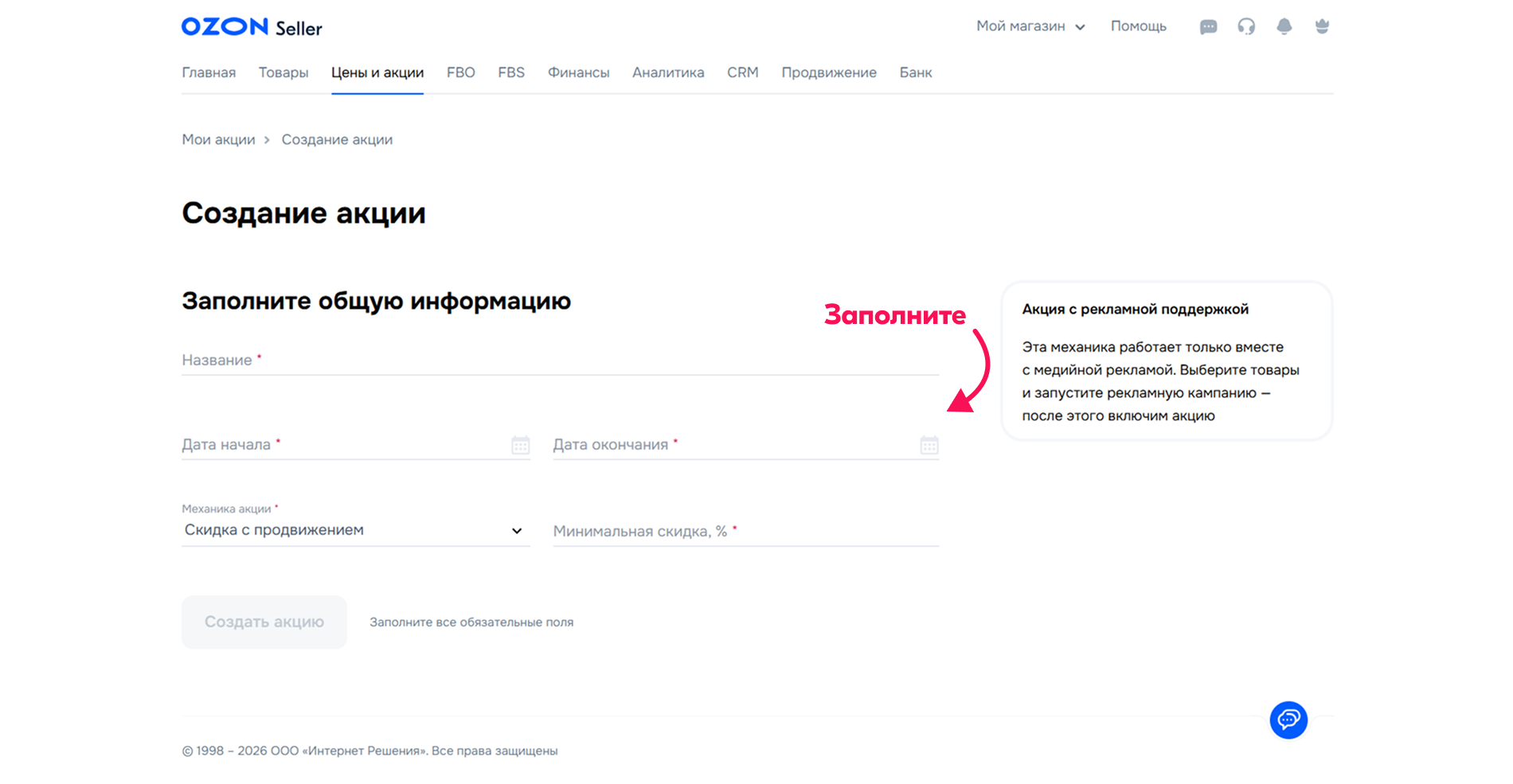
Шаг 1. Заполните общую информацию
- Заполните общую информацию об акции:
- Название — покупатели его не увидят.
- Дату начала и окончания — период, в течение которого будет действовать акция.
- Механику акции — выберите «Скидка с продвижением».
- Минимальную скидку — этот процент автоматически применится ко всем товарам, участвующим в акции.
- После заполнения нажмите Создать акцию.
Практический совет: заранее подготовьте внутреннее название, по которому сотрудникам будет легко отличить эту акцию от других, например с указанием группы товаров и периода. Покупатели название не увидят, а команде будет проще найти нужную акцию при дальнейшей работе.
Один процент скидки применяется ко всем участвующим товарам, но их рентабельность может различаться. Если не сопоставить скидку с расходами по каждому товару, можно получить рост продаж без ожидаемой прибыли.
SelSup помогает анализировать продажи, прибыль и расходы, а также контролировать рентабельность товаров. Это позволяет оценить финансовый результат и обоснованнее выбирать товары и размер скидки.
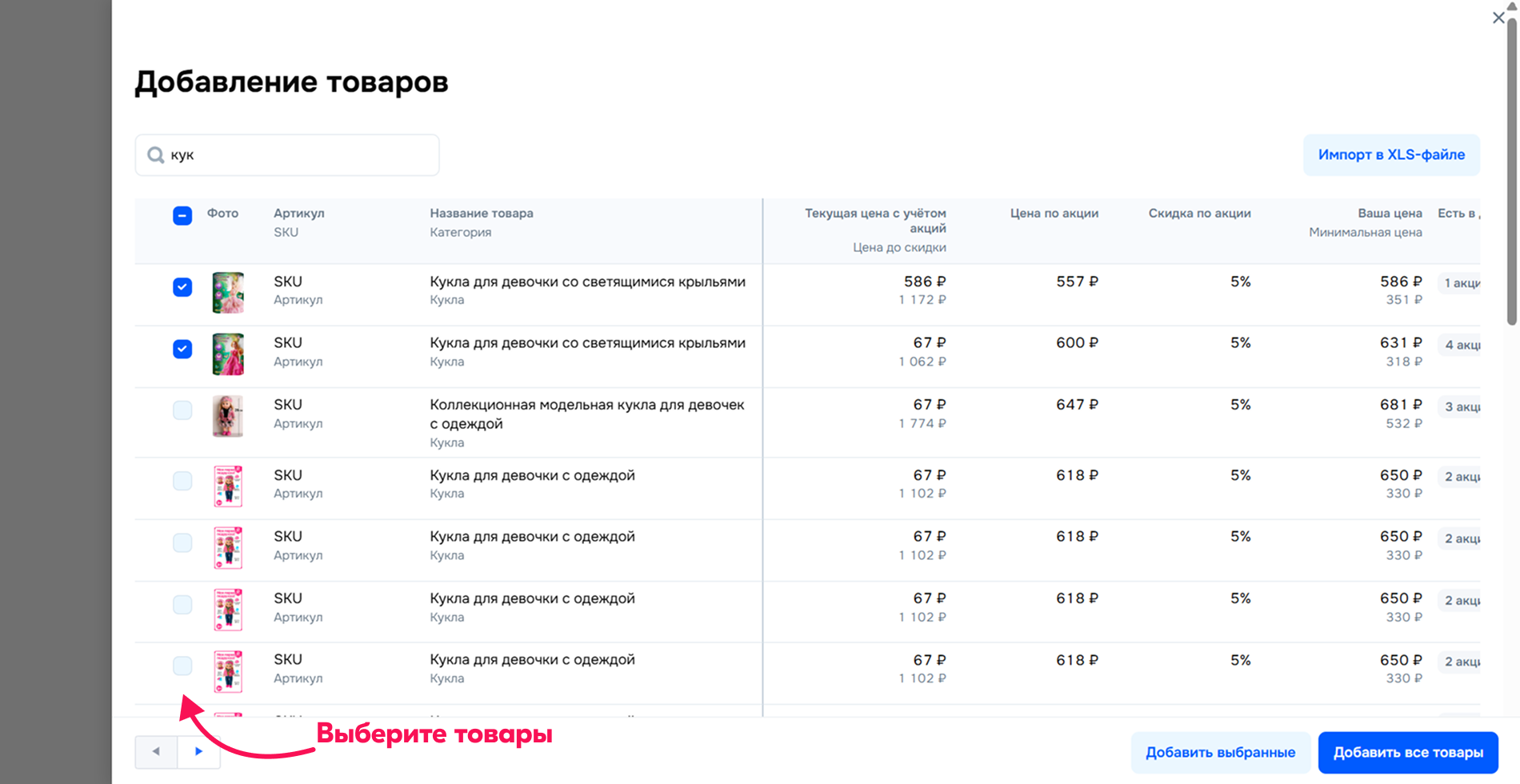
Шаг 2. Выберите товары
На странице добавления товаров отметьте галочками позиции, которые будут участвовать в акции. Затем нажмите Добавить выбранные.
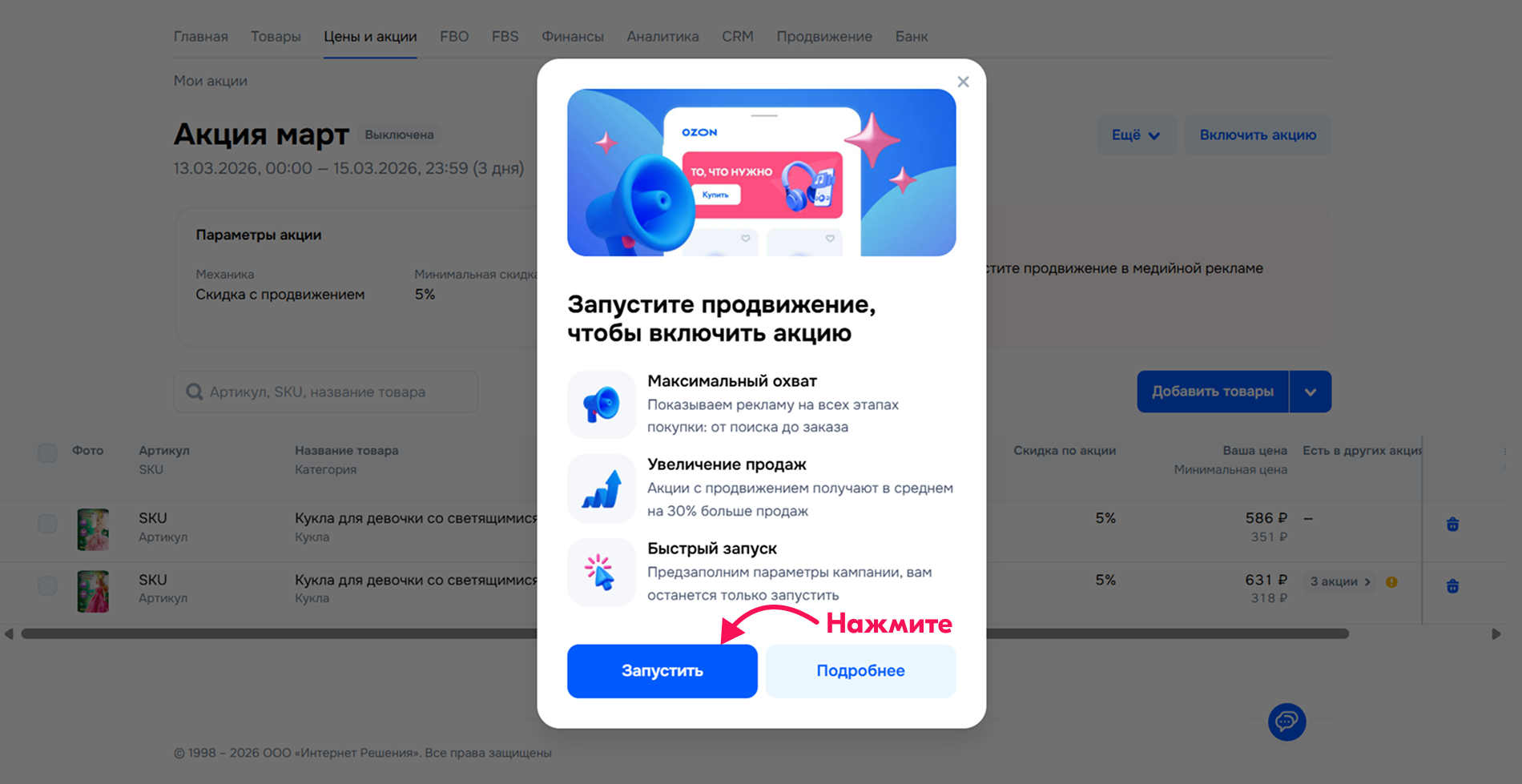
Шаг 3. Настройте продвижение
Без настроенного продвижения включить акцию не получится.
- После выбора товаров нажмите Запустить во всплывающем окне.
- В новом окне Ozon предварительно заполнит настройки продвижения. Часть настроек изменить нельзя, остальные доступны для редактирования. Проверьте параметры:
- Название кампании — совпадает с названием акции. Его можно изменить.
- Бюджет — Ozon устанавливает оптимальное значение. Его можно изменить.
- Ставка — Ozon устанавливает конкурентное значение. Его можно изменить.
- Таргетирование — Ozon выбирает сегмент покупателей «Интересуются моими категориями» или «Мой покупатель». Если эти сегменты недоступны, можно настроить таргетирование самостоятельно. Дополнительная информация — в материале о таргетировании.
- Баннер — Ozon создаёт его на основе товаров в акции. Можно изменить заголовок, изображение, цвет и бейдж либо загрузить готовый баннер, соответствующий требованиям.
- Заголовок и описание для баннера — Ozon подбирает универсальный текст. Его можно изменить.
- Категория рекламируемых товаров — проверьте выбранную категорию или укажите её.
- Проверьте параметры нативного баннера и нажмите Отправить на модерацию.
Практический совет: перед отправкой на модерацию сопоставьте заголовок, описание и изображение баннера с выбранными товарами. Такая совместная проверка поможет заметить несогласованность материалов до отправки, а не возвращаться к их редактированию позже.
Предзаполненные бюджет и ставка доступны для изменения — не стоит воспринимать их как собственный финансовый план. Если оценивать акцию только по выручке и не учитывать расходы на продвижение, можно переоценить её выгодность.
SelSup помогает анализировать прибыль и расходы, а не только объём продаж. Контроль финансового результата позволяет оценивать, оправдывают ли продажи затраты, и принимать решения о дальнейших расходах на продвижение.
Ozon подготовит кампанию продвижения и отправит нативный баннер на проверку. Обычно это занимает не больше 24 часов. Если проверка пройдёт успешно, кампания продвижения запустится, а акция включится.
Кампанию продвижения можно редактировать: менять бюджет, ставки и баннер. Акция и продвижение связаны: если отключить кампанию, акция остановится, и наоборот.
Как изменить даты проведения акции
Акцию нельзя продлить, но можно завершить раньше.
- Перейдите на страницу Цены и акции → Мои акции и откройте нужную акцию.
- Нажмите кнопку на панели под названием акции.
- Укажите актуальную дату окончания и нажмите Выбрать товары.

Как добавить товары в акцию
- Откройте страницу Цены и акции → Мои акции и выберите нужную акцию.
- Нажмите Добавить товары.
- Отметьте галочками нужные товары и нажмите Добавить выбранные.
Как удалить товары из акции
Удалить товары можно только до запуска продвижения в медийной рекламе. После запуска удалить их из акции не получится.
Практический совет: до запуска продвижения поручите одному сотруднику сверить итоговый состав акции с согласованным списком товаров. Так проверка будет иметь конкретного ответственного, а случайные позиции можно будет убрать, пока удаление доступно.
Если ошибочно включённый товар обнаружится уже после запуска продвижения, точечно удалить его из акции будет нельзя. Поэтому ошибка в подборе товаров может повлиять на запланированный состав акционного ассортимента, а не только потребовать исправления списка.
SelSup позволяет управлять товарным каталогом и контролировать остатки по каналам продаж. Эти данные помогают осознанно выбирать ассортимент для акции и проверять список до запуска продвижения; удаление товаров из акции по-прежнему выполняется по правилам Ozon.
- Перейдите на страницу Цены и акции → Мои акции и откройте нужную акцию.
- Выберите способ удаления:
- Чтобы удалить один товар из кампании, нажмите кнопку удаления у этого товара.
- Чтобы удалить несколько товаров, отметьте их галочками и нажмите Удалить над списком товаров.

Как завершить акцию
- Откройте страницу Цены и акции → Мои акции и выберите нужную акцию.
- Нажмите Выключить. Ozon автоматически остановит продвижение этой акции в медийной рекламе.
Как включить акцию
Чтобы включить уже созданную акцию, сначала нужно запустить продвижение в медийной рекламе. Для этого выполните следующие действия.
- Перейдите на страницу Цены и акции → Мои акции и откройте нужную акцию.
- В блоке Акция выключена нажмите Запустить продвижение. После того как Ozon завершит проверку, акция включится автоматически.
Главное — до запуска проверить состав товаров, скидку и параметры продвижения. Акция работает в связке с медийной рекламой, поэтому управлять её результатом стоит с учётом не только продаж, но и расходов.
Следующий вопрос — как оценить, какую прибыль приносят акционные товары. На демонстрации SelSup можно разобрать анализ продаж, прибыли и расходов и посмотреть, как использовать контроль рентабельности товаров при планировании следующих акций.
Продолжайте читать и смотреть
Новости маркетплейсов, автоматизация и практические разборы ИИ — на удобной для вас площадке.