
Чтобы работать на демонстрационном контуре ГИС МТ, подготовьте тестовую электронную подпись. Ниже разобраны её создание и установка — от подготовки программ до входа в систему.
Инструкция относится к теме «Маркировка товаров (ГИС МТ)», разделу «Регистрация и профиль».
1. Для чего нужна тестовая подпись и что подготовить
Для работы на демонстрационном контуре ГИС МТ используется тестовая усиленная квалифицированная электронная подпись.
Подготовка состоит из трёх этапов:
- Создание сертификата.
- Установка корневого сертификата.
- Установка промежуточного сертификата.
Для корректной работы предварительно установите необходимые программы:
- Сертифицированное ПО «КриптоПро CSP». Скачайте дистрибутив «КриптоПро CSP». При установке следуйте инструкциям «КриптоПро».
- Плагин для браузера. Скачайте дистрибутив плагина и установите его.
2. Как создать тестовый сертификат
- Используйте «Яндекс.Браузер» или «Microsoft Edge» в режиме совместимости с Internet Explorer. Предварительно добавьте адрес http://testca2012.cryptopro.ru/ui/ в список надёжных в настройках браузера, затем откройте этот сайт.
- Нажмите «Регистрация» и заполните поля открывшейся формы.
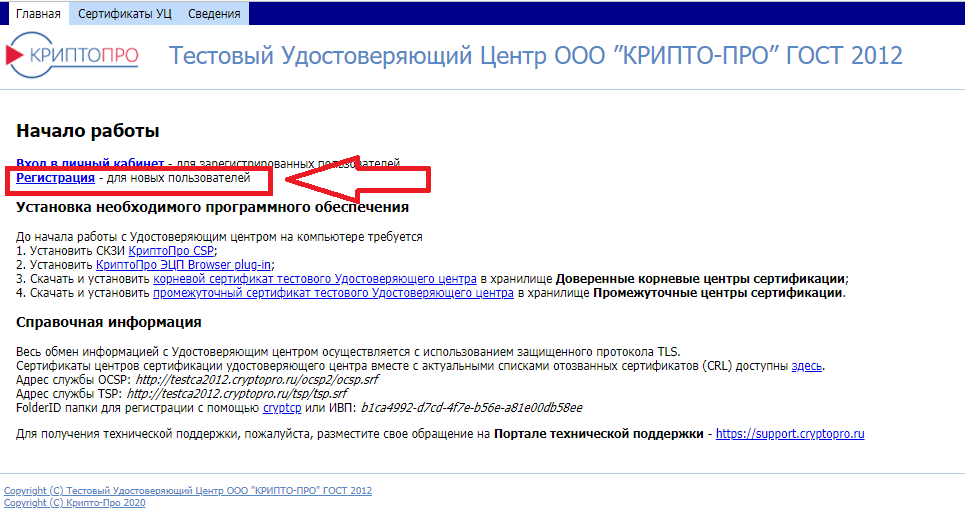
Рисунок 1. Регистрация
Для создания тестового сертификата заполните следующие поля:
- «Общее имя» — наименование организации без «ООО», «ИП» и подобных обозначений.
- «Фамилия» — фамилия лица, имеющего право без доверенности действовать от имени юридического лица.
- «Имя и отчество» — имя и отчество лица, имеющего право без доверенности действовать от имени юридического лица.
- «Адрес» — полный юридический адрес организации.
- «Организация» — полное наименование организации, включая, например, «ОБЩЕСТВО С ОГРАНИЧЕННОЙ ОТВЕТСТВЕННОСТЬЮ».
- «ОГРН» — для юридических лиц. Укажите данные из ЕГРН.
- «СНИЛС» — для индивидуальных предпринимателей.
- «ИНН» — ИНН лица, имеющего право без доверенности действовать от имени юридического лица, 12 символов.
- «ИНН ЮЛ» — ИНН юридического лица, 10 символов. Для индивидуальных предпринимателей это поле не заполняется.
- «ОГРНИП» — для индивидуальных предпринимателей. Укажите данные из ЕГРН.
Практический совет: заранее соберите реквизиты организации и данные уполномоченного лица в одном рабочем документе. Разделите в нём ИНН лица и ИНН юридического лица: так удобнее переносить сведения в форму и проверять длину каждого номера.
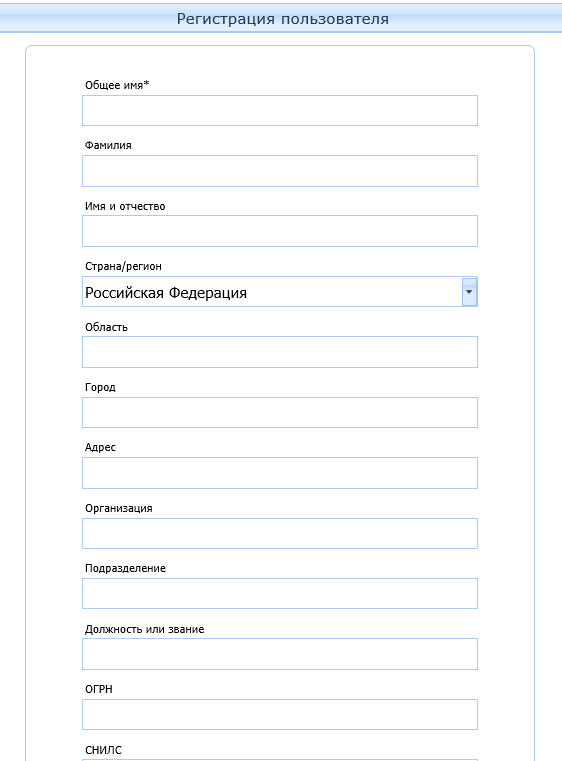
Рисунок 2. Форма регистрации
При создании тестового сертификата система проверяет указанные сведения в ЕГРЮЛ. Поэтому вводите настоящие данные организации именно так, как они указаны в ЕГРЮЛ.
В нижней части формы укажите логин и пароль или оставьте предложенные системой. Их необходимо запомнить или сохранить. Затем нажмите «Регистрация».
Тестовый сертификат — не повод использовать вымышленные реквизиты. Несоответствие данных реестру может помешать пройти проверку: сотруднику придётся возвращаться к форме, а подготовка к работе затянется.
В SelSup можно организовать подготовку к работе с маркировкой через контрольный список задач: закрепить ответственного за реквизиты и отметить проверенные сведения. Это помогает сократить повторную работу при настройке рабочего места.
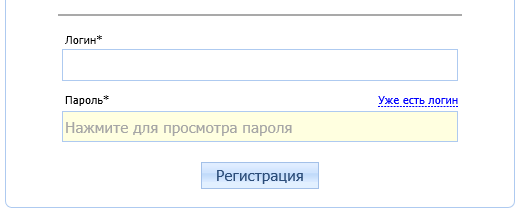
Рисунок 3. Логин и пароль
На открывшейся странице нажмите ссылку «здесь», чтобы перейти к форме входа.

Рисунок 4. Ссылка для перехода на форму входа в систему
Введите логин и пароль, которые указали при регистрации, и нажмите «Выполнить вход».
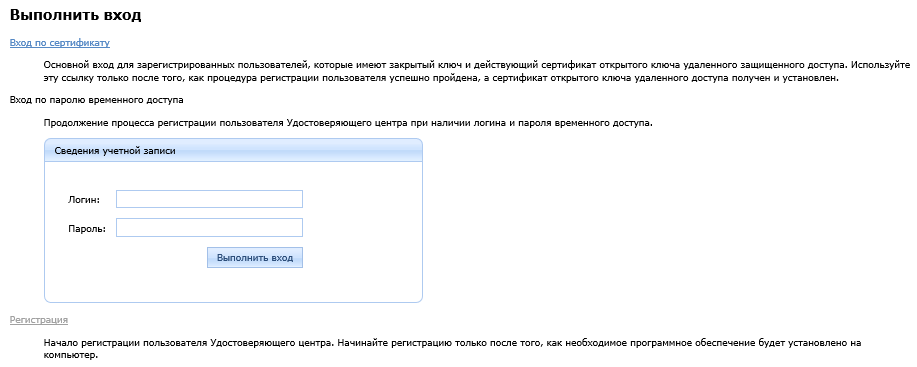
Рисунок 5. Форма входа
После входа в личный кабинет выберите в меню слева раздел «Действительные». Затем нажмите «Создать».
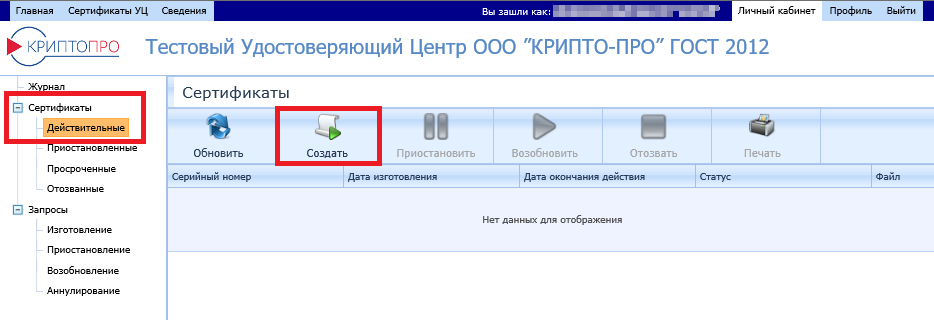
Рисунок 6. Создать новый сертификат
В открывшейся форме не требуется ничего менять. Нажмите «Создать».
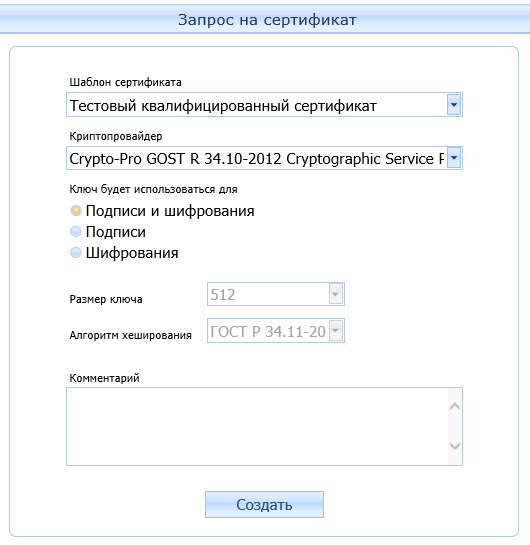
Рисунок 7. Запрос на сертификат
Выберите носитель, на котором будет создан контейнер. По умолчанию выбран «Реестр».
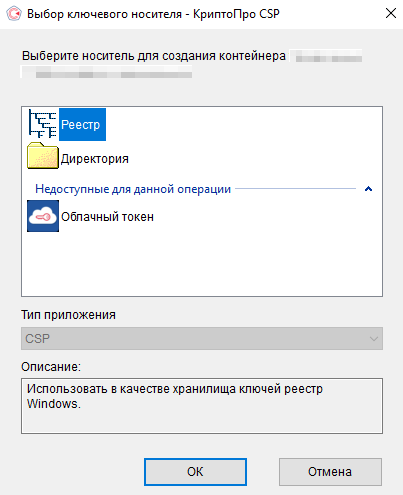
Рисунок 8. Выбор ключевого носителя
Сгенерируйте случайную последовательность, следуя указаниям в модальном окне.
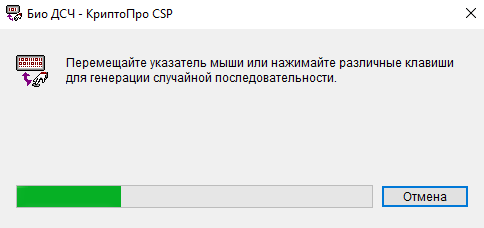
Рисунок 9. Генерация случайной последовательности
Если необходимо, задайте пароль к сертификату. Нажмите «ОК».
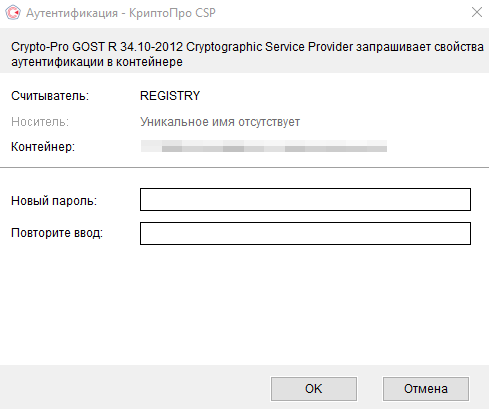
Рисунок 10. Задание пароля для сертификата
Теперь скачайте открытую часть ключа. Для этого в личном кабинете откройте раздел «Действительные» в меню слева. В строке с созданным сертификатом нажмите «Скачать».
Практический совет: сохраните скачанный сертификат в отдельную папку для этой настройки и запомните её расположение. Так при установке не придётся искать нужный файл среди остальных загрузок.
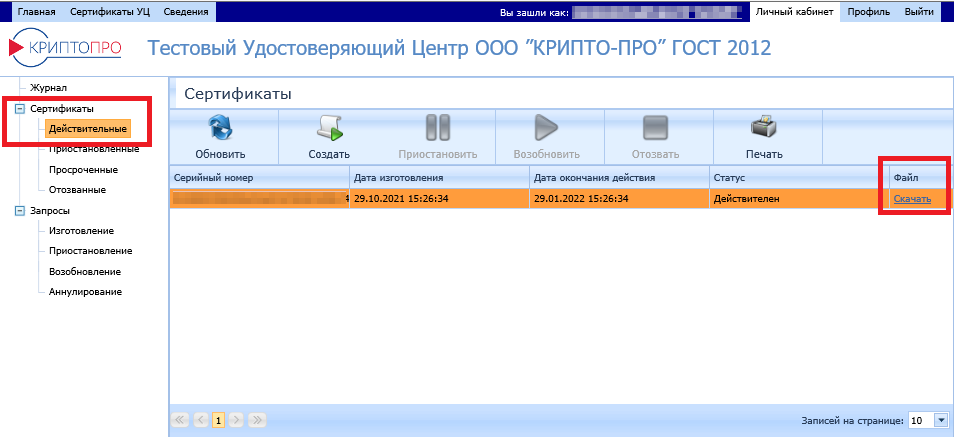
Рисунок 11. Скачать сертификат
Объединение открытой и закрытой частей ключа
Чтобы объединить открытую и закрытую части ключа, запустите «КриптоПро CSP». Перейдите на вкладку «Сервис» и нажмите «Установить личный сертификат…».
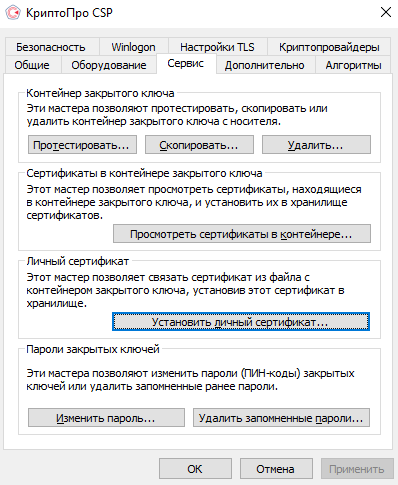
Рисунок 12. Установить личный сертификат
- В модальном окне нажмите «Обзор» и выберите сохранённый сертификат.
- Нажмите «Далее».
- В следующем модальном окне также нажмите «Далее».
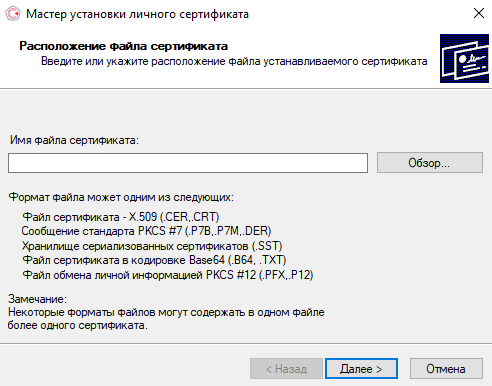
Рисунок 13. Выбор сертификата на локальном компьютере
В модальном окне выбора контейнера закрытого ключа установите флажок «Найти контейнер автоматически» и нажмите «Далее». В следующем модальном окне ещё раз нажмите «Далее».
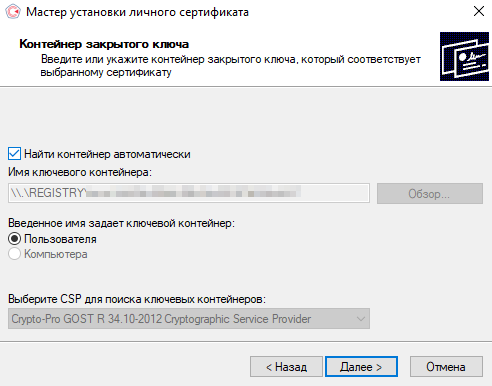
Рисунок 14. Выбор контейнера закрытого ключа
Завершите установку: нажмите «Готово».
Установка ключа после объединения его частей
После объединения открытой и закрытой частей установите ключ. Для этого в окне «КриптоПро CSP» перейдите на вкладку «Сервис» и нажмите «Просмотреть сертификаты в контейнере…».
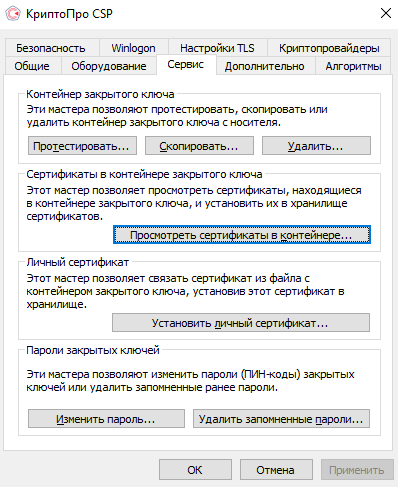
Рисунок 15. Просмотреть сертификаты в контейнере
- В модальном окне выбора контейнера нажмите «По сертификату…».
- В открывшемся окне при необходимости нажмите «Больше вариантов».
- Выберите сертификат и нажмите «ОК».
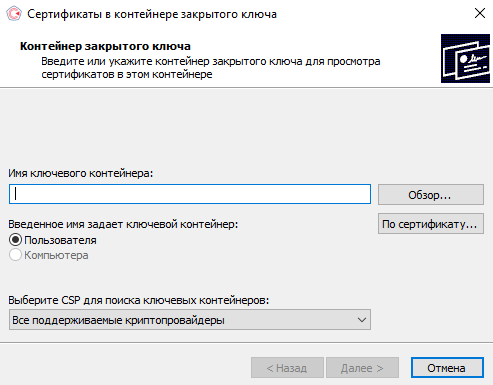
Рисунок 16. Выбор ключевого контейнера
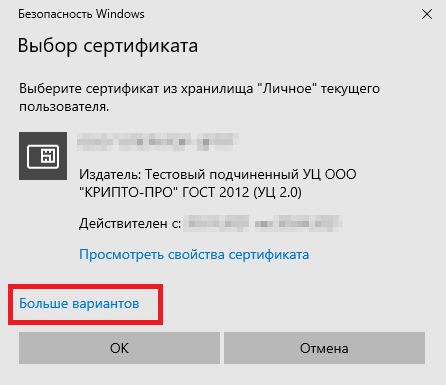
Рисунок 17. Больше вариантов
Нажмите «Установить».
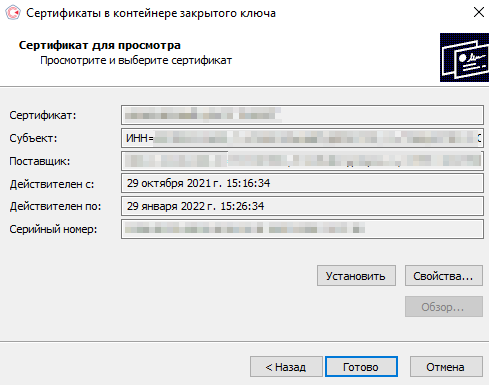
Рисунок 18. Просмотр выбранного сертификата
Если появится модальное окно с запросом на подтверждение замены сертификата, нажмите «Да».
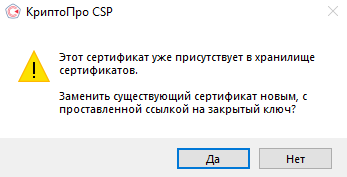
Рисунок 19. Замена сертификата
После успешной установки сертификата появится сообщение. Нажмите в этом модальном окне «ОК».
3. Как установить корневой сертификат
Скачайте корневой сертификат УЦ «rootca.cer» с сайта http://testca2012.cryptopro.ru/ui/.
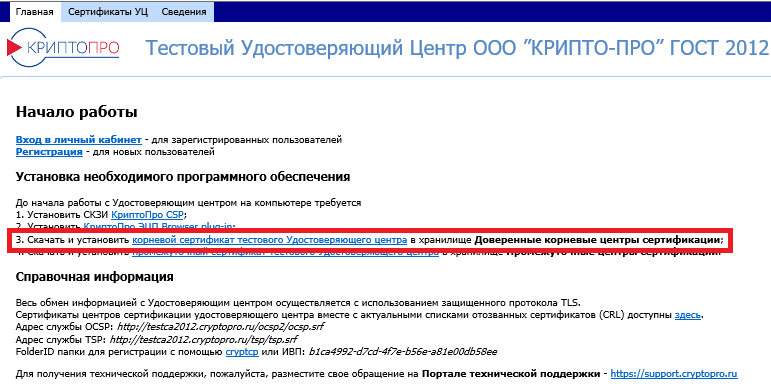
Рисунок 20. Скачать корневой сертификат
- Найдите сохранённый файл корневого сертификата на компьютере. Дважды щёлкните левой кнопкой мыши по его наименованию и нажмите «Открыть».
- Чтобы установить корневой сертификат, в открывшемся модальном окне нажмите «Установить сертификат…».
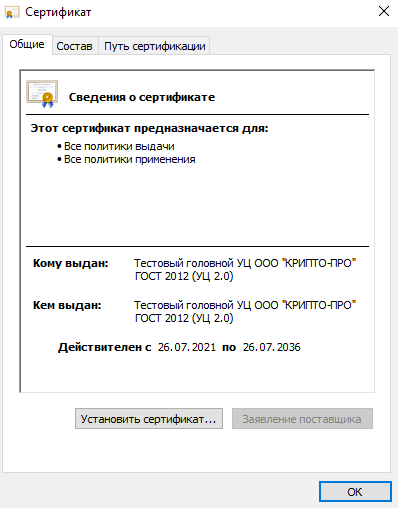
Рисунок 21. Установить корневой сертификат
Выберите «Текущий пользователь» и нажмите «Далее».
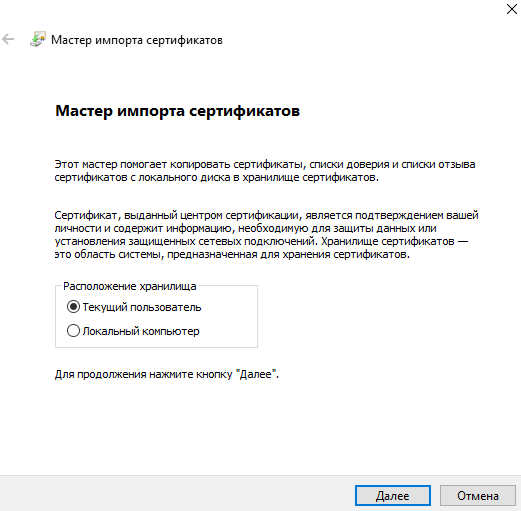
Рисунок 22. Текущий пользователь
Выберите «Поместить все сертификаты в следующее хранилище» и нажмите «Обзор».
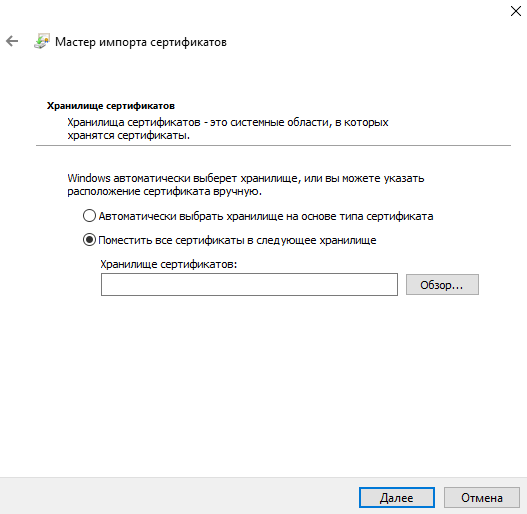
Рисунок 23. Хранилище сертификатов
Выберите «Доверенные корневые центры сертификации» и нажмите «ОК».
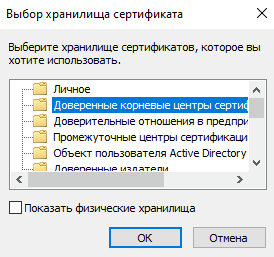
Рисунок 24. Выбор хранилища сертификатов
В окне мастера импорта сертификатов нажмите «Далее». В следующем модальном окне нажмите «Готово».
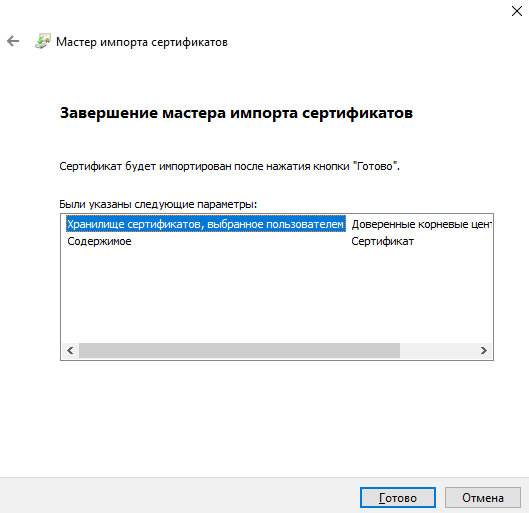
Рисунок 25. Готово
Завершите установку корневого сертификата, нажав «Готово».
4. Как установить промежуточный сертификат
Скачайте промежуточный сертификат УЦ «subca.cer» с сайта http://testca2012.cryptopro.ru/ui/.
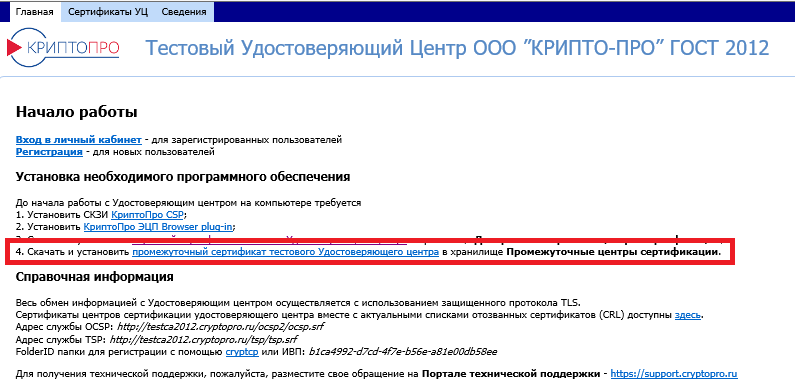
Рисунок 26. Скачать промежуточный сертификат
- Найдите сохранённый файл промежуточного сертификата на компьютере. Дважды щёлкните левой кнопкой мыши по его наименованию и нажмите «Открыть».
- Чтобы установить промежуточный сертификат, в открывшемся модальном окне нажмите «Установить сертификат…».
Рисунок 27. Установить промежуточный сертификат
Выберите «Текущий пользователь» и нажмите «Далее».
Рисунок 28. Текущий пользователь
Выберите «Поместить все сертификаты в следующее хранилище» и нажмите «Обзор».
Рисунок 29. Хранилище сертификатов
Выберите «Промежуточные центры сертификации» и нажмите «ОК». Затем в окне мастера импорта сертификатов нажмите «Далее».
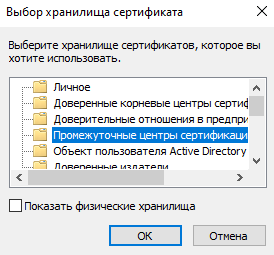
Рисунок 30. Выбор хранилища сертификатов
Проверьте введённые данные и завершите установку промежуточного сертификата, нажав «Готово».
Практический совет: если настройку выполняют несколько сотрудников, фиксируйте завершение установки каждого сертификата отдельно. Такая отметка позволит коллеге продолжить с нужного места, не повторяя уже выполненные действия.
Похожие окна мастера легко перепутать: ошибочно выбранное хранилище означает, что настройка выполнена не по инструкции. На поиск такого расхождения и повторную установку придётся потратить дополнительное время.
В SelSup контрольный список подготовки рабочего места помогает отдельно учитывать установку личного, корневого и промежуточного сертификатов. Ответственный сотрудник видит, какие этапы уже проверены, — это упрощает контроль настройки без повторных действий.
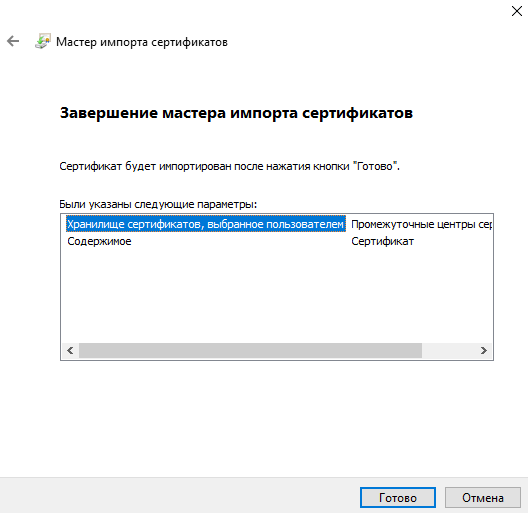
Рисунок 31. Завершение установки промежуточного сертификата
При успешной установке появится информационное сообщение.
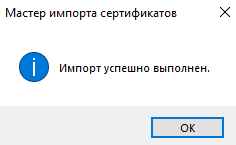
Рисунок 32. Сообщение об успешном импорте сертификата
После выполнения всех описанных действий можно переходить к работе на демонстрационном контуре ГИС МТ. Авторизуйтесь с помощью созданной тестовой ЭЦП.
Главный результат настройки — возможность войти на демонстрационный контур с тестовой подписью. Далее продавцу важно организовать саму работу с маркированными товарами: получение кодов, их печать и проверку при сборке заказов.
Если при сборке вручную сопоставлять товар и код маркировки, можно выбрать не тот код и потратить время на исправление данных перед отгрузкой.
SelSup поддерживает получение и печать кодов маркировки, а также их проверку при сборке заказов. Это помогает снизить вероятность ошибок перед отгрузкой. На демонстрации SelSup можно разобрать ваш процесс: как сотрудники будут получать коды, печатать их и проверять соответствие товарам при сборке.
Сокращения и термины
- ГИС МТ — государственная информационная система, созданная для автоматизации сбора и обработки информации об обороте товаров, подлежащих обязательной маркировке средствами идентификации. Система также предназначена для хранения этой информации, обеспечения доступа к ней, её предоставления и распространения, повышения эффективности обмена такой информацией и обеспечения прослеживаемости указанных товаров. Она используется и в иных целях, предусмотренных федеральными законами.
- ЕГРЮЛ — Единый государственный реестр юридических лиц.
- ИНН — идентификационный номер налогоплательщика: цифровой код, упорядочивающий учёт налогоплательщиков в Российской Федерации.
- ЛК — личный кабинет: информационный сервис, размещённый в сети «Интернет» на сайте Оператора. Оператор предоставляет его в установленном порядке участнику оборота товаров или федеральному органу исполнительной власти. Сервис используется Оператором, участником оборота товаров и федеральным органом исполнительной власти.
- ПО — программное обеспечение.
- УЦ — удостоверяющий центр.
- ЭЦП — электронная цифровая подпись.
Продолжайте читать и смотреть
Новости маркетплейсов, автоматизация и практические разборы ИИ — на удобной для вас площадке.




