
Чтобы печатать коды маркировки на собственной этикетке, подготовьте пользовательский шаблон и загрузите его в СУЗ. Ниже разобраны создание шаблона, добавление изображения, импорт и выбор этикетки при печати.
Раздел официальной документации: Маркировка товаров (ГИС МТ) → Получение кодов для маркировки товара.
1. Подготовьте программу для работы с шаблоном
Эта инструкция описывает порядок работы с пользовательскими шаблонами этикеток.
Доступ к функциям ГИС МТ зависит от роли пользователя. Ограничения прав приведены в «Памятке по ролевой модели доступа Системы маркировки».
Если вы используете собственный шаблон для печати этикетки, установите графический дизайнер Jaspersoft Studio 6.20.6. Другие версии ГИС МТ не поддерживает.
- Откройте сайт https://community.jaspersoft.com.
- Нажмите Download Now в правом верхнем углу страницы.
- Выберите «Community Edition» и нажмите DOWNLOAD NOW.
На территории РФ этот сайт заблокирован. Доступ можно получить через VPN. Для скачивания программы можно воспользоваться поисковыми системами и самостоятельно выбрать удобный VPN-сервис.
Практический совет. До начала установки составьте короткий список подготовки: доступ сотрудника к функциям ГИС МТ, версия программы 6.20.6 и доступ к сайту загрузки. Это поможет пройти подготовку за один раз, не возвращаясь к пропущенным условиям.
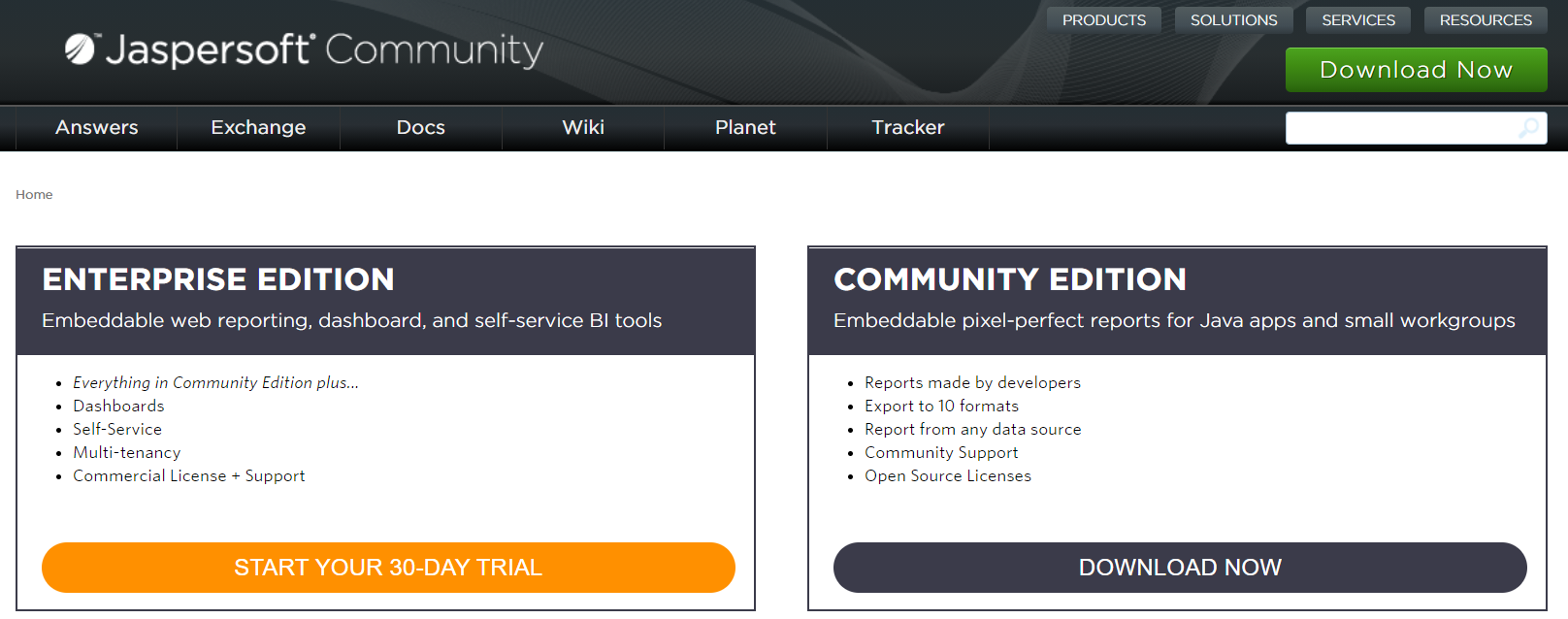
Рисунок 1. Выбор варианта загрузки.
- На открывшейся странице выберите в списке «Jaspersoft Studio CE» и нажмите Download.
- В модальном окне нажмите Continue to Download.
- В появившемся окне регистрации заполните блок «Register with Email»:
- «First Name» — имя;
- «Last Name» — фамилия;
- «Email Address» — адрес электронной почты.
- Нажмите Register.
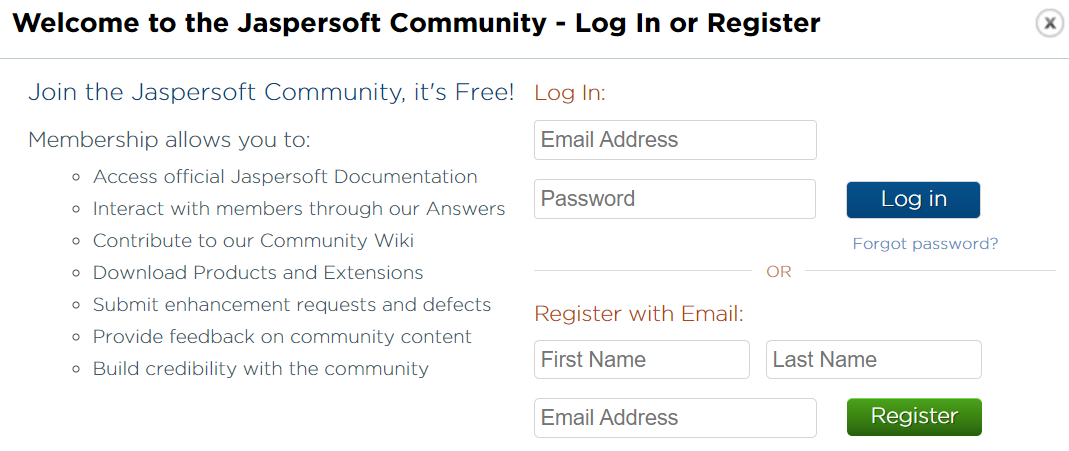
Рисунок 2. Поля формы регистрации.
Откроется расширенная форма регистрации. Заполните поля, отмеченные красной звёздочкой, и нажмите Create new account.
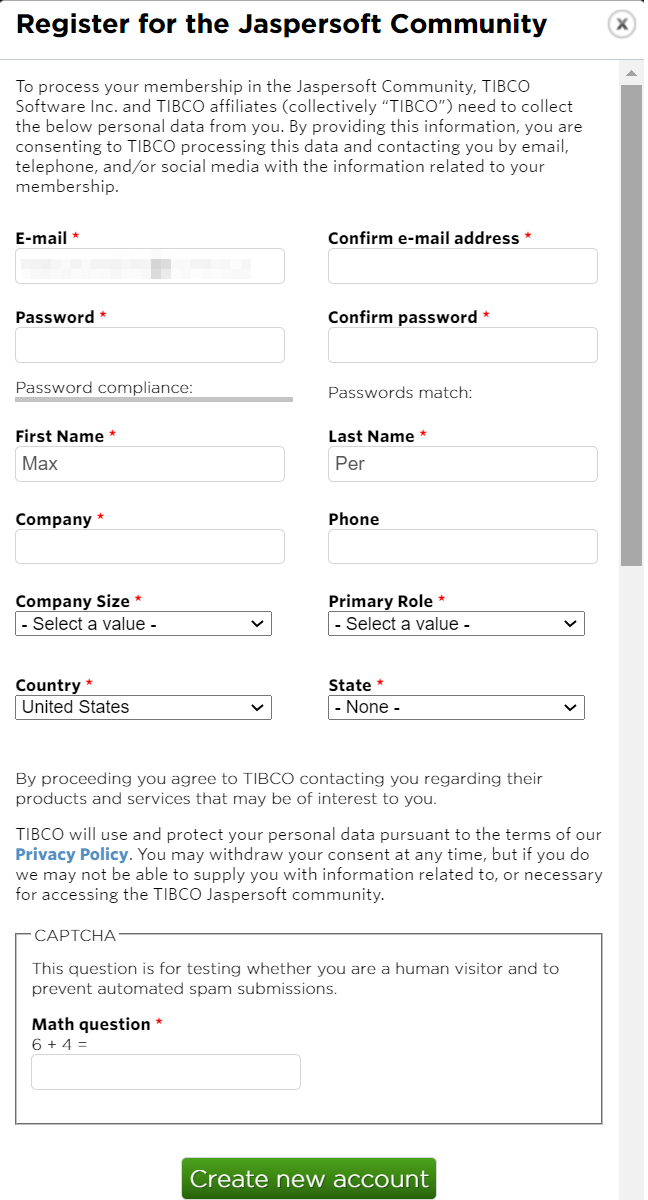
Рисунок 3. Расширенная форма регистрации.
- Дождитесь письма на указанный адрес электронной почты. Перейдите по ссылке из письма, чтобы завершить регистрацию.
- После успешной регистрации повторите описанные выше действия для загрузки программы.
- На открывшейся странице выберите установочный файл для вашей операционной системы.
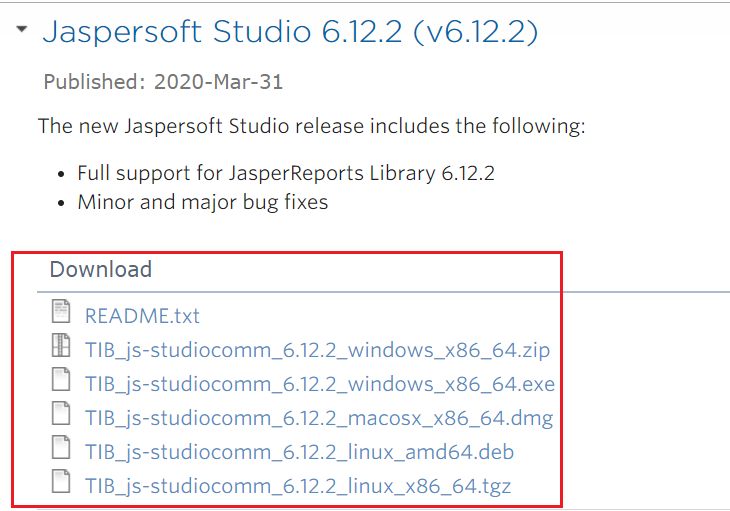
Рисунок 4. Выбор файла установки.
Загрузка начнётся автоматически. Запустите установочный файл и дождитесь завершения установки.
2. Создайте проект и проверьте требования к шаблону
Создайте новый проект шаблона этикетки через File → New → Project → JasperReports project. Скопируйте в него один из образцов, предложенных в СУЗ.
Размер файла и поддерживаемые шрифты
Размер файла шаблона этикетки не должен превышать 100 Кбайт. Если файл больше допустимого размера:
- уменьшите размер изображения;
- уменьшите качество изображения, импортированного в этикетку. Для этого выполните действия из «Рекомендаций от Оператора» в разделе «Помощь» ГИС МТ.
В пользовательских шаблонах поддерживаются следующие шрифты:
- Arial / Arial Bold;
- PTSans Italic / PTSans Narrow Bold / PTSans Narrow / PTSans Caption Bold / PTSans Caption / PTSans Caption Bold Italic;
- DejaVuSans / DejaVuSans-Bold / DejaVuSans-BoldOblique / DejaVuSansCondensed / DejaVuSansCondensed-Bold / DejaVuSansCondensed-BoldOblique / DejaVuSansCondensed-Oblique / DejaVuSansMono / DejaVuSansMono-Bold / DejaVuSansMono-BoldOblique / DejaVuSansMono-Oblique / DejaVuSans-Oblique / DejaVuSerif / DejaVuSerif-Bold / DejaVuSerif-BoldItalic / DejaVuSerifCondensed / DejaVuSerifCondensed-BoldItalic / DejaVuSerif-Italic.
Какие данные можно вывести на этикетку
В шаблон можно включить только атрибуты, заполненные в карточке товара в НК. Если добавить атрибут, который в карточке не заполнен, на этикетке он отобразится с пустым значением.
Порядок заполнения карточки описан в «Инструкции по настройке профиля участника оборота товаров и работе с товарами в подсистеме Государственной информационной системы мониторинга за оборотом товаров „Национальный каталог маркированных товаров“».
Перечень атрибутов каждого товара в заказе на эмиссию КМ можно получить через «API СУЗ». Документация доступна в разделе «Помощь» ГИС МТ в промышленном контуре. Используйте «Метод „Получить атрибуты товара“»:
<url стенда>/api/v2/{extension}/order/product?omsId=значение идентификатора СУЗ&orderId=идентификатор заказа на эмиссию КМ
Если верстать шаблон без сверки с карточкой товара, нужные сведения могут остаться пустыми. Обнаруженная уже после печати ошибка означает повторную проверку макета, а при перепечатке — дополнительные затраты на этикетки и время сотрудников.
SelSup помогает вести товарный каталог и работать с карточками товаров: сведения для маркировки и учёта удобнее контролировать в одном процессе. Это позволяет сократить ручные сверки при подготовке товаров к печати и продаже.
Особенности товарных групп и юридического адреса
- Для групп «Альтернативная табачная продукция», «Никотиносодержащая продукция», «Пиво, напитки, изготавливаемые на основе пива, слабоалкогольные напитки» дополнительные поля не указываются. Применяется стандартная белая этикетка.
- Для группы «Антисептики и дезинфицирующие средства» применяется стандартная белая этикетка, которая включает только КМ.
- Для определения размера единицы товара в группе «Обувные товары» используется атрибут «productSize».
- Для определения размера единицы товара в группе «Лёгкая промышленность» используется атрибут «size».
В стандартной этикетке отображается юридический адрес, указанный при регистрации в ЛК ГИС МТ. Если он некорректен, загрузите собственный вариант этикетки без поля «Юридический адрес» или скорректируйте вариант этикетки на основе имеющихся данных карточки товара.
Добавьте изображение: способ с ZIP-архивом
Изображение можно добавить в шаблон одним из двух способов. Первый — сформировать ZIP-архив.
- Поместите файл изображения в формате *.png в папку с редактируемым шаблоном этикетки.
- Добавьте в шаблон объект «Image»: зажмите соответствующий элемент палитры левой кнопкой мыши и перетащите его в рабочую область шаблона.
Вертикальные шаблоны доступны для товарных групп «Антисептики и дезинфицирующие средства», «Лёгкая промышленность», «Обувные товары».
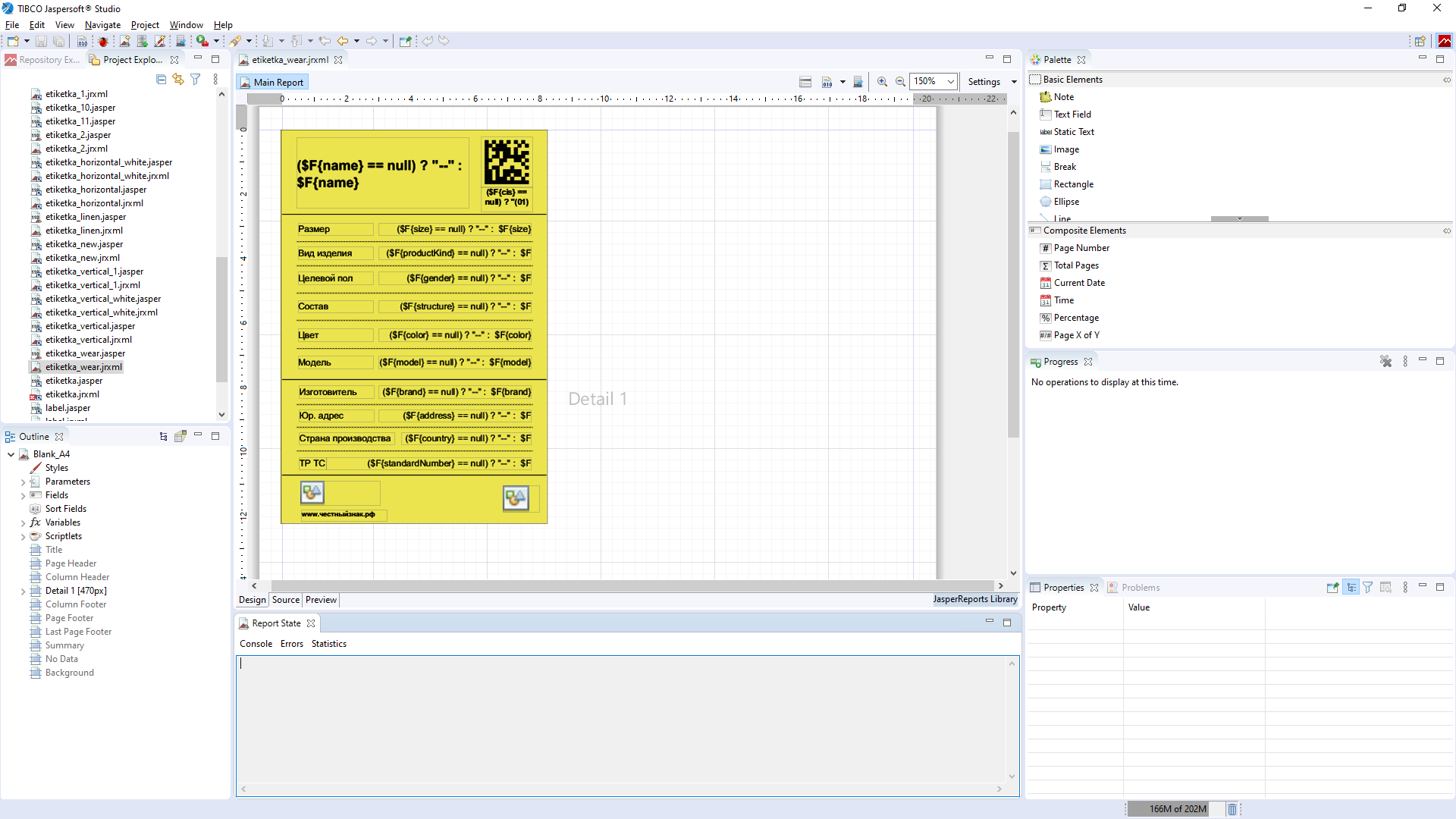
Рисунок 5. Создание вертикального шаблона этикетки в графическом дизайнере.
Для остальных товарных групп доступны горизонтальные шаблоны этикеток.
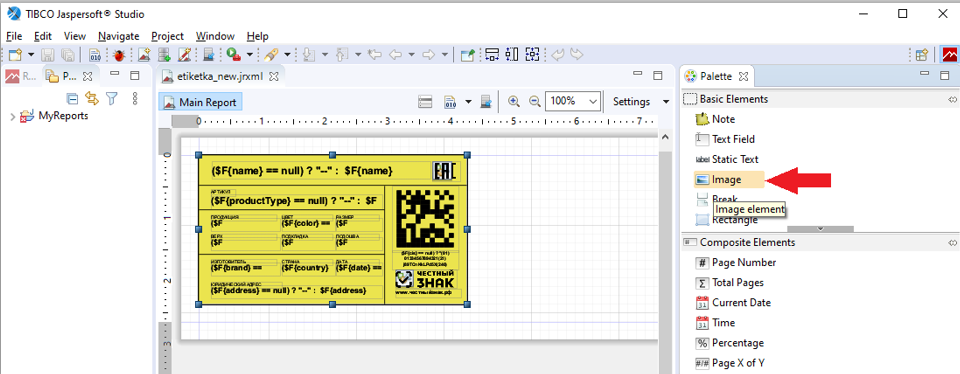
Рисунок 6. Создание горизонтального шаблона этикетки в графическом дизайнере.
В открывшемся модальном окне установите флажок напротив «Absolute path in the filesystem» и нажмите Browse….
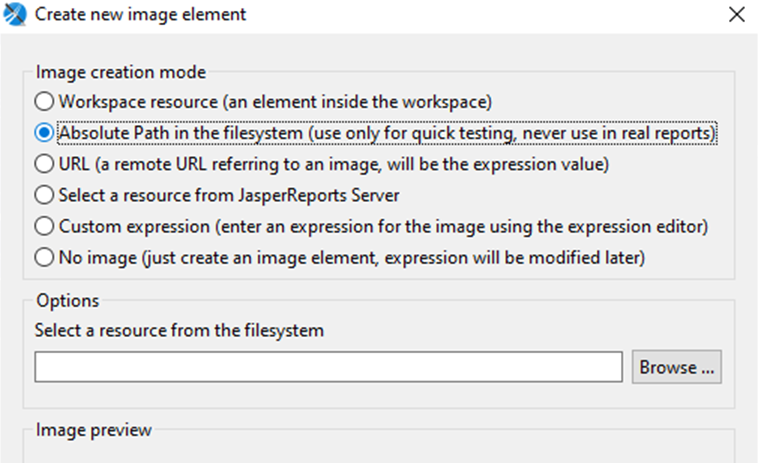
Рисунок 7. Модальное окно.
Выберите на компьютере файл с нужным изображением.
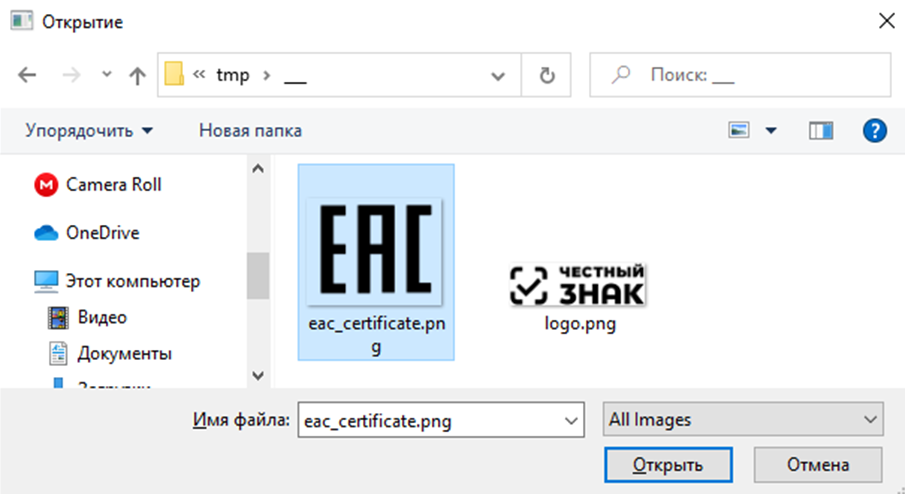
Рисунок 8. Выбор файла.
- Подтвердите выбор файла кнопкой «Открыть».
- Сформируйте файл шаблона в формате *.jasper: в меню «Project» выберите «Build Project».
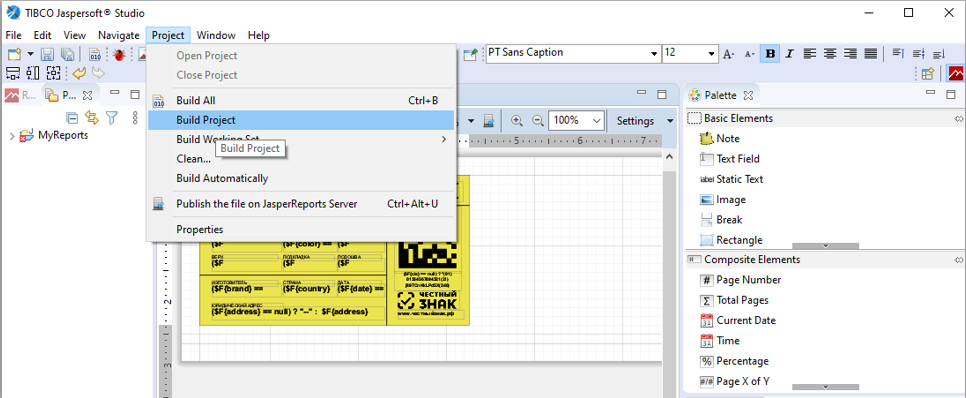
Рисунок 9. Формирование шаблона.
- В папке переименуйте файл шаблона формата *.jasper в «sticker.jasper». Допускается только это имя файла.
- Создайте ZIP-архив. Один ZIP-архив должен содержать только один шаблон этикетки.
Практический совет. Для разных вариантов этикетки используйте отдельные рабочие папки с понятными названиями товара или группы. Так вы сможете различать версии, сохраняя обязательное имя файла sticker.jasper внутри каждой папки.
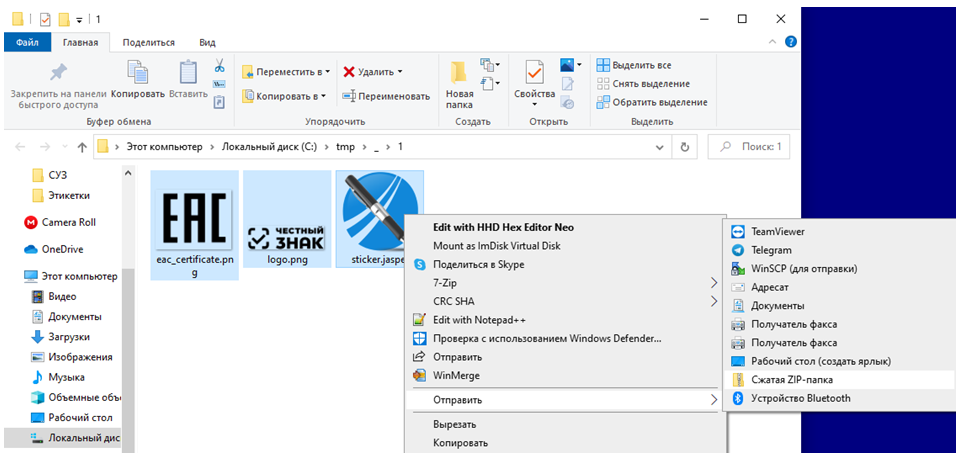
Рисунок 10. Формирование ZIP-архива.
Добавьте изображение: способ с base64
Второй способ — добавить изображение, конвертированное в base64.
- Добавьте в шаблон объект «Image».
- Конвертируйте нужное изображение в base64 с помощью доступного онлайн-конвертера, например https://www.base64-image.de/. Рекомендуется использовать исходное изображение в формате *.png.
- Скопируйте полученный код. В параметрах нужного объекта «Image» нажмите кнопку открытия «Expression editor» и вставьте код в редактор.
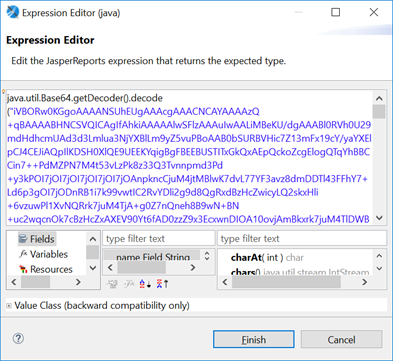
Рисунок 11. Конвертирование этикетки в формате base64.
Отредактируйте вставленный код:
- Удалите в начале строки символы data:image/png;base64,.
- Добавьте в начало строки java.util.Base64.getDecoder().decode(".
- Добавьте в конец строки ").
- Подтвердите действия кнопкой Finish.
3. Загрузите шаблон в СУЗ
Авторизуйтесь в СУЗ. В верхней панели меню «Главного окна» откройте раздел «Этикетки».
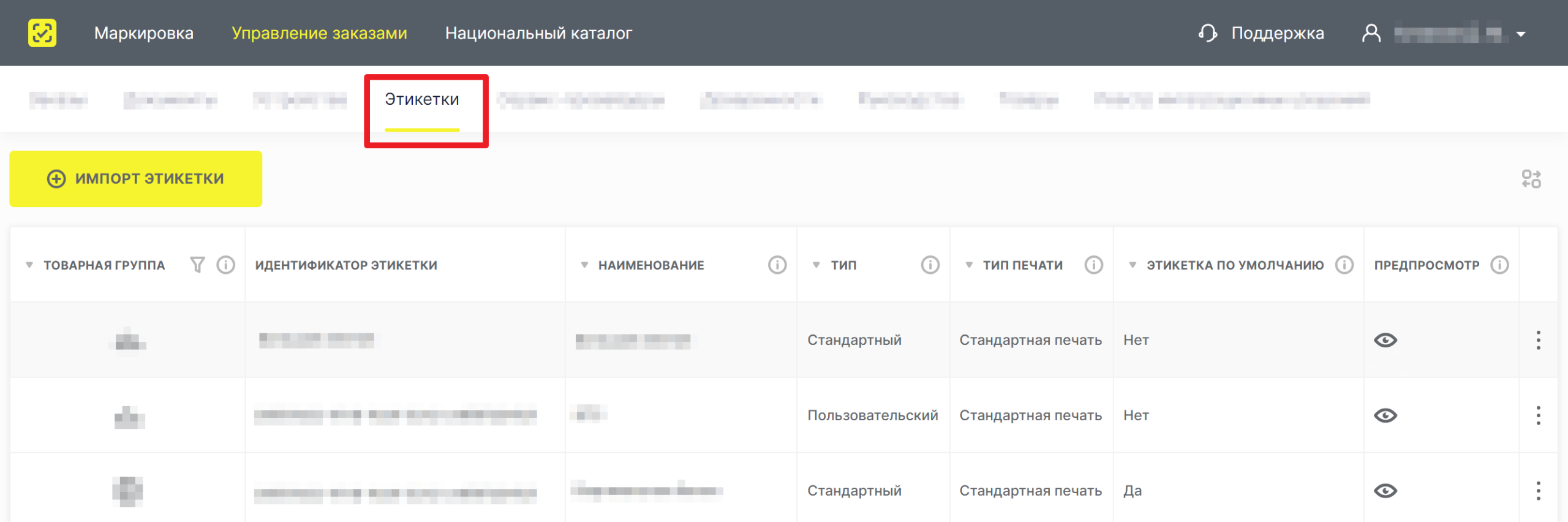
Рисунок 12. Этикетки.
Нажмите «+ Импорт этикетки». В открывшемся окне заполните поля. Обязательные поля отмечены красным.
- Нажмите «Файл» и выберите файл формата *.jasper с данными этикетки. Его размер не должен превышать 100 Кбайт.
- Выберите товарную группу из выпадающего списка.
- Введите наименование импортируемой этикетки, под которым она будет сохранена в СУЗ.
- Выберите тип печати из выпадающего списка:
- стандартная печать — установлена по умолчанию;
- термотрансферная печать.
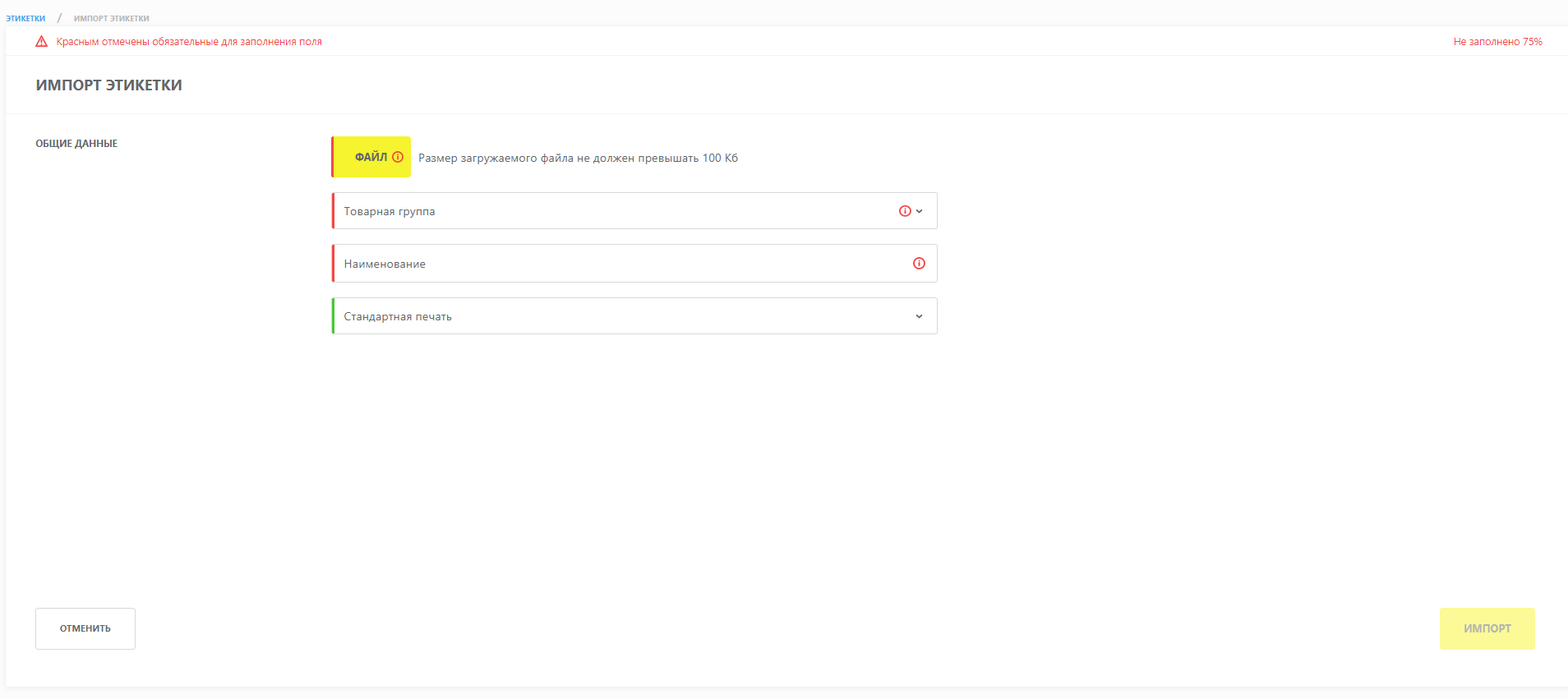
Рисунок 13. Импорт этикетки.
Размеры для термотрансферной печати
Если выбран тип «Термотрансферная печать», заполните поля:
- «Ширина страницы» — от 10 мм до 110 мм;
- «Высота страницы» — от 10 мм до 300 мм.
Если указанные ширина и длина меньше размеров загруженной этикетки, система покажет ошибку: «Указанный размер страницы не соответствует размеру этикетки: ширина {0}, высота {1}».
Допустимая погрешность при импорте — не более 10% от размера загруженной этикетки. Если погрешность превышает 10%, система покажет ту же ошибку: «Указанный размер страницы не соответствует размеру этикетки: ширина {0}, высота {1}».
Если при обработке исходного файла система не сможет получить длину и ширину этикетки, появится сообщение: «Не удаётся определить размеры этикетки (ширину и длину) из загруженного файла».
В загружаемой этикетке обязательно укажите размеры в параметрах «Height» и «Width». Размер этикетки (Frame) с учётом отступов не должен превышать размер листа (Blank_A4).
Несоответствие размеров остановит импорт: придётся возвращаться к макету и повторять загрузку. Если готовить этикетку непосредственно перед сборкой заказов, такая доработка может задержать подготовку товара к отгрузке.
SelSup помогает контролировать сборку и отгрузку заказов, а также получать и печатать коды маркировки. Связанные операции удобнее организовать заранее, чтобы подготовка этикеток не оставалась незамеченной задачей перед отправкой товара.
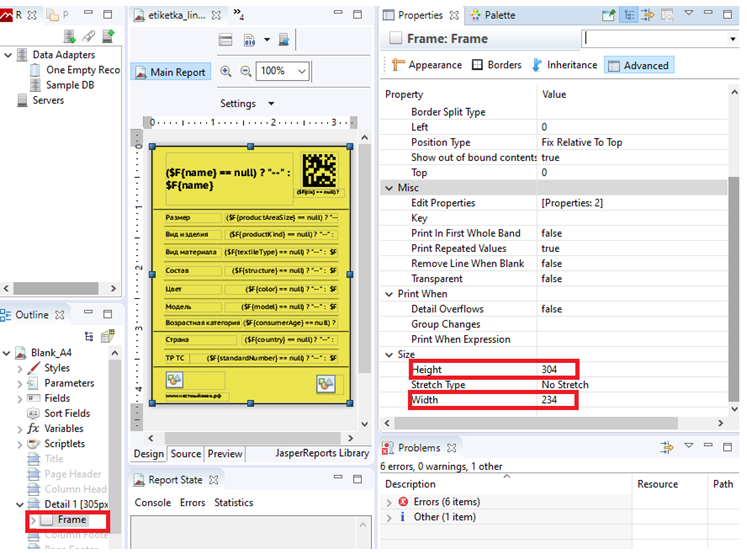
Рисунок 14. Размеры этикетки.
Проверьте, что выбраны верный файл и правильное наименование этикетки, затем нажмите «Импорт». После импорта шаблон появится в списке этикеток с типом «Пользовательский».
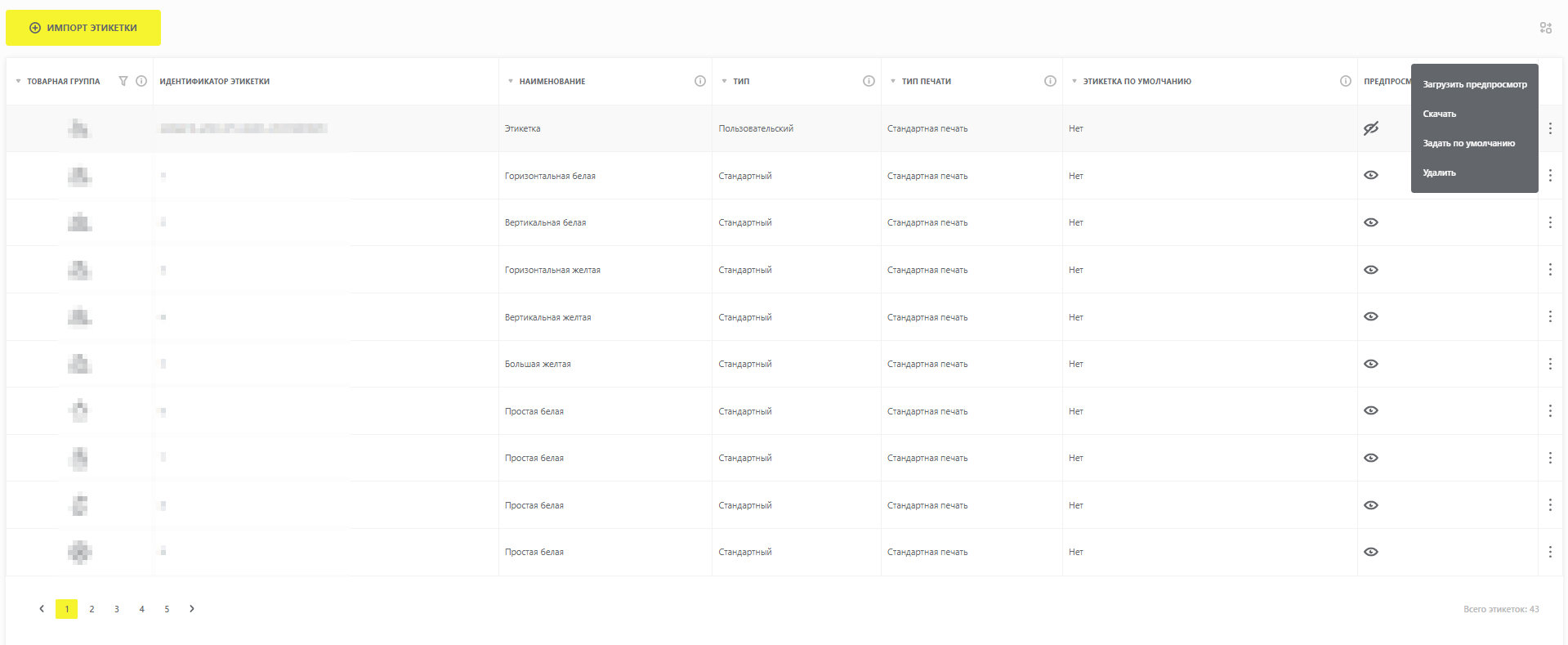
Рисунок 15. Раздел с шаблонами этикеток.
4. Управляйте загруженным шаблоном
Нажмите иконку активных действий в столбце «Предпросмотр». Для шаблона доступны следующие действия:
- «загрузить предпросмотр»;
- «скачать» — файл этикетки в формате *.jasper автоматически скачивается на компьютер при нажатии кнопки;
- «задать по умолчанию» — устанавливает этикетку по умолчанию;
- «удалить» — открывает окно подтверждения. После нажатия «Подтвердить» этикетка удаляется.
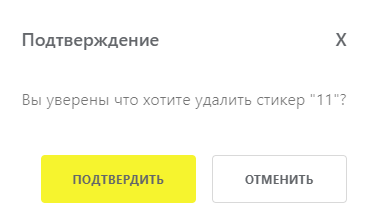
Рисунок 16. Окно подтверждения удаления.
Для предварительного просмотра шаблона нажмите иконку в виде глаза в столбце «Предпросмотр». Предварительный просмотр доступен только при наличии соответствующего загруженного изображения.
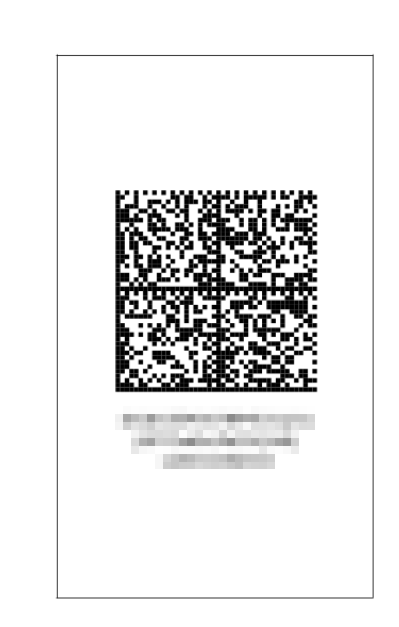
Рисунок 17. Предварительный просмотр шаблона этикетки.
В столбце также может отображаться следующая иконка.

Эта иконка означает, что изображение для предварительного просмотра этикетки отсутствует.
5. Выберите шаблон при печати кодов маркировки
Успешно добавленные шаблоны доступны при печати КМ, если выбран соответствующий тип печати:
- Если при создании этикетки была указана стандартная печать, в поле «Тип печати» выберите «Стандартная печать».
- Если при создании этикетки была указана термотрансферная печать, в поле «Тип печати» выберите «Термотрансферная печать».
При типе «Термотрансферная печать» на одной странице располагается одна этикетка.
Совет эксперта. Ведите короткий список соответствий: наименование шаблона в СУЗ, товарная группа и тип печати. Передавайте его сотруднику, который печатает КМ. Это поможет сразу выбрать нужный режим, а не искать шаблон в неподходящем списке.
Если не учитывать тип печати, нужный шаблон не появится в списке выбора. Можно потратить время на поиск или повторную подготовку уже загруженной этикетки, хотя причина — в выбранном режиме.
SelSup поддерживает получение и печать кодов маркировки и проверку кодов при сборке заказов. Это помогает сократить ручную работу с маркировкой и связать подготовку этикеток с контролем товара перед отгрузкой.
Главный результат — шаблон импортирован с типом «Пользовательский» и доступен при выборе соответствующего типа печати. Следующий вопрос — как организовать получение, печать и проверку кодов в ежедневной работе склада. На демонстрации SelSup можно разобрать этот процесс на примере ваших товаров и посмотреть, как связать операции маркировки со сборкой заказов.
Сокращения, обозначения и термины
ГИС МТ — государственная информационная система, созданная для автоматизации сбора и обработки информации об обороте товаров, подлежащих обязательной маркировке средствами идентификации. Она обеспечивает хранение этой информации, доступ к ней, её предоставление и распространение, повышает эффективность обмена информацией и обеспечивает прослеживаемость указанных товаров. Система также используется в иных целях, предусмотренных федеральными законами.
КМ — код маркировки: совокупность уникального идентификатора товара (SGTIN) и кода проверки (КП). Применяется для идентификации товара, в том числе в потребительской упаковке.
ЛК — личный кабинет: информационный сервис, размещённый в сети «Интернет» на сайте Оператора. Оператор в установленном порядке предоставляет его участнику оборота товаров или федеральному органу исполнительной власти. Сервис используется Оператором, участником оборота товаров и федеральным органом исполнительной власти.
НКМТ — Национальный каталог маркированных товаров.
Оператор — частный партнёр, действующий в качестве Оператора Единой системы маркировки в соответствии со следующими документами:
- распоряжением Правительства РФ от 8 мая 2019 г. № 899-р «О реализации проекта государственно-частного партнёрства, заключаемого в целях создания, эксплуатации и технического обслуживания объекта, предназначенного для обеспечения маркировки и прослеживаемости отдельных видов товаров» (https://честныйзнак.рф);
- распоряжением Правительства Российской Федерации от 3 апреля 2019 г. № 620-р «Об операторе государственной информационной системы мониторинга за оборотом товаров, подлежащих обязательной маркировке»;
- распоряжением № 2828-р от 18 декабря 2019 года.
СУЗ — станция управления заказами кодов маркировки.
Продолжайте читать и смотреть
Новости маркетплейсов, автоматизация и практические разборы ИИ — на удобной для вас площадке.




