Чтобы убрать товар из продажи, сначала определите, доступно ли его удаление или только архивирование. Связанная статья «Управлять товарами в архиве» объясняет, как добавить товары в архив и восстановить их.

В статье «Управлять списком товаров» описано, как устроен список товаров, как скачивать отчёты и узнавать статусы товаров.
Какие товары можно удалить
Удалить навсегда можно только позиции, которые ещё не прошли проверку. Если товар уже прошёл проверку, удалить его навсегда нельзя — можно только архивировать. Архивирование пригодится в следующих ситуациях:
- Если вы передумаете и решите возобновить продажи товара.
- Чтобы избежать проблем при возвратах товаров.
Если кнопка удаления недоступна, позиция уже проходила модерацию и размещалась на Ozon.
Практический совет: перед началом работы составьте отдельный список позиций, которые хотите убрать, и для каждой определите цель: временно прекратить продажи или удалить окончательно. Такой список поможет заранее разделить задачи по архивированию и удалению.
Как удалить товар без возможности восстановления
Для окончательного удаления выполните следующие действия.
- Перенесите в архив позиции, которые хотите удалить.
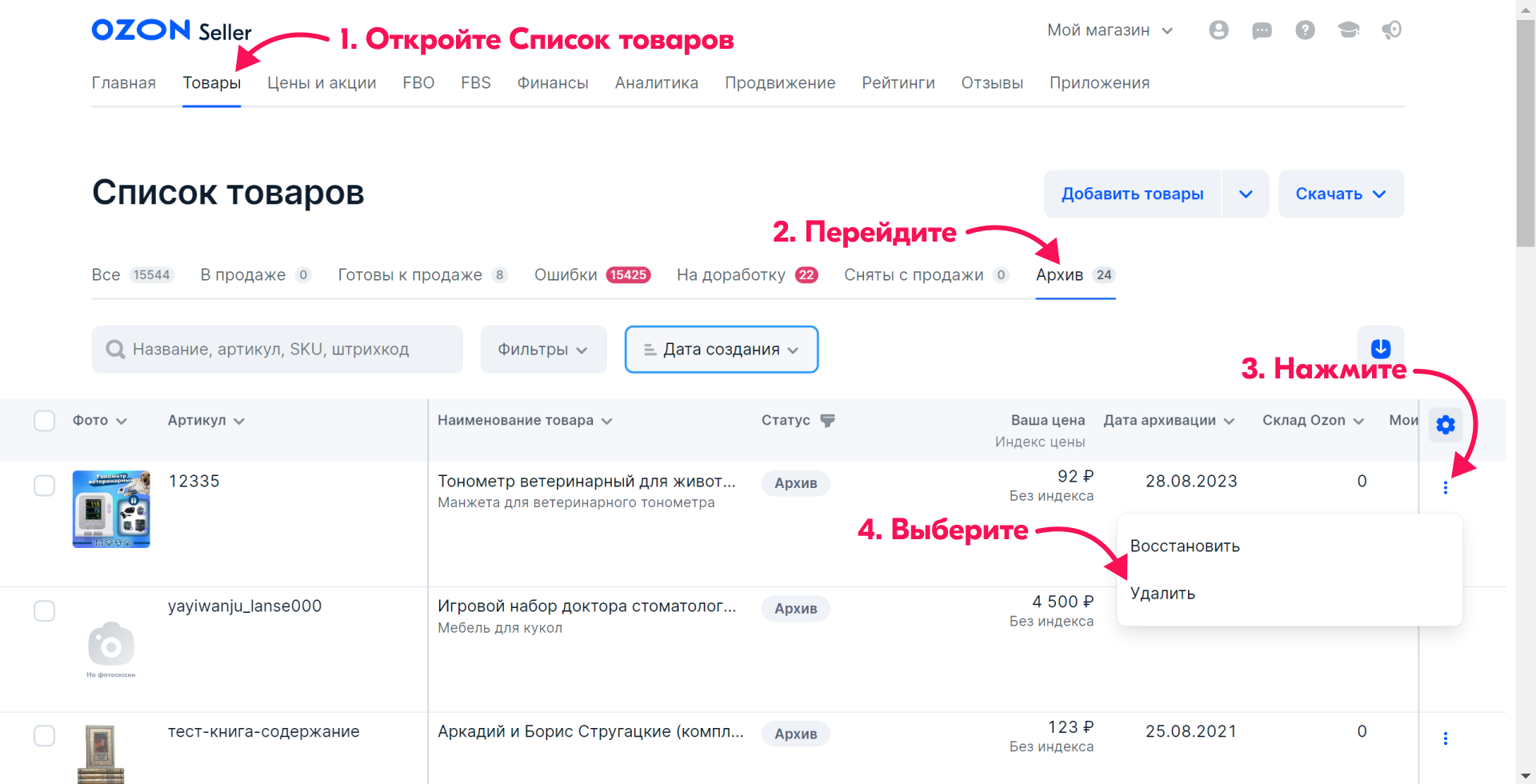
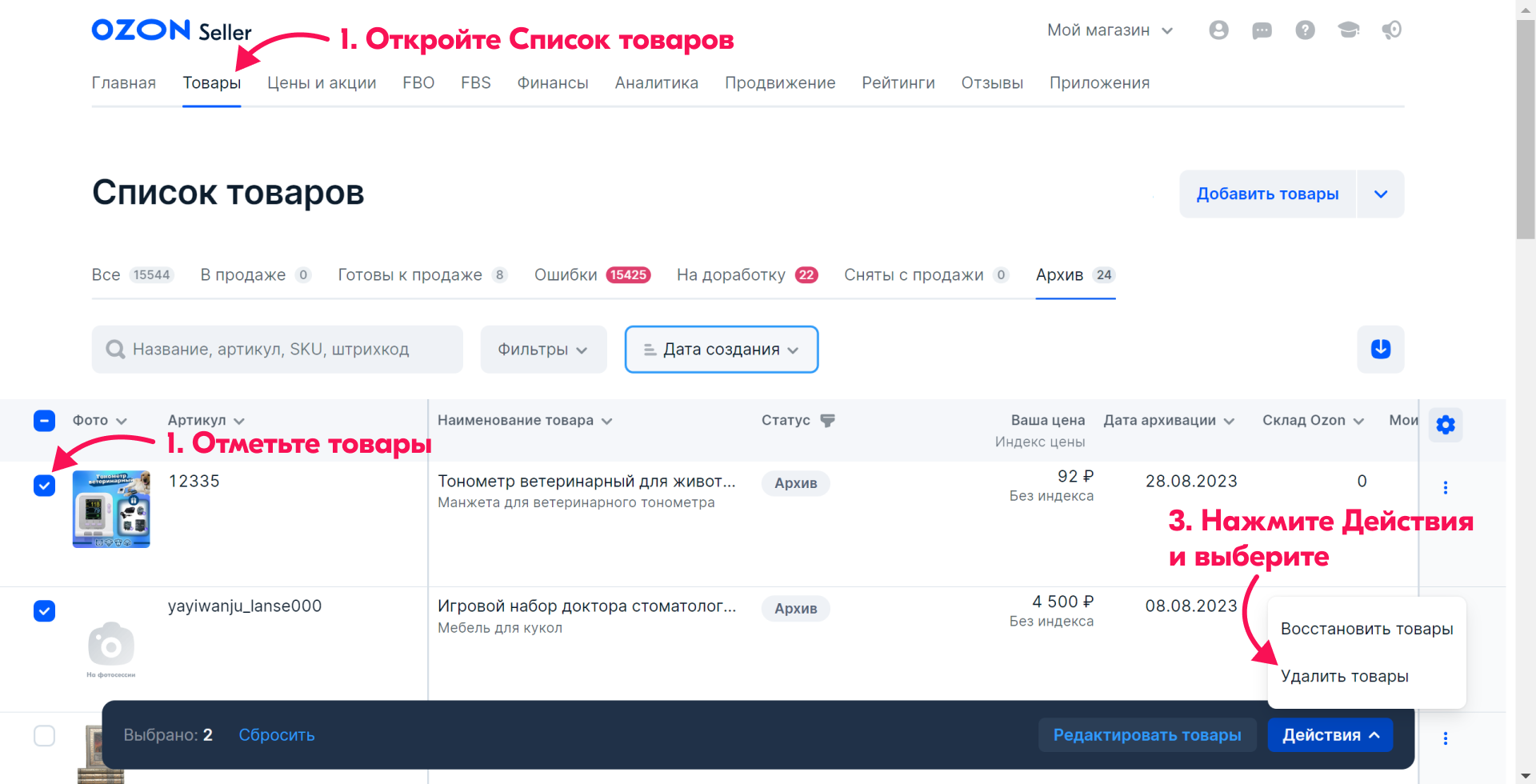
- Откройте Товары → Список товаров → Архив. Дальнейшие действия зависят от количества позиций:
- Чтобы удалить один товар, нажмите ⋮ в его строке и выберите Удалить товар.
- Чтобы удалить несколько товаров, отметьте нужные позиции, нажмите Действия и выберите Удалить товары.
Практический совет: при массовой обработке сверяйте отмеченные позиции с заранее подготовленным списком. Так удобнее проверить состав выборки, а не только количество товаров.
При работе с большим каталогом легко перепутать позиции и включить в обработку товар, который ещё нужен в ассортименте. Это может обернуться лишней работой по приведению каталога в порядок.
SelSup поддерживает управление товарным каталогом и работу с карточками товаров. Эти возможности помогают организовать работу с ассортиментом и сократить ручную рутину; удаление на Ozon выполняйте по описанным выше шагам.
Восстановить удалённые позиции нельзя.
Необратимое удаление особенно важно отличать от решения о нерентабельности товара. Если оценивать ассортимент только по объёму продаж, можно отказаться от позиции, которая приносит прибыль, и недополучить доход.
SelSup позволяет анализировать продажи, прибыль и расходы, а также контролировать рентабельность товаров. Это помогает оценивать финансовый результат позиции перед решением о дальнейшей работе с ней.
Главное: окончательное удаление доступно только для товаров, которые ещё не прошли проверку; для прошедших проверку используйте архив. Следующий вопрос — какие позиции действительно стоит оставлять в ассортименте. На демонстрации SelSup можно обсудить, как сопоставлять продажи, расходы и прибыль по товарам для таких решений.
Продолжайте читать и смотреть
Новости маркетплейсов, автоматизация и практические разборы ИИ — на удобной для вас площадке.