
Чтобы подготовить компьютер к работе с электронной подписью в «Честном ЗНАКе», установите необходимые программные компоненты и активируйте расширения браузера. Ниже — порядок установки и условия выбора программ.
Раздел официальной документации: Маркировка товаров (ГИС МТ) → Регистрация и профиль.
1. Для чего нужны СКЗИ и криптографический плагин
Инструкция описывает три задачи: установку СКЗИ, установку криптографического плагина и активацию расширения плагина в браузере.
Загрузить и установить эти программы на ПК могут только пользователи с правами администратора. После установки программных компонентов рекомендуется перезагрузить компьютер.
Практический совет. Заранее согласуйте время установки с сотрудником, у которого есть права администратора. Это позволит выполнить настройку за один подход, не прерывая её на поиск ответственного специалиста.
СКЗИ — программа для работы с УКЭП. Она обеспечивает:
- шифрование документов: счетов-фактур, накладных, отчётов и других документов;
- расшифровку ответов от контрагентов и протоколов от инспекций — ИФНС, ПФР, Росстата;
- проверку секретных ключей при отправке электронных документов.
Обмен документами с помощью СКЗИ происходит так:
- Отправитель создаёт документ. С помощью СКЗИ и закрытого ключа УКЭП он добавляет файл подписи, зашифровывает документ, объединяет всё в один файл и отправляет получателю.
- Получатель расшифровывает документ с помощью СКЗИ и закрытого ключа своей УКЭП. Затем проверяет целостность УКЭП и убеждается, что документ не изменяли.
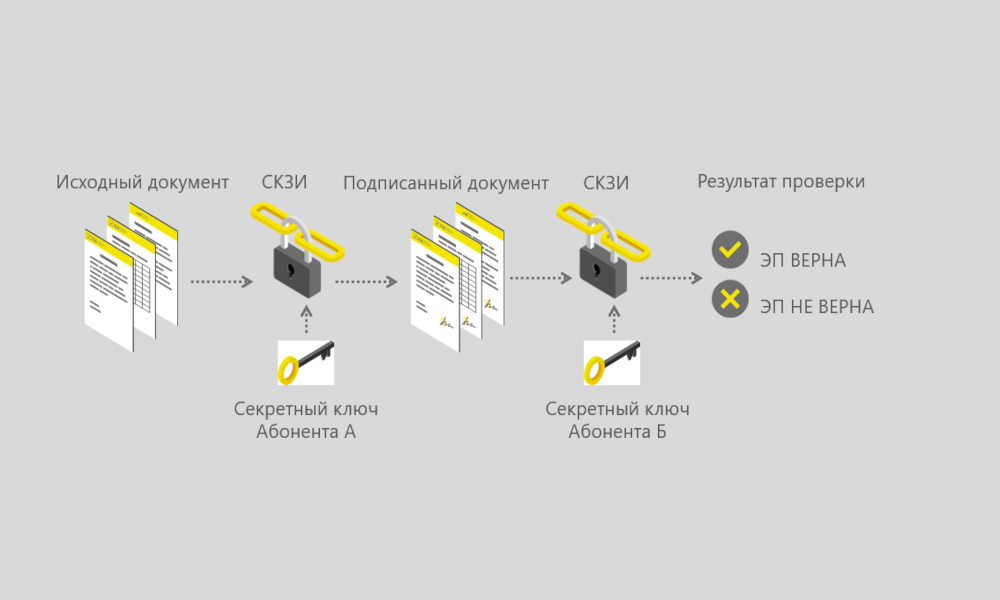
Рисунок 1. Принцип работы СКЗИ
СКЗИ бывает отдельной программой или встроенным компонентом носителя УКЭП. В этой инструкции рассматривается установка СКЗИ как отдельного продукта.
Поддерживаются два криптопровайдера:
- «КриптоПро CSP»;
- «VipNet CSP».
Эти криптопровайдеры поддерживают алгоритмы шифрования ГОСТ 34.10-2001, ГОСТ 28147-89 и ГОСТ Р 34.11-2012. Они сертифицированы ФСБ и ФСТЭК и соответствуют стандартам безопасности, принятым в Российской Федерации.
Установка обоих криптопровайдеров на один ПК может сделать их работу невозможной и вызвать ошибки при работе с УКЭП. Не устанавливайте второй продукт «на всякий случай»: вместо готового рабочего места можно получить необходимость повторной настройки и задержку работы с электронными документами.
Чтобы связанные с маркировкой операции было проще контролировать, SelSup помогает организовать работу с «Честным знаком», получение и печать кодов в одном сервисе. Это позволяет сократить ручную работу с маркировкой, но не заменяет установку и настройку компонентов УКЭП на компьютере.
Криптографический плагин — программный компонент для работы с УКЭП в браузере. Он предназначен для создания и проверки УКЭП на веб-сайтах. После установки криптопровайдера требуется установить «КриптоПро ЭЦП Browser plug-in».
Для работы с носителями УКЭП «Рутокен» выполните следующие действия:
- Установите комплект «Драйверы Рутокен для Windows» и «Рутокен Плагин».
- Активируйте в браузере расширение «Адаптер Рутокен Плагин».
Для ОС Mac OS 10.8 или выше установка драйверов не требуется.
Где получить или обновить УКЭП
С 1 января 2022 года руководители организации — лица, которые имеют право действовать от её имени без доверенности и указаны в ЕГРЮЛ / ЕГРИП, — могут получить УКЭП только в Удостоверяющем центре ФНС России.
Сотрудники организации и уполномоченные лица получают УКЭП в одном из аккредитованных удостоверяющих центров.
2. Установка СКЗИ
2.1. Установка «КриптоПро CSP»
Начните установку с доступа к сайту разработчика:
- Авторизуйтесь или зарегистрируйтесь на официальном сайте «КриптоПро».
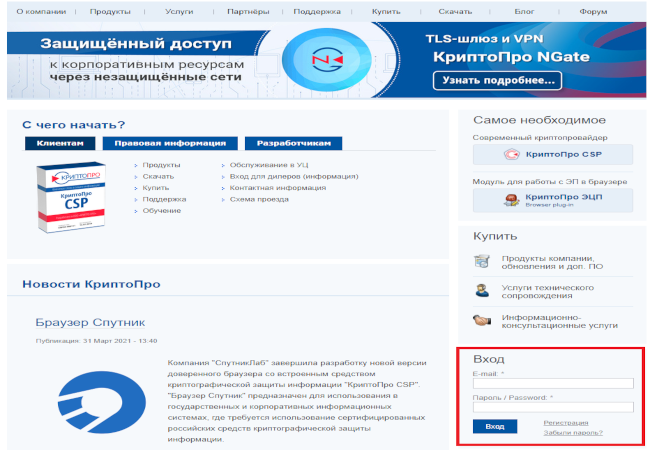
Рисунок 2. Авторизация
- В верхнем меню откройте раздел «Скачать».
- В предложенном списке выберите «КриптоПро CSP».
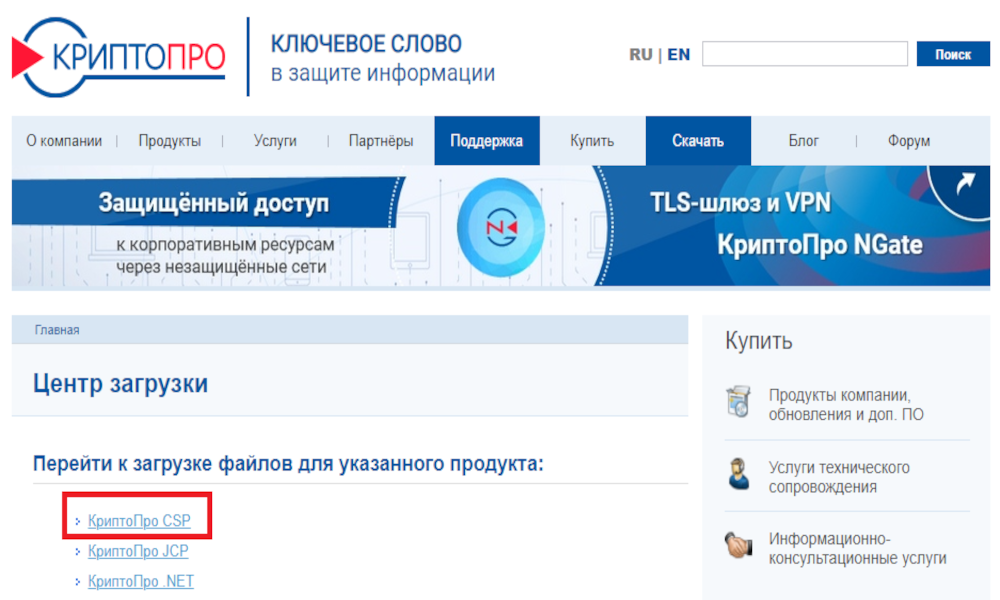
Рисунок 3. КриптоПро CSP
- На открывшейся странице прочитайте лицензионное соглашение. Если согласны с ним, нажмите внизу страницы кнопку «Я согласен с Лицензионным соглашением. Перейти к загрузке».
- В списке выберите сертифицированную версию. Справа от неё нажмите название ОС, установленной на компьютере, где будет использоваться «КриптоПро CSP».
Для регистрации и работы на ПК должна быть установлена Windows 7 или выше либо Mac OS X 10.8 или выше.
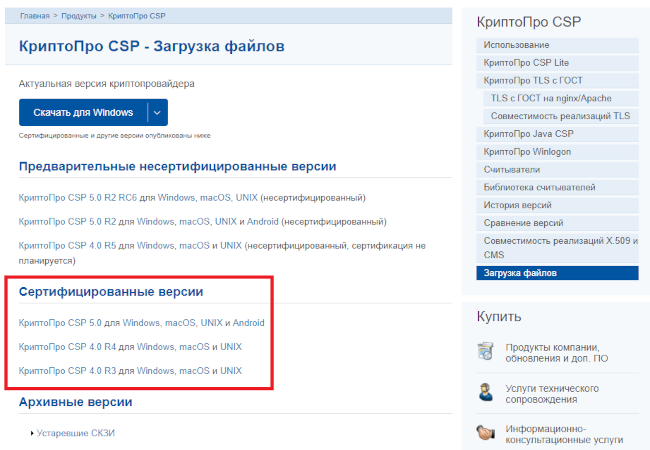
Рисунок 4. Сертифицированные версии
Установочный файл автоматически загрузится на компьютер. После загрузки перейдите к установке «КриптоПро CSP» — порядок зависит от ОС:
- Windows: откройте загруженный файл и следуйте указаниям мастера установки, нажимая «Далее».
- Mac OS: выполните действия из инструкции по работе с «КриптоПро CSP» в macOS.
С момента первой установки «КриптоПро CSP» начинается тестовый период — 3 месяца. После его окончания потребуется ввести серийный номер лицензии на право использования программы. Лицензию приобретают в организации, у которой есть лицензия на продажу криптографических средств.
Практический совет. Зафиксируйте дату первой установки и заранее поставьте напоминание об окончании тестового периода. Так будет проще спланировать приобретение лицензии и подготовить серийный номер к моменту, когда он потребуется.
Если вспомнить о лицензии только в день окончания тестового периода, сотрудникам придётся одновременно заниматься её приобретением и текущими задачами. Это дополнительные затраты времени, которых можно избежать при планировании.
SelSup помогает контролировать расходы и рентабельность товаров в аналитических отчётах. Такой контроль позволяет оценивать затраты на инструменты для работы с маркировкой вместе с другими расходами бизнеса, а не отдельно от финансового результата продаж.
2.2. Установка «VipNet CSP»
Для установки «VipNet CSP» выполните следующие действия:
- Откройте официальный сайт разработчика «VipNet CSP».
- В нижней части страницы найдите таблицу «Полнофункциональная версия». Выберите версию криптопровайдера, которая соответствует версии ОС компьютера, на котором будет установлен «VipNet CSP».
- На открывшейся странице прочитайте лицензионное соглашение. Если согласны с ним, установите флажок «Я согласен с условиями EULA».
- Заполните поля «ФИО полностью» и «Контактный e-mail», затем нажмите «Отправить заявку».
- Дождитесь письма: система отправит ссылку для загрузки «VipNet CSP» на указанный адрес электронной почты. Перейдите по этой ссылке.
- Установочный файл автоматически загрузится на ПК в ZIP-архиве. Откройте установочный файл в формате *.exe и следуйте указаниям мастера установки, нажимая «Далее».
3. Установка комплекта «Драйверы Рутокен для Windows»
Чтобы установить комплект, начните с сайта разработчика:
- Откройте официальный сайт «Рутокен».
- В верхнем меню нажмите «Поддержка» и в выпадающем списке выберите «Центр загрузки».
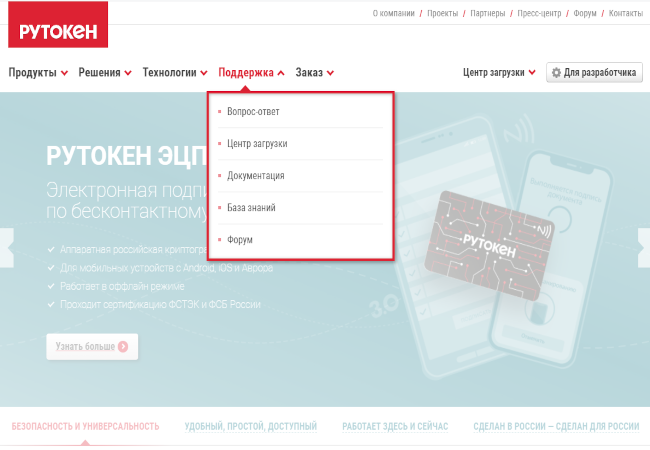
Рисунок 5. Центр загрузки
- На открывшейся странице нажмите «Драйверы Рутокен для Windows, EXE».
- Прочитайте лицензионное соглашение. Если согласны с ним, установите флажок слева от текста «Условия Лицензионного соглашения прочитаны и приняты в полном объеме.» и нажмите «Условия приняты».
- Дождитесь автоматической загрузки установочного файла на ПК.
- Откройте загруженный файл и выполните действия из инструкции «Установка комплекта Драйверы Рутокен для Windows».
4. Установка криптографического плагина и активация расширения в браузере
4.1. Установка «КриптоПро ЭЦП Browser plug-in» и активация расширения «CryptoPro Extension for CAdES Browser Plug-in»
Начните установку плагина с доступа к сайту разработчика:
- Авторизуйтесь или зарегистрируйтесь на официальном сайте «КриптоПро».
Рисунок 6. Авторизация
- В верхнем меню откройте раздел «Скачать».
- В предложенном списке выберите «КриптоПро ЭЦП Browser plug-in».
- На открывшейся странице прочитайте лицензионное соглашение. Если согласны с ним, нажмите внизу страницы кнопку «Я согласен с Лицензионным соглашением. Перейти к загрузке».
- В разделе «Сертифицированные версии» нажмите «КриптоПро ЭЦП Browser plug-in 2.0».
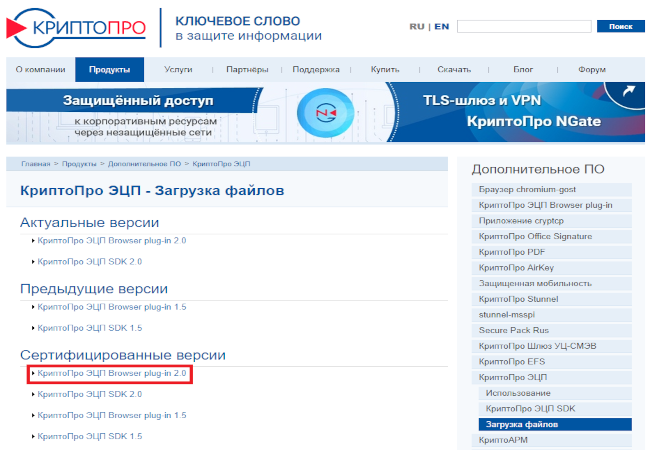
Рисунок 7. Сертифицированные версии
- В открывшемся списке нажмите название ОС — Windows или Mac OS, — которая установлена на компьютере для работы с «КриптоПро ЭЦП Browser plug-in».
- Дождитесь автоматической загрузки установочного файла на ПК.
- Установите плагин и активируйте его в браузере по инструкции для своей ОС: установка и активация «КриптоПро ЭЦП Browser plug-in» в Windows или установка и активация «КриптоПро ЭЦП Browser plug-in» в Mac OS.
Для регистрации и работы требуется Windows 7 или выше либо Mac OS X 10.8 или выше.
4.2. Установка «Рутокен Плагин» и активация расширения «Адаптер Рутокен Плагин»
Чтобы установить «Рутокен Плагин» и активировать в браузере расширение «Адаптер Рутокен Плагин», выполните действия из инструкции по установке и настройке «Рутокен Плагин».
Если используете «Рутокен Lite», дополнительно установите «КриптоПро ЭЦП Browser plug-in». Порядок приведён в разделе «Установка «КриптоПро ЭЦП Browser plug-in» и активация расширения «CryptoPro Extension for CAdES Browser Plug-in»».
Практический совет. Для каждого рабочего места составьте короткий список компонентов с отдельными отметками «установлено» и «расширение активировано». Укажите в нём модель носителя. Такой список поможет не смешивать установку программы с активацией расширения и быстро увидеть, выполнено ли дополнительное условие для «Рутокен Lite».
Пропущенный плагин или неактивированное расширение оставляют настройку незавершённой. Если обнаружить это только при работе с УКЭП в браузере, придётся отвлекаться от документов и возвращаться к настройке компьютера.
После подготовки рабочего места SelSup помогает сократить повторяющиеся операции с маркировкой: получать и печатать коды, проверять их при сборке заказов. Так настройка УКЭП остаётся отдельной технической задачей, а ежедневная работа с маркированными товарами становится более управляемой.
Сокращения и термины
- ГИС МТ — государственная информационная система, созданная для автоматизации сбора и обработки информации об обороте товаров, подлежащих обязательной маркировке средствами идентификации. Система также предназначена для хранения этой информации, обеспечения доступа к ней, её предоставления и распространения, повышения эффективности обмена информацией и обеспечения прослеживаемости указанных товаров, а также для иных целей, предусмотренных федеральными законами.
- ИФНС — Инспекция федеральной налоговой службы.
- ОС — операционная система.
- ПК — персональный компьютер.
- ПФР — Пенсионный фонд России.
- Росстат — Федеральная служба государственной статистики. Это российский федеральный орган исполнительной власти, который формирует официальную статистическую информацию о социальных, экономических, демографических, экологических и других общественных процессах в Российской Федерации. В порядке и случаях, установленных законодательством РФ, он также осуществляет контроль в сфере официального статистического учёта.
- СКЗИ — средство криптографической защиты информации.
- УКЭП — усиленная квалифицированная электронная подпись с дополнительными признаками защищённости: ключом проверки и подтверждёнными средствами электронной подписи.
- ФСБ — Федеральная служба безопасности.
- ФСТЭК — Федеральная служба по техническому и экспертному контролю.
Главный практический вывод: подготовка рабочего места не заканчивается установкой криптопровайдера. Важно установить необходимые плагины и активировать расширения браузера, учитывая ОС и используемый носитель УКЭП.
Следующий вопрос — как организовать ежедневную работу с маркированным товаром после технической настройки. На демонстрации SelSup можно посмотреть получение и печать кодов, проверку маркировки при сборке и обсудить, какие ручные операции в вашем процессе стоит автоматизировать.
Продолжайте читать и смотреть
Новости маркетплейсов, автоматизация и практические разборы ИИ — на удобной для вас площадке.




