Документ «Ввод в оборот» с видом «С причиной» позволяет подать сведения о товарах, полученных при разукомплектации, от комитента или приобретённых не для реализации. Ниже — как выбрать подходящий сценарий, добавить коды и проверить результат обработки.
Инструкция относится к разделу «Ввод товара в оборот» системы «Маркировка товаров (ГИС МТ)».
1. Когда использовать документ «Ввод в оборот. С причиной»
Используйте документ «Ввод в оборот» с видом «С причиной», чтобы подать сведения о вводе в оборот товара, полученного одним из следующих способов:
- При разукомплектации сложного оборудования на отдельные элементы — для радиоэлектронной продукции.
- От комитента по договору комиссии — для велосипедов, игрушек, косметики, бытовой химии и товаров личной гигиены, натурального меха, ноутбуков и смартфонов, радиоэлектронной продукции.
- Не для реализации — для автозапчастей, игрушек, косметики, бытовой химии и товаров личной гигиены, моторных масел, натурального меха, ноутбуков и смартфонов, радиоэлектронной продукции, стройматериалов. Если код идентификации сохранился на упаковке, укажите его в документе. Если код утерян или испорчен, закажите новый. Заказ нового кода в этом случае недоступен для автозапчастей.
Для каких товарных групп доступен документ
- Автозапчасти.
- Велосипеды.
- Игрушки.
- Косметика, бытовая химия и товары личной гигиены.
- Моторные масла.
- Натуральный мех.
- Ноутбуки и смартфоны.
- Радиоэлектронная продукция.
- Стройматериалы.
Практический совет. До создания документа разделите товары по способу их получения и товарной группе. Так будет проще сопоставить каждую партию с допустимым сценарием и не переделывать подборку кодов после начала заполнения.
2. Как подать сведения через мастер создания документа
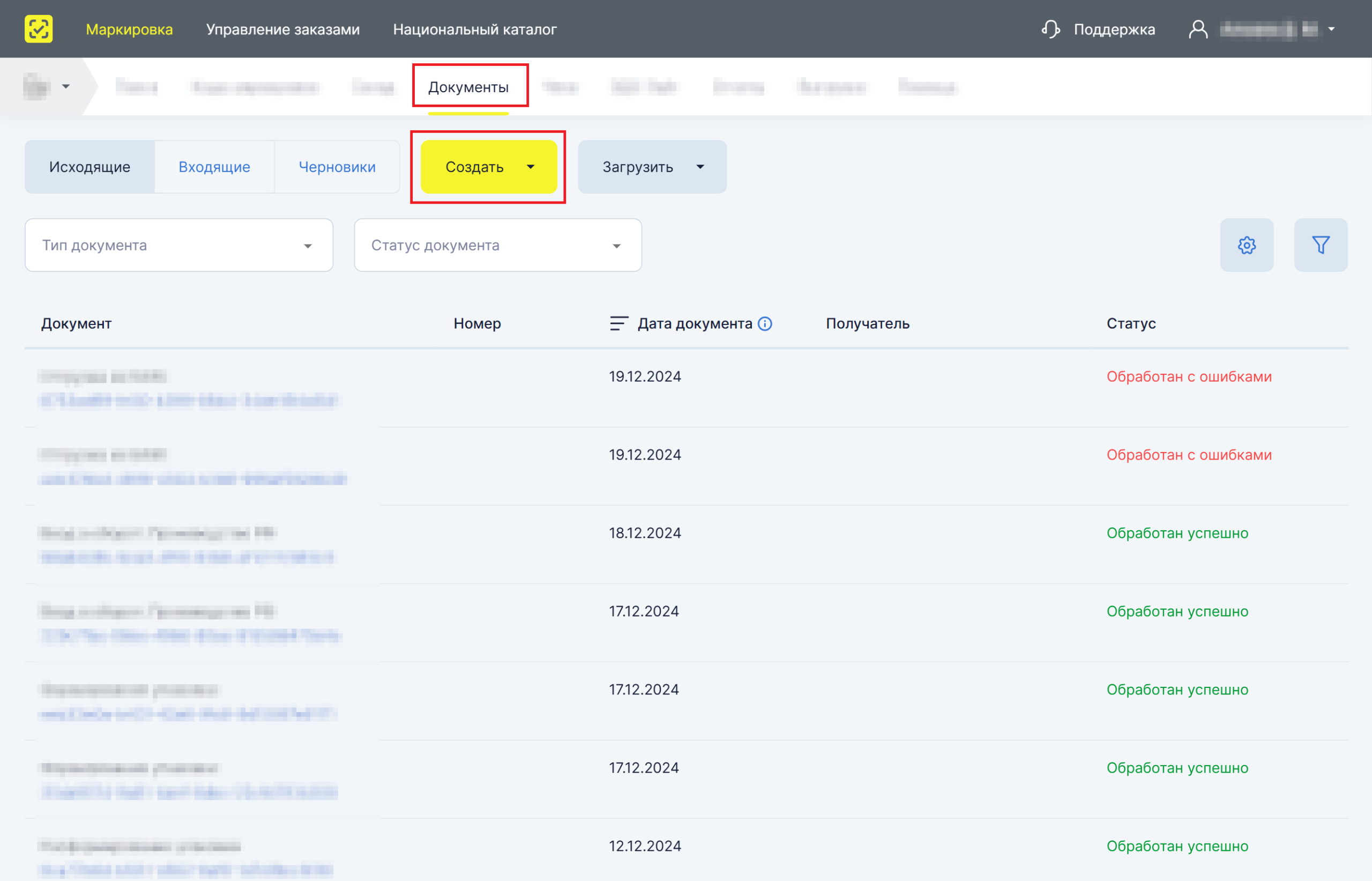
Для подачи сведений через мастер откройте раздел «Документы», нажмите «Создать» и выберите документ «Ввод в оборот».
- Выберите вид документа «С причиной».
- Выберите причину ввода в оборот.
- Добавьте коды, которые требуется ввести в оборот. Их можно ввести вручную, выбрать из предложенного списка или загрузить из файла.
Вариант 1. Ввести коды вручную
Введите подходящие коды в поле ввода. Убедитесь, что каждый код соответствует требованиям выбранной причины ввода в оборот.
Причины «Реализация товара комиссионером» и «Разукомплектация»
Для обеих причин код должен одновременно соответствовать следующим условиям:
- Тип упаковки — «Единица товара».
- Статус — «Нанесён», особое состояние отсутствует.
- Тип эмиссии — «Маркировка вне производства или импорта».
Причина «Продажа товаров, купленных не для реализации»
Требования зависят от типа упаковки.
Для типа упаковки «Единица товара» подходит один из двух вариантов:
- Статус «Нанесён», особое состояние отсутствует, тип эмиссии — «Маркировка вне производства или импорта». Этот вариант доступен для всех перечисленных товарных групп, кроме автозапчастей.
- Статус «Выбыл», особое состояние отсутствует. Тип эмиссии — любой, кроме «Принят на комиссию от физического лица». Причина выбытия — «Использование для собственных нужд» или «Использование для производственных целей».
Для типов упаковки «Групповая упаковка» и «Набор» действуют следующие условия:
- Статус — «Выбыл», особое состояние отсутствует.
- Тип эмиссии — любой, кроме «Принят на комиссию от физического лица».
- Причина выбытия — «Использование для собственных нужд» или «Использование для производственных целей».
Для типа упаковки «Транспортная упаковка» условия другие:
- Статус — «Расформирован», особое состояние отсутствует.
- Причина выбытия — «Использование для собственных нужд» или «Использование для производственных целей».
При ручном вводе легко проверить только статус и упустить тип эмиссии или причину выбытия. Несоответствие условиям может привести к обработке документа с ошибками: сотруднику придётся разбирать результат и повторно готовить сведения.
SelSup помогает сопоставлять коды с товарами и контролировать маркировку в учёте. Единая подборка кодов для партии сокращает ручной перенос данных и упрощает их проверку перед подачей документа.
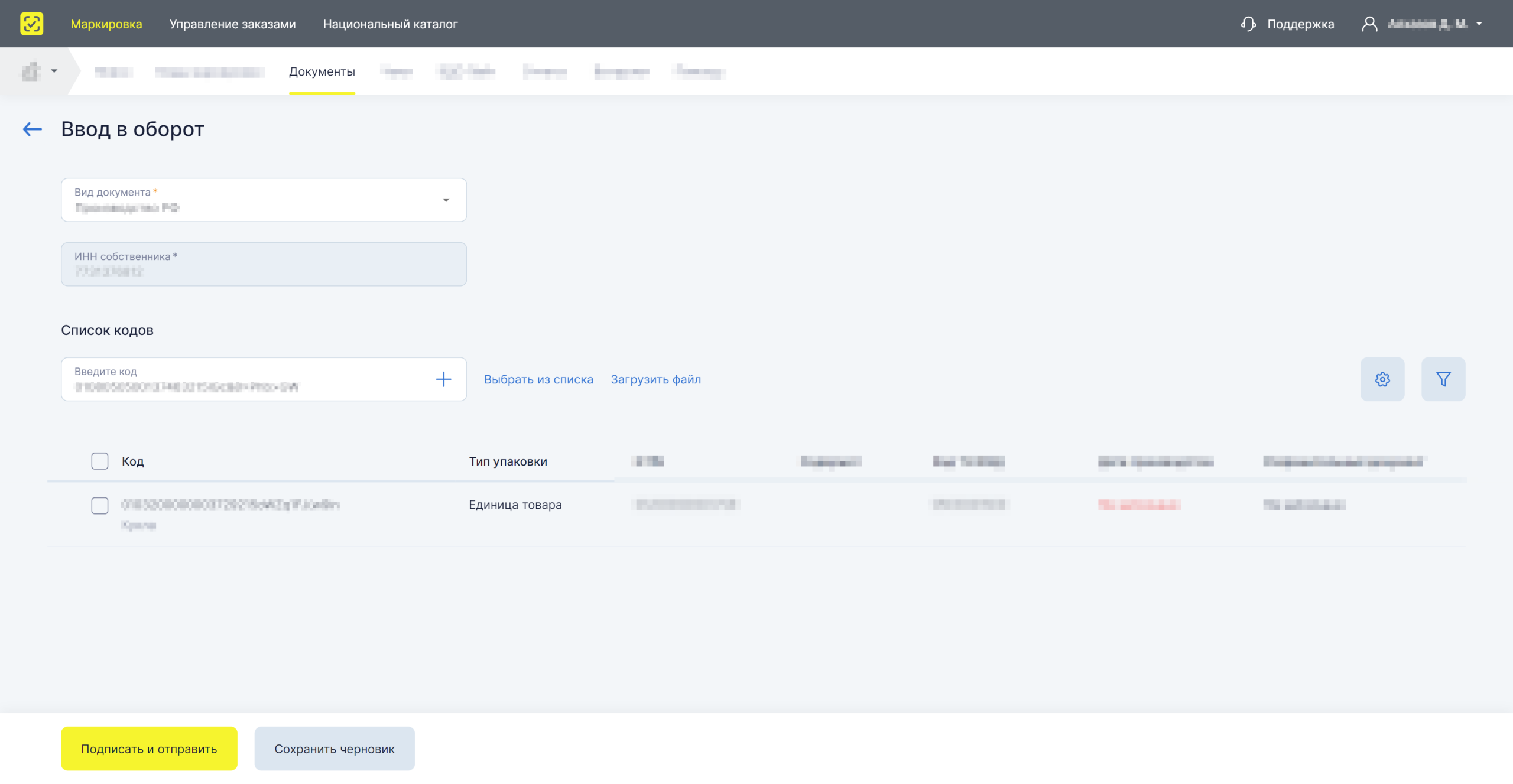
Вариант 2. Выбрать коды из предложенного списка
- Нажмите «Выбрать из списка».
- Выберите товары из предложенного списка. При необходимости настройте порядок и видимость колонок, а также отфильтруйте список.
- Нажмите «Добавить Х кодов».
Практический совет. Перед массовым выбором расположите нужные для сверки колонки рядом и отфильтруйте список под текущую партию. Так удобнее проверять подборку, не переключаясь между разными участками списка.
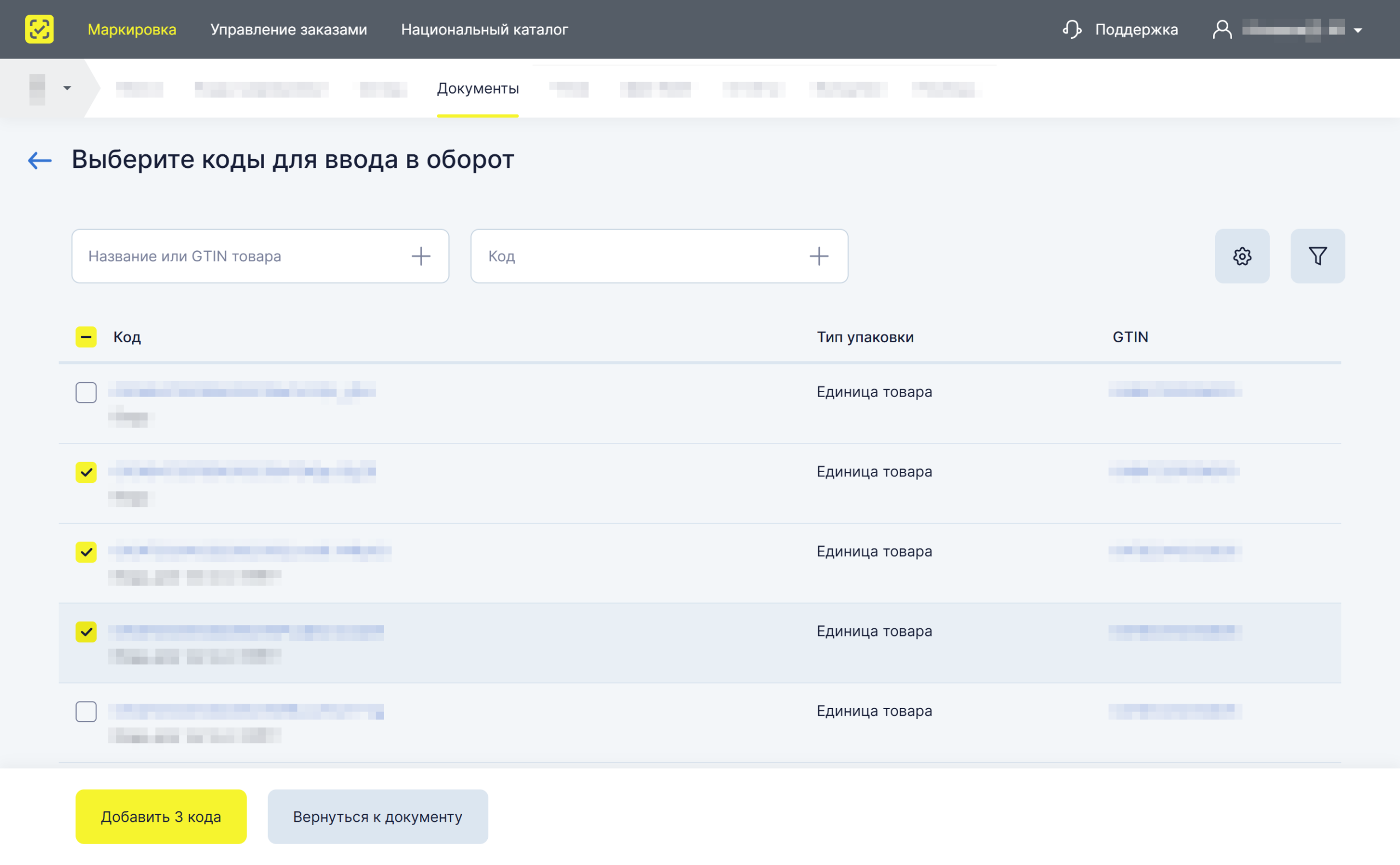
В окне выбора отображаются только подходящие для документа коды.
Для корректной обработки рекомендуется добавлять не более 30 000 товаров в один документ. Если товары агрегировали до ввода в оборот, указывайте в документе агрегаты, а не вложенные в них коды. Иначе агрегаты будут расформированы.
Выбор вложенных кодов вместо агрегата меняет структуру упаковки в системе: агрегат будет расформирован. Это может потребовать дополнительной сверки учёта с фактической упаковкой и отнять время у подготовки товаров к отгрузке.
SelSup помогает контролировать состав упаковок и связанные с ними коды в складском учёте. Сотруднику проще сверить подготовленную партию и не смешать в одной подборке агрегаты с вложенными кодами.
Если нужного кода нет в списке
Проверьте, соответствует ли он условиям выбранной причины ввода в оборот.
Для причин «Реализация товара комиссионером» и «Разукомплектация» должны одновременно выполняться все условия:
- Тип упаковки — «Единица товара».
- Статус — «Нанесён», особое состояние отсутствует.
- Тип эмиссии — «Маркировка вне производства или импорта».
Для причины «Продажа товаров, купленных не для реализации» проверьте требования к соответствующему типу упаковки.
Для «Единицы товара» допустим один из двух вариантов:
- Статус «Нанесён», особое состояние отсутствует, тип эмиссии — «Маркировка вне производства или импорта». Вариант действует для всех перечисленных товарных групп, кроме автозапчастей.
- Статус «Выбыл», особое состояние отсутствует. Тип эмиссии — любой, кроме «Принят на комиссию от физического лица». Причина выбытия — «Использование для собственных нужд» или «Использование для производственных целей».
Для «Групповой упаковки» или «Набора» код должен соответствовать всем условиям:
- Статус — «Выбыл», особое состояние отсутствует.
- Тип эмиссии — любой, кроме «Принят на комиссию от физического лица».
- Причина выбытия — «Использование для собственных нужд» или «Использование для производственных целей».
Для «Транспортной упаковки» условия следующие:
- Статус — «Расформирован», особое состояние отсутствует.
- Причина выбытия — «Использование для собственных нужд» или «Использование для производственных целей».
Вариант 3. Загрузить коды из файла
Вместо ручного ввода или выбора из списка можно загрузить файл. Порядок загрузки описан в инструкции по заполнению формы документа сведениями из файла.
Важно: для этого документа в файле должны быть указаны только коды идентификации без сведений о них.
Как отправить документ и проверить результат
Нажмите «Подписать и отправить», чтобы подписать документ и отправить его в обработку. Затем проверьте, что обработка завершилась успешно, а указанные коды изменили статус.
При успешной обработке:
- Документ появится в разделе «Документы» со статусом «Обработан успешно».
- Коды получат статус «В обороте» в разделе «Коды маркировки».
- Если указанные в документе коды входят в состав агрегата вышестоящего уровня, этот агрегат будет расформирован.
- В карточке документа «Ввод в оборот» отобразятся сведения, указанные при его подаче.
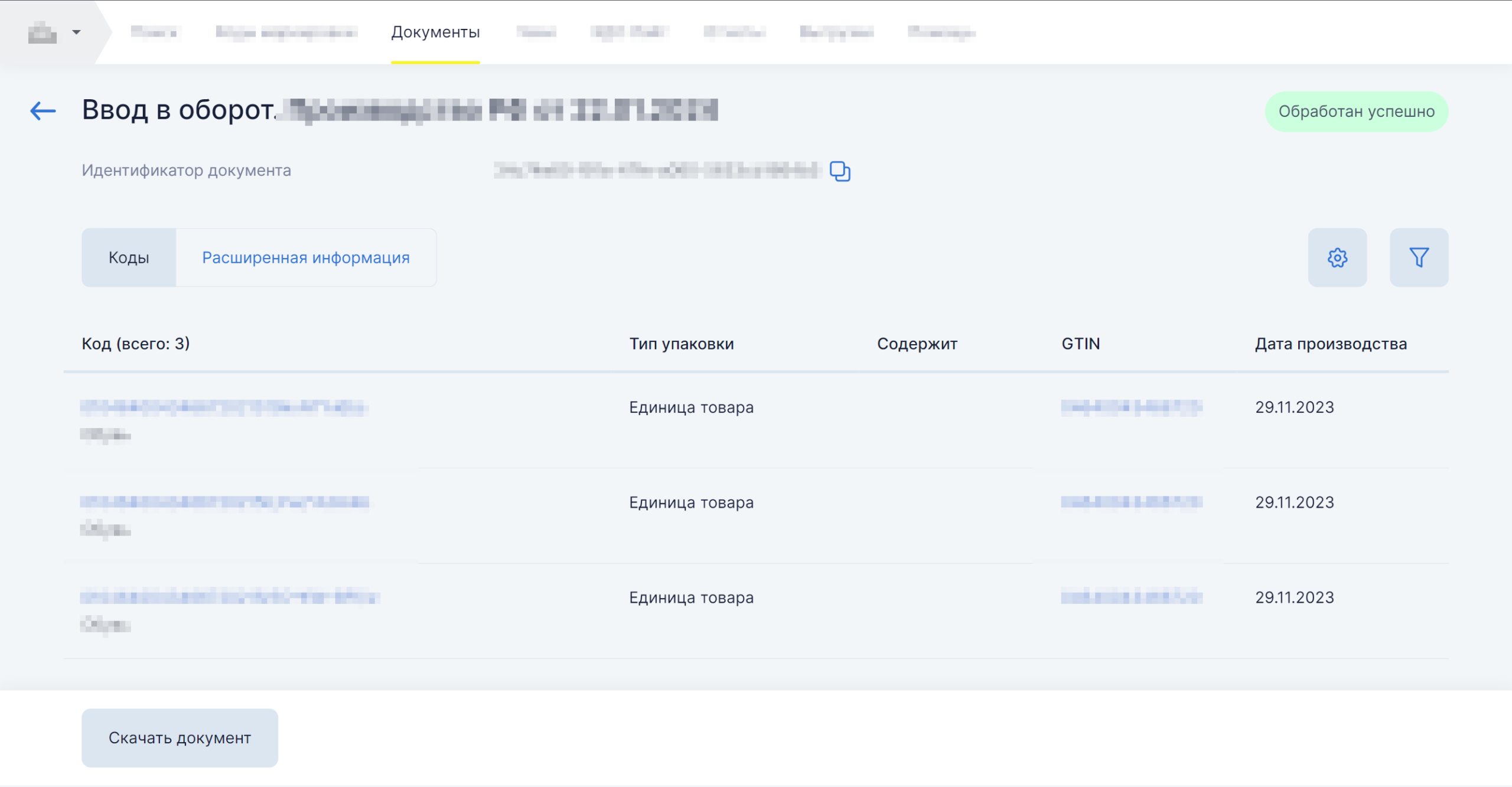
Рисунок 1. Пример информации в карточке документа.
Что делать, если документ обработан с ошибками
Если сведения поданы некорректно, документ появится в разделе «Документы» со статусом «Обработан с ошибками».
- Откройте раздел «Документы».
- Нажмите на идентификатор нужного документа.
- В открывшейся карточке нажмите «Отчет об ошибках», чтобы посмотреть ошибки.
Как посмотреть и скачать поданные сведения
Перейдите в раздел «Документы» и нажмите на идентификатор соответствующего документа. В открывшемся окне нажмите «Скачать документ», чтобы скачать его.
Совет эксперта SelSup. Сохраните скачанный документ вместе с рабочими материалами по партии, указав его идентификатор. Это поможет быстро найти именно поданные сведения и сопоставить их с результатом обработки, если к операции потребуется вернуться позже.
Главный результат операции — не сама отправка документа, а статус «Обработан успешно» и переход кодов в статус «В обороте». После этого следующий вопрос — как связать проверенные коды с учётом партии, сборкой и отгрузкой заказов. На демонстрации SelSup можно разобрать этот процесс на примере ваших товаров и посмотреть, как организовать проверку кодов при сборке и контроль складских остатков.
Продолжайте читать и смотреть
Новости маркетплейсов, автоматизация и практические разборы ИИ — на удобной для вас площадке.