
Инструкция по работе в системе «Маркировка товаров (ГИС МТ)»: подача сведений о выводе товара из оборота.
Когда нужно подать сведения о выводе из оборота
При оптовой поставке маркированных товаров из других субъектов Российской Федерации в Донецкую Народную Республику, Луганскую Народную Республику, Запорожскую область или Херсонскую область необходимо самостоятельно передать в ГИС МТ сведения о выводе товара из оборота. Далее эти регионы называются территориями новых субъектов Российской Федерации.
Эта инструкция описывает порядок подачи сведений для товарных групп «Альтернативная табачная продукция», «Никотиносодержащая продукция» и «Табачная продукция».
Сведения необходимо подать не позднее 3 рабочих дней со дня отгрузки (передачи или приёмки) продукции.
Если учитывать только физическую отгрузку и не контролировать подачу сведений, можно пропустить установленный срок. Особенно легко потерять такую операцию среди нескольких параллельных поставок.
SelSup помогает контролировать сборку и отгрузку заказов и работу с маркировкой в одном процессе. Это позволяет сократить ручные сверки и организовать контроль операций, связанных с поставкой.
Каким способом передать сведения
Передайте сведения о выводе товара из оборота одним из двух способов:
- через личный кабинет ГИС МТ;
- по True API.
Доступ к функциональности зависит от роли пользователя в ГИС МТ. Ограничения прав описаны в «Памятке по ролевой модели доступа Системы маркировки».
Как создать документ в личном кабинете
- Авторизуйтесь в ЛК ГИС МТ с использованием УКЭП и перейдите в нужную товарную группу.
- Откройте раздел «Документы», нажмите «Создать» и выберите документ «Вывод из оборота».
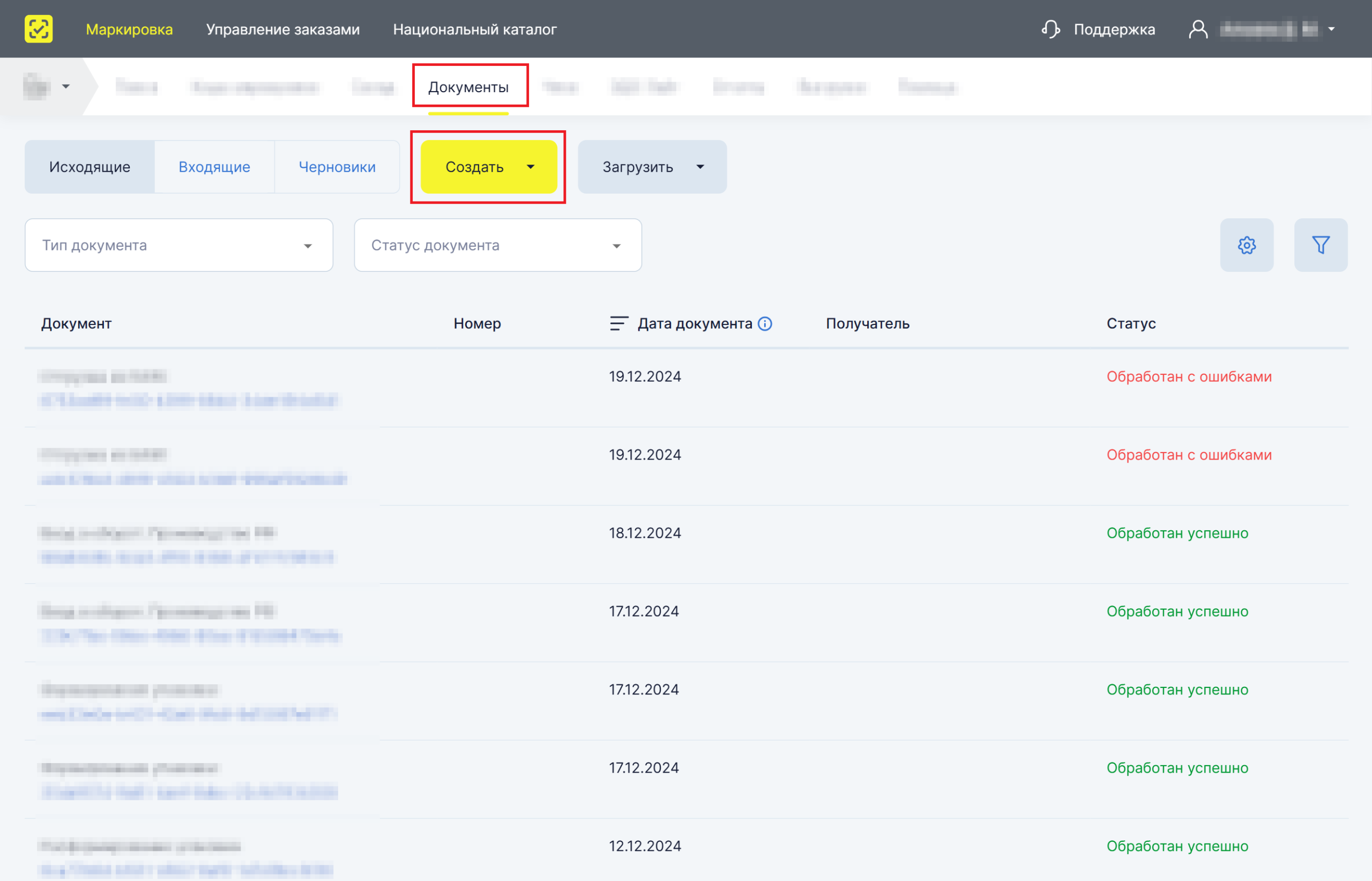
Как заполнить документ и выбрать товары
Заполните поля документа. Обязательные поля отмечены *.
Товарная группа, дата и причина вывода
- «Товарная группа» — укажите, в какую товарную группу подаёте сведения. У всех табачных товарных групп один общий личный кабинет, поэтому группу необходимо выбрать на этом этапе.
- «Дата вывода» — нажмите иконку календаря и выберите дату.
- «Причина вывода из оборота» — выберите значение «Другое».
- «Описание причины» — введите нужную причину вручную: «Отгрузка в ДНР», «Отгрузка в ЛНР», «Отгрузка в Херсонскую обл.» или «Отгрузка в Запорожскую обл.».
Сведения о первичном документе
Укажите реквизиты первичного документа:
- «Тип документа» — система автоматически указывает «Прочее». Поле заблокировано для редактирования.
- «Номер» — вручную введите номер первичного документа.
- «Дата» — вручную введите дату первичного документа.
- «Наименование документа» — вручную введите наименование. Допустимая длина — от 1 до 255 символов включительно с учётом пробелов.
Выбранные значения будут применены ко всем товарам в документе.
Место вывода из оборота
В поле «Место вывода из оборота» введите адрес, КПП или ФИАС ID места выбытия товаров. Указывать КПП могут только юридические лица.
Для каких товарных групп и причин выбытия место вывода из оборота обязательно, смотрите в справочнике по указанию места вывода из оборота.
Примеры корректного ввода адреса:
- <Наименование области> обл, <Наименование района> р-н, г. <Название города>, пр. <Название улицы, проспекта и т.д.>, д. <Номер дома>, к. <Номер корпуса>, стр. <Номер строения>, лит. <Литера>
- <Наименование области> обл <Наименование района> р-н г. <Название города> пр-кт <Название улицы, проспекта и т.д.> <Номер дома> корпус <Номер корпуса> строение <Номер строения> литера <Литера>
Адрес должен соответствовать значению в каталоге ФИАС. Типичная ошибка — пропустить литеру дома, если она есть в ФИАС, но обычно не используется при написании адреса. Чтобы избежать подобных ошибок, проверьте вводимое значение на ресурсах ФИАС.
Пример корректного ФИАС ID: 84d998c0-3160-4d07-8c52-a4b88fce74f4.
Практический совет: заранее подготовьте для сотрудника единый набор реквизитов: номер, дату и наименование первичного документа, а также проверенный адрес или ФИАС ID. Так при заполнении не придётся собирать данные из разных источников, а повторные поставки будет удобнее оформлять по согласованным сведениям.
Выбор кодов из списка
Определите список товаров, которые выводите из оборота. Можно выбрать коды из предложенного списка или загрузить файл со списком кодов. Для корректной обработки документа рекомендуется добавлять не более 30 000 кодов в один документ.
Чтобы выбрать товары вручную, нажмите «Выбрать из списка» и отметьте нужные товары. При необходимости настройте порядок и видимость колонок и отфильтруйте список.
В окне выбора отображаются только коды, подходящие для документа. Если нужного кода нет, проверьте следующие условия:
- Вы являетесь владельцем кода. Это условие действует только для товарных групп, для которых наступила прослеживаемость товаров.
- Код находится в статусе «В обороте». Допустимое дополнительное состояние зависит от того, наступила ли прослеживаемость:
- если наступила — дополнительное состояние отсутствует либо равно «Подключен к оборудованию для розлива» или «Ожидает передачу собственнику»;
- если не наступила — дополнительное состояние отсутствует либо отличается от «Отгружен».
- Код набора или транспортной упаковки находится в состоянии «Сформирован».
Если подбирать коды без сверки с фактической поставкой, в документ может попасть другой товар. Тогда сведения о выбытии не будут соответствовать отгрузке, а сотрудникам придётся тратить время на выяснение расхождений.
SelSup поддерживает проверку кодов маркировки при сборке заказов и контроль отгрузки. Это помогает сопоставлять коды с товарами заказа и уменьшать вероятность ручной ошибки до оформления связанных операций.
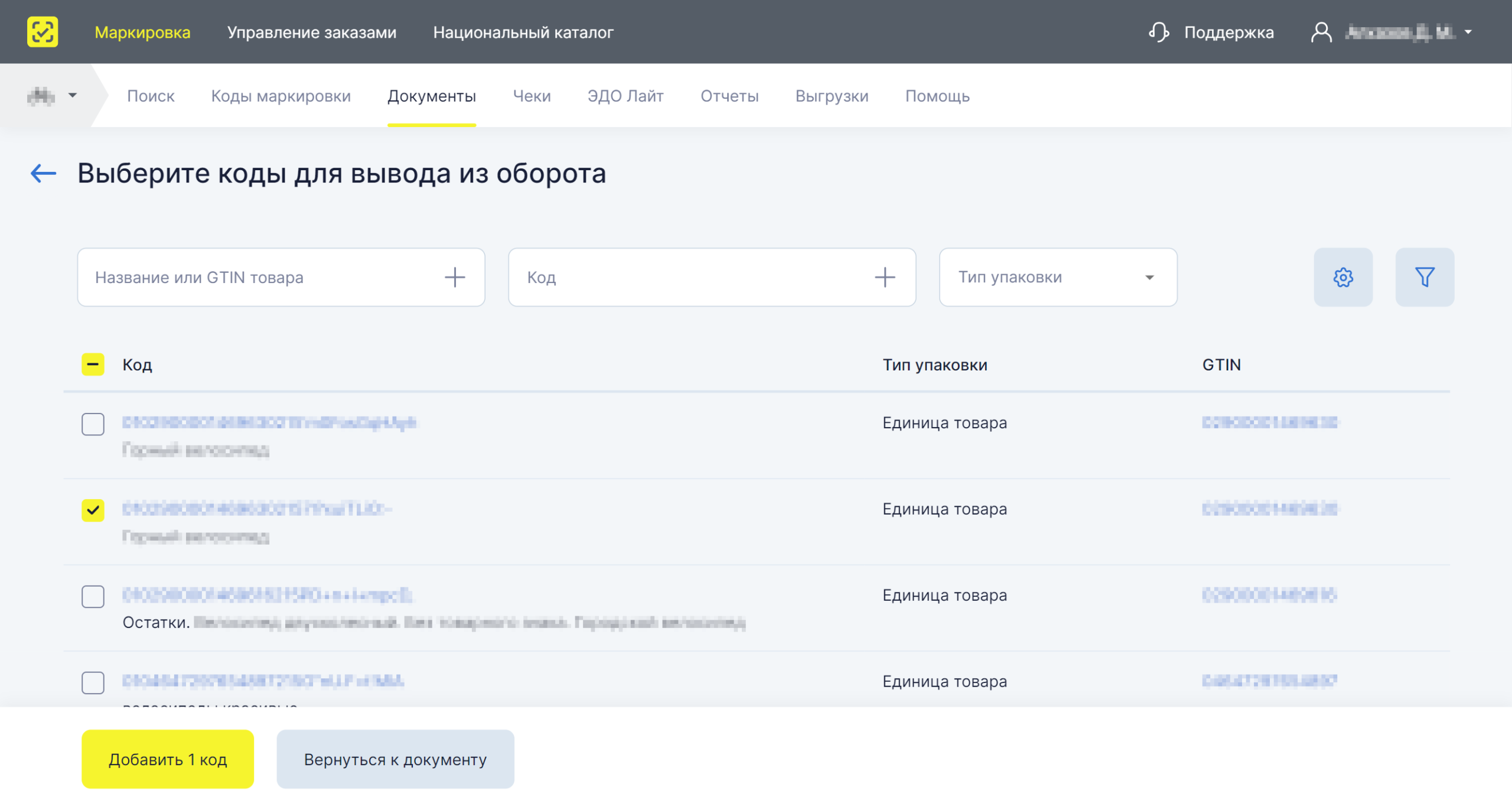
Загрузка кодов из файла и отправка документа
Вместо выбора из списка можно загрузить файл со списком кодов. Порядок подготовки и загрузки описан в инструкции по заполнению формы документа сведениями из файла.
Когда документ заполнен, нажмите «Подписать и отправить», чтобы подписать его и отправить в обработку.
После отправки проверьте два результата: документ успешно обработан в разделе «Документы», а указанные в нём коды изменили статус в разделе «Коды».
Что происходит при успешной обработке
- В разделе «Документы» появится документ с наименованием «Вывод из оборота» и статусом «Обработан».
- Коды идентификации потребительских упаковок получат статус «Выбыл» в разделе «Коды».
- Коды идентификации групповых упаковок и вложенные коды получат статус «Выбыл». При этом код групповой упаковки останется в состоянии «Сформирован».
- Коды транспортных упаковок получат статус «Расформирован». Вложенные коды будут выведены из оборота и получат статус «Выбыл» / «Расформирован».
- Коды наборов и коды идентификации из наборов получат статус «Выбыл». Сам набор останется в состоянии «Сформирован».
- Если указанные в документе коды входят в агрегат вышестоящего уровня, система расформирует этот агрегат.
В карточке документа «Вывод из оборота» отобразятся сведения, указанные при его подаче.
Не считайте отправку завершением операции: документ может быть обработан с ошибками. Без проверки результата можно оставить расхождение между фактической отгрузкой и данными о кодах, а обнаружить его уже при следующей сверке.
SelSup помогает вести учёт остатков и контролировать движение маркированных товаров вместе с заказами. Это сокращает объём ручных сопоставлений при контроле поставки, но не заменяет проверку результата обработки документа в ГИС МТ.
Как посмотреть ошибки и скачать документ
Если сведения поданы некорректно, в разделе «Документы» документ получит статус «Обработан с ошибками». Чтобы посмотреть ошибки:
- Откройте раздел «Документы».
- Нажмите на идентификатор соответствующего документа.
- В открывшейся карточке нажмите «Отчет об ошибках».
Для просмотра поданных сведений также откройте раздел «Документы» и нажмите на идентификатор нужного документа. В открывшемся окне можно скачать его по кнопке «Скачать документ».
Практический совет: сохраните скачанный документ рядом с первичным документом по поставке. Так сотруднику, который будет сверять отгрузку, будет проще найти поданные сведения без повторного поиска в личном кабинете.
Совет по контролю результата: при сверке отдельно учитывайте статус кода и состояние упаковки. Например, для групповой упаковки и набора статус «Выбыл» сочетается с сохранением состояния «Сформирован», а для транспортной упаковки результат другой. Это поможет правильно прочитать итог обработки.
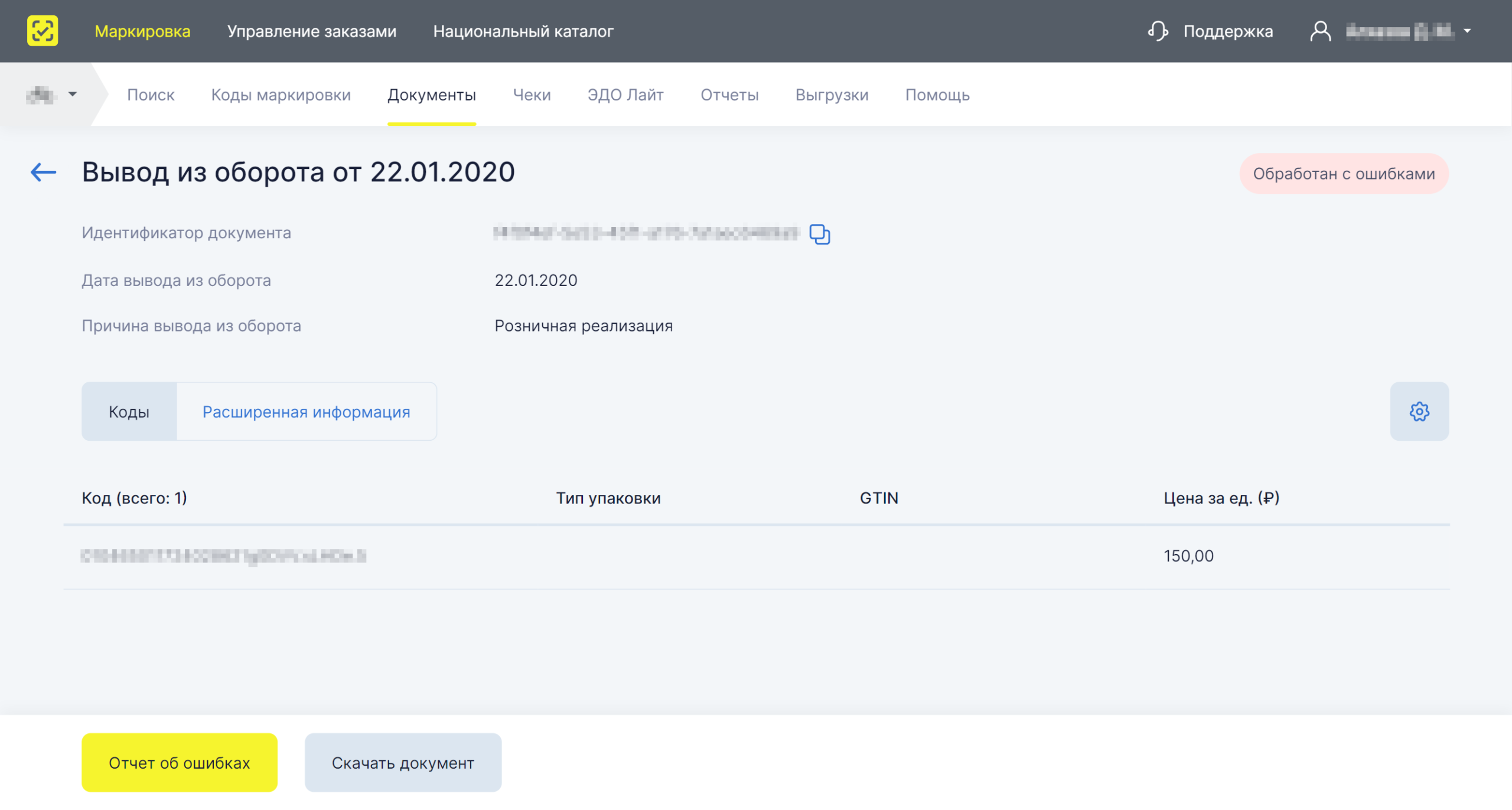
Сокращения и термины
- CSV — Comma-Separated Values, текстовый формат файла для представления табличных данных.
- ID — идентификатор.
- UUID — Universally unique identifier, универсальный уникальный идентификатор участника оборота товаров. Записывается шестнадцатеричными цифрами в нижнем регистре, разделёнными знаками минуса: группа из 8 цифр, три группы из 4 цифр и группа из 12 цифр. Всего — 32 цифры, представляющие 128 бит. Пример: a0eebc99-9c0b-4ef8-bb6d-6bb9bd380a11.
- ГИС МТ — государственная информационная система, созданная для автоматизации сбора и обработки информации об обороте товаров, подлежащих обязательной маркировке средствами идентификации. Система предназначена также для хранения этой информации, обеспечения доступа к ней, её предоставления и распространения, повышения эффективности обмена информацией и обеспечения прослеживаемости указанных товаров, а также для иных целей, предусмотренных федеральными законами.
- ДНР — Донецкая Народная Республика.
- КИ — код идентификации: последовательность символов, представляющая уникальный номер экземпляра товара. Формируется Оператором информационной системы мониторинга для идентификации товаров, в том числе в потребительской упаковке.
- ЛК — личный кабинет: информационный сервис, размещённый в сети «Интернет» на сайте Оператора. Оператор предоставляет его в установленном порядке участнику оборота товаров или федеральному органу исполнительной власти. Сервис используется Оператором, участником оборота товаров и федеральным органом исполнительной власти.
- ЛНР — Луганская Народная Республика.
- Участник оборота товаров — юридические лица и физические лица, зарегистрированные в качестве индивидуальных предпринимателей, которые являются налоговыми резидентами Российской Федерации и осуществляют ввод товаров в оборот, оборот и (или) вывод из оборота товаров. К ним не относятся юридические лица и физические лица, зарегистрированные в качестве индивидуальных предпринимателей, которые приобретают товары для использования в целях, не связанных с последующей реализацией (продажей).
- ФИАС — Федеральная информационная адресная система.
Главный ориентир — контролировать не только отправку сведений, но и итог операции: обработку документа и изменение статусов кодов. Следующий практический вопрос — как связать этот контроль со сборкой, отгрузкой и складским учётом. На демонстрации SelSup можно посмотреть проверку кодов при сборке заказов и обсудить, как организовать контроль маркированных товаров в вашем процессе поставок.
Продолжайте читать и смотреть
Новости маркетплейсов, автоматизация и практические разборы ИИ — на удобной для вас площадке.




