Чтобы разместить благотворительные сертификаты на Ozon, сначала пройдите верификацию НКО и получите доступ в личный кабинет. Затем создайте карточки сертификатов, заполните сведения и отправьте их на модерацию.
- Подайте заявку на верификацию НКО. В течение двух недель менеджер свяжется с вами, подтвердит получение документов сотрудниками Ozon и пришлёт инструкцию по получению доступа в личный кабинет. Подготовка документов описана в отдельном материале.
- После верификации подайте заявку на создание личного кабинета. Его создадут сотрудники Ozon. Перейдите по ссылке из письма и активируйте кабинет.
В статье «Работа с кодами активации» описано, как добавлять, редактировать, удалять и скачивать коды активации.

В материале «Договор для НКО» разобраны особенности договора для НКО-продавцов, которые реализуют сертификаты на услуги.
Как добавить сертификат
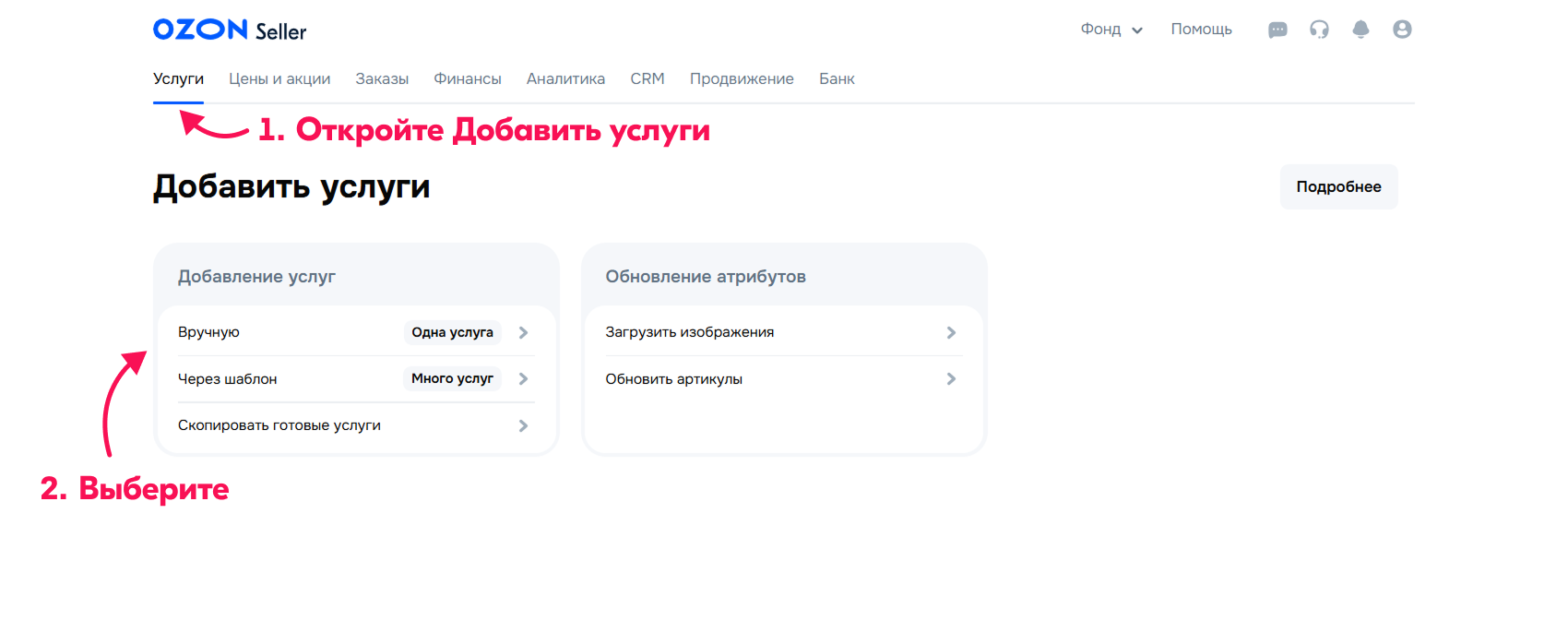
Откройте раздел Добавить услуги и нажмите Вручную.
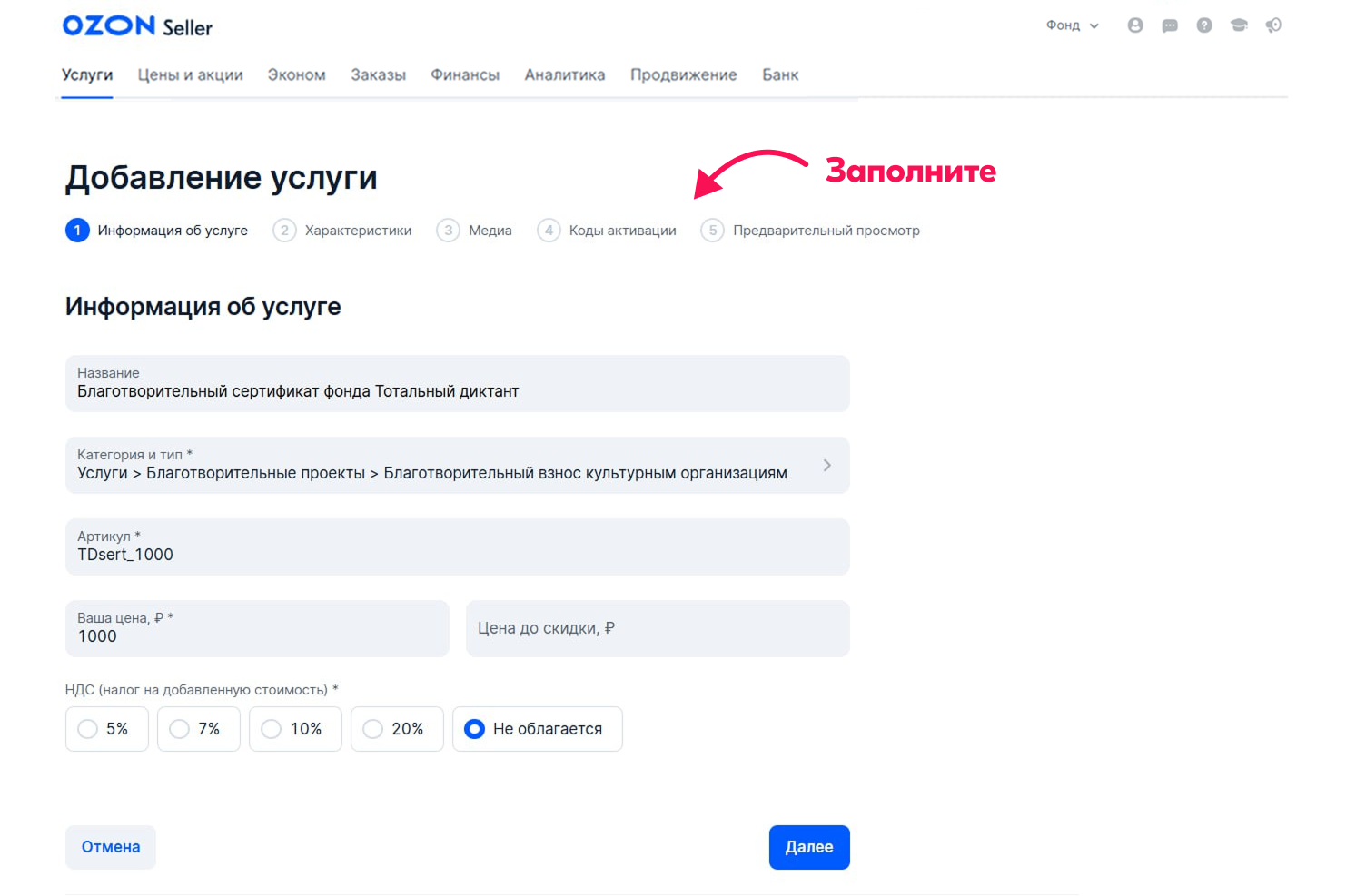
Шаг 1. Заполните информацию о сертификате
- Укажите название сертификата. Оно проходит модерацию и должно объяснять, на какие цели пойдёт пожертвование. Пример: «Благотворительный сертификат фонда / Название фонда».
- Выберите категорию сертификата. Если подходящей категории нет или вы указали неправильную, напишите в поддержку по пути: Товары и цены → Карточка товара → Наполнение карточки → Добавить категорию / тип товара.
- Заполните поле Артикул. Это внутренний параметр: покупатели его не увидят. Укажите значение, по которому вам будет удобно находить сертификат в списке, например название фонда и номинал сертификата.
- В поле Цена укажите стоимость сертификата. Поле Цена до скидки оставьте пустым.
- Для ставки НДС выберите Не облагается.
- Нажмите Далее.
Практический совет. Если планируете несколько номиналов, заранее составьте список артикулов и цен. Единый принцип именования поможет быстрее различать сертификаты и сверять данные при заполнении карточек.
Шаг 2. Укажите характеристики
Набор характеристик зависит от выбранной категории. Обязательные поля отмечены звёздочкой. Добавьте как можно больше деталей: так пользователям будет проще узнать о фонде или благополучателе из карточки сертификата.
- Аннотация. Напишите короткое, понятное и привлекательное описание: что это за сертификат и почему он ценен для покупателя. Не добавляйте ссылки в текст аннотации.
- Объединение сертификатов на одной карточке. Объедините разные номиналы вашего сертификата, чтобы покупатель мог выбрать нужный вариант из списка. Для этого:
- Укажите одинаковое значение в поле Объединение сертификатов на одной карточке у объединяемых карточек — например, название организации.
- После создания первой карточки нажмите Создать копию. В копии останется заполнить цену, артикул и номинал.
Исключение — Сертификаты помощи питомцам НКО, которые занимаются пристройством животных. У таких сертификатов всегда один номинал, поэтому поле для объединения заполнять не нужно.
- Инструкция от продавца. Напишите благодарственное письмо. После оформления заказа Ozon отправит его покупателю от имени вашей организации и сервиса Ozon Забота. В письме должна быть ссылка на страницу с отчётами. Можно использовать готовый шаблон от менеджера или написать благодарность своими словами: тёплые и искренние слова порадуют покупателя.
- Номинал. Выберите значение из списка и проверьте, что оно совпадает с ценой.
- Назначение взноса. Выберите Уставная деятельность.
- Бренд. Если менеджер ещё не помог создать бренд, выберите нет бренда. Когда бренд будет создан, отредактируйте карточки и укажите его.
- Выбор типа помощи. Отметьте один или несколько типов помощи из списка.
- Категории благополучателей. Укажите, кому предназначена помощь. Можно выбрать несколько категорий.
- Возрастная категория благополучателей. Выберите возраст тех, кому помогаете.
- HS-код. Пропустите это поле — оно не требуется.
Практический совет. Подготовьте аннотацию и благодарственное письмо как два отдельных текста. Ссылку на отчёты включите в письмо, а аннотацию проверьте на отсутствие ссылок: так проще не перепутать требования к этим полям.
При создании нескольких номиналов легко перенести в копию не ту цену или артикул. Если не сверить значения, в карточках останутся несогласованные данные, а сотрудникам придётся тратить время на поиск и исправление ошибок.
SelSup помогает организовать управление каталогом, карточками товаров и ценами. Централизованная работа с этими данными упрощает контроль ассортимента и снижает вероятность ручных ошибок. При этом цену и номинал сертификата в форме Ozon необходимо сверить по этой инструкции.
После заполнения характеристик нажмите Далее.
Шаг 3. Загрузите медиа
- Загрузите материалы для сертификата:
- главное изображение — Ozon покажет его первым на карточке сертификата;
- дополнительные изображения;
- видеоролик, если он есть.
Загрузка видеоролика и требования к изображениям описаны в отдельных материалах.
- Чтобы назначить изображение главным, наведите на него указатель и нажмите звёздочку.
- Нажмите Далее.
Шаг 4. Добавьте коды активации
Коды активации можно добавить сразу или после создания сертификата. При этом Ozon рекомендует написать менеджеру Ozon Заботы или на электронную почту care@ozon.ru и уточнить, правильно ли оформлены карточки. Такая проверка поможет избежать ошибок.
Чтобы быстро получить случайные коды, можно воспользоваться любым онлайн-генератором. Коды должны соответствовать следующим требованиям.
- Допускаются только цифры и заглавные латинские буквы.
- Длина кода — от 8 до 32 символов.
Чтобы загрузить коды:
- Выберите опцию Вручную.
- Введите коды через пробел, нажмите Далее, затем Да, сохранить.
- Проверьте получившийся список и удалите ненужные коды.
- Нажмите Далее.
Дополнительные сведения приведены в материале о работе с кодами активации.
Шаг 5. Предварительный просмотр
Пройдите все шаги и проверьте, правильно ли заполнены название, номинал, цена и категории. Если заметите неточности, исправьте их.
Практический совет. При проверке нескольких номиналов сверяйте одни и те же поля в одинаковом порядке: название, номинал, цена, категории. Такой короткий контрольный список помогает не пропустить отдельную карточку и не возвращаться к повторной проверке.
- Убедитесь, что платное продвижение Ускоренный сбор отзывов отключено.
- Нажмите Отправить. Результат модерации появится в столбце Статус в списке услуг:
- Продаётся — сертификат продаётся на Ozon, коды активации загружены.
- Готов к продаже — нет на складе — сертификат прошёл модерацию, но коды активации ещё не загружены.
- Если сертификат не прошёл модерацию, Ozon укажет причину, например: «добавлена ссылка в аннотацию».
Если вы уверены, что всё заполнено правильно, но сертификат не прошёл модерацию, напишите в чат поддержки в личном кабинете или обратитесь к менеджеру Ozon Заботы.
Не пропускайте проверку платного продвижения: оставленная включённой платная опция — риск незапланированных расходов. При работе с несколькими карточками такие настройки легко упустить.
SelSup помогает анализировать расходы и финансовые результаты, чтобы затраты не оставались без внимания. Это инструмент финансового контроля, а не замена проверке переключателя «Ускоренный сбор отзывов» в кабинете Ozon.
Главный результат — не только пройденная модерация: для продажи сертификата должны быть загружены коды активации, а в списке услуг должен появиться статус Продаётся. Следующий вопрос — как организовать контроль каталога, цен и расходов без лишней ручной работы. На демонстрации SelSup можно посмотреть инструменты управления карточками и ценами, а также обсудить анализ расходов применительно к вашей работе.
Продолжайте читать и смотреть
Новости маркетплейсов, автоматизация и практические разборы ИИ — на удобной для вас площадке.