Чтобы указать, сколько товаров доступно для продажи по моделям «Витрина» (DBS) и «Витрина экспресс» (EDBS), сначала создайте карточки товаров и склад. Затем загрузите остатки — количество товаров, которое есть у вас в наличии.
Подробнее о моделях продаж можно прочитать в отдельных инструкциях Wildberries. Различия между ними и работу с заказами также разбирает статья «DBS и EDBS Wildberries: „Витрина“, экспресс-доставка и работа с заказами».
Учитывайте, что некоторые товары запрещены к продаже: они перечислены в списке запрещённых товаров Wildberries.
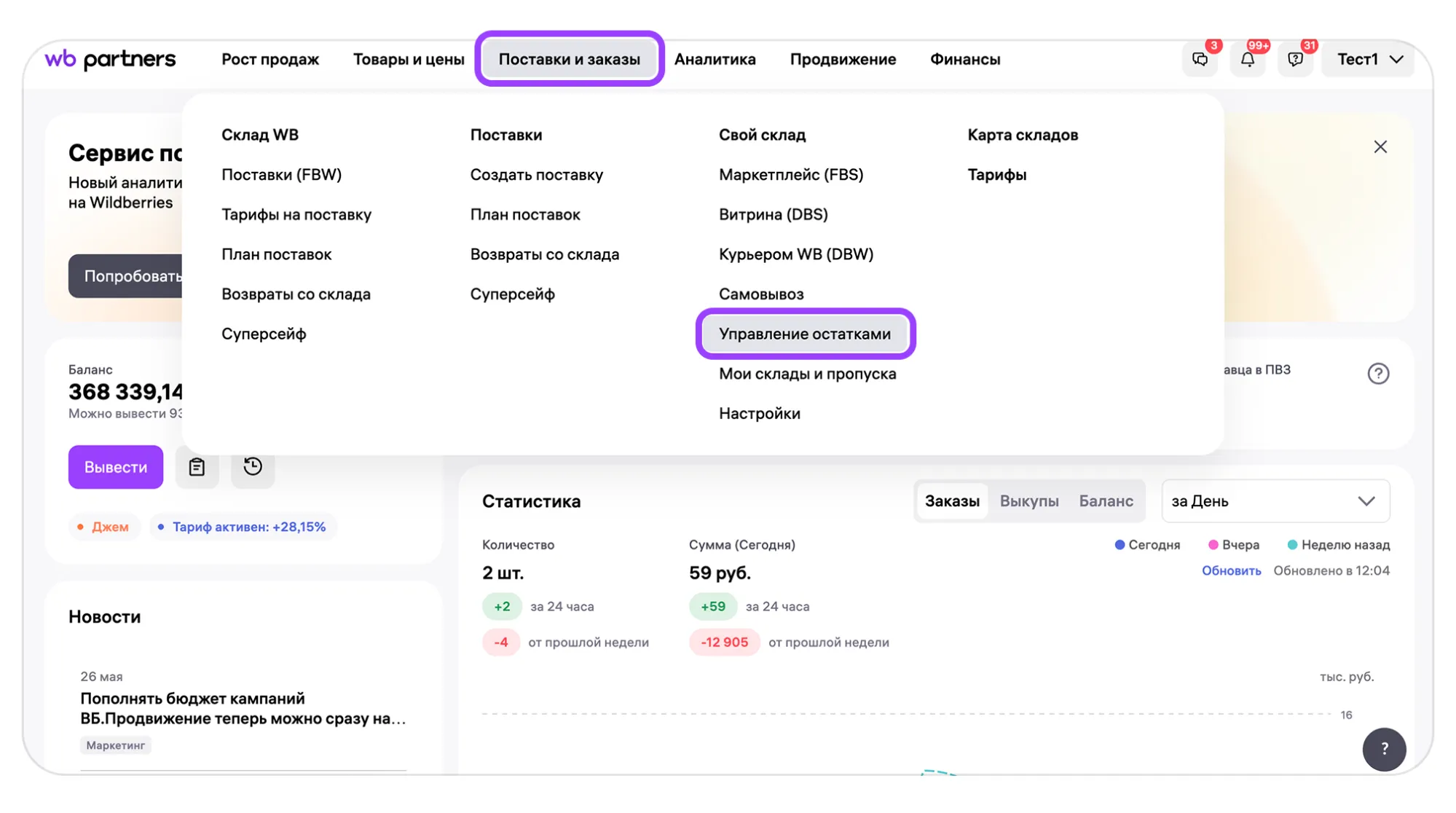
Для работы с остатками откройте Поставки и заказы → Свой склад → Управление остатками. В этом разделе можно загрузить количество товаров, а затем отслеживать и редактировать уже внесённые данные.
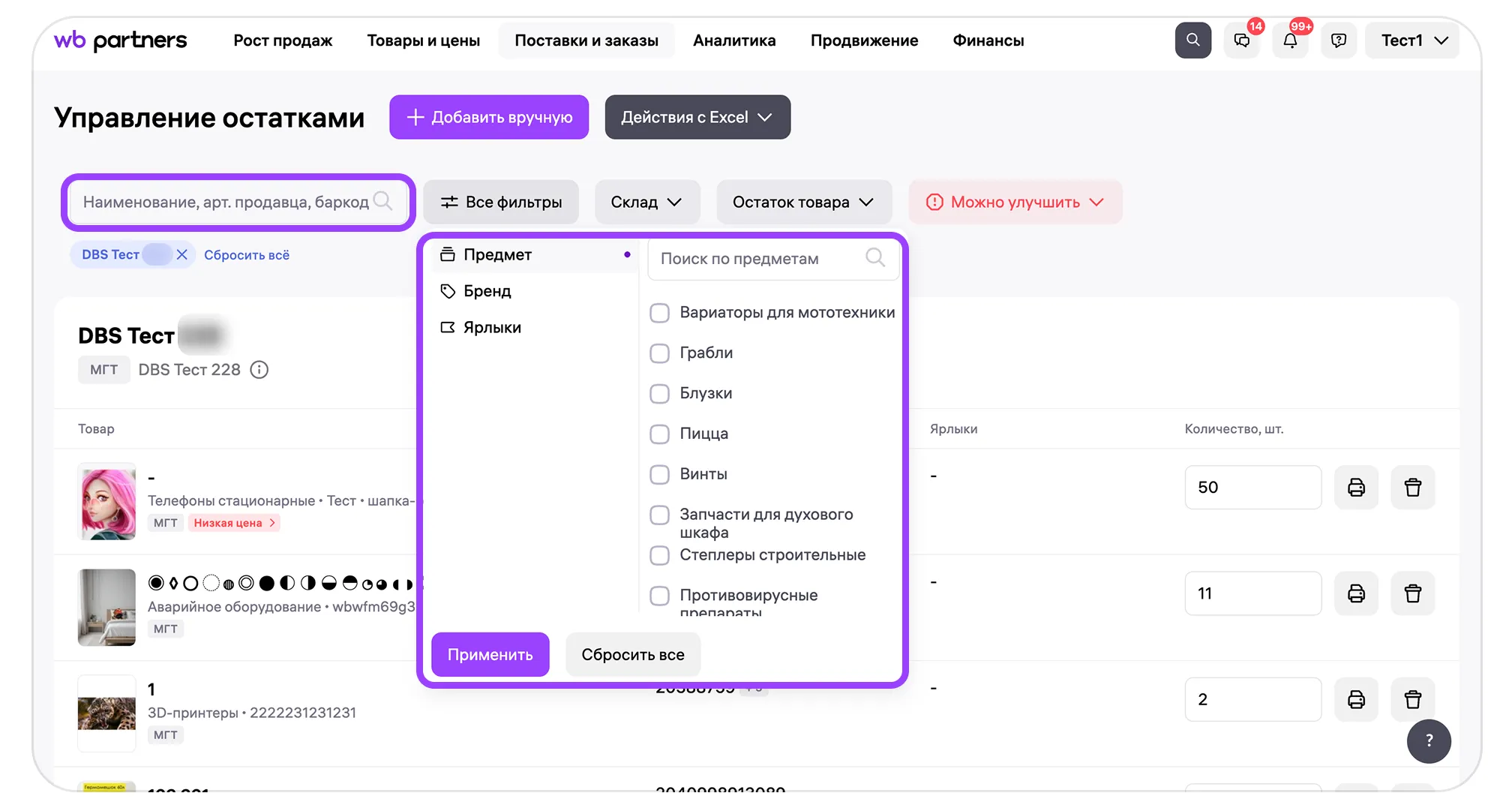
Чтобы найти товар на странице «Управление остатками», введите в строку поиска его наименование, артикул продавца или баркод. Также можно отфильтровать товары по предмету, бренду или ярлыку.
Выберите способ управления остатками
Управлять остатками можно тремя способами:
- Вручную — удобно, если нужно добавить немного товаров.
- Через XLSX-шаблон — подходит для большого количества товаров.
- По API — выбирайте этот способ, если наименований более 25 000.
Подробнее о WB API читайте в инструкции Wildberries «Что такое WB API и как с ним работать».
Как загрузить остатки вручную
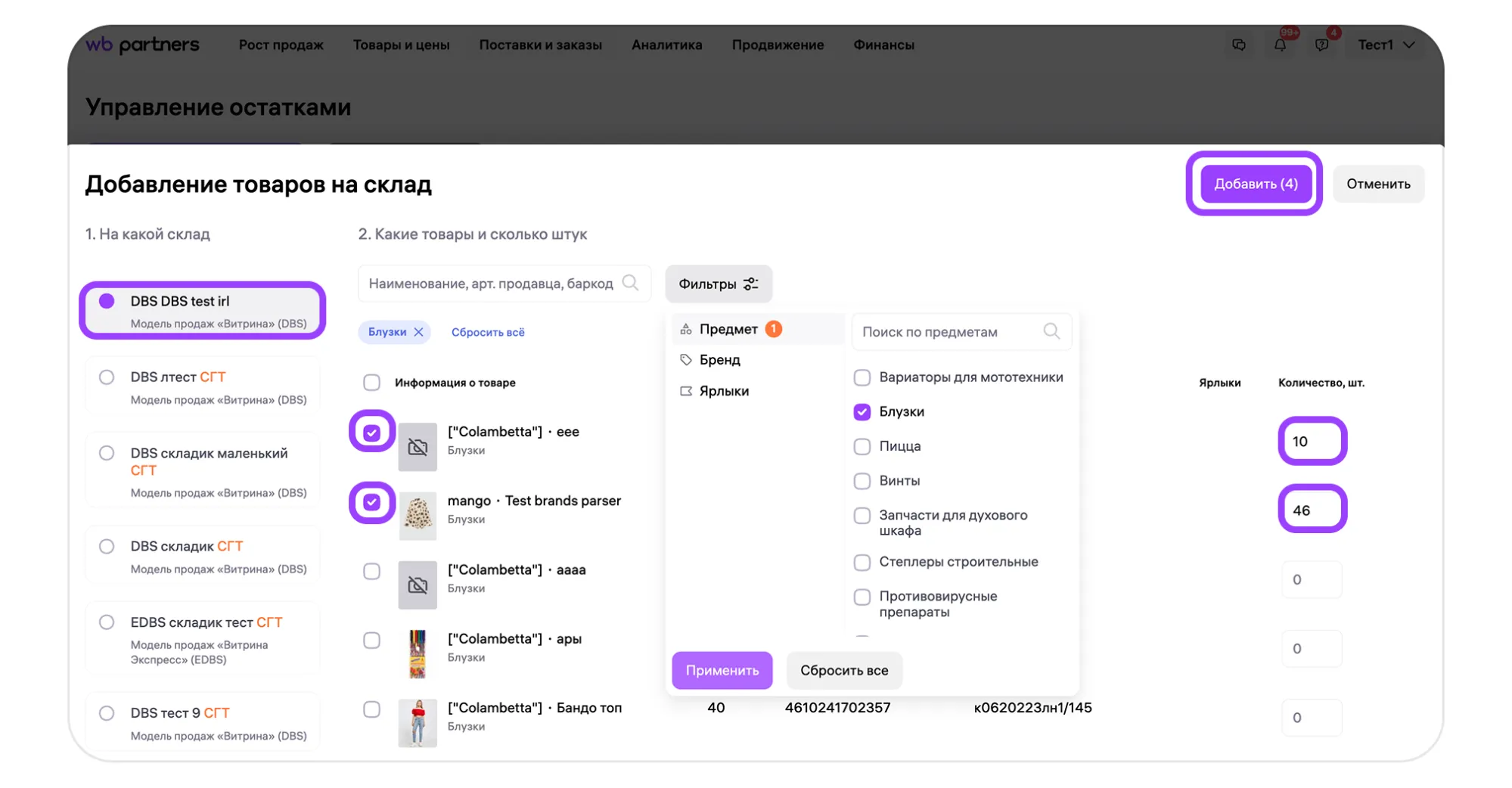
Откройте раздел «Управление остатками» и нажмите «+ Добавить вручную».

- Выберите созданный склад в списке слева. Он должен соответствовать вашей модели продаж: «Витрина» (DBS) или «Витрина экспресс» (EDBS).
- Отметьте галочками товары, которые хотите добавить. Для поиска используйте наименование, артикул продавца, баркод или фильтры по предмету, бренду и ярлыку.
- В колонке справа укажите количество каждого выбранного товара.
- Нажмите «Добавить» в правом верхнем углу.
Практический совет. Если складов несколько, заранее подготовьте отдельный список фактических остатков для каждого. Так при заполнении будет проще сверять количество именно с выбранным складом, а не с общим запасом.
Заказы поступают на каждый склад в соответствии с остатками, указанными для него. Поэтому при загрузке внимательно проверяйте, на какой склад добавляете товары. Если товара не окажется в наличии и вы не сможете отправить его покупателю, Wildberries начислит штраф за невыполненные заказы.
Завышенный остаток или запас, указанный не на том складе, может превратиться в заказ, который нечем выполнить. В этом случае ошибка в учёте приведёт не только к разбирательству с заказом, но и к финансовым потерям.
SelSup помогает вести остатки по складам и резервировать товары под заказы. Это позволяет снизить риск продажи отсутствующего товара и сократить ручные сверки перед обновлением данных.
Как загрузить остатки через XLSX-шаблон
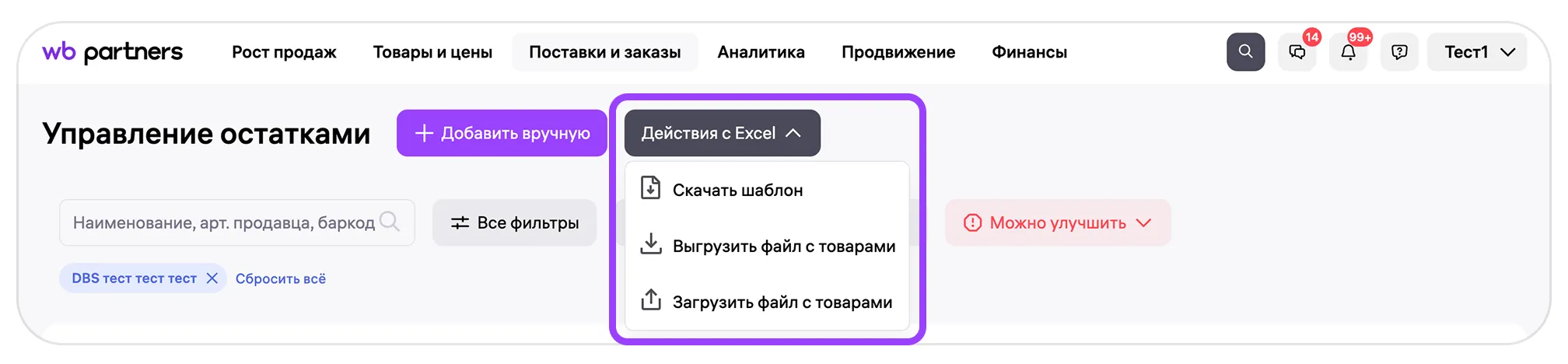
В разделе «Управление остатками» нажмите «Действия с Excel». В выпадающем списке выберите «Скачать шаблон».
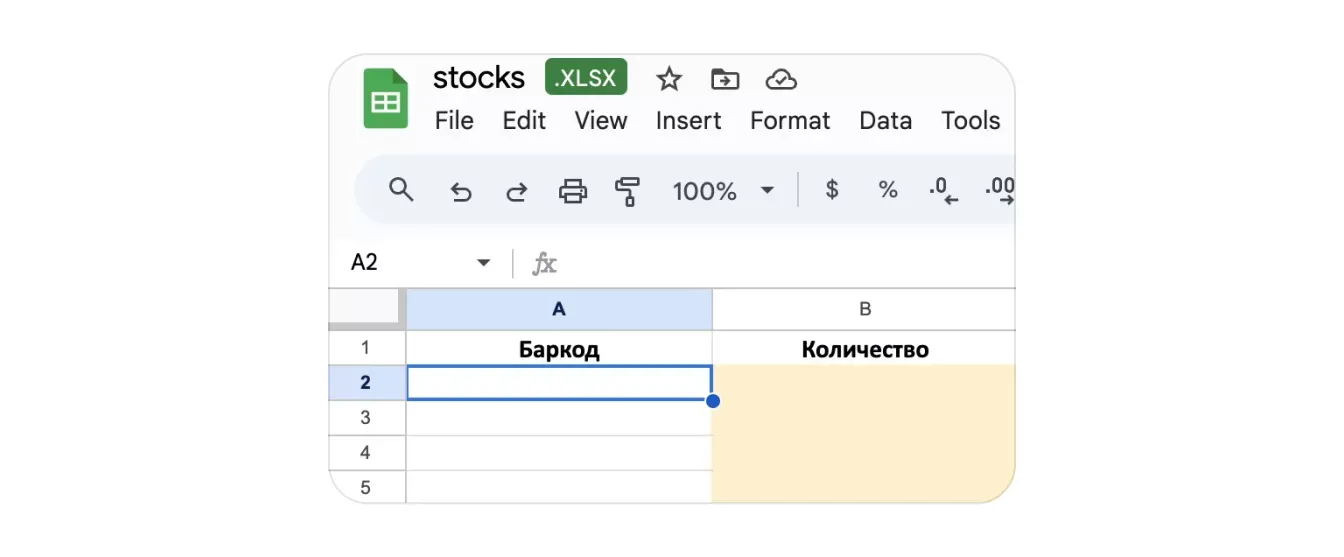
Шаблон представляет собой таблицу с двумя колонками: «Баркод» и «Количество».
Где скачать баркоды для заполнения шаблона
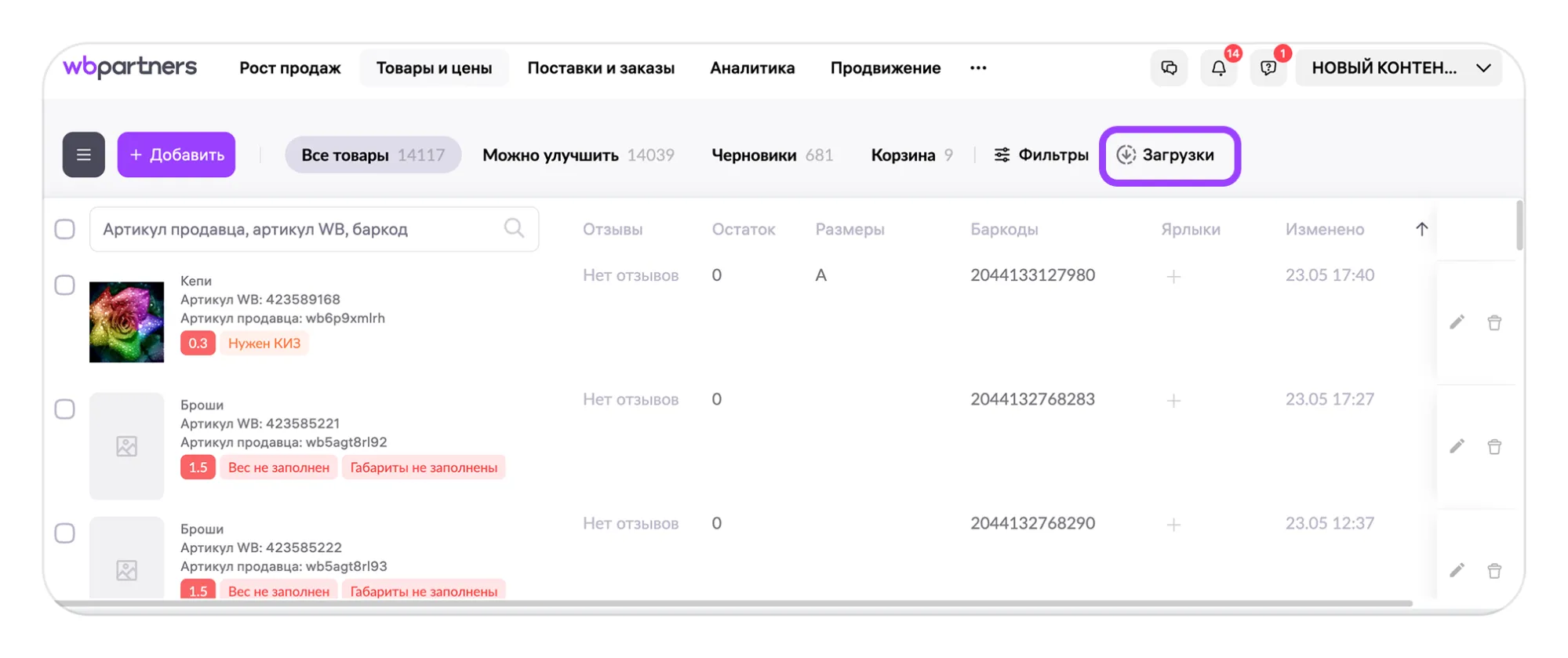
Откройте Товары и цены → Карточка товара. В верхнем меню нажмите «Загрузки».
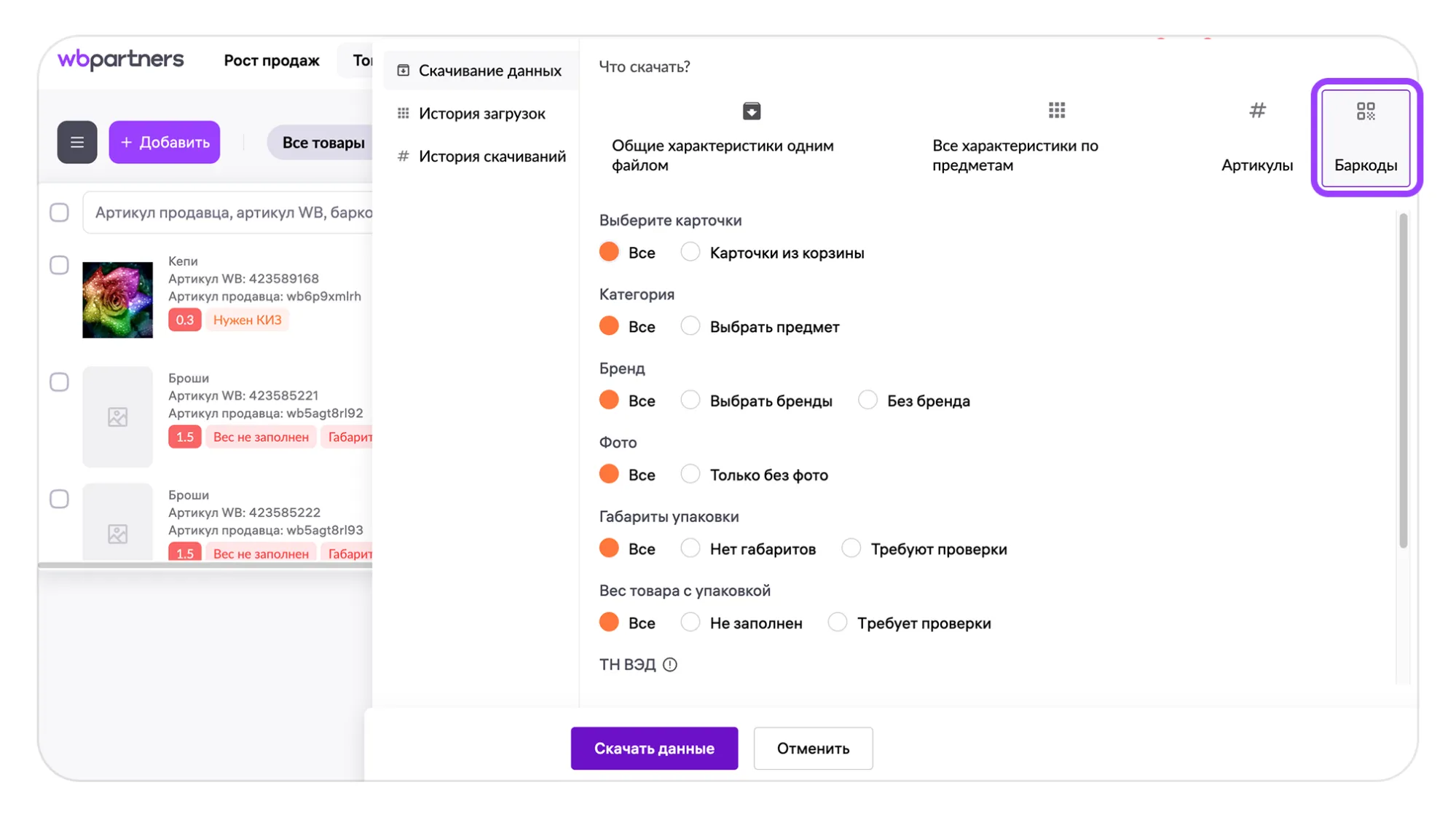
В правом верхнем углу выберите «Баркоды». Отфильтруйте товары, баркоды которых хотите загрузить, и нажмите «Скачать данные».
Заполните шаблон: для каждого баркода укажите количество товара в отдельной строке. Сохраните заполненную таблицу.
Практический совет. При подготовке файла сопоставляйте баркод с артикулом в своём складском учёте, а не только с названием товара. Так проще различать похожие позиции и проверять, какому именно товару вы назначаете количество.
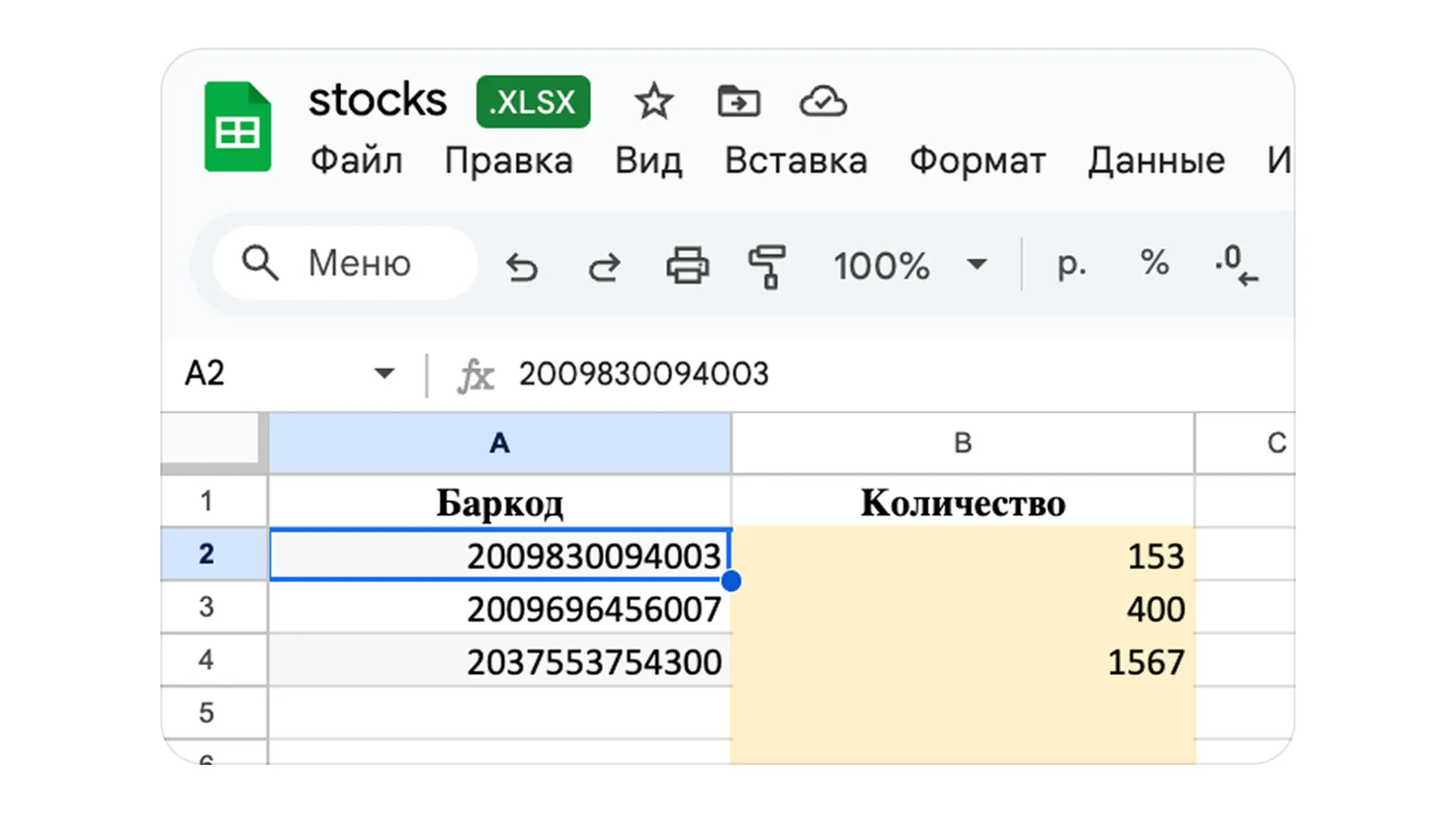
Чтобы шаблон работал правильно, не меняйте структуру таблицы. Вводите только нужные числовые данные — без пробелов и других знаков.
Изменённая структура или лишние символы могут нарушить работу шаблона. Тогда файл придётся исправлять, а обновление остатков отложится.
SelSup помогает сократить ручную работу с остатками: вести складской учёт и автоматизировать обновление количества товаров. Это уменьшает зависимость от многократного заполнения и проверки Excel-файлов.
- Нажмите «Действия с Excel» и выберите «Загрузить файл с товарами».
- В появившемся окне выберите созданный склад. Он должен соответствовать вашей модели продаж: «Витрина» (DBS) или «Витрина экспресс» (EDBS).
- Загрузите файл и нажмите «Сохранить».
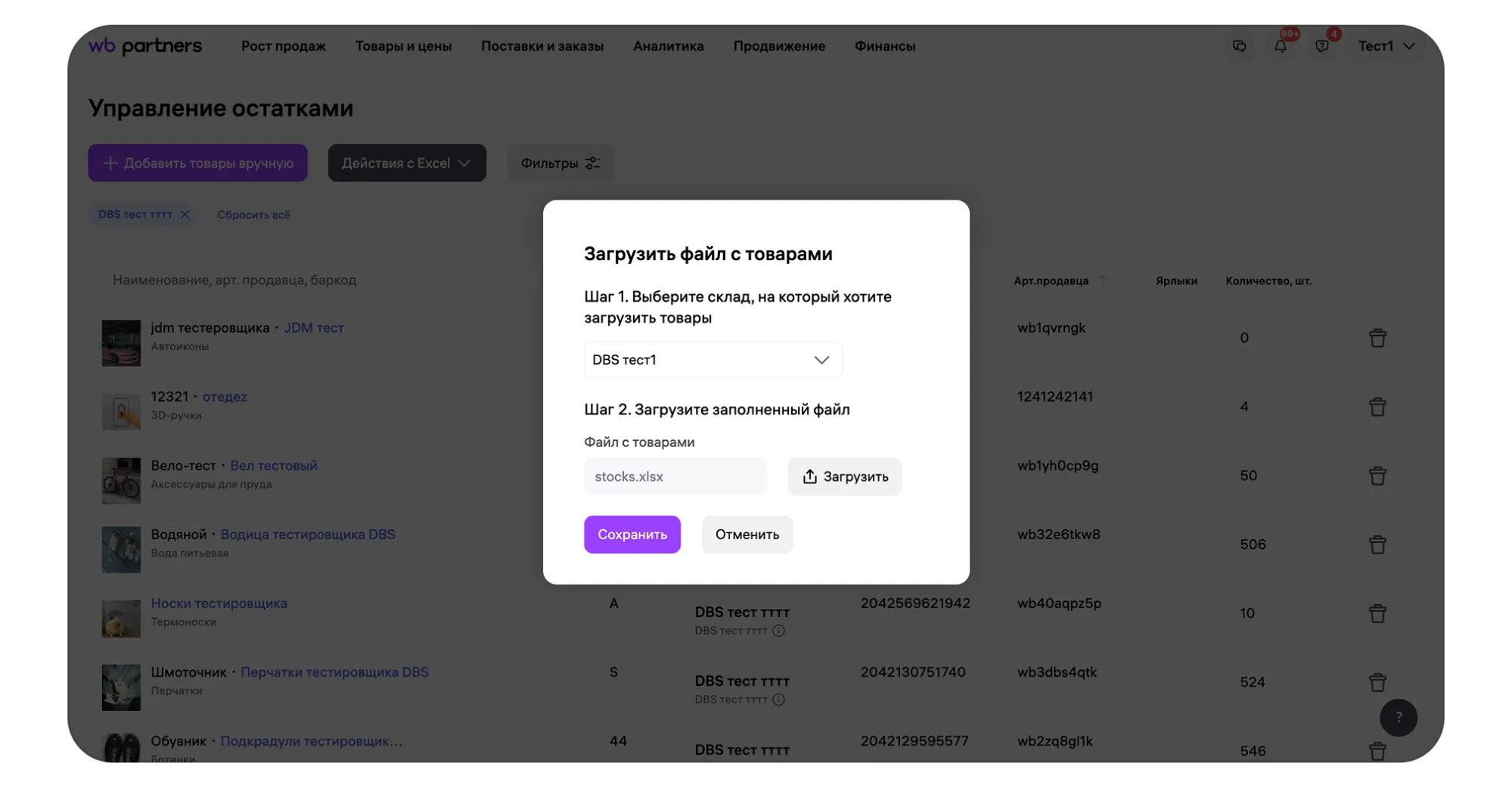
В XLSX-шаблоне можно указывать количество только больше 0. Нулевые остатки через него загрузить нельзя. Если товар на складе закончился, измените остаток вручную.
После загрузки изменений информация на сайте и в приложении для покупателей обновляется в течение 15 минут. Когда покупатель закажет товар, остаток уменьшится автоматически.
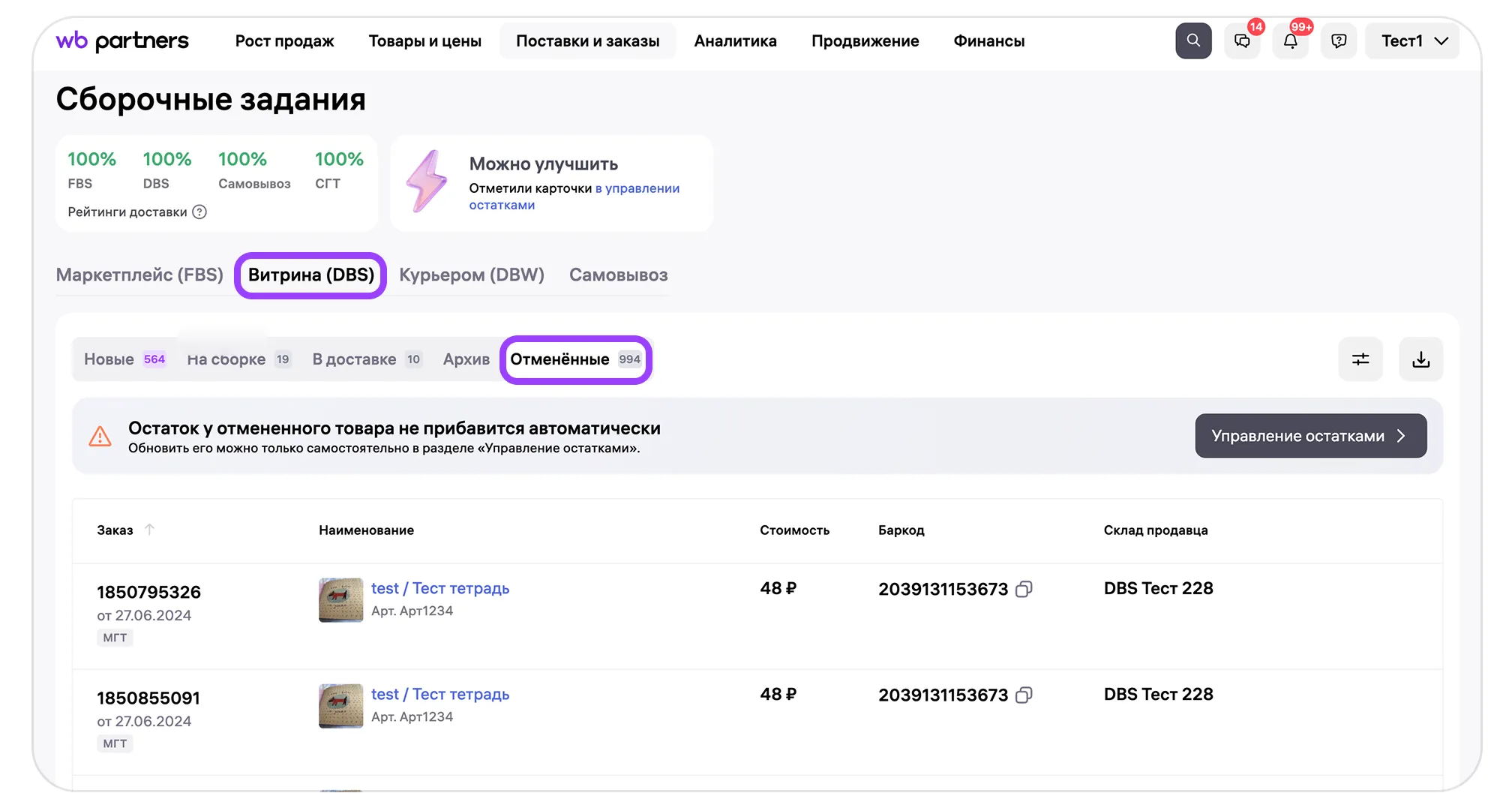
Для отмен действует другое правило: если покупатель отменил заказ до отправки товара на сборку, остаток автоматически не увеличится. Продавцу необходимо восстановить его вручную.
Если пропустить такую отмену, доступный к продаже остаток останется меньше фактического. Часть товара может не участвовать в продажах, хотя физически находится на складе.
SelSup помогает сопоставлять заказы, отмены и складские остатки, чтобы быстрее находить расхождения. Такой контроль позволяет заметить количество, которое нужно восстановить, и не оставлять доступный товар вне продажи.
Заказы, отменённые покупателями, отображаются в разделе Поставки и заказы → Свой склад → Витрина (DBS) → Отменённые.
Как отредактировать остатки
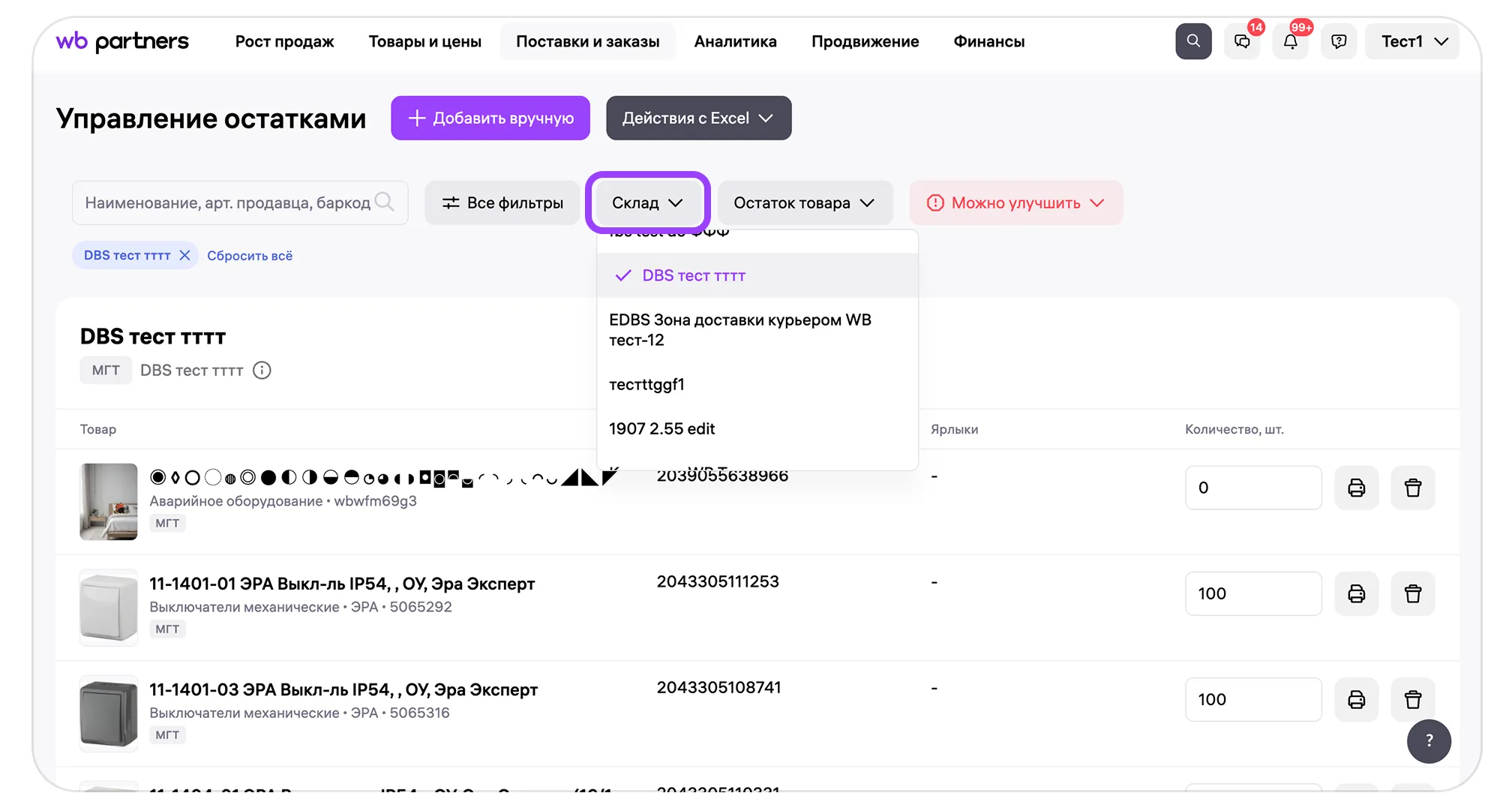
Загруженные остатки можно изменить в любой момент. Для ручного редактирования:
- Выберите склад по модели «Витрина» (DBS) или «Витрина экспресс» (EDBS).
- Найдите нужный товар.
- Измените значение в колонке «Количество товаров».
- Нажмите на галочку, чтобы подтвердить изменение.
Ещё один способ отредактировать остатки — загрузить обновлённый XLSX-файл. Порядок действий описан выше, в разделе «Как загрузить остатки через XLSX-шаблон».
Как выгрузить остатки в XLSX-файл
- Нажмите «Действия с Excel» → «Выгрузить файл с товарами».
- В открывшемся окне выберите склад, по которому нужны данные.
- Нажмите «Скачать Excel».
Совет эксперта. Используйте выгрузку по конкретному складу для сверки с его фактическим запасом. Сопоставляйте количество по баркодам: так удобнее проверить результат изменений и понять, какие позиции требуют внимания.
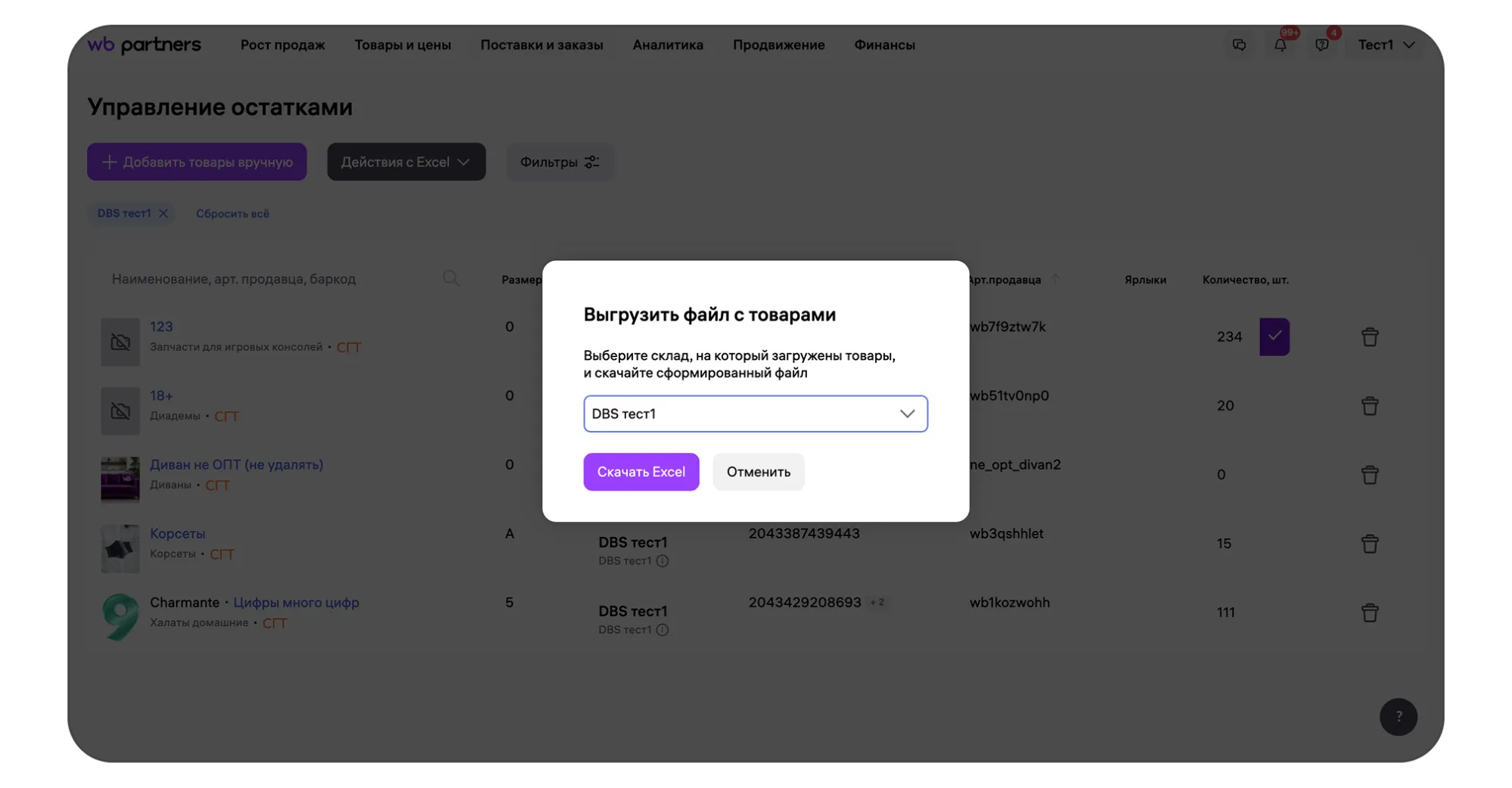
В XLSX-выгрузке доступно не более 25 000 строк. Если у вас больше наименований товаров, используйте API.
Как управлять остатками в мобильном приложении WB Partners
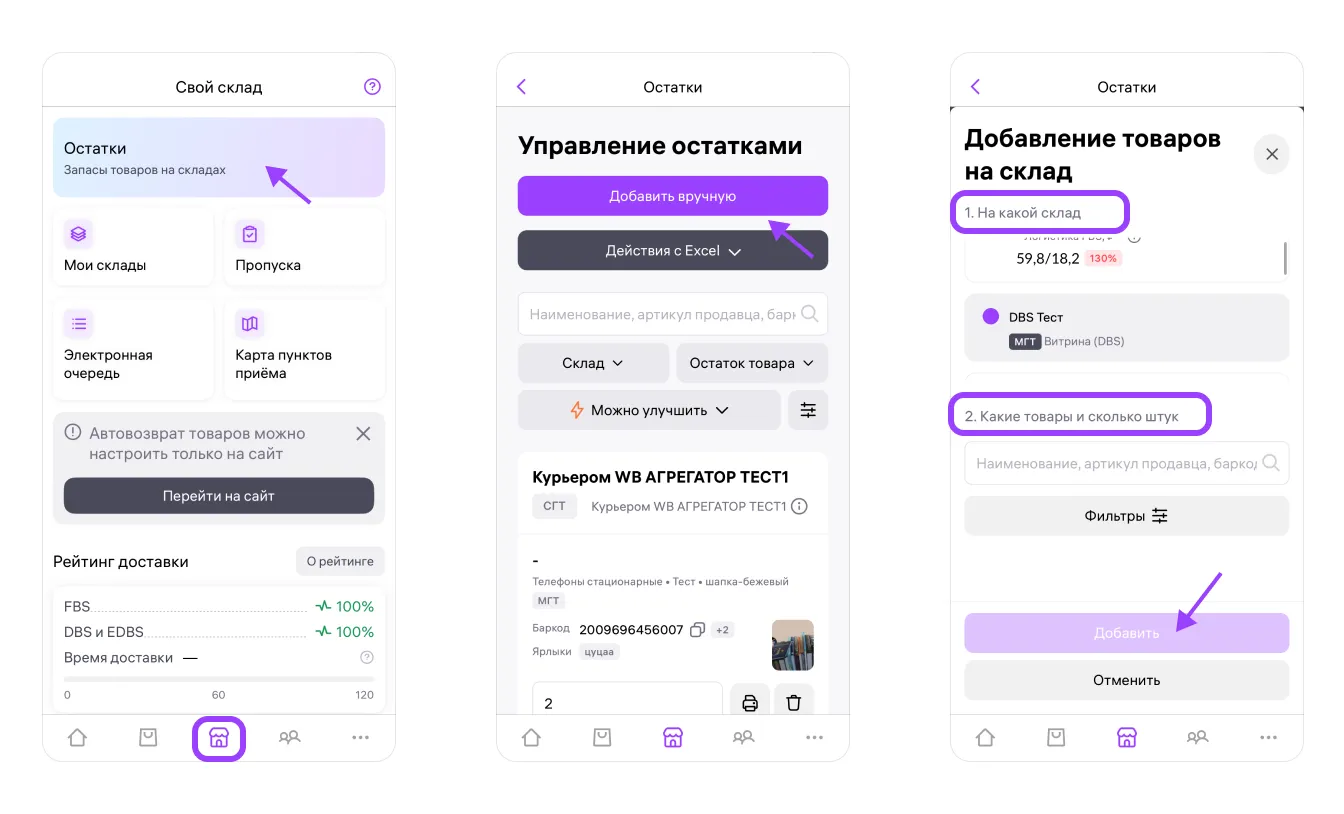
Перейдите в раздел «Свой склад» и нажмите на виджет «Остатки».
Добавление товаров вручную
- Нажмите «Добавить вручную».
- Выберите склад по модели DBS или EDBS.
- Найдите нужные товары, укажите их количество и нажмите «Добавить».
Изменение остатков через Excel
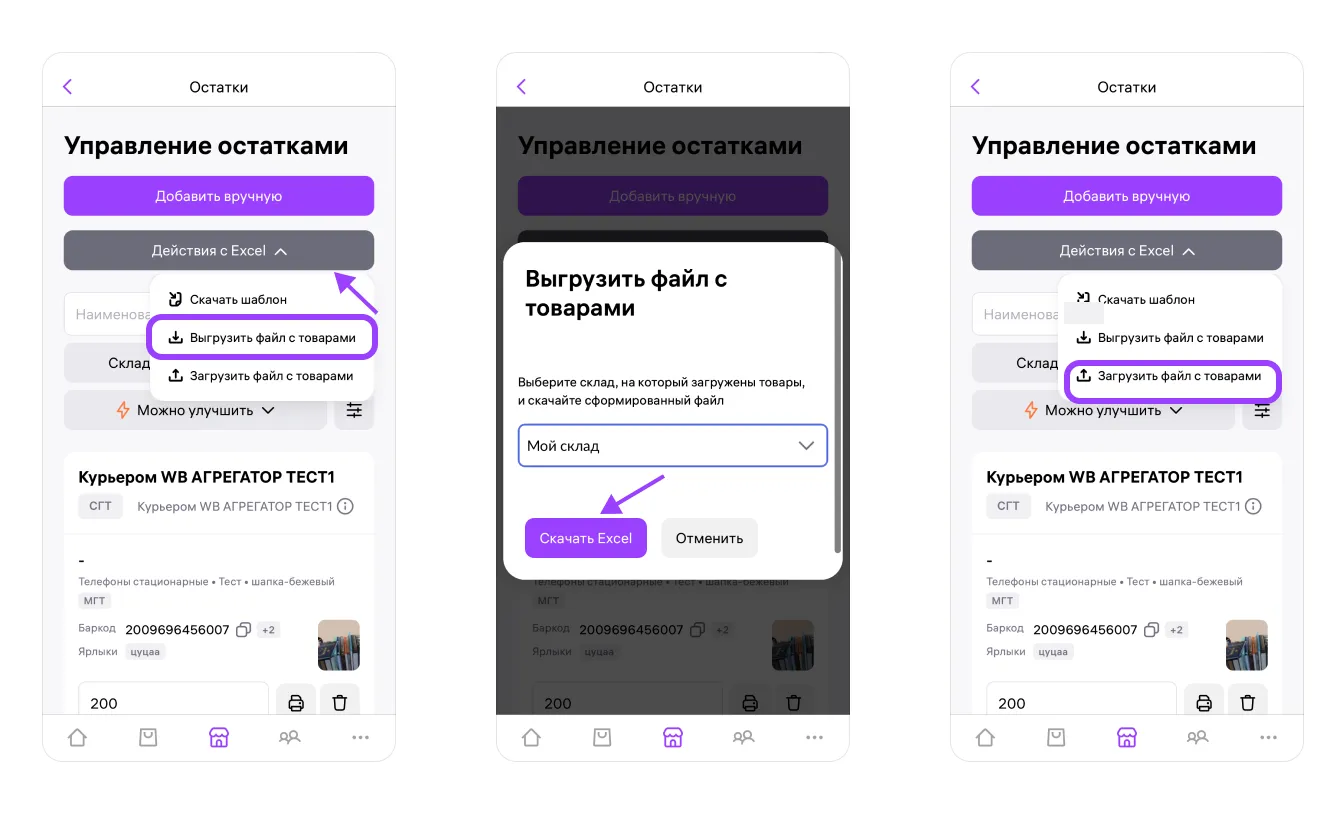
- Нажмите «Действия с Excel».
- Если требуется, скачайте и заполните шаблон.
- Выберите «Выгрузить файл с товарами».
- Выберите нужный склад, загрузите заполненный файл со своего устройства и нажмите «Загрузить файл с товарами».
Главное в работе с остатками DBS и EDBS — указывать фактический запас для правильного склада и учитывать исключения: нулевое количество меняется вручную, а отмена до отправки на сборку требует ручного восстановления остатка.
Следующий вопрос — как организовать этот контроль при большом ассортименте и нескольких складах. На демонстрации SelSup можно разобрать учёт остатков, резервирование товаров под заказы и сверку расхождений на примере ваших рабочих процессов.
Продолжайте читать и смотреть
Новости маркетплейсов, автоматизация и практические разборы ИИ — на удобной для вас площадке.