
Чтобы перенести описания товаров из ГС1 РУС в «Национальный каталог маркированных товаров», настройте загрузку карточек и подготовьте данные для импорта. Ниже разобраны загрузка новых карточек, обновление существующих и регистрация кодов сторонних регистраторов.
Разделы документации: Маркировка товаров (ГИС МТ) и Описание товаров и получение кодов товаров.
1. Для чего нужна автоматическая загрузка
Инструкция объясняет особенности автоматической загрузки карточек товаров из ГС1 РУС в «Национальный каталог маркированных товаров», а также регистрации в ГС1 РУС карточек с кодами товаров, полученными у сторонних регистраторов.
Доступ к функциям ГИС МТ зависит от роли пользователя. Ограничения прав описаны в «Памятке по ролевой модели доступа Системы маркировки».
2. Как запустить автоматическую загрузку из ГС1 РУС
В личном кабинете ГИС МТ откройте «Национальный каталог»: выберите соответствующий пункт в верхней панели меню «Главного окна».
При переходе система проверит, является ли компания членом Ассоциации ГС1 РУС.
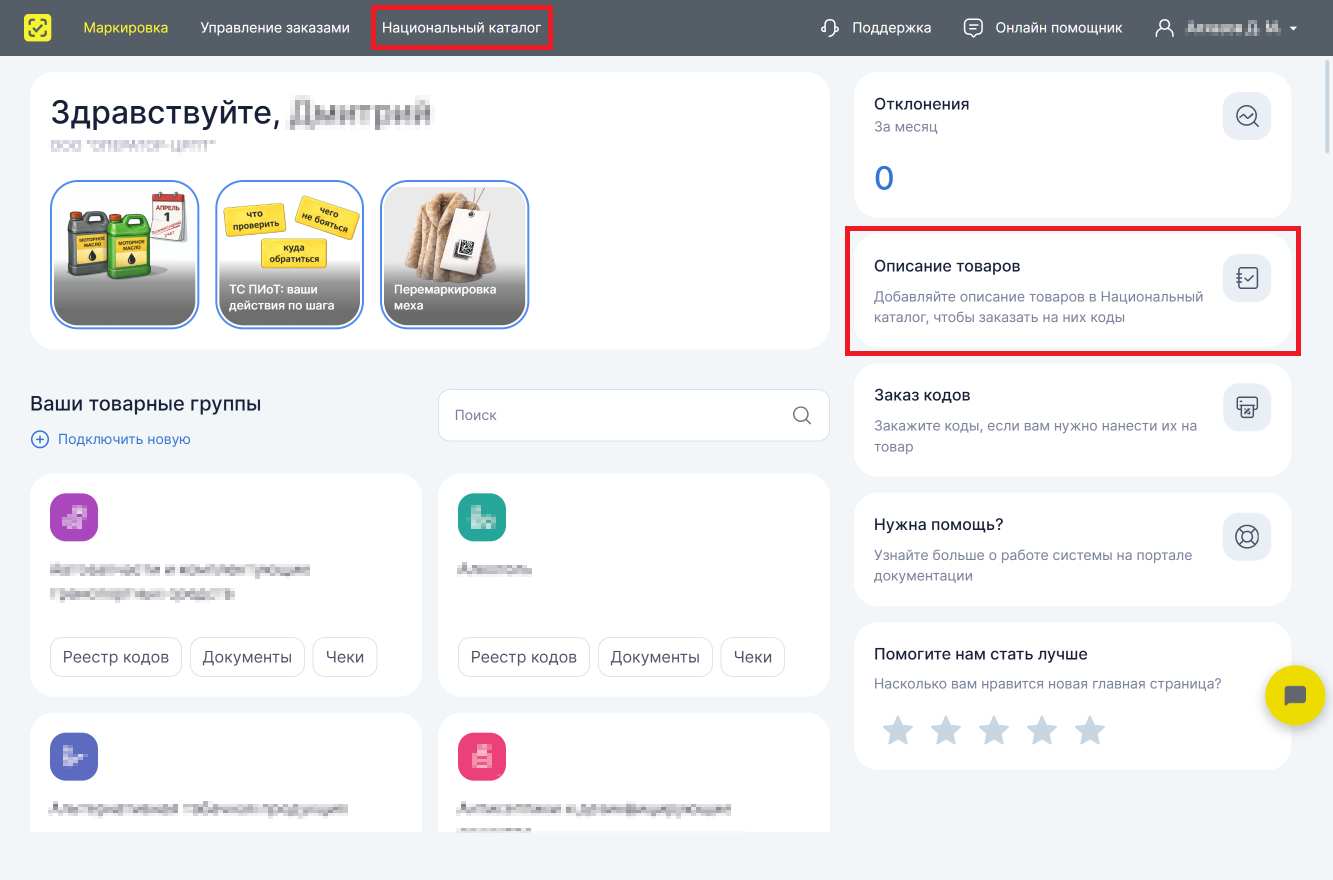
Рисунок 1. Национальный каталог
Если компания — активный член Ассоциации ГС1 РУС, при переходе в «Национальный каталог» откроется раздел товаров с активной кнопкой загрузки. Нажмите её, чтобы добавить товары из ГС1 РУС в созданную учётную запись.
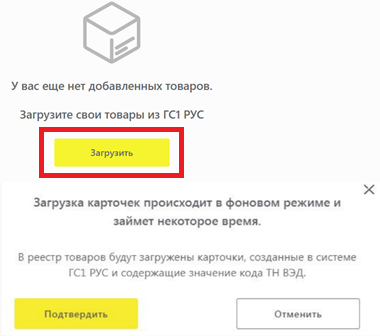
Рисунок 2. Загрузка карточек товаров из ГС1 РУС
Сведения о членстве в ГС1 РУС поступают в «Национальный каталог» автоматически каждые 5 минут. Если информация в каталоге не актуализирована, обратитесь в службу технической поддержки: электронная почта support@crpt.ru, телефоны 8-800-222-15-23 и +7 499 350 85 59.
Если кнопки загрузки карточек товаров нет, откройте «Профиль» › «Данные участника» › «Членство в ГС1 РУС». Убедитесь, что установлен флажок «Загрузка карточек из ГС1 РУС».
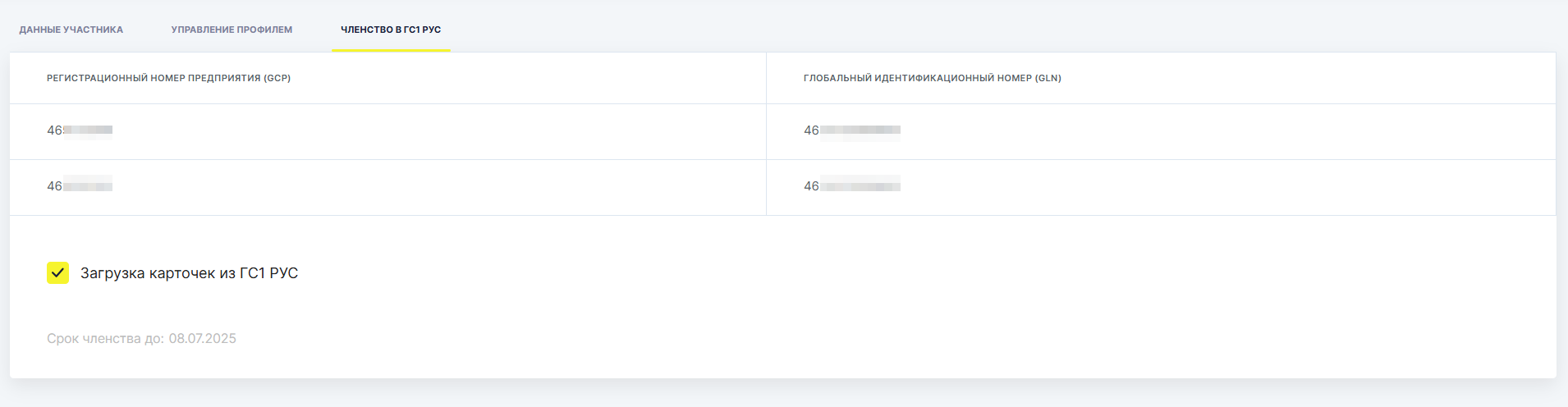
Рисунок 3. Подтверждение автоматической загрузки карточек из ГС1 РУС
Загрузка карточек товаров из ГС1 РУС выполняется только с помощью шаблона импорта. Для загрузки необходимо заполнить все обязательные атрибуты. Иначе карточки будут отклонены.
Пропуск обязательного атрибута — это не просто пустая ячейка: отклонённую карточку придётся исправлять и повторно обрабатывать. При большом ассортименте такая недоработка превращается в часы ручной работы.
SelSup помогает вести единый товарный каталог и проверять полноту данных перед подготовкой к загрузке. Это позволяет сократить повторный ввод и исправления, не заменяя проверку карточек в ГС1 РУС.
3. Работа с шаблоном импорта
Чтобы создать карточки с новыми кодами товаров с помощью шаблона импорта, сначала откройте сайт Ассоциации GS1 Russia. Перейдите в раздел «Маркировка» › «Ресурс Markirovka».
Условие доступа: «Ресурс Markirovka» в ГС1 РУС доступен участникам оборота товаров, которые зарегистрированы в ГИС МТ и оплатили членство в ГС1 РУС.
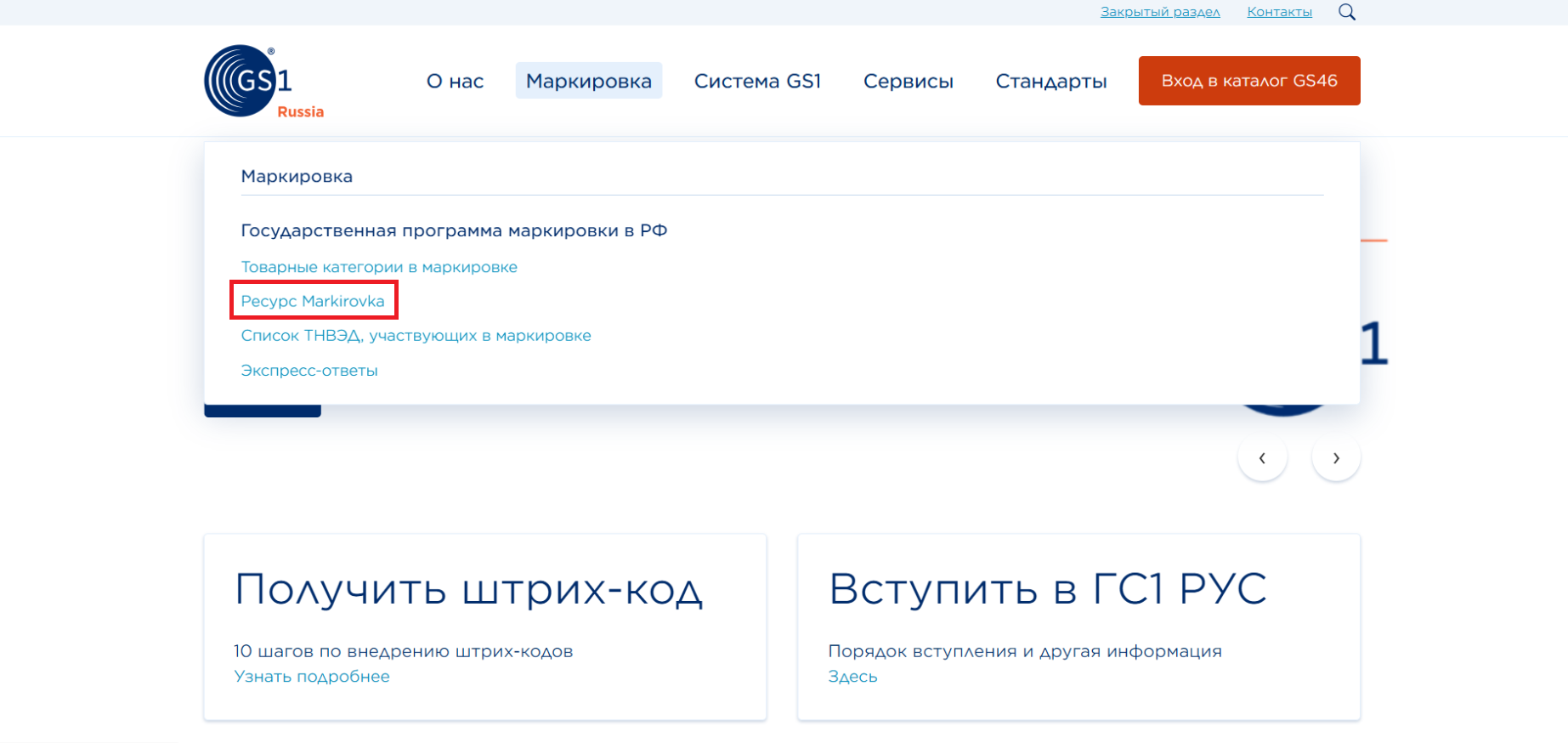
Рисунок 4. Ресурс Markirovka
Откройте форму авторизации ресурса. Введите логин и пароль, пройдите проверку «Я не робот» и нажмите «Вход».
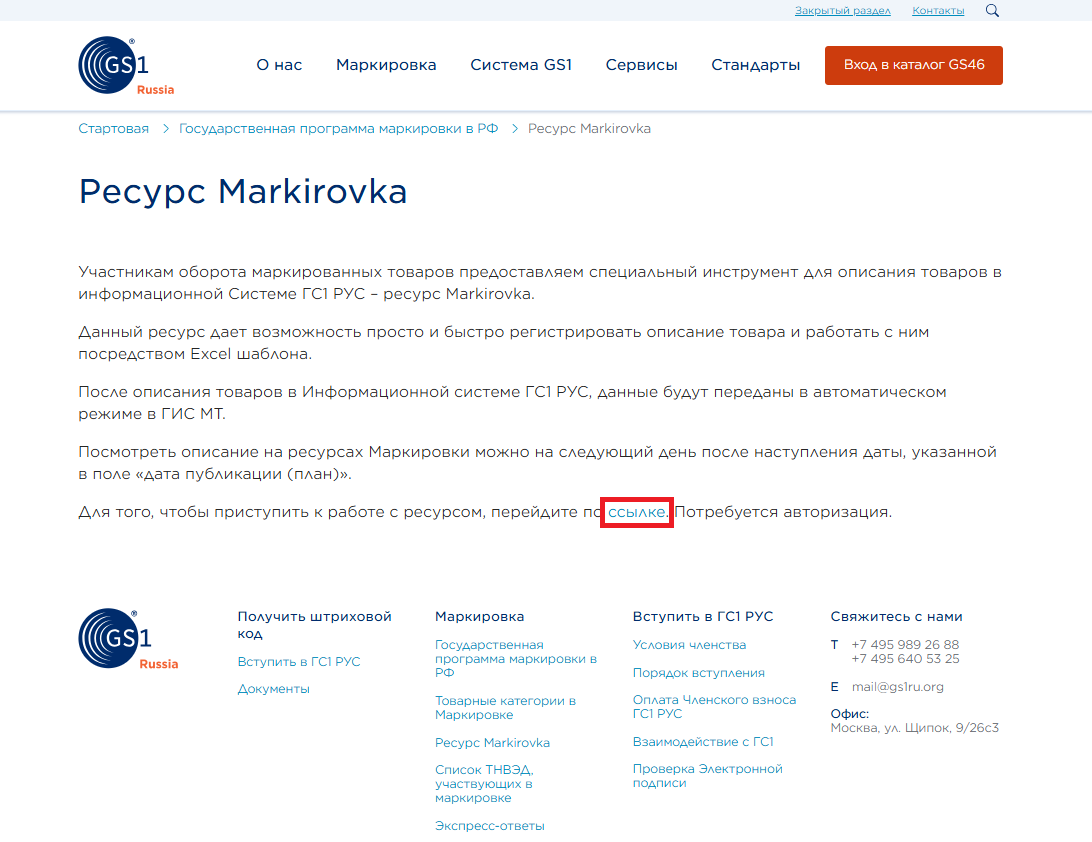
Рисунок 5. Ссылка в разделе ресурс Markirovka
После входа откроется страница с разделами. Они расположены в том порядке, в котором нужно выполнять действия.
Перед заполнением проверьте версию шаблона. Шаблоны могут меняться, особенно для товарных групп, по которым не взимается плата за предоставление кодов маркировки. Убедитесь, что локальная версия карточки актуальна, либо начните заполнение с этапа описания новых карточек товаров. Номер версии указан в самом шаблоне.
Практический совет: храните рабочие шаблоны в отдельной папке и добавляйте номер версии к имени файла. Так сотруднику проще отличить актуальный файл от старых копий перед заполнением.
Полезные материалы размещены в разделе «Новости и сообщения». Рекомендуется посмотреть:
- видеозапись по работе с загрузкой данных маркировки;
- вебинар по Маркировке;
- видеоинструкции ГС1 РУС по часто задаваемым вопросам.
Если вы зарегистрированы в ГИС МТ, но при входе в личный кабинет ГС1 РУС возникает ошибка, обратитесь в техническую поддержку ГС1 РУС для активации учётной записи. То же нужно сделать, если после входа отображается режим AddGTIN с сообщением «Данные в этом режиме не будут переданы в Честный Знак». Контакты поддержки: markirovka@gs1ru.org, +7 495 640 53 25, +7 495 989 26 88.
Если членства в ГС1 РУС нет, эта функциональность недоступна. Для создания карточки товара необходимо воспользоваться национальным каталогом.
3.1. Как описать новые карточки товаров
Для описания новой карточки с помощью шаблона выполните следующие действия:
- Откройте раздел «Скачать шаблон» (элемент 1).
- Выберите шаблон для нужной товарной категории. Если шаблона для вашей товарной группы нет, в конце списка выберите «Экспериментальные категории» (элемент 2). Этот шаблон содержит общие атрибуты.
- В появившемся справа окне скачайте шаблон для загрузки (элемент 3). Там же доступен пример заполнения (элемент 4).
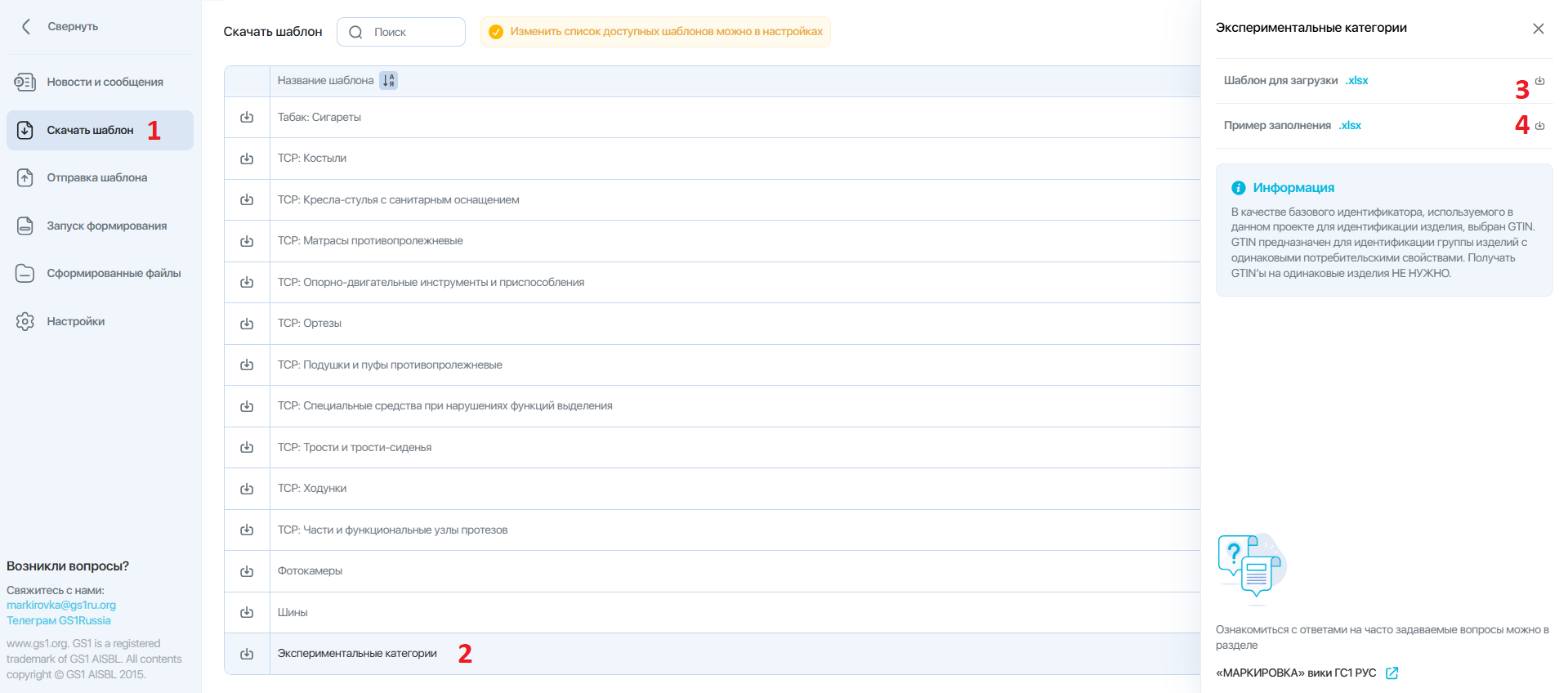
Рисунок 6. Экспериментальные категории
- Откройте раздел «Отправка шаблона» (элемент 1) и нажмите «Загрузить».
- В появившемся справа окне прикрепите заполненный шаблон. Другой вариант — зажать левую кнопку мыши и перетащить файл в соответствующую область (элемент 3).
- Нажмите «Отправить данные».
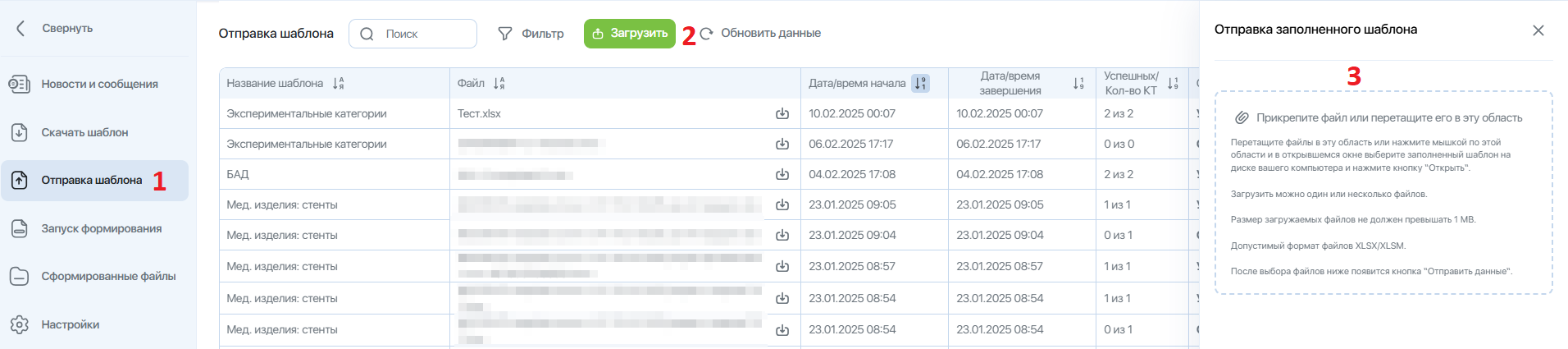
Рисунок 7. Загрузка заполненного шаблона
Результат загрузки появится в разделе «Отправка шаблона», в столбце «Статус».
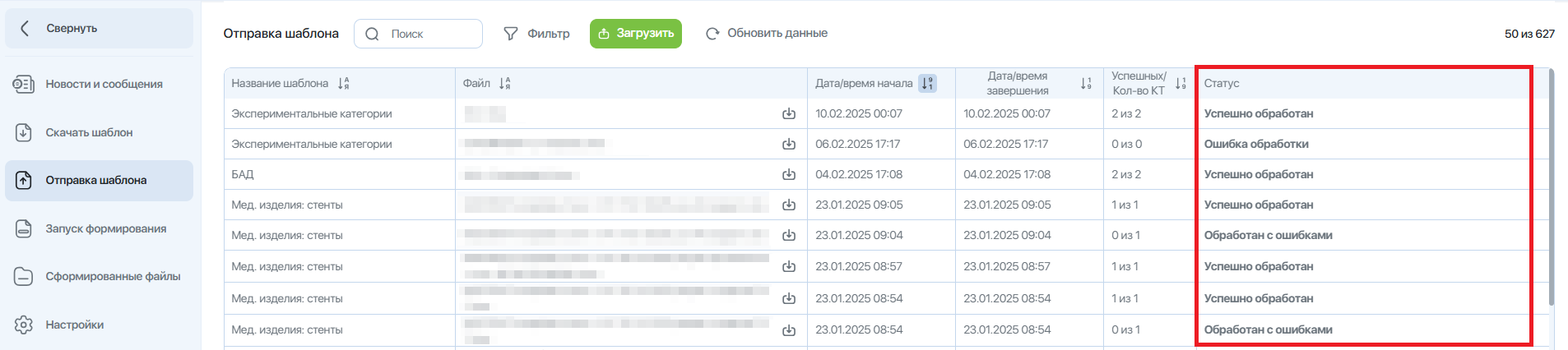
Рисунок 8. Статус обработки загруженных файлов с помощью шаблона импорта
Дальнейшие действия зависят от результата обработки:
- «Успешно обработан» — сведения заполнены правильно, для товаров сгенерированы GTIN.
- «Обработан с ошибками» — в шаблоне есть ошибки. При этом карточки, в описании которых ошибок не было, будут успешно созданы. Для исправления ошибок можно выгрузить сформированный файл.
Если самостоятельно исправить ошибки не получается, обратитесь в техническую поддержку ГС1 РУС по адресу markirovka@gs1ru.org. Приложите заполненный шаблон.
Практический совет: сохраняйте отправленный шаблон и файл с результатами обработки рядом, помечая их датой отправки. Так будет проще сопоставить ошибки с конкретной загрузкой и передать поддержке нужный файл.
3.2. Как загрузить существующие карточки товаров
Чтобы подготовить к загрузке уже существующие карточки, настройте выгрузку:
- Откройте раздел «Запуск формирования» (элемент 1).
- Нажмите «Настройки выгрузки» (элемент 2).
- Установите нужные флажки выбора данных для выгрузки (элемент 3).
- Нажмите «Применить» (элемент 4).
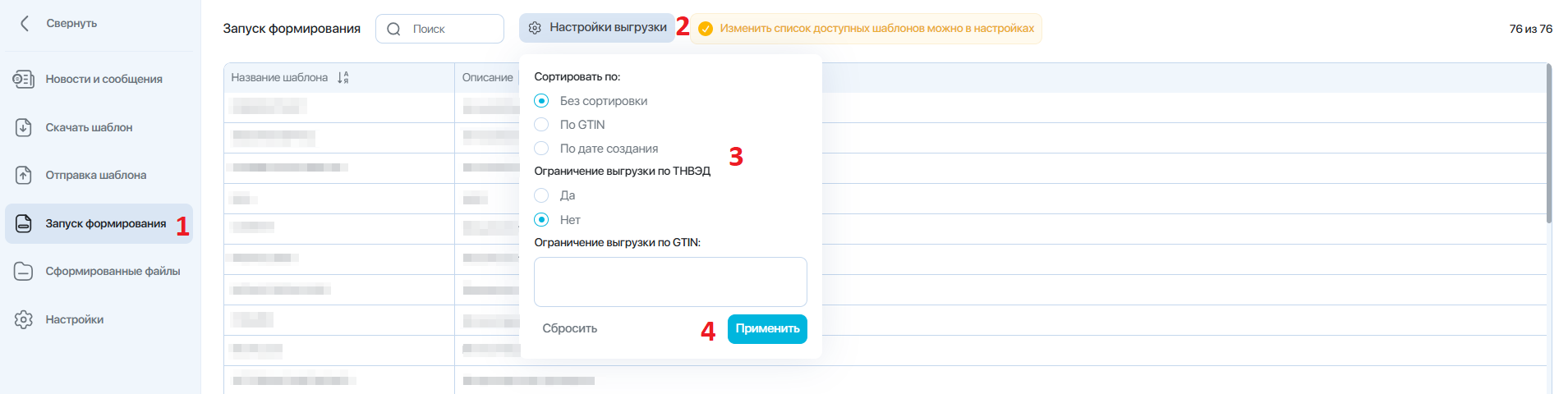
Рисунок 9. Запуск формирования
Если в настройке «Ограничение выгрузки по ТНВЭД» выбрано «Да», в выгрузку попадут только карточки с заполненными ТН ВЭД, значения которых соответствуют товарной группе шаблона.
Нажмите на нужную товарную категорию. В появившемся окне выберите удобный способ запуска формирования файла по шаблону:
- «Запустить и остаться на странице»;
- «Запустить и перейти к результатам».
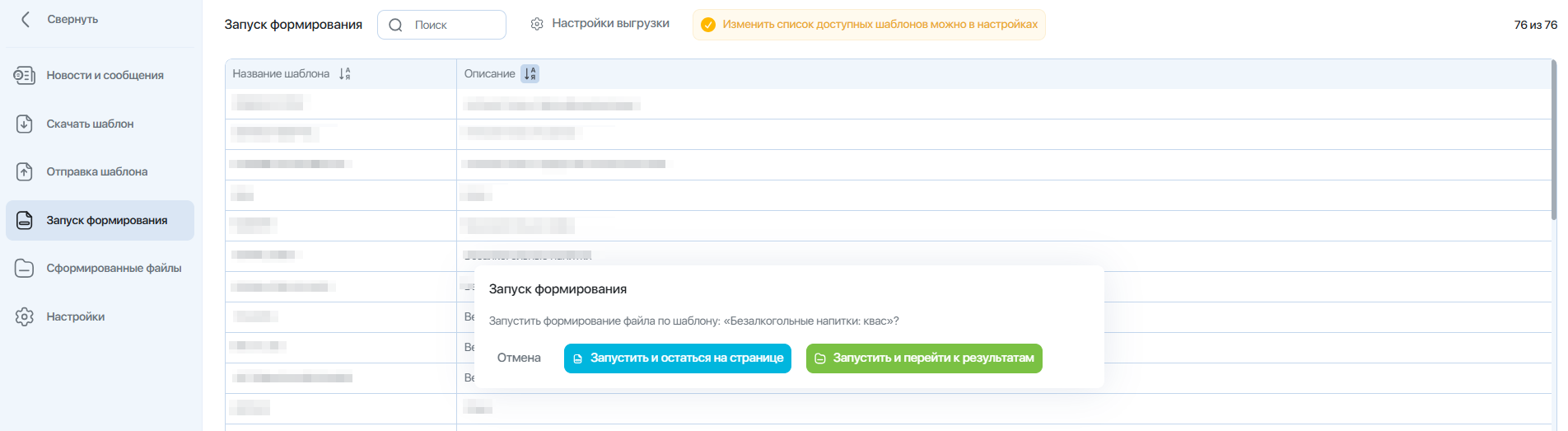
Рисунок 10. Запуск формирования файла по шаблонам
Выгрузится шаблон со списком всех ранее зарегистрированных карточек товаров. Карточки, которые не нужно редактировать и публиковать, можно удалить из шаблона. Затем скорректируйте сведения только по тем карточкам, которые необходимо опубликовать.
Чтобы разблокировать ранее опубликованные карточки и затем изменить их, отправьте сформированный список карточек на загрузку в техническую поддержку ГС1 РУС по адресу markirovka@gs1ru.org.
Исключение: если в выгруженном шаблоне в столбце «Дата публикации (план)» нет никаких значений, обращаться в поддержку ГС1 РУС для разблокировки карточек не требуется.
Заполните в шаблоне все обязательные поля, а необязательные — при необходимости. Проверить обязательность полей можно в строке «Обязательное».
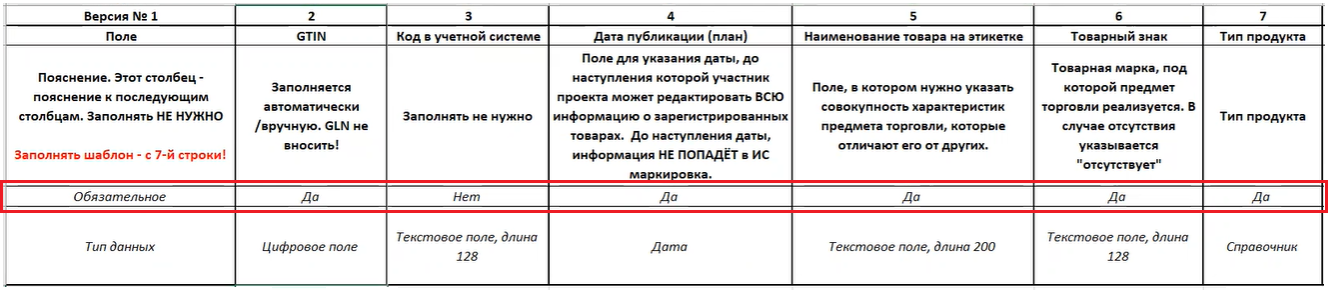
Рисунок 11. Обязательность атрибутов в шаблоне импорта
В столбце «Дата публикации (план)» укажите дату экспорта новой версии карточки из ГС1 РУС в «Национальный каталог».
- Если указана будущая дата, до её наступления карточка не будет опубликована из ГС1 РУС в «Национальном каталоге». До этой даты данные карточки в ГС1 РУС останутся доступны для редактирования.
- Если карточку нужно опубликовать текущей датой, укажите текущую дату.
Регламентный срок загрузки — сутки. В большинстве случаев карточки загружаются в течение часа.
Если нужно загрузить карточку как можно раньше, в личном кабинете «Национального каталога» нажмите «Добавить» и укажите код товара, опубликованный в ГС1 РУС. Необходимая информация подтянется из ГС1 РУС. Для массового добавления карточек как можно раньше следует использовать шаблон массовой загрузки.
Обратитесь в техническую поддержку национального каталога по адресу support@crpt.ru, если одновременно выполнены все условия:
- шаблон импорта обработан без ошибок;
- указанная дата публикации уже наступила;
- регламентный срок прошёл, но карточки в «Национальном каталоге» не появились;
- карточки не удаётся загрузить вручную.
Особенность шаблона «Экспериментальные категории»: если карточка описана в ГС1 РУС с кодом ТН ВЭД, который может относиться к разным категориям товаров, автоматически в «Национальный каталог» она не загрузится. Её следует добавить вручную либо через шаблон массовой загрузки.
Практический совет: ведите список ожидаемых публикаций: код товара, плановая дата и отметка о появлении карточки в каталоге. Такой список помогает отделить карточки с будущей датой от тех, по которым уже нужно проверять результат загрузки.
Не принимайте успешную обработку шаблона за подтверждение появления карточки в каталоге. Будущая дата публикации или неоднозначный ТН ВЭД могут оставить карточку незагруженной, а обнаруженная в последний момент проблема — задержать дальнейшую работу с товаром.
SelSup помогает сопоставлять товарный каталог с данными маркировки и контролировать подготовку товаров к работе. Единый контроль по ассортименту позволяет сотрудникам быстрее находить позиции, по которым ещё требуется проверить карточку, вместо ручного просмотра разрозненных списков.
4. Как зарегистрировать в ГС1 РУС коды сторонних регистраторов
ГС1 РУС — официальный национальный регистратор, который присваивает коды товаров. Если код получен у другого регистратора, для регистрации карточки с таким кодом в ГС1 РУС выполните следующие действия:
- Оформите членство в Ассоциации ГС1 РУС. Для участников оборота маркированных товаров предусмотрена льготная стоимость — 3000 рублей.
- Направьте обращение в техническую поддержку ГС1 РУС на markirovka@gs1ru.org. Приложите список кодов в текстовом файле, файле Excel или укажите их в теле письма. Изображения, файлы формата *.pdf и другие необрабатываемые файлы не рассматриваются.
Пример текста обращения:
«Мы, «Название организации», GLN, участники обязательной маркировки, получили штрих-коды (указать где), просим проверить возможность регистрации данных номеров в системе GS1».
Дальнейшие действия зависят от ответа поддержки:
- Номера кодов товаров заняты. Зарегистрировать эти коды нельзя ни в ГС1 РУС, ни в «Национальном каталоге». Необходимо создать новые идентификаторы на основе выделенного префикса GS1.
- Номера кодов товаров свободны. Можно зарегистрировать их по процедуре «Описание новых карточек товаров», указав коды в соответствующем столбце.
Если занятый код уже связан с товаром во внутренних списках, после создания нового идентификатора эти сведения придётся сопоставить заново. Несогласованные коды в разных файлах увеличивают объём ручных исправлений и усложняют контроль ассортимента.
SelSup позволяет вести карточки и товарные идентификаторы в едином каталоге. Это помогает согласованно обновлять данные о товарах после получения ответа регистратора; саму проверку возможности регистрации выполняет ГС1 РУС.
Сокращения и термины
- GLN — Global Location Number, глобальный номер расположения организаций, их подразделений и физических объектов в системе ГС1.
- GS1 — Global Standard 1, независимая некоммерческая организация, которая разрабатывает и внедряет глобальные стандарты идентификации и маркировки в торговых процессах для различных целей, включая прослеживаемость товаров. Ассоциация автоматической идентификации «ГС1 РУС» использует стандарты GS1.
- GTIN — Global Trade Item Number, глобальный идентификационный номер единицы товара или продукции. Его присваивает национальная организация GS1 по правилам стандартов системы GS1. Номер наносят в виде штрихового кода на каждую единицу товара или продукции для её однозначной идентификации в мировом экономическом пространстве.
- ГИС МТ — государственная информационная система, созданная для автоматизации сбора и обработки сведений об обороте товаров, подлежащих обязательной маркировке средствами идентификации. Она предназначена для хранения этих сведений, обеспечения доступа к ним, их предоставления и распространения, повышения эффективности информационного обмена и прослеживаемости товаров, а также для иных целей, предусмотренных федеральными законами.
- ГС1 РУС — Ассоциация автоматической идентификации ГС1 РУС, российская национальная организация GS1. На территории РФ она обладает исключительным правом регистрации участников системы GS1 и присвоения им регистрационных номеров и префиксов.
- Льготное членство — статус участника оборота товаров в ГС1 РУС, зарегистрированного путём подачи анкеты через НКМТ. В этом случае участнику доступно описание 100 кодов товаров внутри НКМТ, оплачивать членство в ГС1 РУС не нужно.
- НКМТ — Национальный каталог маркированных товаров.
- Платное членство — статус, который участник оборота товаров получает после оплаты членства в ГС1 РУС независимо от способа регистрации. Зарегистрироваться можно через ГС1 РУС или через НКМТ.
Главный результат работы — не только обработанный шаблон, но и появившиеся в «Национальном каталоге» карточки. Проверяйте итог загрузки с учётом плановой даты публикации, регламентного срока и исключений для отдельных карточек.
Следующий вопрос — как связать эти карточки с повседневным учётом ассортимента и работой с маркировкой. На демонстрации SelSup можно разобрать ваш процесс: посмотреть ведение товарного каталога, работу с кодами маркировки и проверку кодов при сборке заказов, чтобы определить, какие ручные операции стоит автоматизировать.
Продолжайте читать и смотреть
Новости маркетплейсов, автоматизация и практические разборы ИИ — на удобной для вас площадке.




