Заказ кодов маркировки в «Честном ЗНАКе» начинается с карточки товара и заканчивается не скачанным файлом, а нанесённым и оформленным кодом. В СУЗ можно создать заказ вручную, импортировать сведения или работать по API. Для крупной партии заранее спланируйте GTIN, способ выпуска, лимит запроса и способ получения файлов. API — штатный способ заказа кодов через подключение к СУЗ.
В одном заказе может быть до 10 GTIN. На один GTIN через веб-интерфейс СУЗ доступно до 150 000 кодов; через API 3.0 — до 2 000 000, только если в заявке указан один код товара. Этот порядок помогает разбить большую партию до подписи, а не исправлять заказ после выпуска кодов.
Актуально на 16 сентября 2026 года. Маршрут и ограничения сверены с официальными инструкциями ГИС МТ; для лекарств в МДЛП действует отдельный порядок. Сроки и подача отчётов зависят от товарной группы. После печати остаются нанесение и проверка готовности кодов к обороту. Поэтому дочитайте статью до конца.
Что подготовить до заказа кодов
До заказа проверьте четыре условия: организация зарегистрирована для нужной товарной группы, есть действующая УКЭП для подписи, карточка товара опубликована и ей присвоен GTIN, а для сценария группы открыт нужный кабинет. Способ выпуска, товарная группа и данные карточки должны совпадать. Для лекарств действует отдельный маршрут SGTIN; его эта инструкция не разбирает.
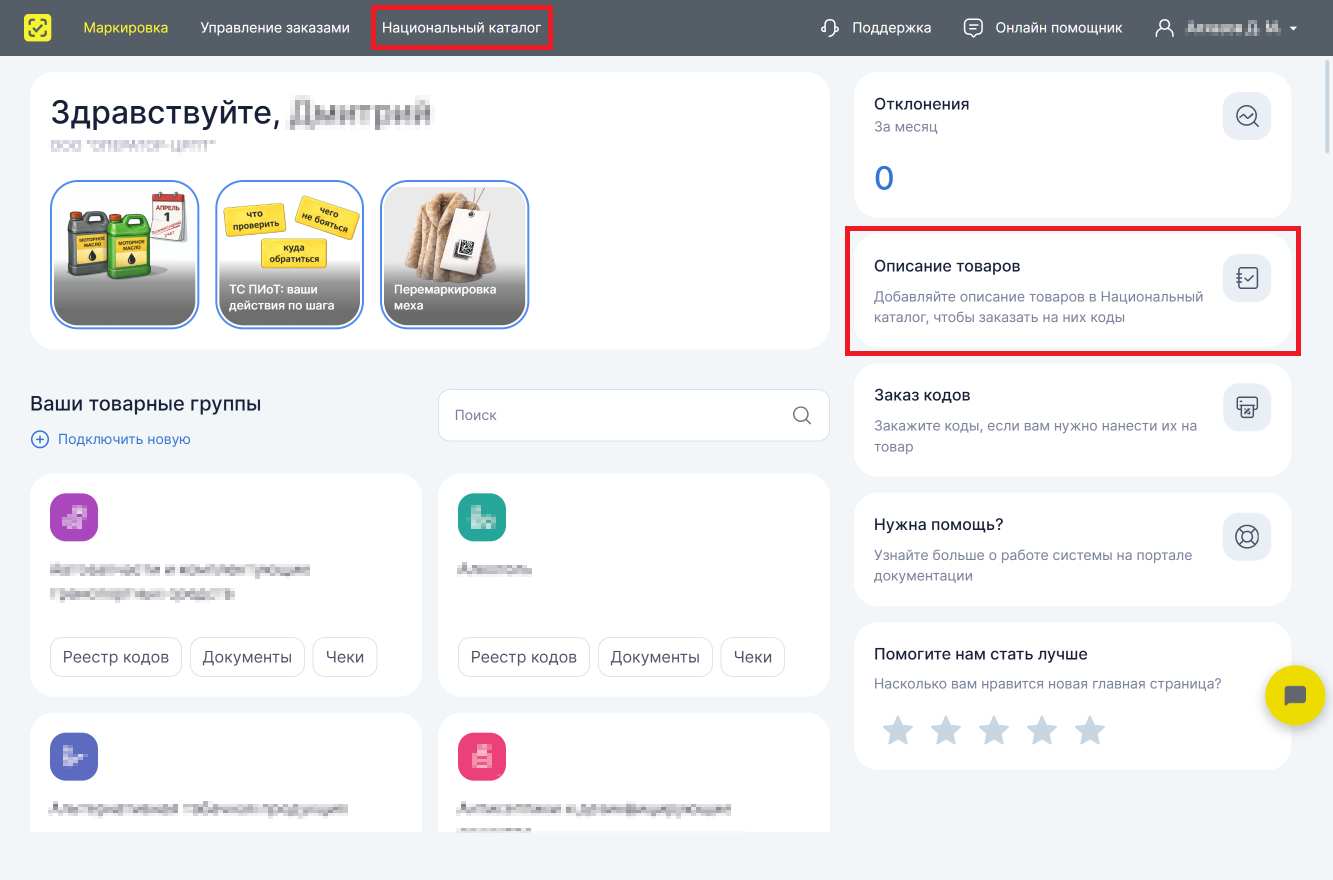
Рассмотреть надписи и кнопки
Прокрутите изображение вправо или вниз, чтобы рассмотреть нужную часть экрана. Полный размер открывается по нажатию на изображение.

Рассмотреть надписи и кнопки
Прокрутите изображение вправо или вниз, чтобы рассмотреть нужную часть экрана. Полный размер открывается по нажатию на изображение.
Если в карточке или способе выпуска есть сомнение, исправьте его до создания заказа. После подписи нельзя заменить GTIN или способ выпуска в уже созданном заказе. Подготовку карточек и обязательных полей дополняет инструкция об атрибутах товара в Национальном каталоге.
Лимиты СУЗ для большой партии
Разделите большую партию до создания заказа: лимит заявки, лимит выдачи и лимит файла — разные ограничения.
| Этап | Ограничение | Как спланировать |
|---|---|---|
| Заявка | До 10 GTIN | Разделите ассортимент на отдельные заявки. |
| Веб-интерфейс СУЗ | До 150 000 КМ на товар | Проверьте объём по конкретному GTIN. |
| API 3.0 | До 2 000 000 КМ только при одном коде товара | Не переносите это условие на заявку с несколькими GTIN. |
| Активные заказы | До 100 | Получайте коды из готовых заказов, чтобы не занимать лимит. |
| Файл PDF | До 500 КМ | Разбейте печать на нужное число файлов. |
| Файл EPS | До 2 000 КМ | Сверьте формат с оборудованием и объёмом. |
В разделе «Активные» одновременно хранится до 100 заказов. Заказ остаётся активным, пока из него не получены все коды. Это не лимит «на день» и не разрешение оставить коды без контроля: перед новой серией заказов проверьте, какие уже доступны к получению.
Файл получения тоже имеет предел. В одном PDF — не более 500 кодов, в одном EPS — не более 2 000. При планировании печати разбивайте объём по файлам; не подменяйте эти пределы размером заказа или лимитом API.
Как создать и подписать заказ в СУЗ
Для товарных групп этого маршрута в СУЗ откройте «Управление заказами» → «Заказы» → «Активные» и нажмите «+ Создать». В «Шаг 1. Общие данные» выберите товарную группу и способ выпуска, затем нажмите «Перейти к товарам».
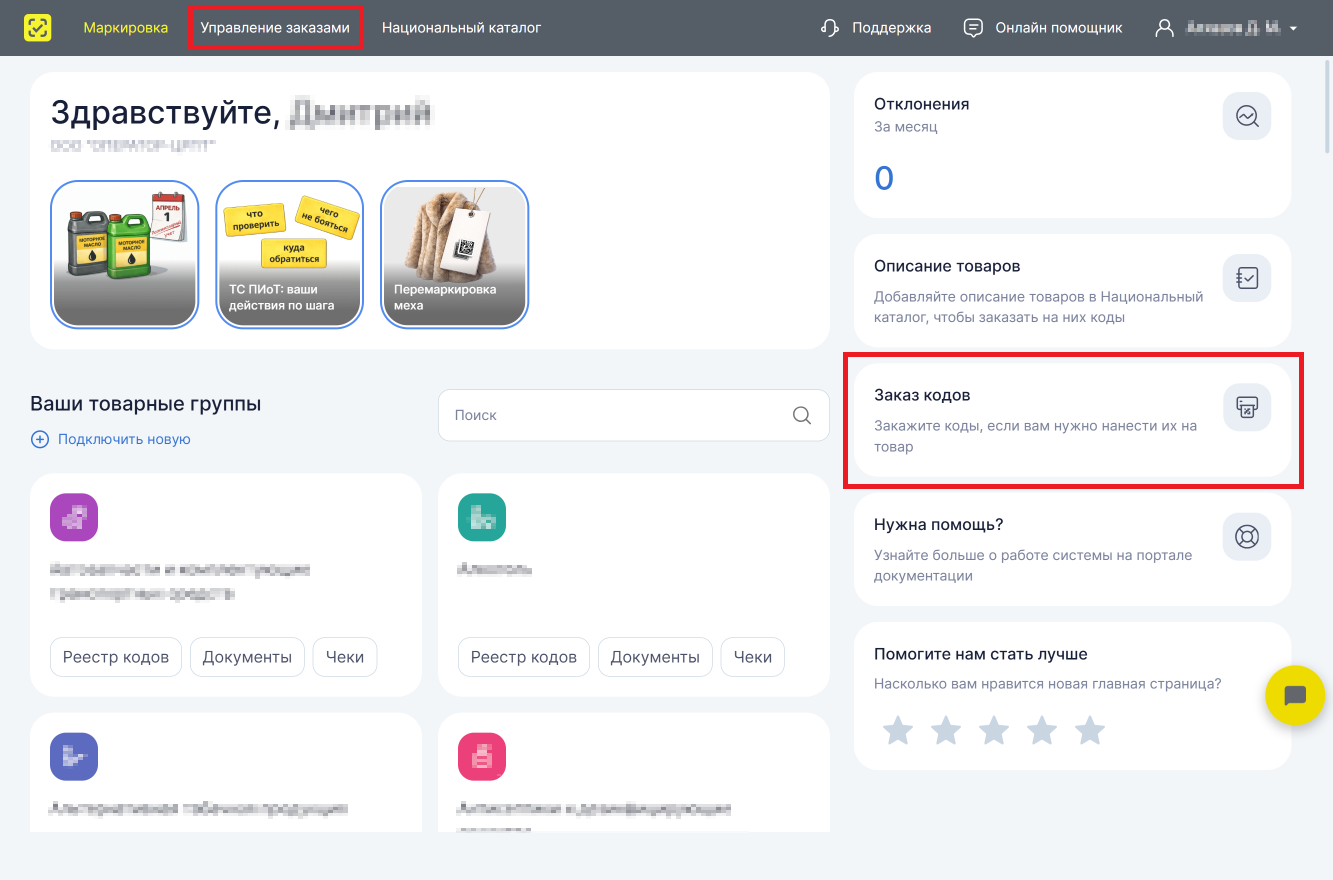
Рассмотреть надписи и кнопки
Прокрутите изображение вправо или вниз, чтобы рассмотреть нужную часть экрана. Полный размер открывается по нажатию на изображение.
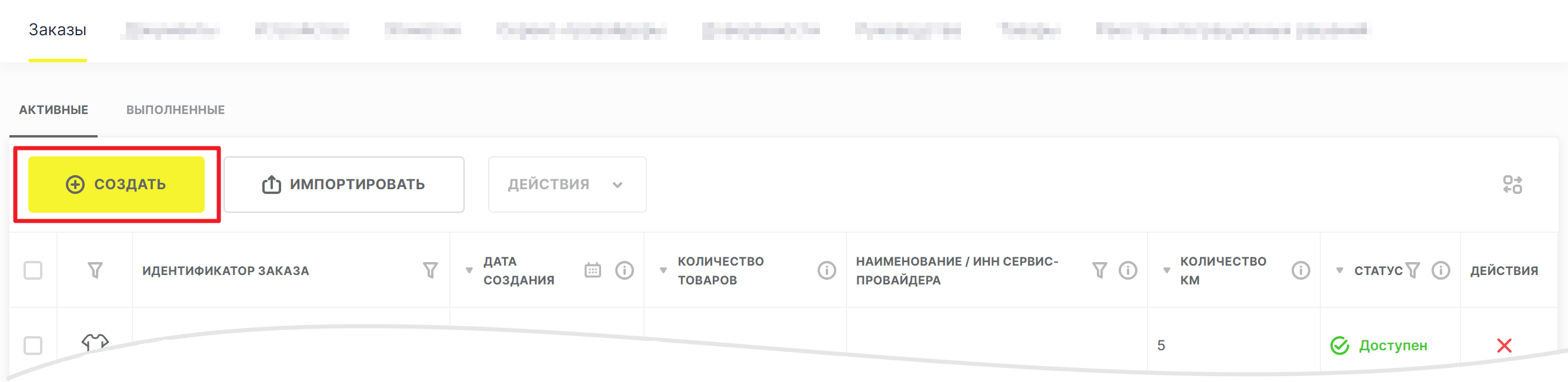
Рассмотреть надписи и кнопки
Прокрутите изображение вправо или вниз, чтобы рассмотреть нужную часть экрана. Полный размер открывается по нажатию на изображение.
Для нескольких подготовленных позиций выберите понятный маршрут: мастер или импорт сведений. Мастер подходит, когда данные проверяют на экране; импорт — когда файл подготовлен по актуальному шаблону. Оба варианта не отменяют лимит 10 GTIN в заявке.
Создайте заказ через мастер.
На шаге с товарами добавьте нужные позиции, проверьте GTIN, количество, способ выпуска и параметры, которые требуются именно для выбранной товарной группы, затем сохраните заказ. Он должен появиться в «Заказах» со статусом «Создан». Для всех товарных групп этого маршрута, кроме лекарств, в столбце «Действия» выберите отправку, укажите сертификат УКЭП и нажмите «Подписать». Дождитесь статуса «Доступен»: только после него коды можно получать или печатать.

Рассмотреть надписи и кнопки
Прокрутите изображение вправо или вниз, чтобы рассмотреть нужную часть экрана. Полный размер открывается по нажатию на изображение.
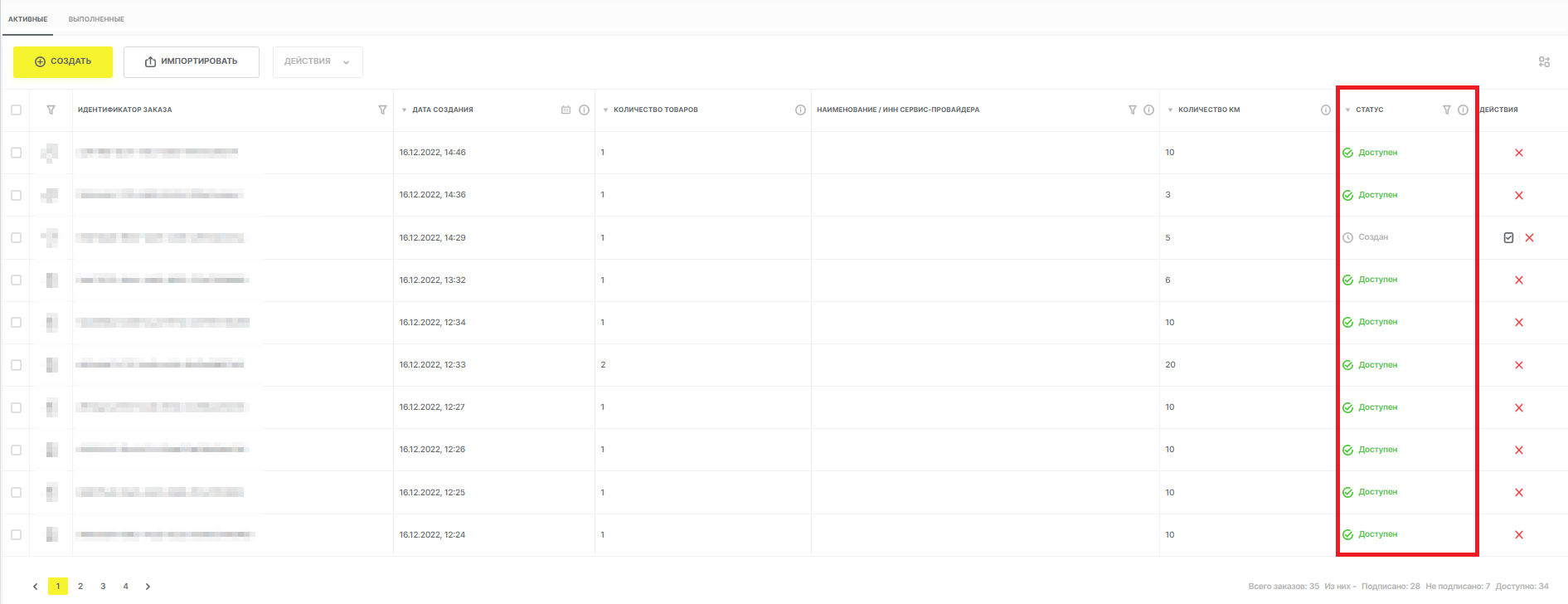
Рассмотреть надписи и кнопки
Прокрутите изображение вправо или вниз, чтобы рассмотреть нужную часть экрана. Полный размер открывается по нажатию на изображение.
Смотрите условия заказа в карточке, а не рассчитывайте на единый срок для всех групп. Официальная инструкция показывает, что сроки и доступность действий зависят от сценария и товарной группы.
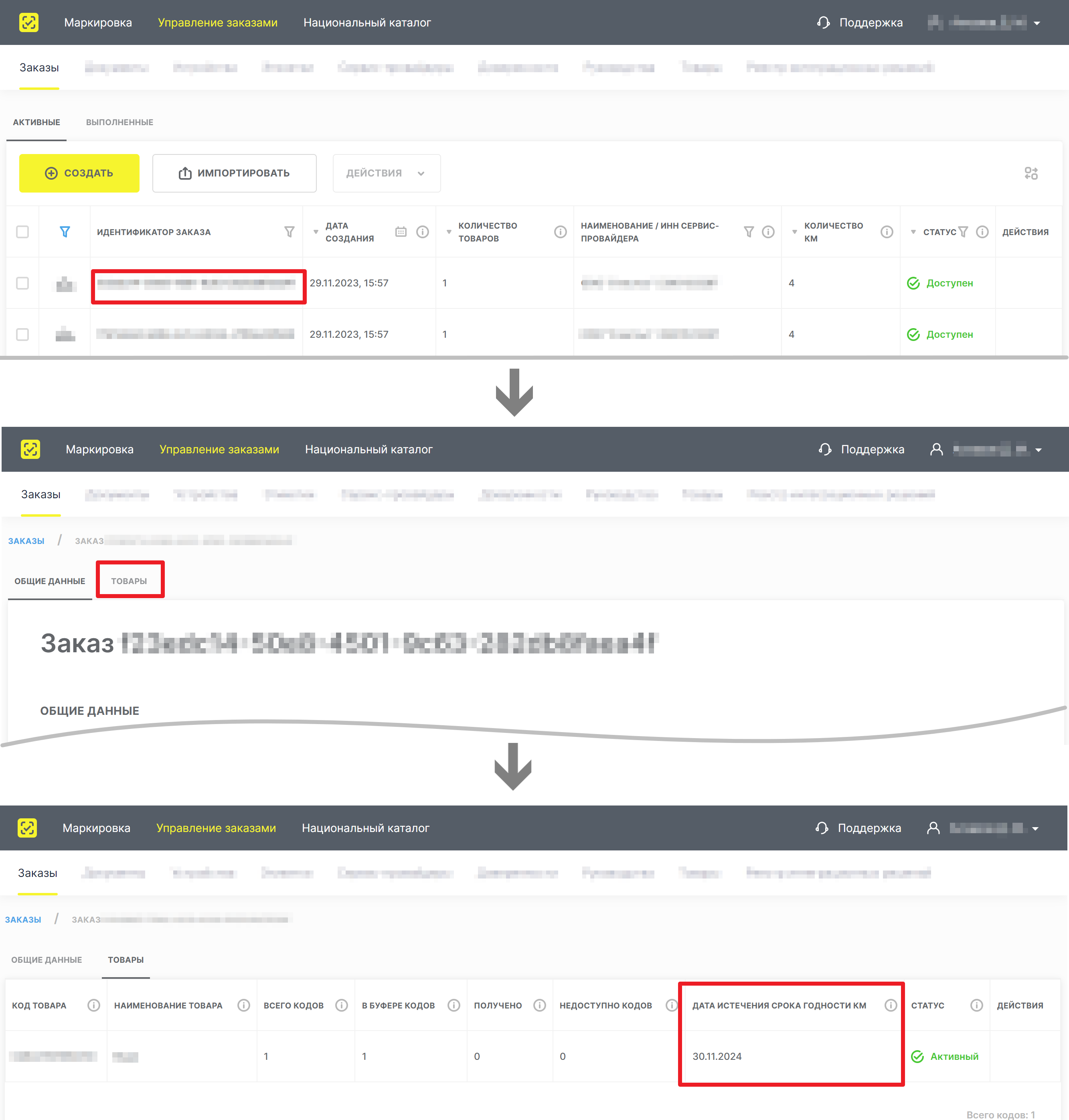
Рассмотреть надписи и кнопки
Прокрутите изображение вправо или вниз, чтобы рассмотреть нужную часть экрана. Полный размер открывается по нажатию на изображение.
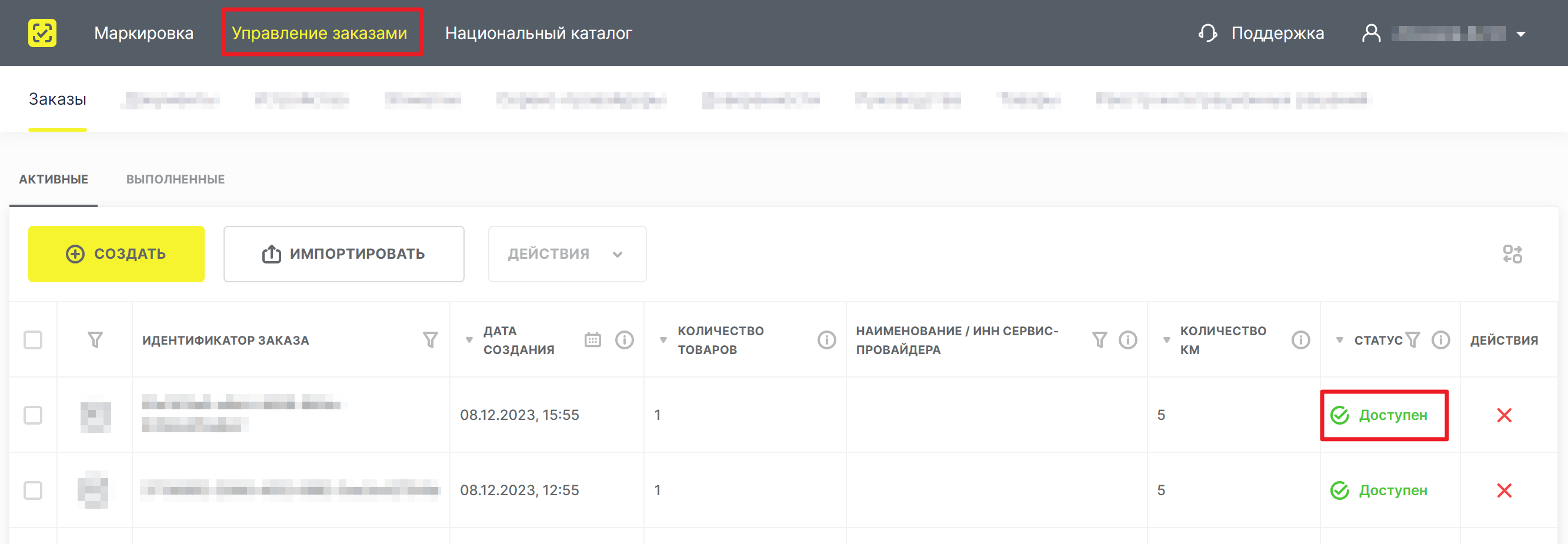
Рассмотреть надписи и кнопки
Прокрутите изображение вправо или вниз, чтобы рассмотреть нужную часть экрана. Полный размер открывается по нажатию на изображение.
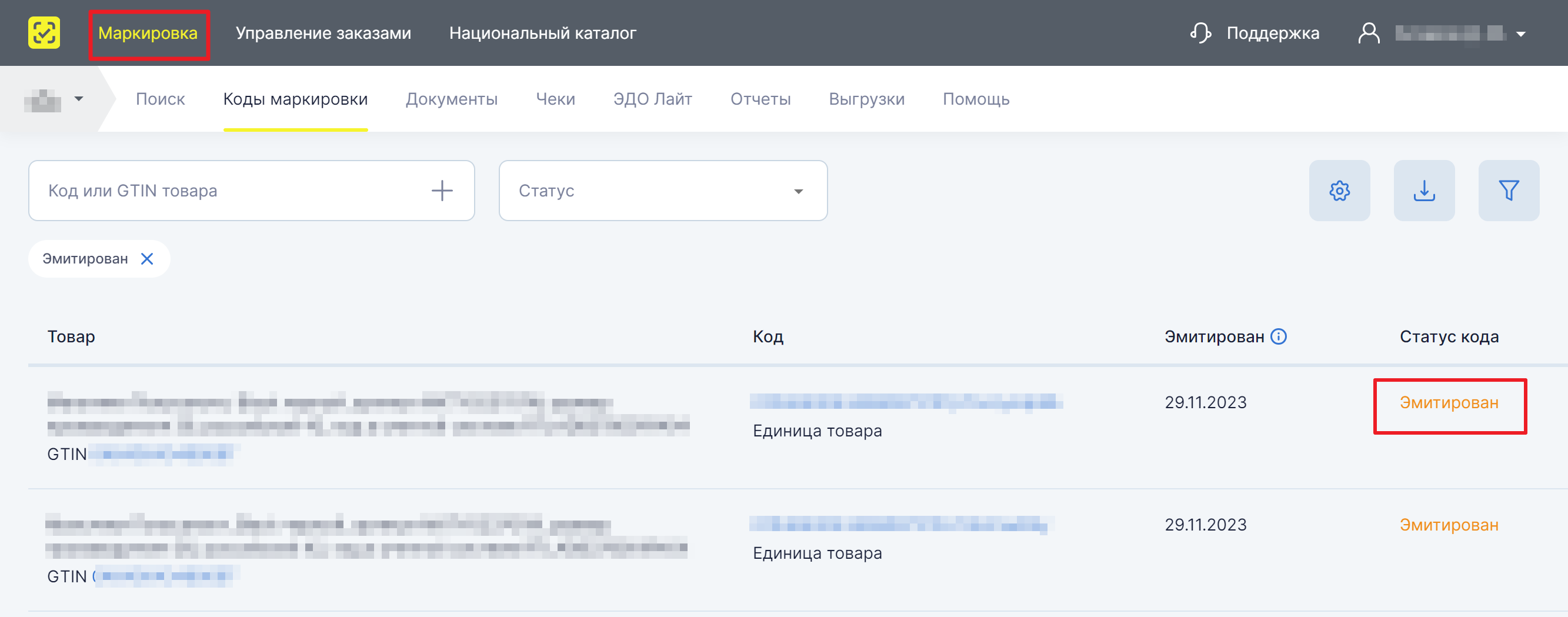
Рассмотреть надписи и кнопки
Прокрутите изображение вправо или вниз, чтобы рассмотреть нужную часть экрана. Полный размер открывается по нажатию на изображение.
Проверьте готовность и причину отклонения.
Готовность и ошибка проверяются по разным маршрутам. Для готового заказа дождитесь статуса «Доступен». Если заказ не прошёл проверку, откройте «Заказы» → «Выполненные» или «Документы» → «Обработанные документы», найдите «Обработан с ошибкой», откройте карточку и перейдите в «Список событий»: причина показана в столбце «Информация» рядом со статусом.
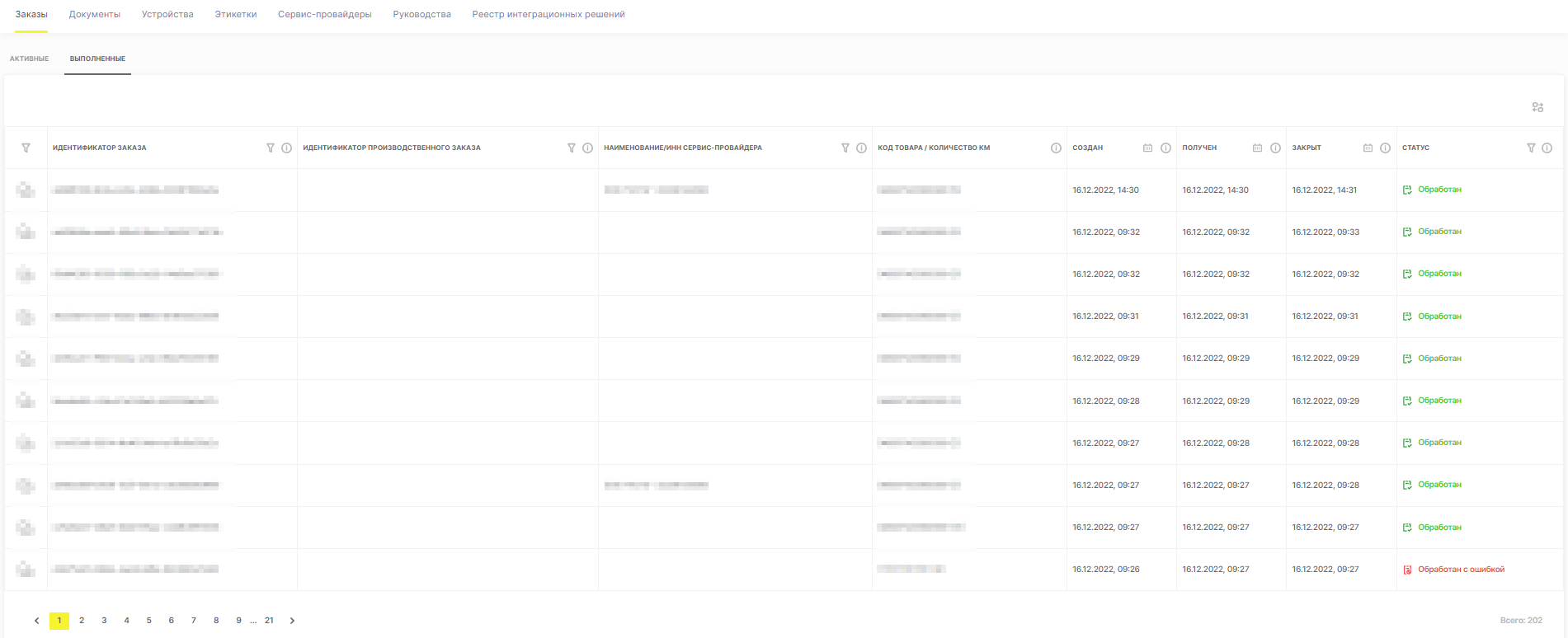
Рассмотреть надписи и кнопки
Прокрутите изображение вправо или вниз, чтобы рассмотреть нужную часть экрана. Полный размер открывается по нажатию на изображение.
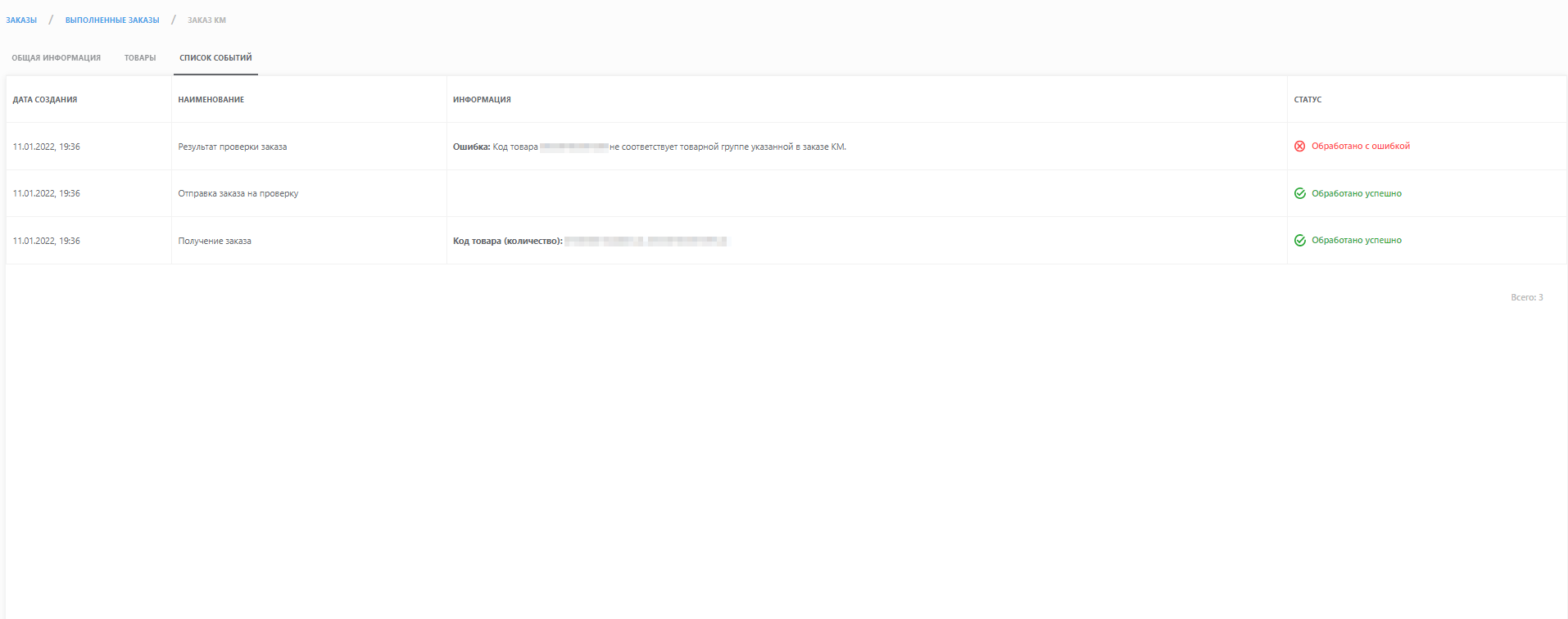
Рассмотреть надписи и кнопки
Прокрутите изображение вправо или вниз, чтобы рассмотреть нужную часть экрана. Полный размер открывается по нажатию на изображение.
Когда использовать импорт сведений
Импорт доступен не для каждой товарной группы. Если он предусмотрен для вашего сценария, откройте «Заказы» → «Активные» → «Импортировать», выберите «Товарную группу», нажмите «Выбрать на компьютере», укажите подготовленный XML-файл и нажмите «Загрузить». После загрузки проверьте созданный заказ, подпишите его УКЭП по обычному маршруту и дождитесь статуса «Доступен». CSV с индивидуальными серийными номерами и XML импорта заказа — разные файлы.

Рассмотреть надписи и кнопки
Прокрутите изображение вправо или вниз, чтобы рассмотреть нужную часть экрана. Полный размер открывается по нажатию на изображение.
Рассмотреть надписи и кнопки
Прокрутите изображение вправо или вниз, чтобы рассмотреть нужную часть экрана. Полный размер открывается по нажатию на изображение.
Получите коды и подготовьте печать
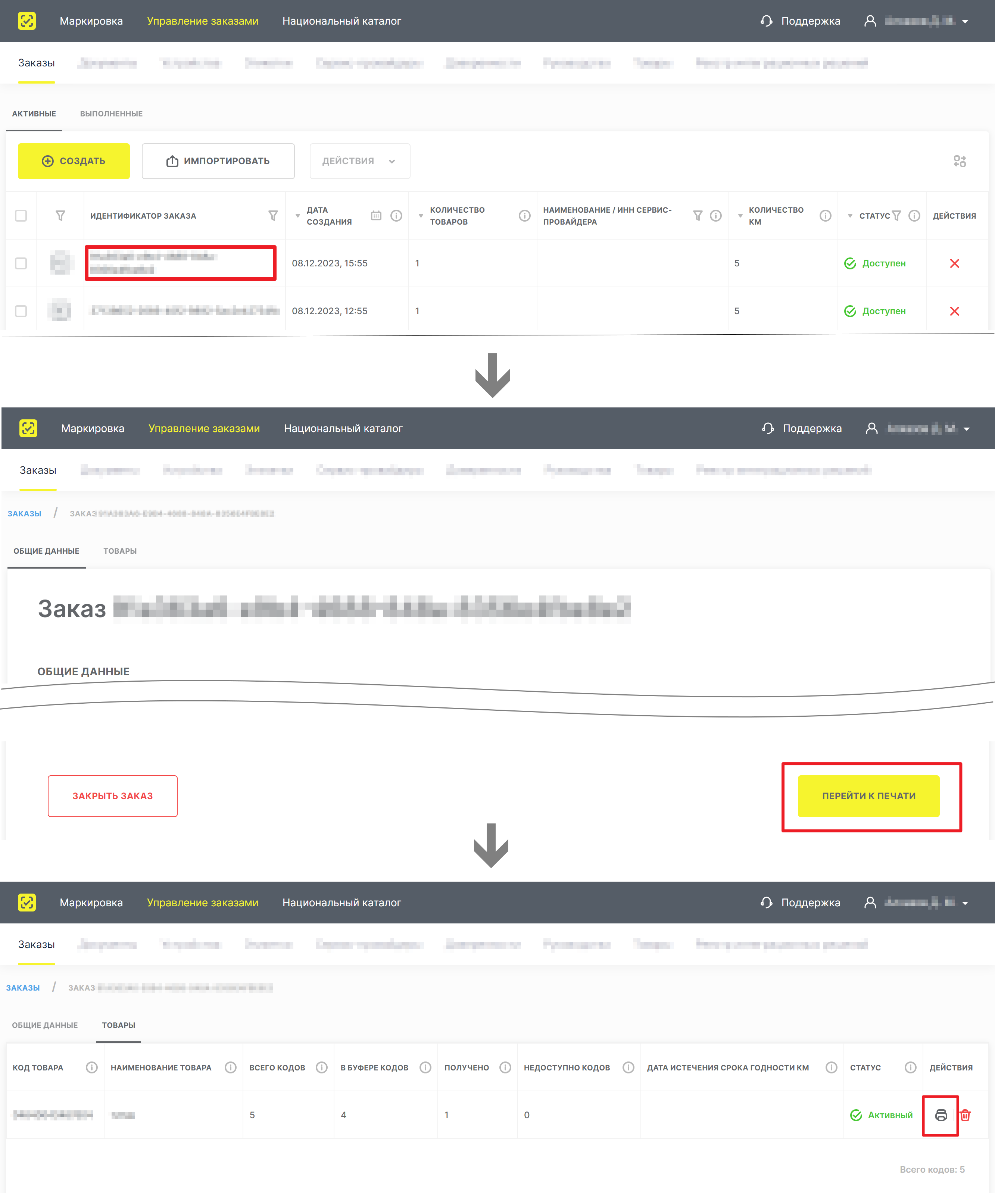
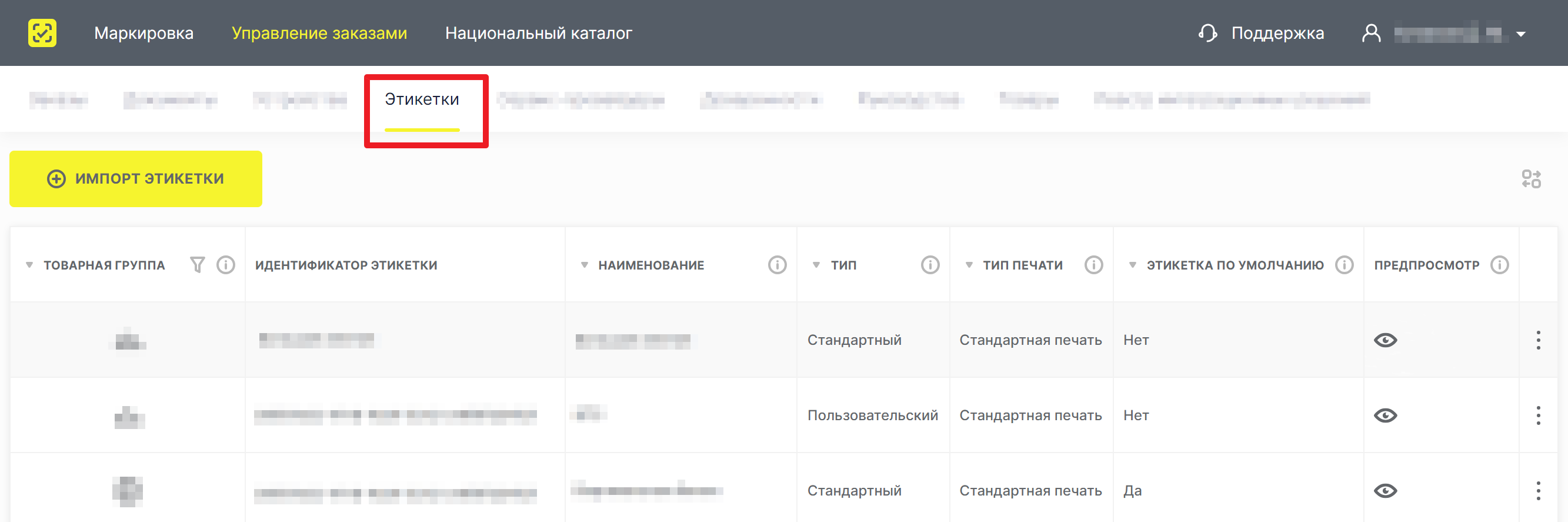
В «Заказы» → «Активные» откройте доступный заказ по его идентификатору, перейдите в «Товары», выберите «Перейти к печати» и нажмите иконку печати в строке товара. Выберите формат: PDF или EPS. Для PDF укажите стандартную либо термотрансферную печать, шаблон и при стандартной печати размещение на листе А4; затем задайте количество КМ и нажмите «Печать». После подготовки файл скачивается на компьютер автоматически. Когда для товара получен последний код, его буфер получает статус «Исчерпан»; после получения всех кодов заказа он перемещается в «Выполненные» с отметкой о закрытии.
Рассмотреть надписи и кнопки
Прокрутите изображение вправо или вниз, чтобы рассмотреть нужную часть экрана. Полный размер открывается по нажатию на изображение.
Рассмотреть надписи и кнопки
Прокрутите изображение вправо или вниз, чтобы рассмотреть нужную часть экрана. Полный размер открывается по нажатию на изображение.
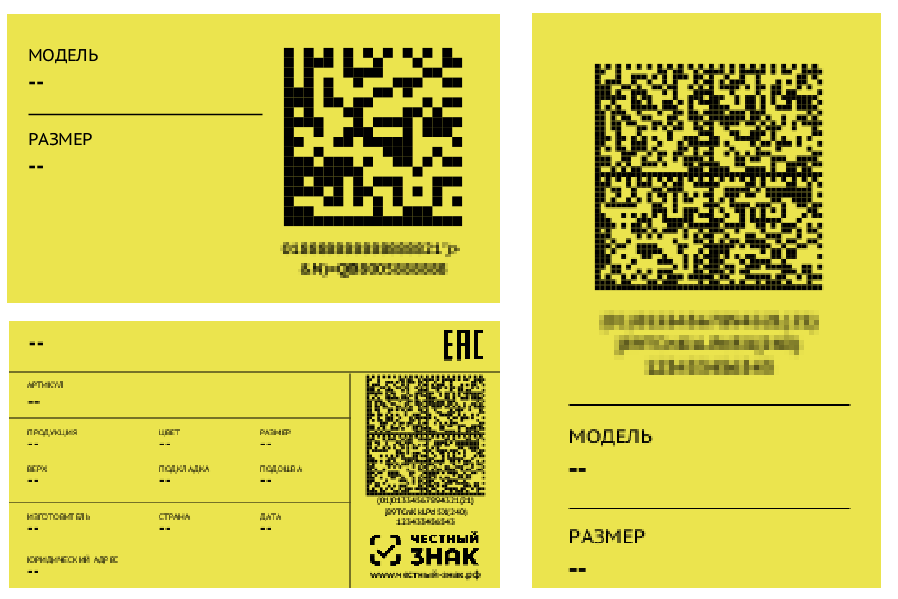
Экран с образцом Data Matrix показывает только пример. Не копируйте и не используйте код с иллюстрации на товаре: для единицы товара получают её собственный уникальный код из заказа.
Рассмотреть надписи и кнопки
Прокрутите изображение вправо или вниз, чтобы рассмотреть нужную часть экрана. Полный размер открывается по нажатию на изображение.
Повторно получите доступный файл
Для повторного получения откройте «Документы» → «Печать/Экспорт», в столбце «Действия» выберите «Печать» и до запуска проверьте поле «Печать доступна до». В текущей инструкции эта возможность доступна в течение двух суток с момента получения последнего кода маркировки по коду товара. Дополнительный формат «Коды идентификации в формате CSV» содержит КИ без крипточасти (кода проверки); такой файл нельзя преобразовать в Data Matrix для нанесения на товар. Его используют при подаче сведений в систему маркировки.
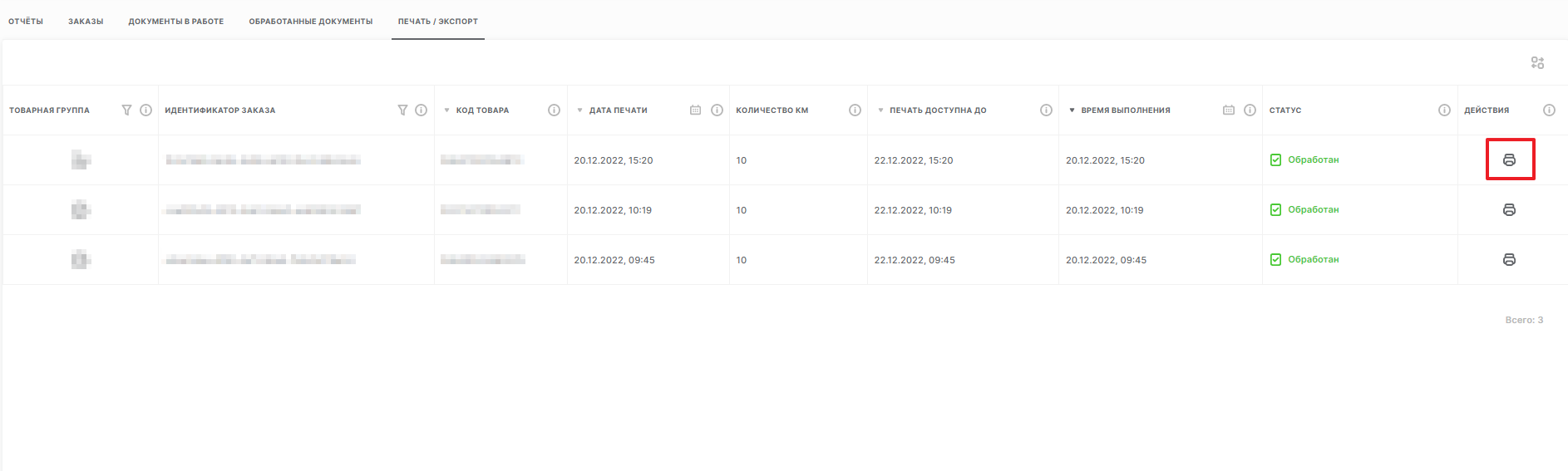
Рассмотреть надписи и кнопки
Прокрутите изображение вправо или вниз, чтобы рассмотреть нужную часть экрана. Полный размер открывается по нажатию на изображение.
Нанесите код и передайте сведения
Ручную подачу ниже выполняйте, если она требуется для вашей товарной группы. Если отчёт о нанесении отправляется автоматически, проверьте его результат; автоматическая отправка отличается от создания черновика.
Отчёт о нанесении и отчёт качества печати сервис-провайдера — разные документы.
При первом получении КМ из доступного заказа СУЗ формирует черновик отчёта о нанесении, кроме заказа с типом эмиссии «Маркировка вне производства или импорта».
Откройте «Управление заказами» → «Документы» → «Отчёты», найдите документ типа «Нанесение» со статусом «Черновик», проверьте сведения по своей товарной группе, нажмите «Сохранить и отправить», затем в «Документы» → «Отчёты» выберите сертификат УКЭП и нажмите «Подписать».
Если черновик не сформирован или нужен специальный сценарий, в «Документы» → «Отчёты» нажмите «+ Создать» → «Нанесение», заполните нужные поля и коды, сохраните и подпишите отчёт.
Пока отчёт проверяется, он виден в «Документы» → «Документы в работе»; результат — в «Обработанных документах».
Статус «Обработан» означает успешную обработку.
При «Обработан частично» исправляют и отправляют новый отчёт только для кодов с ошибками; при «Обработан с ошибкой» — для всех кодов этого отчёта.
До успешной обработки коды остаются «Эмитирован» и обычно недоступны для ввода в оборот.
Исключение в текущей инструкции: пиво и слабоалкогольные напитки с эмиссией «Произведён в РФ» и упаковкой «Единица товара» вводятся автоматически.
Для иных групп отчёт о нанесении может отправляться автоматически или требовать ручной подачи по правилам группы. Повторное получение КМ нового отчёта не требует.
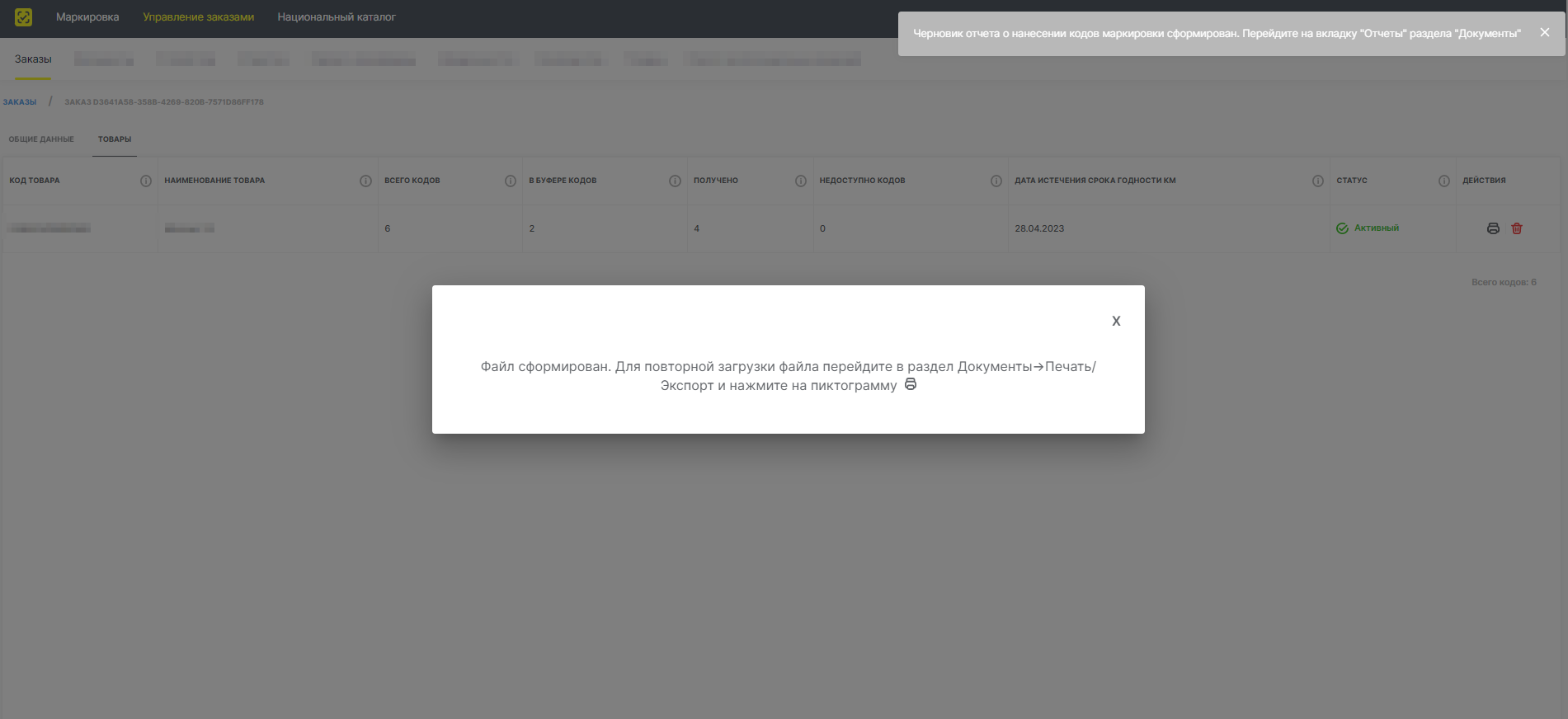
Рассмотреть надписи и кнопки
Прокрутите изображение вправо или вниз, чтобы рассмотреть нужную часть экрана. Полный размер открывается по нажатию на изображение.
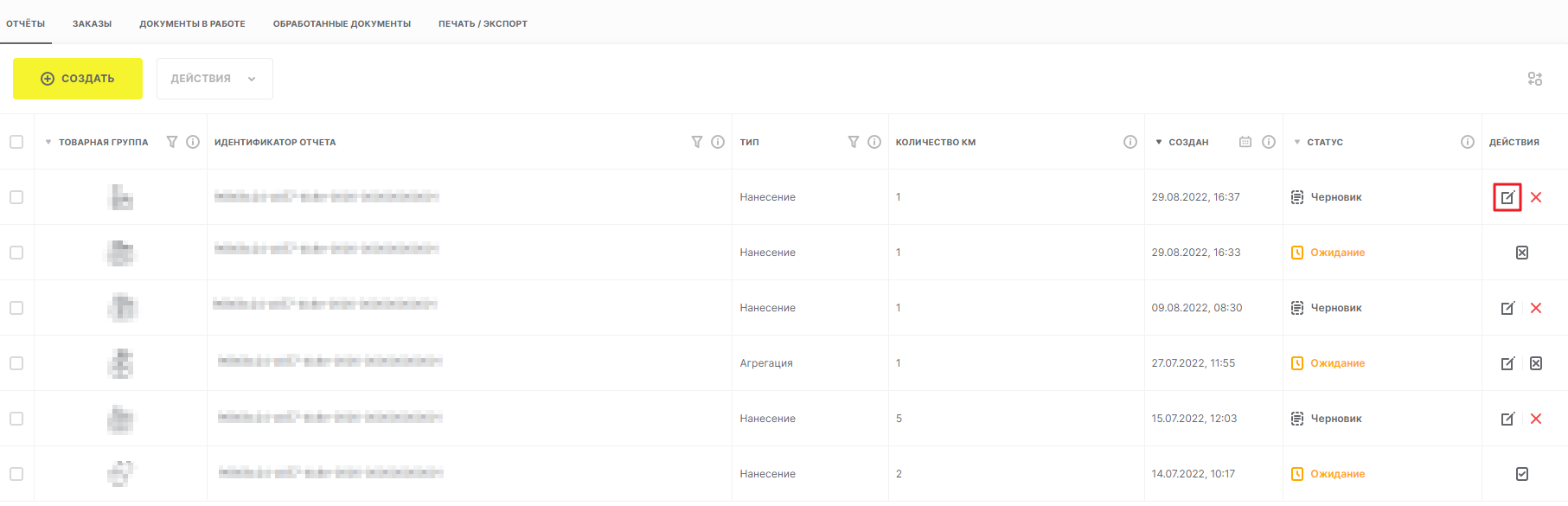
Рассмотреть надписи и кнопки
Прокрутите изображение вправо или вниз, чтобы рассмотреть нужную часть экрана. Полный размер открывается по нажатию на изображение.
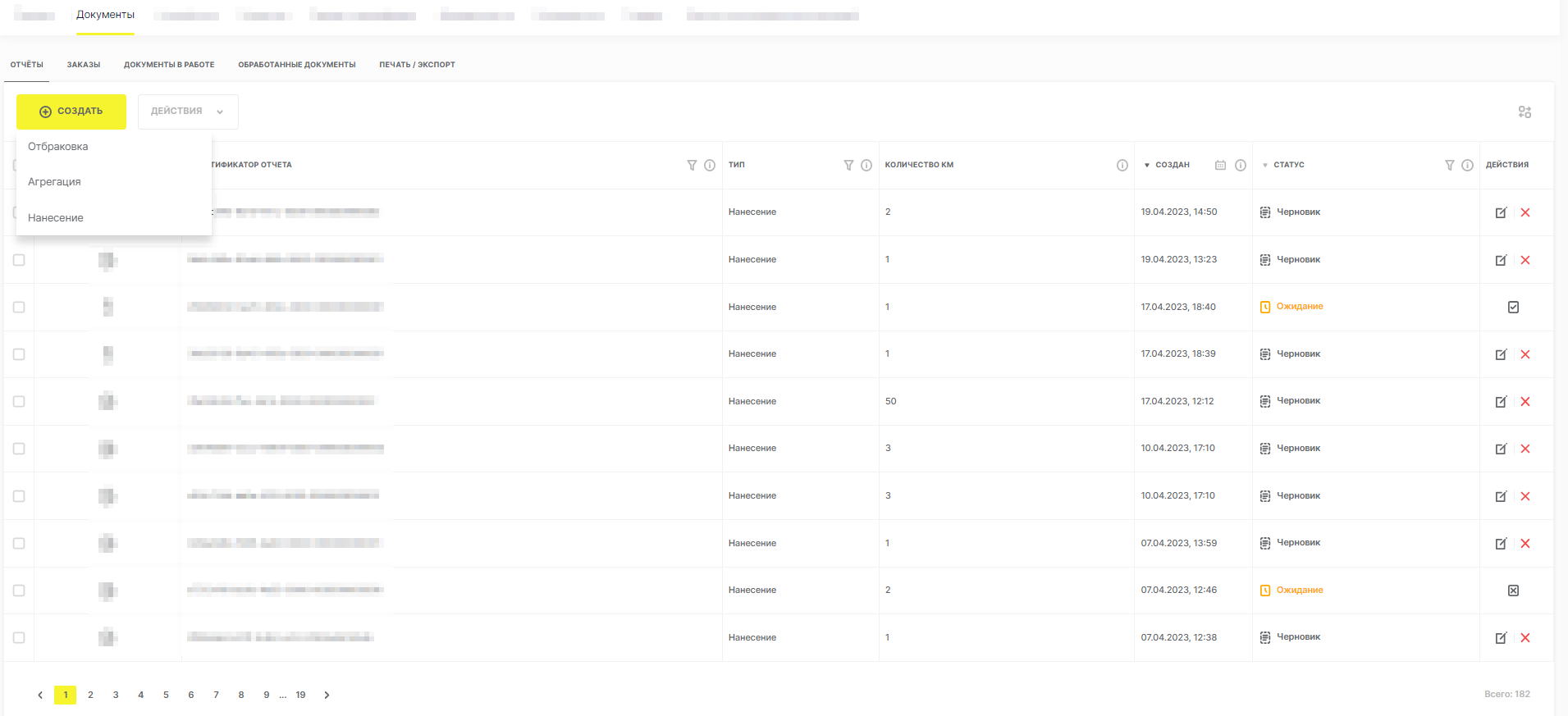
Рассмотреть надписи и кнопки
Прокрутите изображение вправо или вниз, чтобы рассмотреть нужную часть экрана. Полный размер открывается по нажатию на изображение.
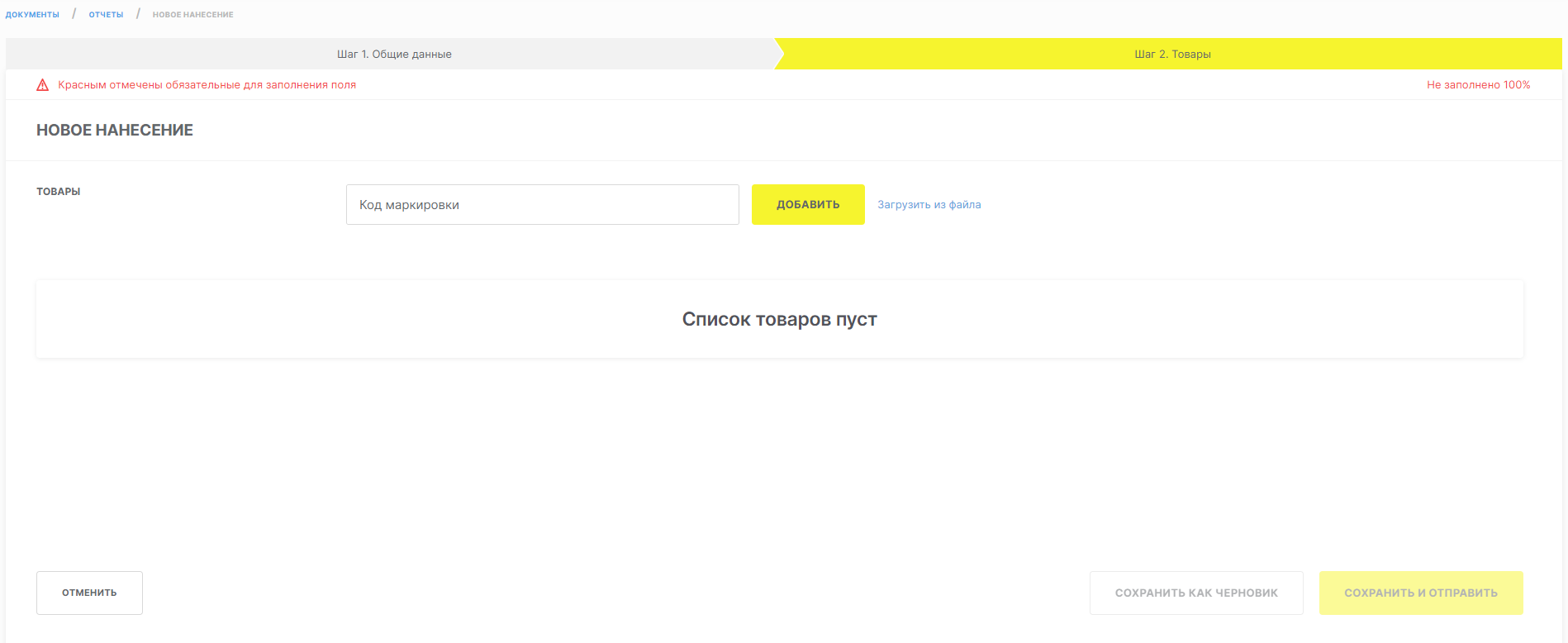
Рассмотреть надписи и кнопки
Прокрутите изображение вправо или вниз, чтобы рассмотреть нужную часть экрана. Полный размер открывается по нажатию на изображение.
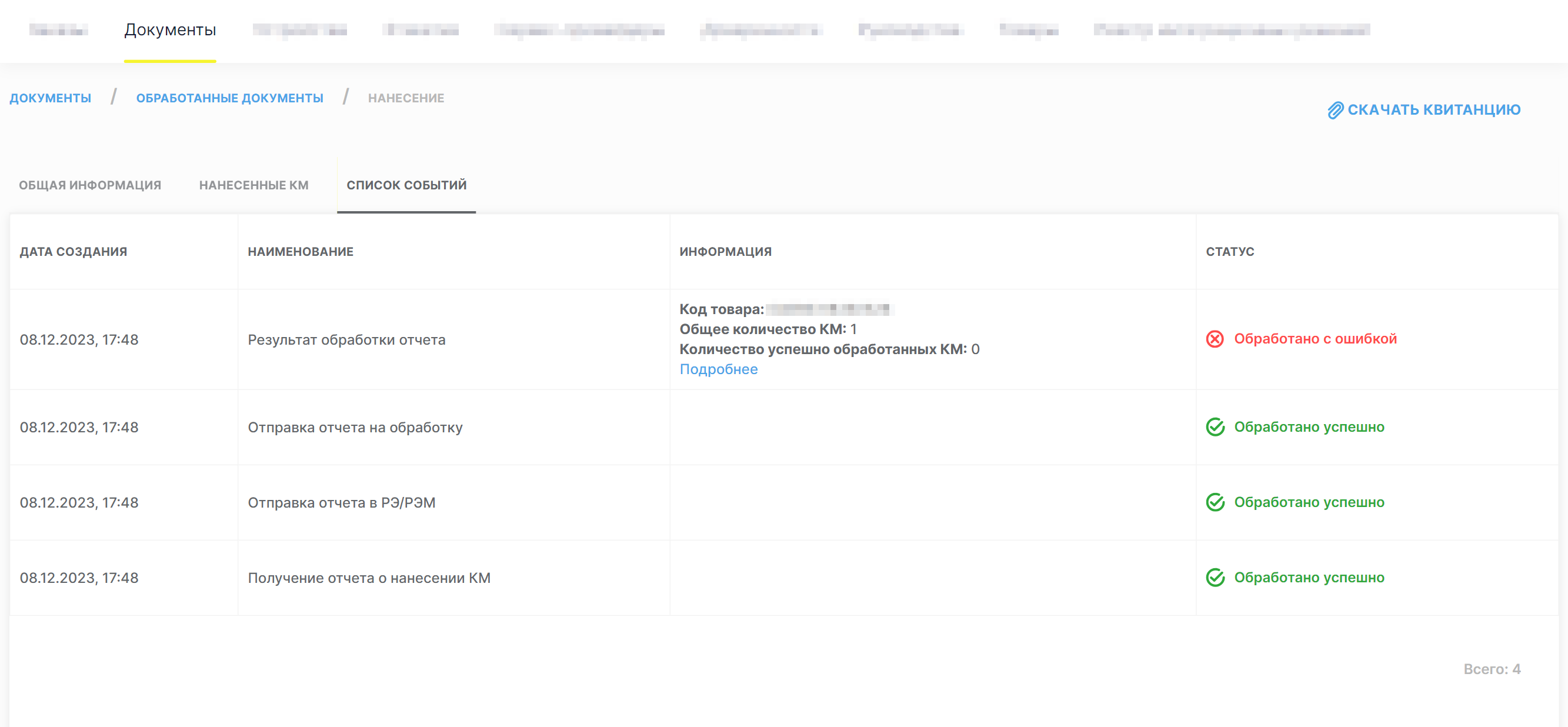
Рассмотреть надписи и кнопки
Прокрутите изображение вправо или вниз, чтобы рассмотреть нужную часть экрана. Полный размер открывается по нажатию на изображение.
Ввод в оборот — отдельная операция, когда её требует ваш сценарий. После успешной обработки отчёта о нанесении оформите документ ввода в оборот с основанием, соответствующим способу выпуска товара. Проверьте успешный результат обработки документа и состояние кодов перед дальнейшей отгрузкой. Поддерживаемые операции ввода в оборот через SelSup описаны в инструкции по работе с маркировкой.
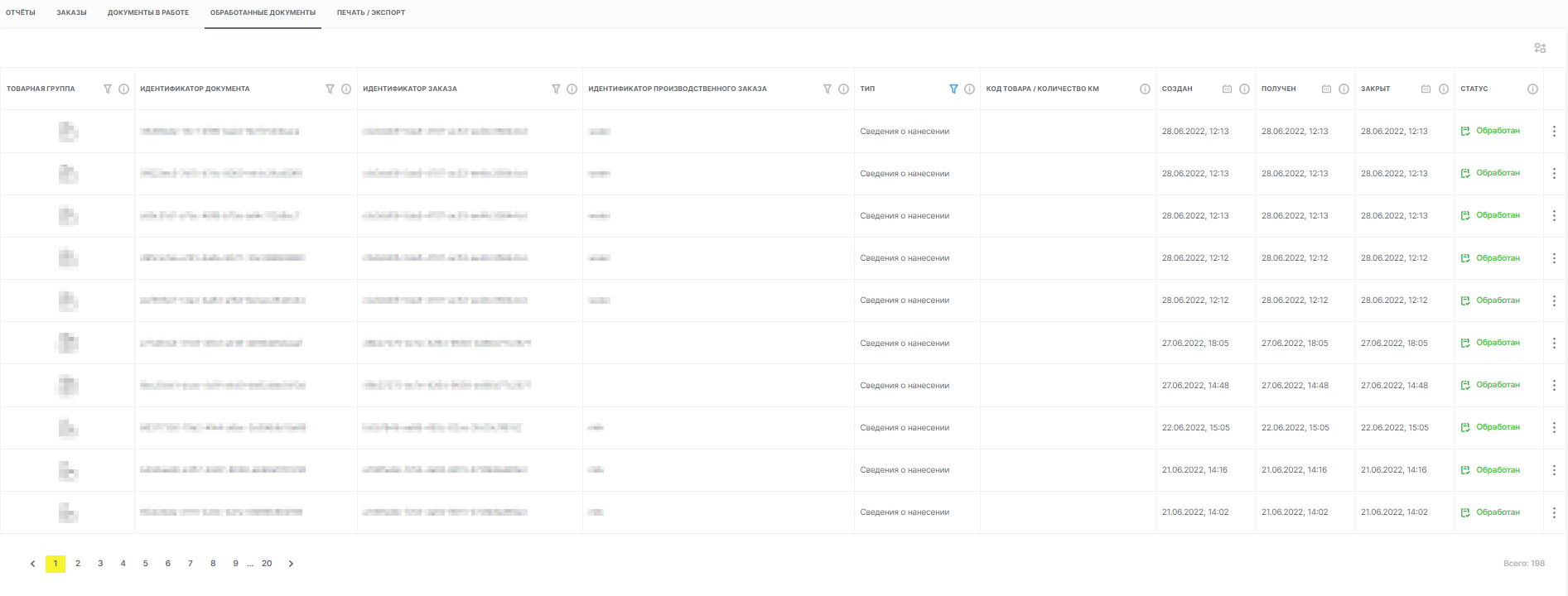
Рассмотреть надписи и кнопки
Прокрутите изображение вправо или вниз, чтобы рассмотреть нужную часть экрана. Полный размер открывается по нажатию на изображение.
Проверьте заказ перед отгрузкой.
Контролируйте три разных результата: статус заказа, статус кода и факт нанесения. Читаемый Data Matrix не заменяет проверку статуса в системе. До отгрузки выборочно проверьте печать, привязку к товару и требуемый документ.
Не применяйте устаревшие универсальные сроки к каждой группе. В текущем руководстве разные условия зависят от товарной группы и сценария; поэтому не повторяйте по памяти старые числа для получения, печати или отчёта.
Как проверить партию и организовать работу с кодами
После создания заказа остаётся работа с файлами, печатью, статусами и привязкой кодов к товарам. При нескольких партиях, организациях или сотрудниках эти проверки повторяются для каждого заказа. Если пропустить статус или перепутать файл, потребуется разбирать конкретный заказ до следующей операции.
SelSup — программа для продавцов на маркетплейсах с поддерживаемыми операциями маркировки. В ней можно получать и печатать коды, вводить их в оборот, передавать на маркетплейсы и проверять статусы. Посмотрите возможности работы с маркировкой, чтобы сверить сценарий со своей товарной группой.
Посчитайте стоимость повторяющейся ручной работы на своих данных: n × t × r / 60. n — число проверок или эпизодов диагностики за выбранный период, t — замеренные минуты на один случай, r — фактическая полная стоимость часа сотрудника. Это сценарная оценка труда, а не установленный штраф, тариф или обещание результата.
Модуль маркировки SelSup помогает вести поддерживаемые операции в одном рабочем процессе. Он не отменяет требования системы маркировки и правила товарной группы.
Частые ошибки при заказе кодов.
Смешивают лимит заявки и лимит файла. До 10 GTIN в заявке, до 150 000 через веб-интерфейс на одну номенклатуру, а PDF/EPS имеют отдельные пределы по количеству кодов в файле.
Оставляют активные заказы без получения кодов. Пока все коды не получены, заказ занимает место в лимите 100 активных заказов.
Используют шаблон или срок из чужой товарной группы. Проверяйте текущую помощь и условия именно вашего сценария выпуска.
Считают пример на экране готовым кодом. Получайте уникальные коды только для своей партии и не используйте Data Matrix с образца.
Чек-лист перед завершением работы с партией.
| Этап | Контроль в СУЗ | Что проверить | Результат |
|---|---|---|---|
| Подготовка | Карточка товара | Товарная группа и GTIN | Можно переходить к заказу. |
| Создание | «Заказы» → «Активные» | Сохранённый заказ имеет статус «Создан» | Его можно подписать. |
| Подпись | «Действия» | Выбран сертификат УКЭП и нажато «Подписать» | Заказ проходит обработку. |
| Получение | Заказ со статусом «Доступен» | Формат, шаблон и количество | Файл подготовлен для скачивания. |
| Завершение | «Документы» и сценарий группы | Нанесение, сведения и отдельный ввод в оборот при необходимости | Партия оформлена по своему сценарию. |
Если хотите разобрать порядок заказа, печати и статусов на своей товарной группе, запишитесь на бесплатную демонстрацию SelSup.
Продолжайте читать и смотреть
Новости маркетплейсов, автоматизация и практические разборы ИИ — на удобной для вас площадке.