
Чтобы заполнить документ кодами и сведениями о товарах без ручного ввода каждого поля, можно загрузить подготовленный файл .xls или .xlsx. Ниже — требования к файлу, порядок загрузки и проверка результата.
Официальная документация по теме: «Маркировка товаров (ГИС МТ)» и раздел «Ввод товара в оборот».
Для каких документов доступна загрузка файла
При создании документа в ручном режиме можно загрузить файл .xls или .xlsx с кодами и сведениями о них — например, датой производства и кодом ТН ВЭД. Это ускоряет заполнение: не придётся вручную вводить значение в каждое поле формы.
В этой инструкции термин «код» обозначает коды идентификации всех типов упаковок и КиЗ.
Загрузка доступна для следующих документов:
- Документы ввода в оборот, за исключением перечисленных ниже случаев.
- «Вывод из оборота».
- «Перемаркировка».
Исключения для документов ввода в оборот:
- «Ввод в оборот. Полученных от физических лиц» — загрузка недоступна для всех товарных групп.
- «Ввод в оборот. Трансграничная торговля» и «Ввод в оборот. Импорт с ФТС» — загрузка недоступна для меховых изделий.
Как подготовить файл
Требования к размеру и структуре
- Формат — .xls или .xlsx.
- Максимальный размер — 10 Мб.
- Максимальное количество строк для документов «Ввод в оборот. С причиной» и «Вывод из оборота» — 10 000, для остальных документов — 30 000.
- Максимальное количество столбцов — 26.
- Все сведения должны находиться на первом листе файла.
- Первый столбец и первая строка должны быть заполнены.
- Между столбцами не должно быть пустых столбцов. Если встретится пустой столбец, все следующие за ним столбцы будут проигнорированы при загрузке.
- В первом столбце между заполненными строками не должно быть пустой строки. Если она встретится, все следующие строки будут проигнорированы при загрузке.
- Столбцы, строки и ячейки не должны быть объединены.
- Значения в ячейках должны быть без переносов строк и непечатных спецсимволов. Иначе такое значение будет проигнорировано при загрузке.
- В файле не должно быть макросов, функций и вложений, например рисунков.
Пустой столбец или разрыв строк в первом столбце — не просто недостаток оформления: часть подготовленных данных не попадёт в документ. Продавцу придётся искать пропуски и повторно обрабатывать файл.
SelSup помогает сократить ручную работу с маркировкой: получение и печать кодов, а также их проверку при сборке заказов можно организовать в одной системе. Так сотрудникам проще контролировать коды в связанных операциях, не полагаясь только на ручные списки.
Практический совет. Сохраните отдельный рабочий шаблон с первым листом для загрузки и без пустых разделительных строк и столбцов. Используйте его для следующих файлов — это позволит не выстраивать структуру заново перед каждой операцией.
Какие столбцы и значения использовать
Названия столбцов можно не указывать. Ниже приведены допустимые названия и форматы значений. Обязательность полей и форматно-логический контроль зависят от вида документа и товарной группы. Подробные требования к заполнению документов приведены на портале документации «Честного знака».
«Код маркировки» — обязательный столбец, он должен быть первым. Остальные столбцы можно располагать в любом порядке. В ячейке укажите код идентификации без кода проверки либо КиЗ. Необходимо заполнить хотя бы одну строку; коды не должны повторяться. Допустимая длина — от 18 до 74 символов включительно, без кириллических букв и пробелов.
Для столбца «Вид разрешительного документа» используйте одно из значений:
- CONFORMITY_CERTIFICATE — «Сертификат соответствия».
- CONFORMITY_DECLARATION — «Декларация о соответствии».
- STATE_REGISTRATION_CERTIFICATE — «Свидетельство о государственной регистрации».
Для столбца «Вид первичного документа» допустимы следующие значения:
- RECEIPT — «Кассовый чек».
- SALES_RECEIPT — «Товарный чек».
- CONSIGNMENT_NOTE — «Товарная накладная».
- CUSTOMS_DECLARATION — «Таможенная декларация на товары».
- UTD — «Универсальный передаточный документ».
- DESTRUCTION_ACT — «Акт уничтожения».
- DIGITAL_CERTIFICATE — «Электронный сертификат».
- ORTHOPEDIC_PRODUCT_ACT — «Акт приёма-передачи товара».
- OTHER — «Прочее».
Для столбца «Идентификатор ВСД» в инструкции указан формат: 32-значный код (электронный) или 36-символьный UUID с дефисами (печатный). Также приведены следующие шаблоны значений.
Электронный:
- [a-f0-9]{8}-[a-f0-9]{4}-[a-f0-9]{4}-[a-f0-9]{4}-[a-f0-9]{12};
- [A-F0-9]{8}-[A-F0-9]{4}-[A-F0-9]{4}-[A-F0-9]{4}-[A-F0-9]{12}.
Печатный:
- [a-f0-9]{4}-[a-f0-9]{4}-[a-f0-9]{4}-[a-f0-9]{4}-[a-f0-9]{4}-[a-f0-9]{4}-[a-f0-9]{4}-[a-f0-9]{4};
- [A-F0-9]{4}-[A-F0-9]{4}-[A-F0-9]{4}-[A-F0-9]{4}-[A-F0-9]{4}-[A-F0-9]{4}-[A-F0-9]{4}-[A-F0-9]{4}.
Для кодов, номеров и текстовых сведений действуют такие форматы:
- «Код ТН ВЭД» — 10 цифр.
- «Номер лицензии на пользование недрами» — от 1 до 50 символов включительно.
- «Номер скважины», «Номер разрешительного документа», «Номер декларации на товары», «Цвет», «Размер», «Номер первичного документа», «Наименование первичного документа» — от 1 до 255 символов включительно.
Для столбцов «Дата производства», «Дата разрешительного документа», «Дата лицензии на пользование недрами», «Дата декларации на товары» и «Дата первичного документа» допустимы четыре формата:
- yyyy-MM-ddTHH:mm;
- yyyy-MM-dd;
- dd.MM.yyyy;
- dd.MM.yyyy HH:mm.
Все форматы дат будут преобразованы в dd.MM.yyyy.
В столбце «Страна производства» укажите код или краткое наименование из справочника ОКСМ.
Для числовых значений используйте следующие форматы:
- «Цена за единицу», «Сумма НДС», «Сумма акциза», «Цена за единицу с НДС» — от 1 до 15 цифр включительно в целой части (рубли) и от 0 до 2 цифр в дробной части (копейки). Разделитель — точка или запятая.
- «Частично реализовано» — от 1 до 15 цифр включительно в целой части и от 0 до 3 цифр в дробной части. Разделитель — точка или запятая.
- «Вес в граммах» — от 1 до 9 цифр включительно.
Ограничения для агрегатов и нескольких значений
В одном файле нельзя одновременно указывать агрегат и его вложения: укажите либо агрегат, либо его вложения. Если указаны вложения, агрегат будет расформирован.
Также нельзя указать несколько значений для одного кода — например, несколько лицензий на пользование недрами.
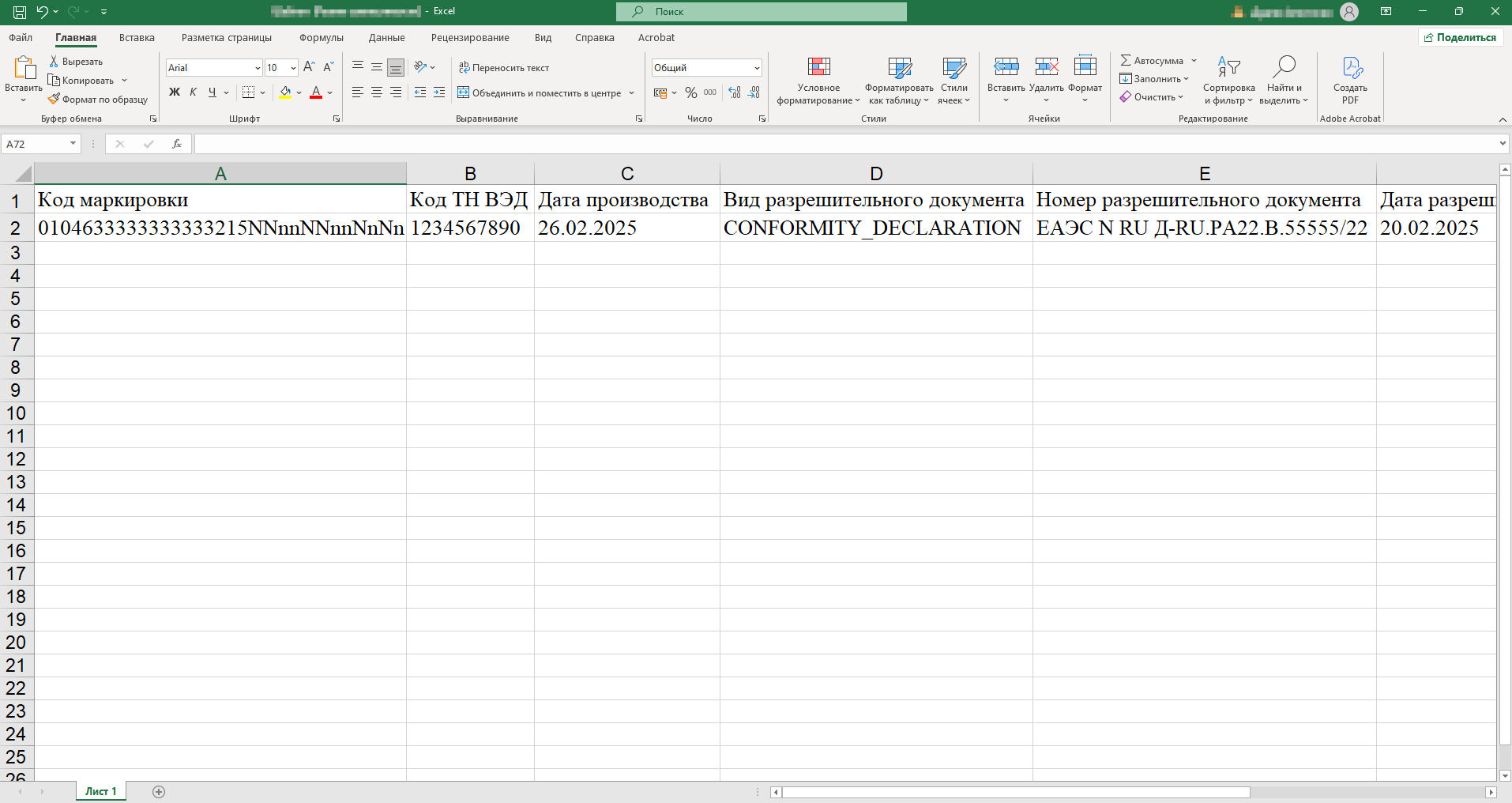
Пример содержимого файла
Пример строки с кодом и сведениями о товаре:
- «Код маркировки» — 0104633333333333215NNnnNNnnNnNn.
- «Код ТН ВЭД» — 1234567890.
- «Дата производства» — 26.02.2025.
- «Вид разрешительного документа» — CONFORMITY_DECLARATION.
- «Номер разрешительного документа» — ЕАЭС N RU Д-RU.РА22.В.55555/22.
- «Дата разрешительного документа» — 20.02.2025.
Как загрузить файл в документ
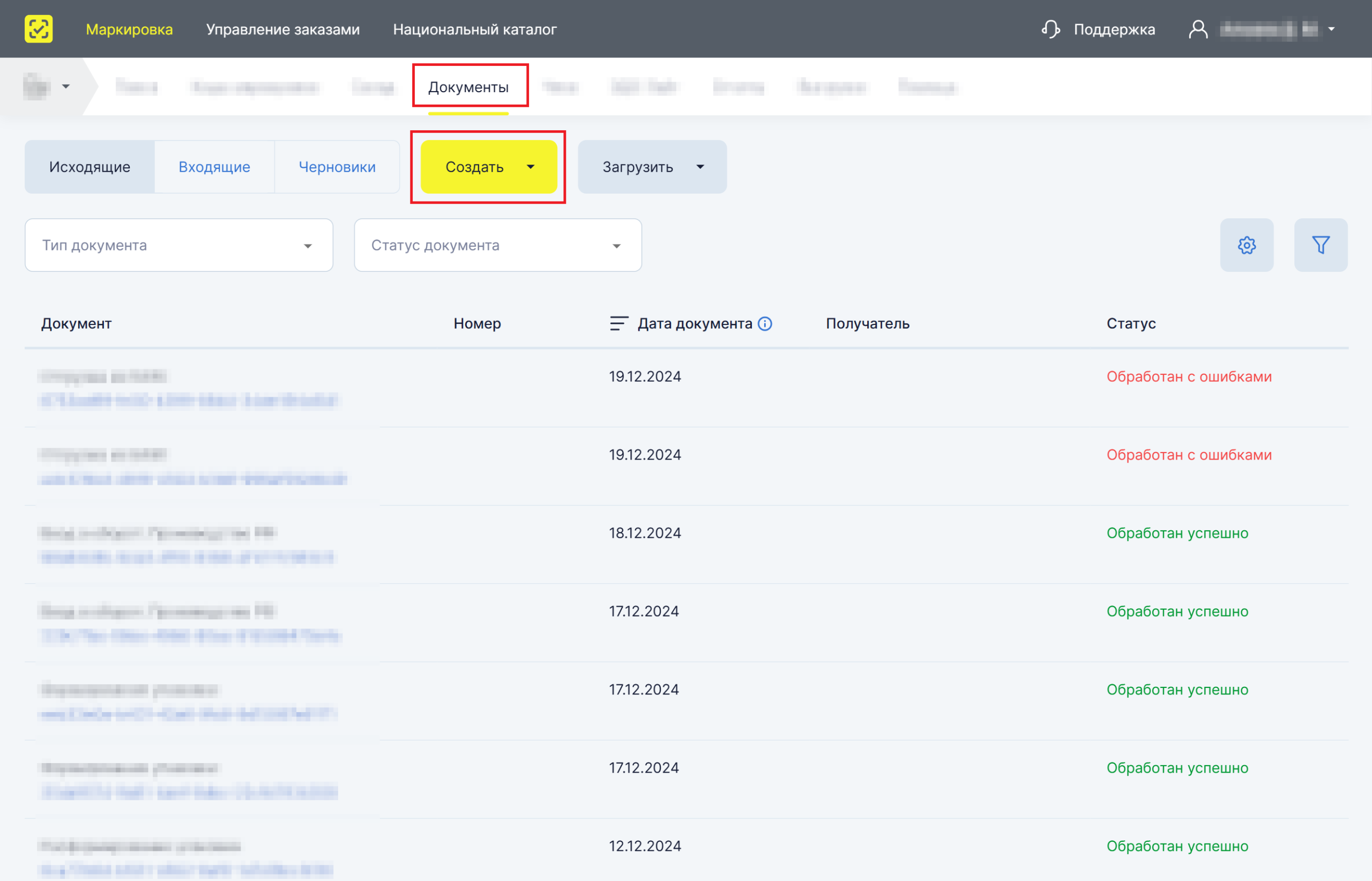
Откройте раздел «Документы», нажмите кнопку «Создать» и выберите необходимый документ.
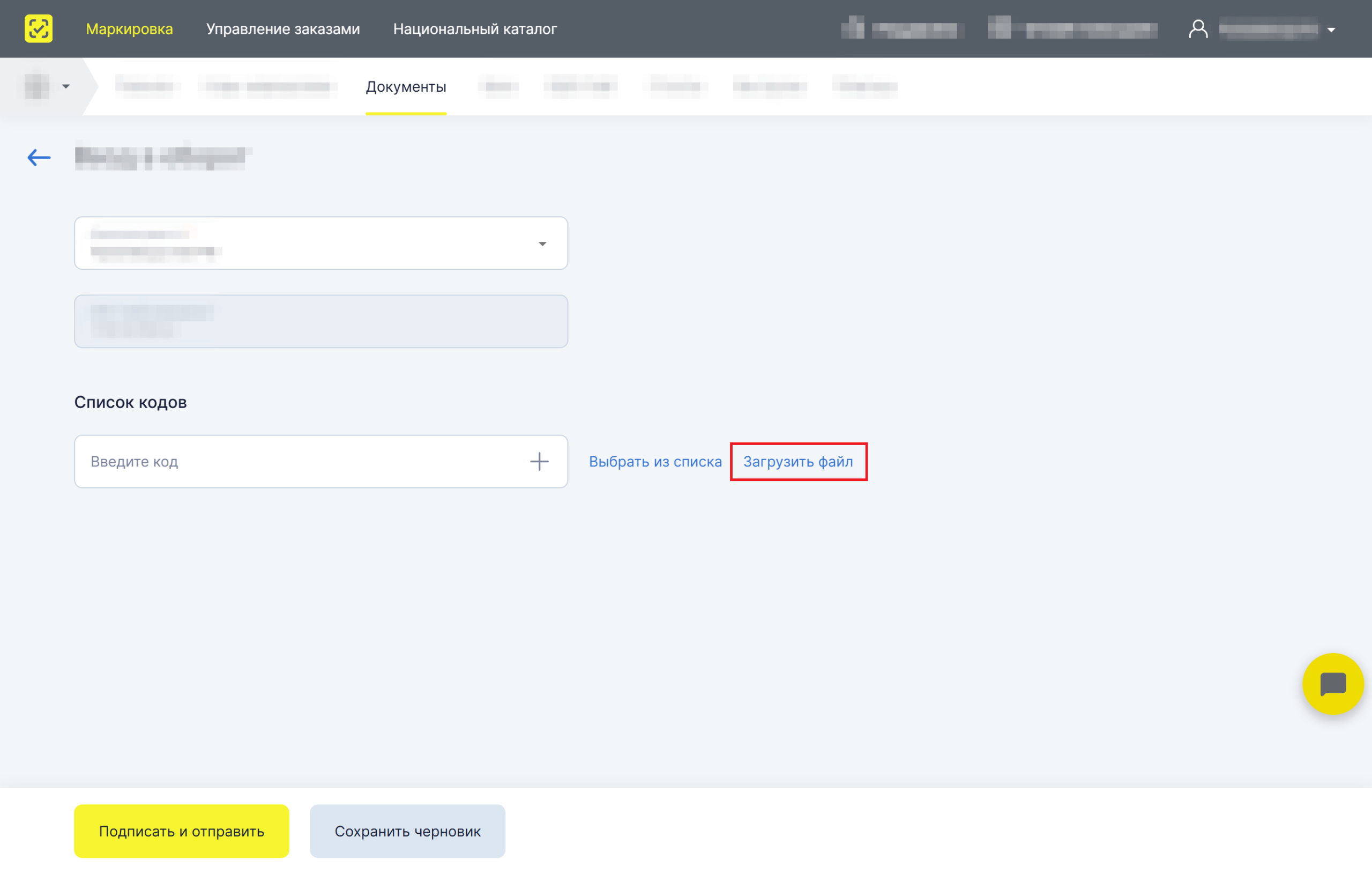
Заполните поля документа. Обязательные поля отмечены знаком *. Затем нажмите кнопку «Загрузить файл».
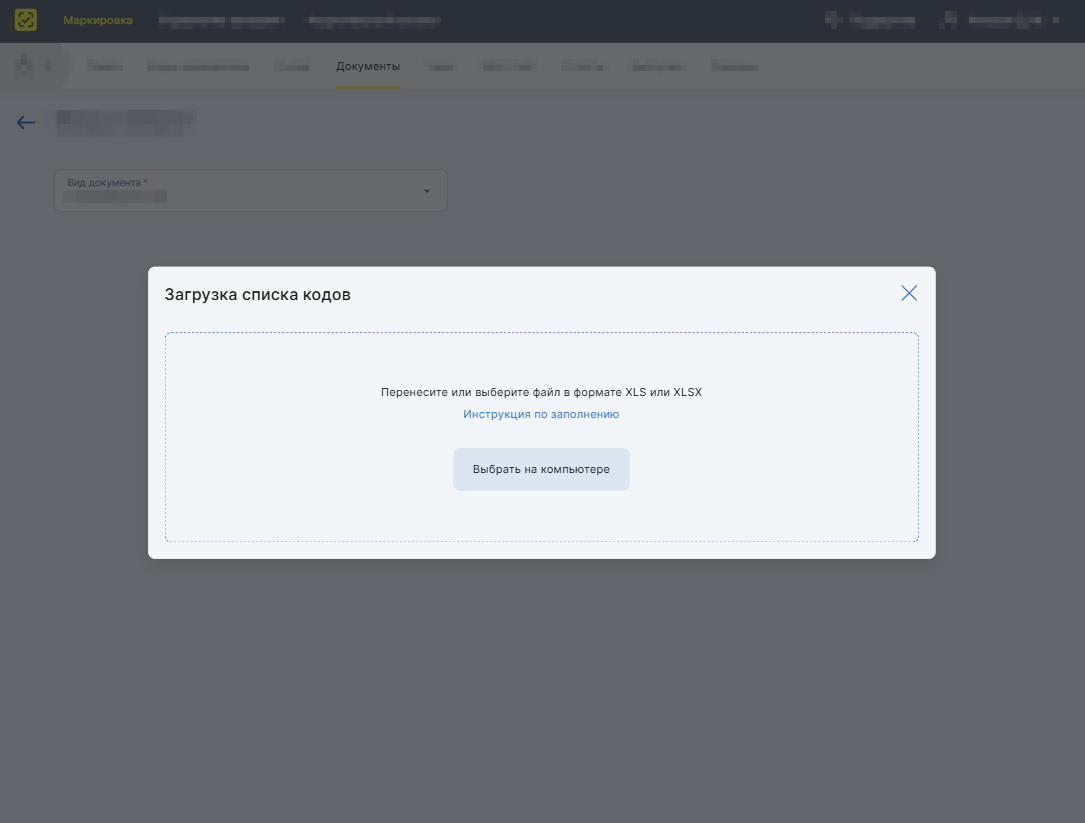
В модальном окне «Загрузка списка кодов» нажмите кнопку «Выбрать на компьютере» и загрузите подготовленный файл. Можно загрузить только один файл.
Выберите, какие сведения загрузить
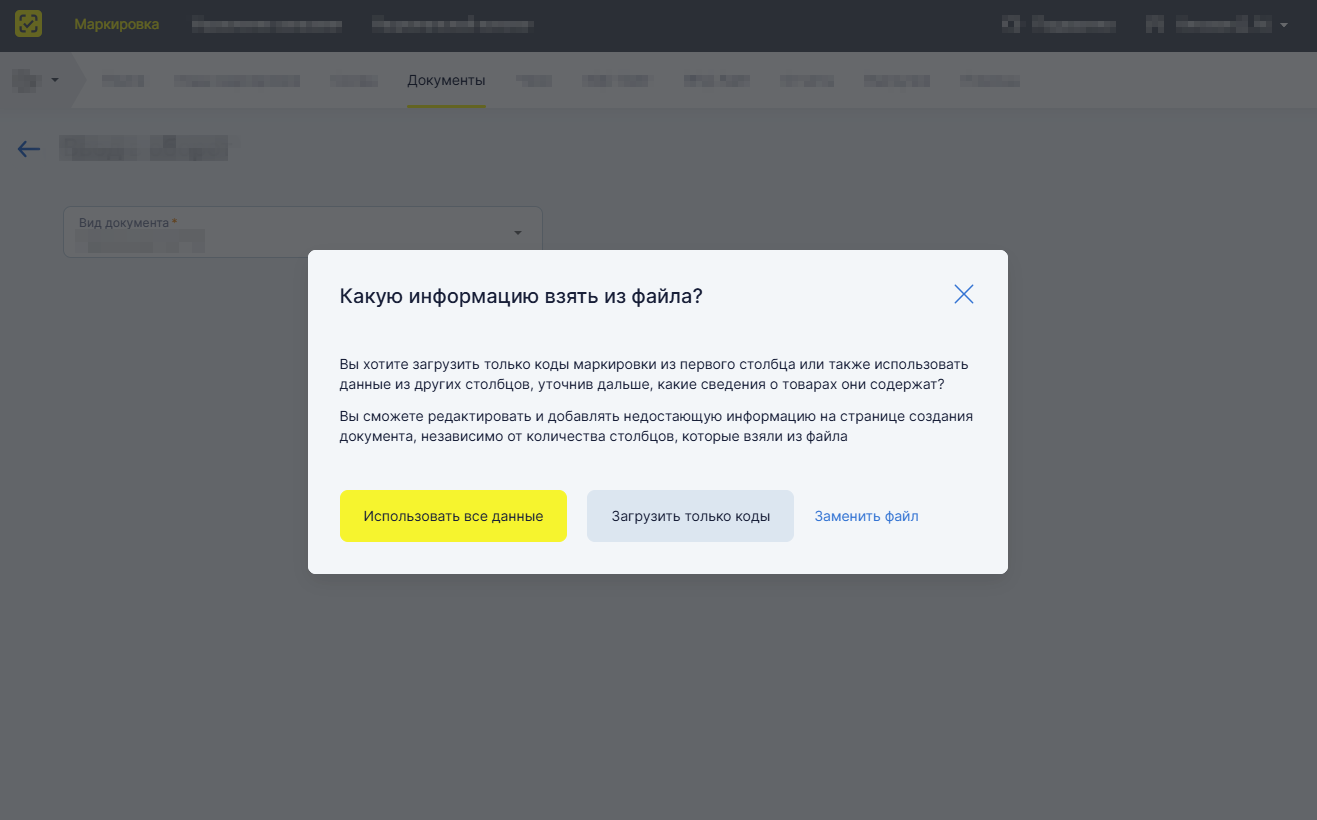
Можно перенести все столбцы из файла или только коды из первого столбца:
- «Использовать все данные» — загрузить все столбцы.
- «Загрузить только коды» — загрузить только коды из первого столбца.
Если в файле только один столбец — с кодами, система автоматически откроет форму создания документа со списком этих кодов. Шаг сопоставления сведений из файла со столбцами документа будет пропущен.
Независимо от того, сколько столбцов вы взяли из файла, в форме создания документа можно будет редактировать сведения и добавлять недостающую информацию.
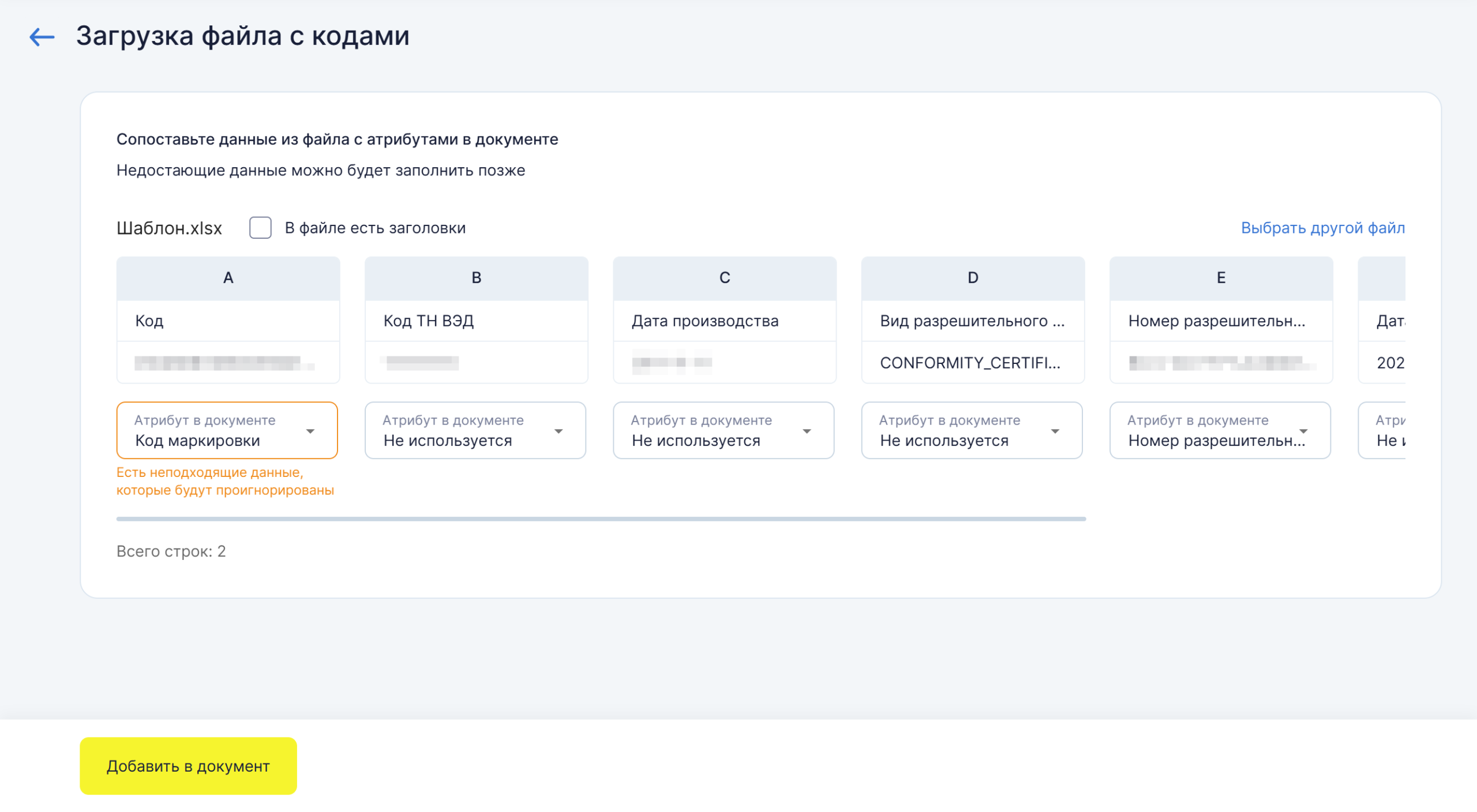
Сопоставьте столбцы файла с полями документа
- На странице загрузки файла с кодами установите флажок «В файле есть заголовки», если в файле указаны названия столбцов. После этого вместо автоматических обозначений «A», «B», «C» и далее отобразятся названия из файла. Количество отображаемых столбцов зависит от количества заполненных столбцов в файле.
- Сопоставьте данные из файла с атрибутами документа: в выпадающем списке каждого столбца выберите соответствующий атрибут. Для первого столбца значение «Код маркировки» выбирается сразу.
- Нажмите кнопку «Добавить в документ».
Практический совет. Для регулярных загрузок договоритесь с сотрудниками о постоянном порядке столбцов и единых заголовках в рабочем шаблоне. Тогда при сопоставлении будет удобнее сверять привычную структуру, а не разбирать каждый новый файл заново.
Как проверить результат загрузки
Если коды и сведения о них не прошли проверку, появится модальное окно «Файл содержит ошибки». Можно продолжить работу с документом без этих кодов либо загрузить исправленный файл.
Если проверка прошла успешно, в форму создания документа будет добавлен список кодов вместе с указанными сведениями. Данные столбцов, для которых при сопоставлении выбрано значение «Не используется», в документ не загрузятся.
Отдельно проверьте сведения о разрешительных документах. Если сопоставлены столбцы с номером и датой, но не сопоставлен столбец «Вид разрешительного документа», сведения можно загрузить или добавить в документ. Однако перед подписанием необходимо указать вид разрешительного документа для всех кодов, по которым предусмотрен разрешительный документ.
Если после окна с ошибками продолжить работу без проверки состава документа, в нём может оказаться меньше кодов, чем планировалось. Исправлять неполный список придётся отдельно, а это дополнительное время на подготовку документа.
SelSup помогает контролировать коды при сборке заказов и связывать работу с маркировкой со складскими операциями. Такой контроль дополняет проверку загрузки: сотрудникам проще сопоставлять маркированные товары с фактической сборкой, не ведя весь учёт вручную.
Совет эксперта. Заранее зафиксируйте ожидаемое количество кодов в подготовленном файле, а после загрузки сопоставьте его со списком в форме. Это удобная контрольная точка перед дальнейшей работой: она помогает проверить полноту переноса, а не только факт успешной загрузки.
Дальнейшие действия выполняйте так же, как при создании документа через мастер создания документа в ручном режиме.
Главный результат — не просто загрузить файл, а получить в форме нужный список кодов с корректно сопоставленными сведениями и заполнить необходимые данные перед подписанием. Следующий вопрос — как связать эту работу с учётом товаров и сборкой заказов. На демонстрации SelSup можно разобрать ваш процесс и посмотреть, как организовать получение, печать и проверку кодов маркировки при сборке.
Продолжайте читать и смотреть
Новости маркетплейсов, автоматизация и практические разборы ИИ — на удобной для вас площадке.




