В мобильном приложении WB Банка можно проверять остатки на счетах, отправлять платежи, получать выписки и управлять банковскими продуктами. Сейчас оно доступно тем, кто открыл расчётный счёт в ООО «ВБ Банк» онлайн. Приложение бесплатное, доступно в RuStore и AppGallery.
Где установить приложение и как пользоваться онлайн-банком
С 15 августа приложение «WB Банк Бизнес» недоступно в App Store и Google Play. Если оно уже установлено на телефоне, им можно пользоваться как обычно. Не удаляйте приложение и не переустанавливайте его из неизвестных источников.
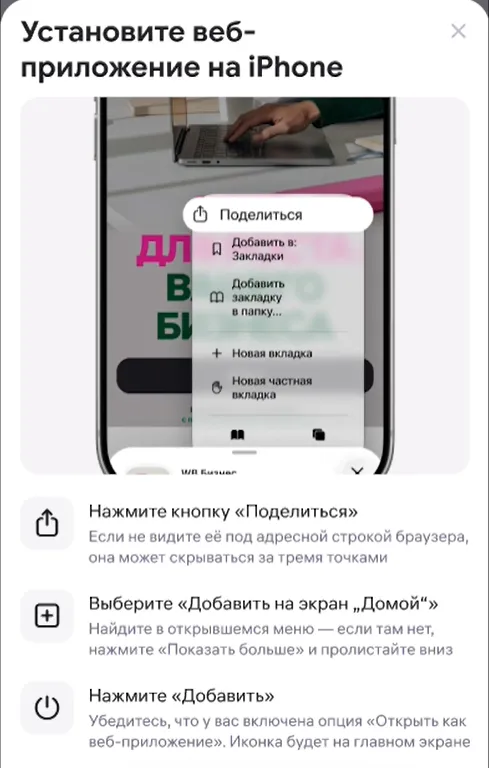
- Если у вас iPhone, можно установить веб-приложение. Откройте на телефоне личный кабинет по адресу finance.wb.ru — там появится инструкция по установке.
- Если у вас Android и нужна повторная установка, скачивайте приложение только из RuStore: https://www.rustore.ru/catalog/app/wildberries.business.
- Также можно пользоваться веб-версией онлайн-банка в браузере.
Что можно делать в приложении
- Просматривать информацию о счетах, остатках и движении средств.
- Проверять, есть ли на счёте блокировки и ограничения.
- Получать выписку по счёту.
- Отправлять платежи юридическим и физическим лицам, а также в бюджет — внутри банка и в другие банки.
- Сохранять платежи в черновики и создавать шаблоны платежей.
- Просматривать историю и находить нужные операции.
- Получать подробную информацию по платежам.
- Повторять операции и получать печатные формы платежей.
- Просматривать информацию о действующем тарифе и менять его.
- Следить за лимитами на операции в рамках действующего тарифа.
- Размещать свободные средства в депозит.
- Управлять кредитными продуктами и корпоративными картами.
- Подключать программу лояльности для бизнеса и управлять ею.
- Подключать WB Овердрафт и просматривать информацию о нём. Если есть предодобренный лимит, в приложении появится соответствующий баннер.
- Писать в чат поддержки.
Главная страница
На главной странице отображается информация по расчётному счёту: остаток и сумма переводов за неделю. Здесь же находятся история операций, раздел «Справки и выписки», реквизиты и информация о тарифе.
Условия открытия счёта, платежей и обслуживания разобраны в статье «Расчётный счёт в ООО «ВБ Банк»: открытие, платежи, тарифы и ограничения».
Раздел «Справки и выписки»
В этом разделе можно заказать справку по счёту, справку о наличии счетов и справку об оборотах в формате PDF, XLS или TXT (для 1С).
В выписке будут указаны все поступления и списания, остатки на начало и конец заданного периода, номера счетов и реквизиты банков.
Раздел «Платежи»
Как отправить платёж
В разделе «Платежи» можно отправить деньги физическому или юридическому лицу — внутри банка или в другой банк.
- Откройте раздел «Платежи».
- Выберите нужный вид платежа.
- Заполните данные.
- Нажмите «Подписать и отправить».
Как работать с черновиками
Если планируете повторять платёж, его можно сохранить как черновик. Для этого нажмите «Сохранить как черновик». Список сохранённых платежей находится в разделе «Платежи» → «Черновики». Черновики можно редактировать, удалять и искать по списку.
Практический совет. Для повторяющихся платежей заранее подготовьте список получателей и назначений платежа. Сопоставляйте его с выбранным черновиком перед отправкой — так проще проверить, какую именно оплату вы готовите, и не собирать данные заново каждый раз.
При ручном контроле оплат легко перепутать запланированный платёж с уже выполненным и отправить деньги повторно. Тогда средства, предназначенные для других расходов, окажутся заняты, а на выяснение обстоятельств потребуется время.
SelSup помогает сопоставлять плановые расходы с фактическими оплатами в управленческом учёте. Такой контроль дополняет банковскую историю и помогает замечать повторные расходы до того, как они нарушат платёжный план.
Как оплатить по QR-коду
- В разделе «Платежи» выберите «Оплатить по QR-коду».
- Наведите камеру на QR-код. Реквизиты заполнятся автоматически.
- Подпишите и отправьте платёжное поручение.
Как подставить реквизиты контрагента
При формировании платёжного поручения введите ИНН или наименование контрагента. Система покажет подходящие варианты. Выберите нужного контрагента — все его реквизиты автоматически подставятся в платёжное поручение.
Также доступен быстрый переход к 10 последним контрагентам или переводам на собственные реквизиты в других банках либо внутри ООО «ВБ Банк».
Раздел «Тарифы и лимиты»
Здесь можно посмотреть условия тарифа, подключённого к расчётному счёту: когда будет списана оплата и какую сумму в рамках лимита можно переводить без комиссии.
Чтобы изменить тариф, выберите новый и нажмите «Сменить тариф» → «Сменить».
Раздел «Кредиты»
На главном экране отображается общая задолженность. Во вкладке «Кредиты» доступны подробная информация, график платежей и реквизиты для оплаты.
Как подключить WB Овердрафт
WB Овердрафт — краткосрочный кредит на случай кассовых разрывов. Он позволяет платить поставщикам и сотрудникам, даже когда на счёте нет денег. Затем задолженность автоматически погашается из будущих поступлений.
Если для вас готово предложение, в приложении появится соответствующий баннер. Нажмите на него.

- Изучите информацию о продукте и нажмите «Продолжить».
- Дождитесь формирования документов и нажмите «Подписать и отправить».
- Введите код из СМС-сообщения. После этого заявка отправится на рассмотрение.
Когда WB Овердрафт будет подключён, лимит появится в разделе «Счета». Там же можно просматривать условия и кредитный договор.
Как открыть депозит в мобильном приложении
- На главном экране нажмите на баннер «Депозиты».
- Введите в калькуляторе сумму депозита и выберите срок. Система рассчитает возможный доход.
- Нажмите «Далее».
- Ознакомьтесь с условиями выбранного депозитного продукта.
- Проверьте и подпишите документы. Для подписания придёт код в СМС-сообщении.
После подписания заявка отправится на рассмотрение. Её статус можно проверить в разделе «Заявки» на главном экране.
Больше информации о видах депозитов и условиях размещения приведено в отдельной инструкции о депозитах.
Практический совет. Перед выбором суммы и срока депозита сопоставьте свободный остаток с календарём предстоящих платежей поставщикам, сотрудникам и по кредитам. Это поможет отделить действительно свободные средства от денег, которые уже запланированы на обязательные расходы.
Если принять весь остаток на счёте за свободные деньги и разместить его в депозит без учёта ближайших оплат, на текущие обязательства может не хватить средств. Тогда придётся пересматривать платёжный план и искать источник финансирования.
SelSup помогает планировать движение денег и контролировать предстоящие расходы. Сопоставление поступлений и обязательств по датам позволяет оценить доступную сумму до оформления депозита, а не после возникновения нехватки денег.
Как подключить программу лояльности для бизнеса
- На главной странице приложения нажмите на баннер с ягодками.
- Изучите условия и нажмите «Подключить программу».
- Введите код, который придёт в СМС-сообщении.
В приложении можно тратить ягодки на услуги банка — например, получать скидку на тариф за обслуживание расчётного счёта. Здесь также отображаются уровень программы, ближайшие списания и история операций.
Как посмотреть сведения о кредите
Раздел «Кредиты» доступен клиентам банка, у которых есть открытые кредитные продукты.
На главном экране в блоке «Кредиты» выберите нужный кредит. Откроются основная информация, документы по договорам и график платежей.
Как войти в приложение
- Скачайте приложение из RuStore или AppGallery. Приложение доступно для iOS версии 17 и выше и Android версии 8 и выше.
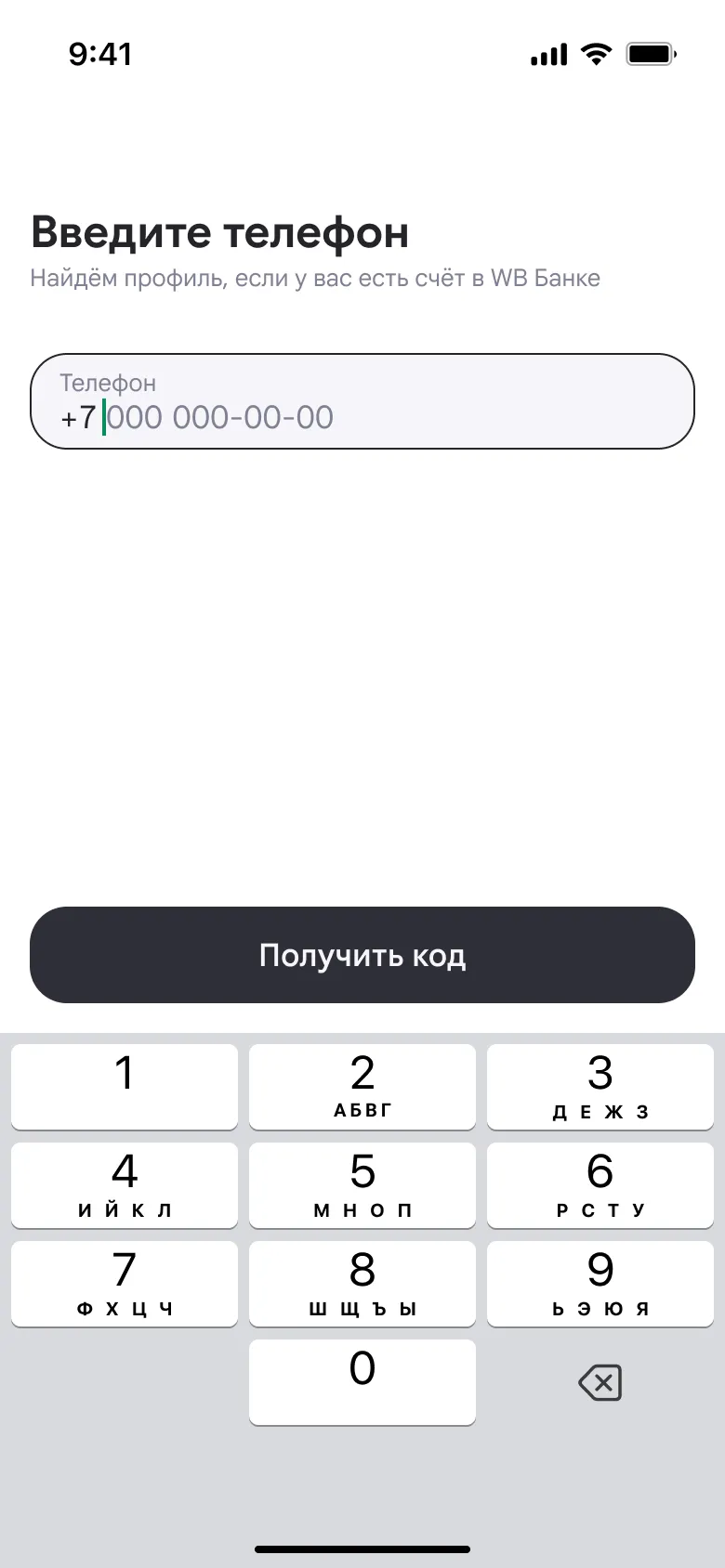
- Введите номер телефона, который указывали при регистрации.
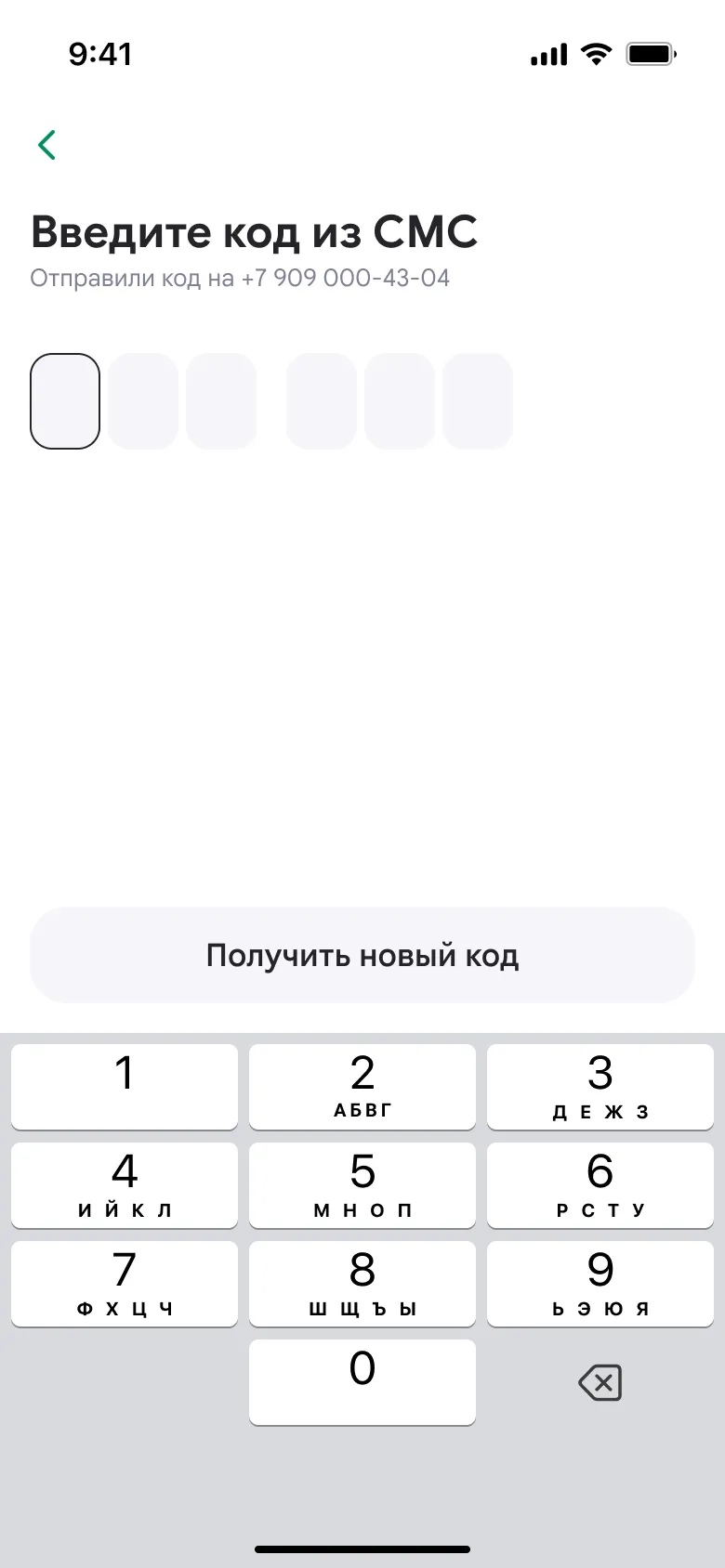
- Введите шестизначный код из СМС-сообщения.
- Введите шестизначный ПИН-код, который установили при открытии расчётного счёта в ООО «ВБ Банк».
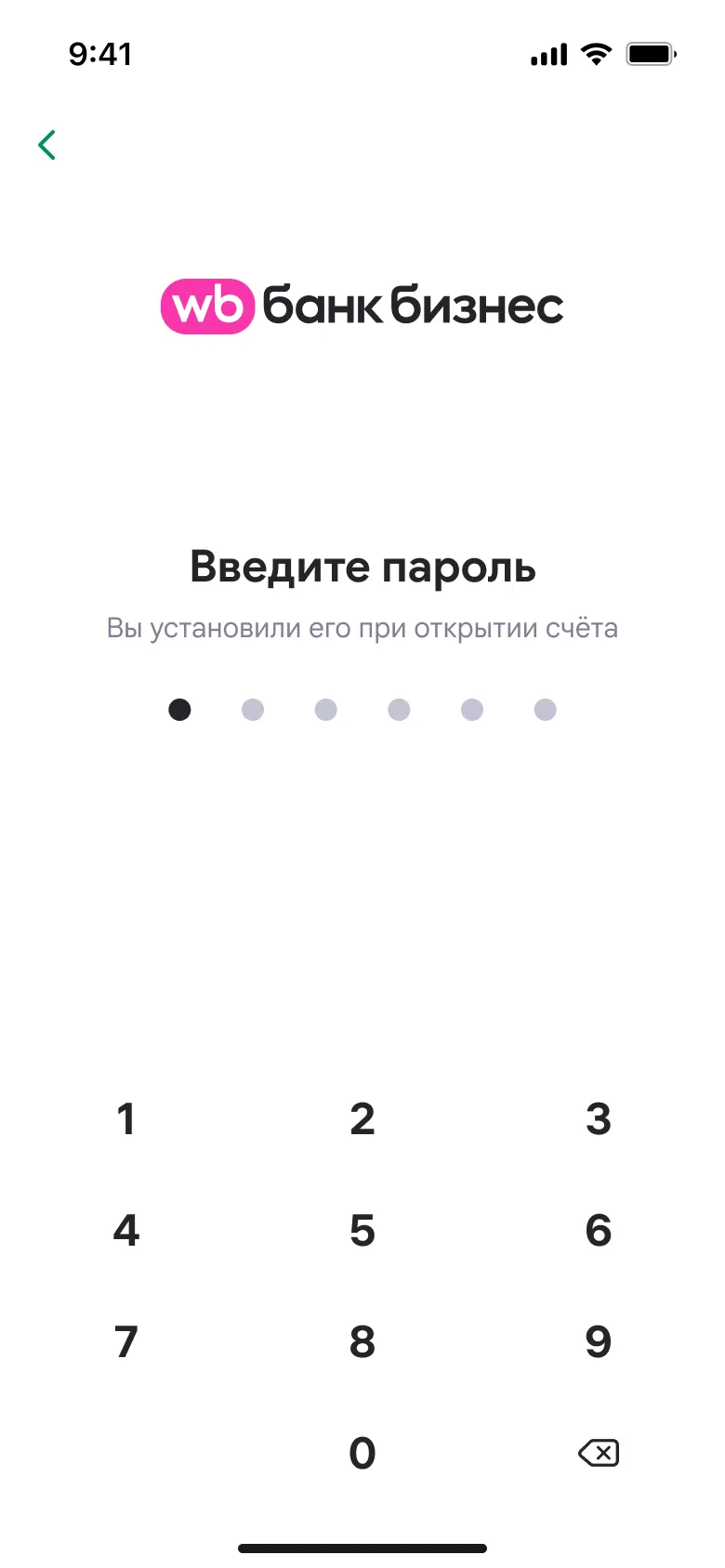
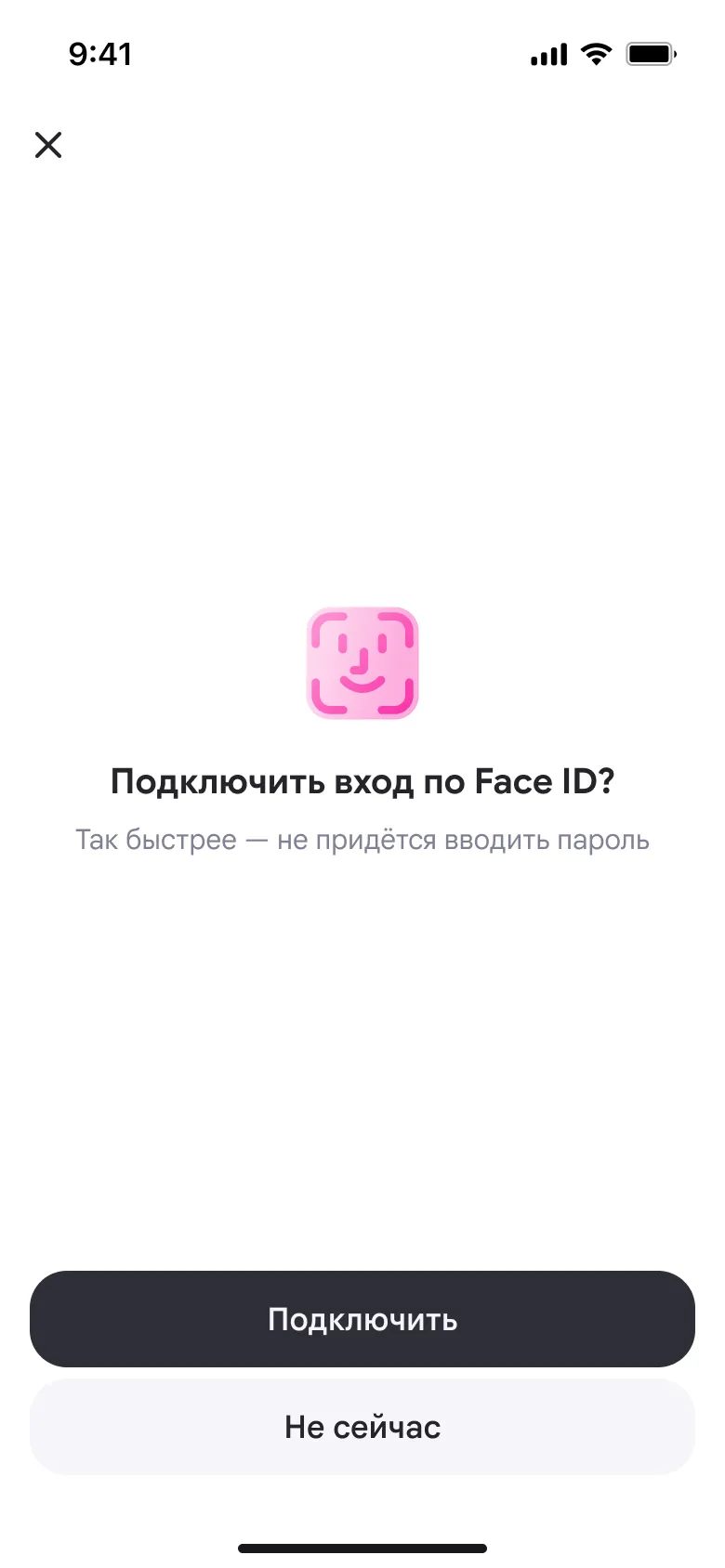
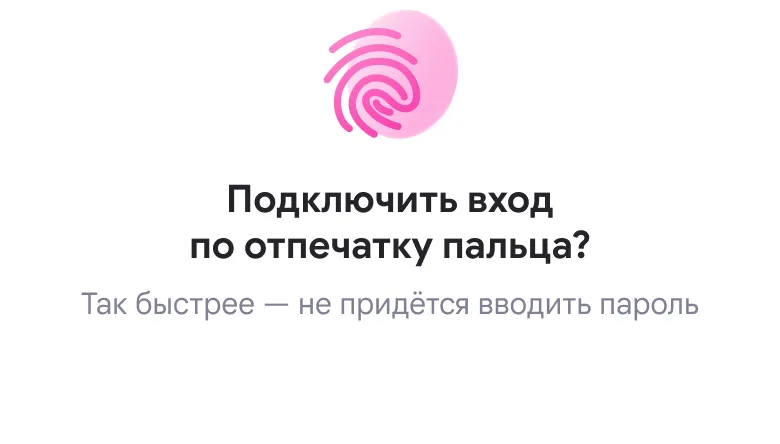
Для входа в приложение также можно настроить Face ID или Touch ID.
Как установить приложение для iPhone
В браузере войдите в личный кабинет банка. На экране появится инструкция: следуйте указанным в ней шагам, чтобы установить приложение банка для iPhone.
Раздел «Помощь»
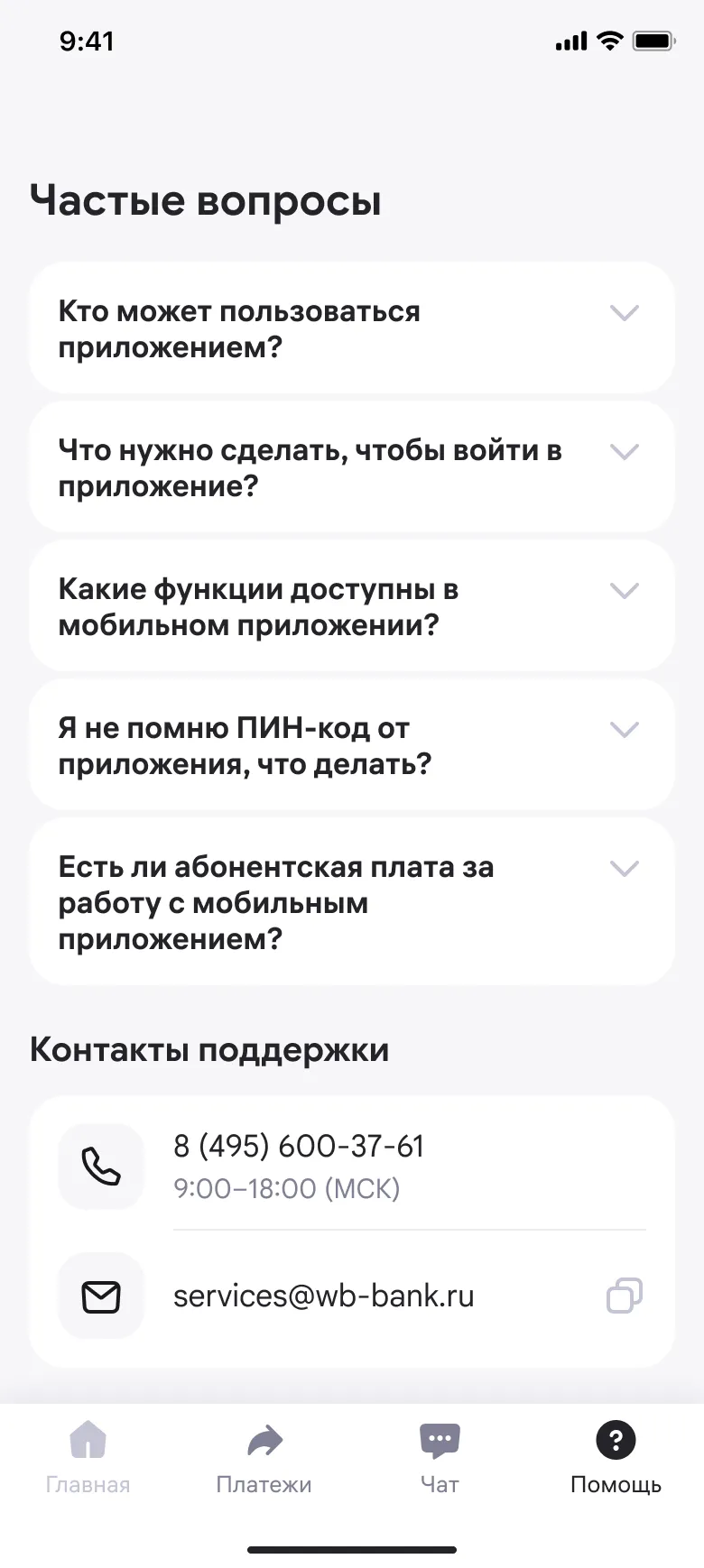
В разделе «Помощь» собраны ответы на часто задаваемые вопросы. Здесь же можно найти контакты поддержки: электронную почту и телефон.
Как написать в чат поддержки
Чтобы открыть чат поддержки, нажмите на иконку чата в главном меню внизу страницы.
Главное в работе с приложением — не только отправлять платежи, но и контролировать остатки, условия тарифа и предстоящие обязательства. Для решения банковских вопросов используйте поддержку банка, а для управленческого контроля сопоставляйте движение денег с расходами бизнеса.
Следующий вопрос — как понять, сколько денег действительно доступно для закупок или депозита после всех запланированных оплат. На демонстрации SelSup можно разобрать ваш платёжный план и посмотреть, как организовать контроль поступлений, расходов и финансового результата в одной системе.
Продолжайте читать и смотреть
Новости маркетплейсов, автоматизация и практические разборы ИИ — на удобной для вас площадке.