Промокод продавца позволяет дать покупателям дополнительную скидку на ваши товары. Вы создаёте его в личном кабинете на портале продавца, а затем можете использовать в рекламных материалах. Инструмент бесплатный и помогает повышать долю лояльных покупателей и повторных покупок.
Пока инструмент работает в тестовом режиме и доступен только продавцам Wildberries из России. Пользоваться промокодами могут покупатели — физические и юридические лица.
Как работают промокоды на Wildberries
В личном кабинете вы создаёте акцию: указываете размер скидки, добавляете товары и выбираете параметры промокода. Он может быть срочным или бессрочным, одноразовым или многоразовым. После создания промокод можно разместить во внешней рекламе, рассылках, социальных сетях, у блогеров и на других площадках, где его увидят покупатели.
Покупатель добавляет товар в корзину на Wildberries и вводит промокод в специальное поле. Если промокод действует и подходит для выбранного товара, покупатель получает скидку.
У одного продавца может быть одновременно до 500 активных акций с промокодами. Один и тот же товар может участвовать сразу в нескольких таких акциях.
Как рассчитывается цена по промокоду
Итоговая цена для покупателя рассчитывается последовательно:
- К исходной цене продавца применяется скидка продавца.
- Затем применяется скидка по собственной акции — если вы подключили подписку на собственные акции и уже запустили их.
- После этого применяются скидки Wildberries, например скидка по WB Клубу.
- Далее применяется промокод продавца.
Промокоды не суммируются. Если у покупателя уже есть промокод от WB, применить промокод продавца не получится.
Если у покупателя одновременно есть промокод продавца и скидка лояльности, система автоматически сравнит их и применит только одну скидку — наиболее выгодную для покупателя. Подробнее о скидке лояльности и работе собственных акций Wildberries рассказывает в отдельных инструкциях.
Если оценивать скидку по промокоду отдельно от остальных скидок, можно переоценить доход от продажи. Промокод применяется на последнем этапе расчёта, поэтому перед запуском важно оценить, сколько останется от выручки после скидок и расходов.
SelSup помогает сопоставлять цены, расходы и прибыль по товарам. Анализ рентабельности позволяет оценить допустимую скидку и не ориентироваться только на рост количества заказов.
Как создать промокод
- Откройте «Товары и цены → Календарь акций» на портале продавца и перейдите на вкладку «По промокодам».
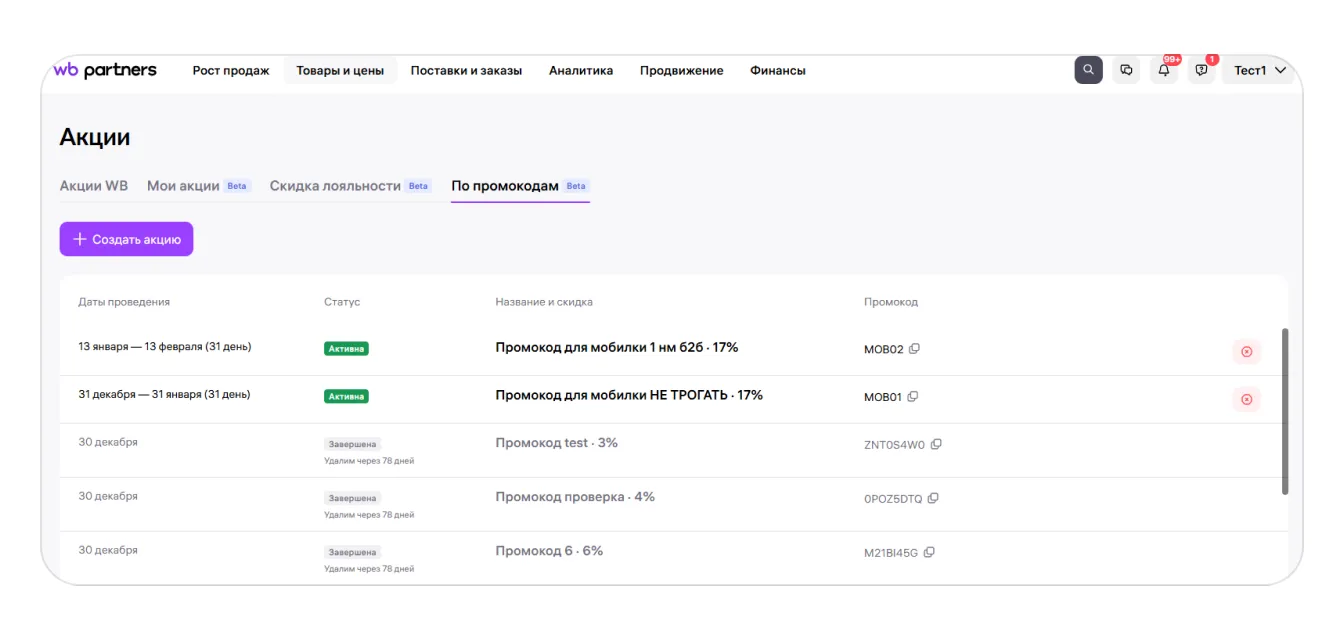
- Нажмите «Создать акцию». Откроется окно настройки параметров.
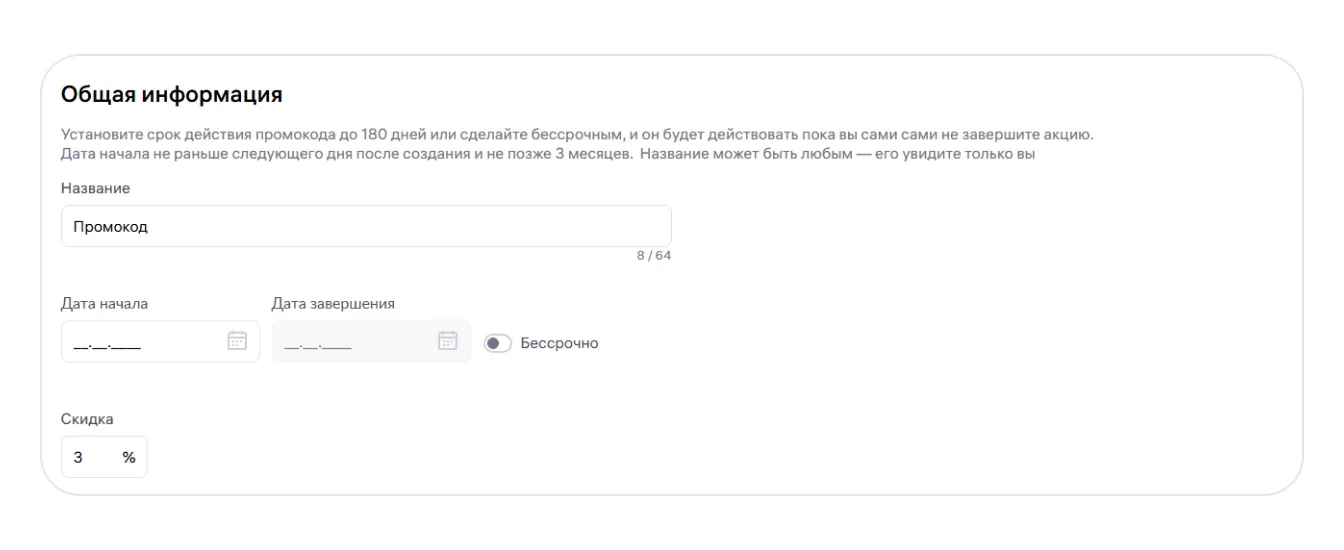
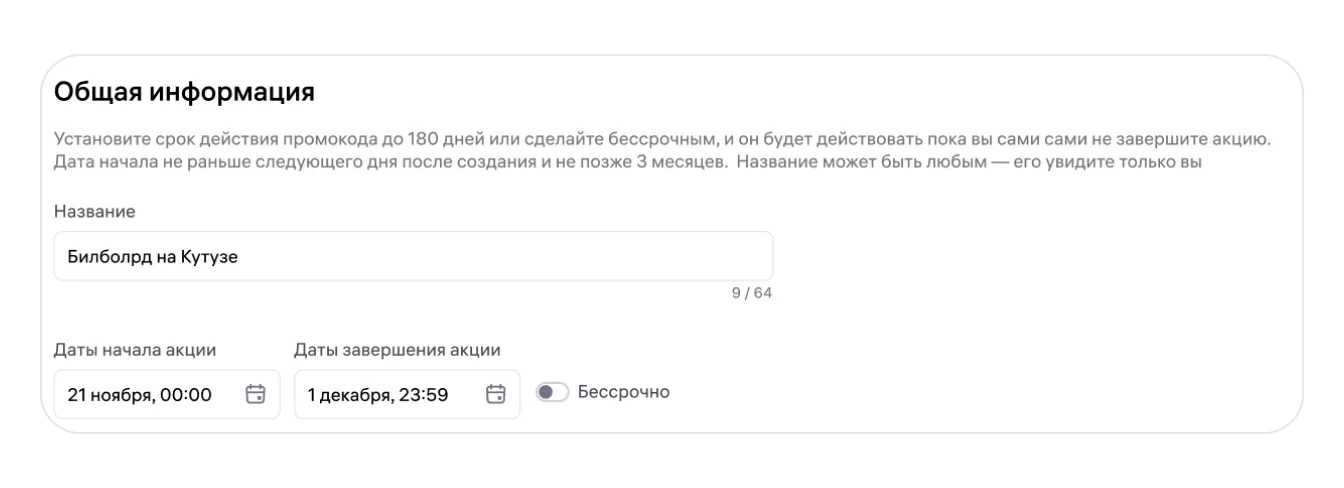
Введите название акции. Покупатели его не увидят: оно отображается только для вас на этой странице.
Затем обязательно задайте следующие параметры:
- Срок действия. Если промокод должен работать до ручного завершения акции, активируйте переключатель «Бессрочно». Для срочной акции укажите период от 1 до 180 дней — она завершится автоматически в назначенный день.
- Размер скидки по промокоду — от 3% до 50%.
Акцию можно запустить в день создания или запланировать на любую будущую дату в пределах выбранного срока.
Практический совет: используйте в названии понятный внутренний ориентир — например, канал размещения и период кампании. Так сотрудникам будет проще находить нужную акцию в списке и сопоставлять её с рекламными материалами.
- Создайте комбинацию промокода: сгенерируйте её в системе или введите вручную.
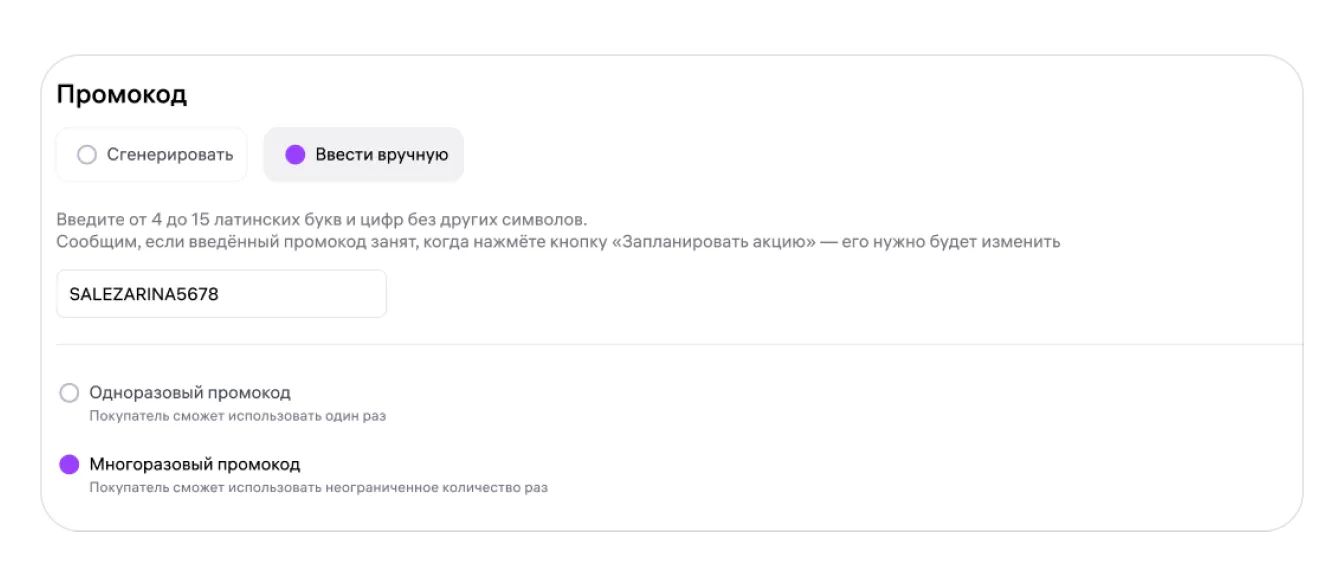
Если вводите промокод вручную, соблюдайте требования:
- длина — от 4 до 15 символов;
- только заглавные латинские буквы и цифры;
- без пробелов и спецсимволов.
Введённая комбинация проходит модерацию: система проверяет соответствие требованиям и наличие дублей. Если такой промокод уже кем-то используется или не подходит по условиям, появится сообщение. В этом случае придумайте другую комбинацию и попробуйте снова.
После принятия системой редактировать промокод нельзя. Комбинация должна быть уникальной: пока акция с этим промокодом существует, использовать его для других акций нельзя. После удаления акции комбинацию можно использовать повторно.
Чтобы не придумывать комбинацию вручную, нажмите «Сгенерировать». По умолчанию система создаёт промокод из 8 символов — заглавных латинских букв и цифр.
- Выберите тип промокода: одноразовый или многоразовый.
- Одноразовый — каждый покупатель сможет воспользоваться им только один раз.
- Многоразовый — покупатель сможет применять его неограниченное количество раз в течение срока действия.
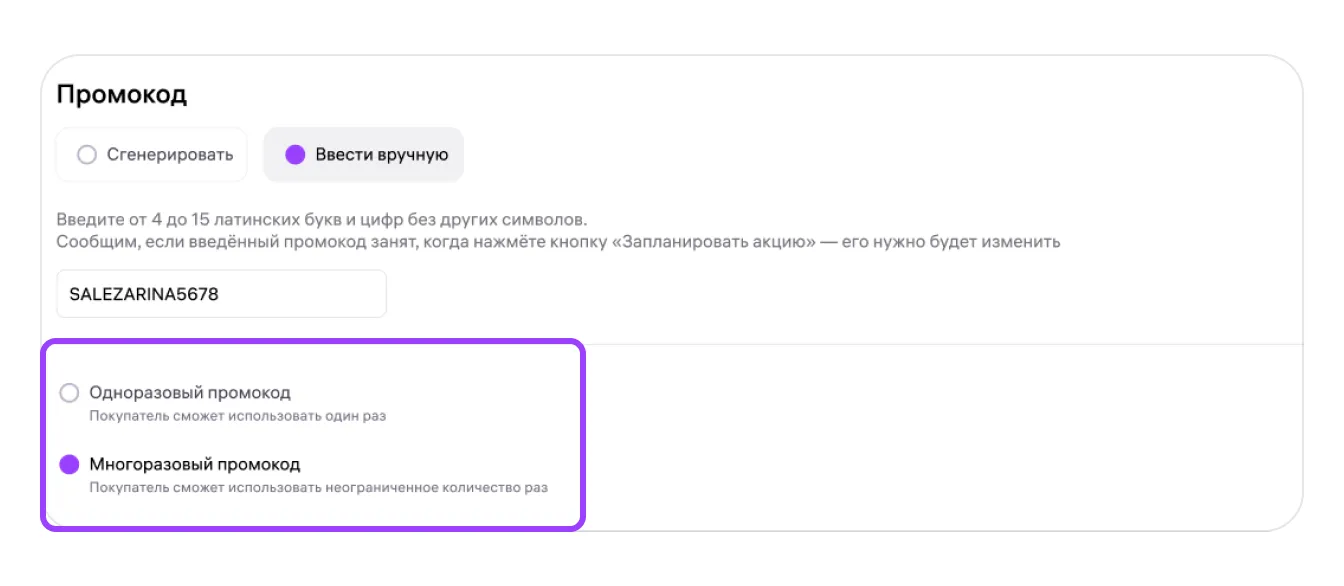
Изменить тип промокода можно, пока он находится в статусе «Запланирован». После начала действия этот параметр изменить нельзя.
- Выберите товары, на которые будет распространяться скидка по промокоду.
В акцию можно включить весь ассортимент или только определённые товары. Если хотите дать скидку на весь ассортимент, выберите «Все».
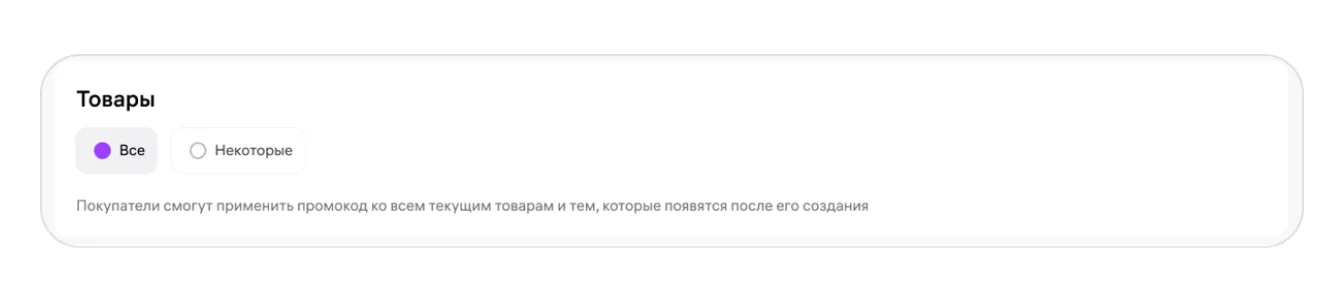
Если промокод должен действовать только на конкретные товары, выберите «Некоторые».
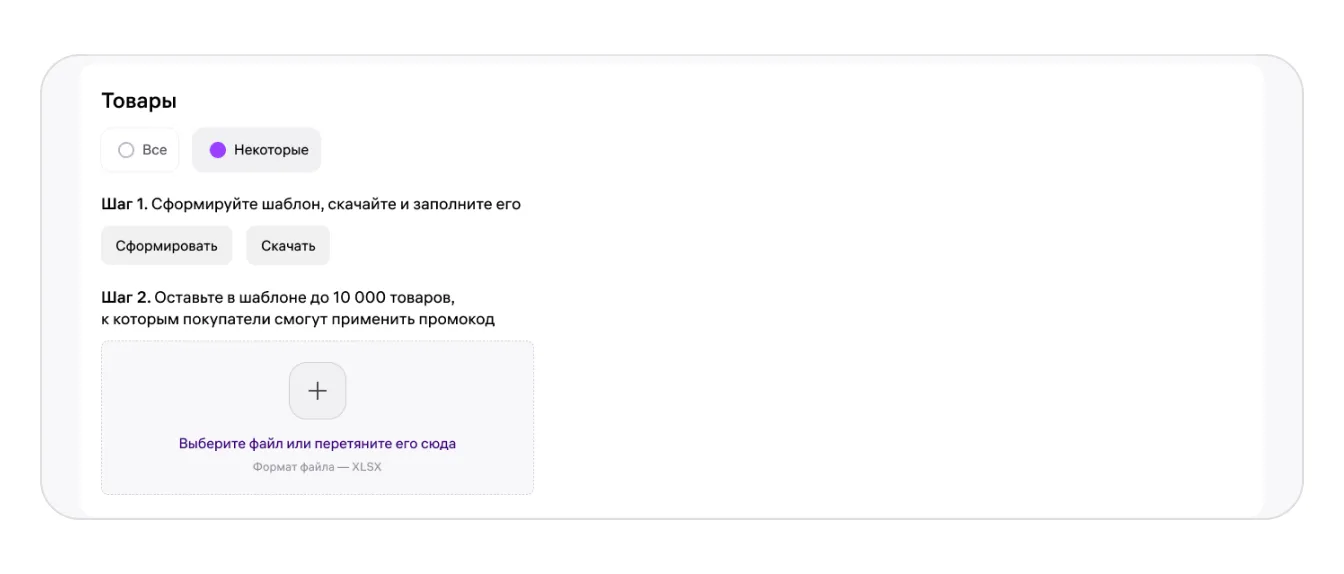
Затем подготовьте список участвующих товаров:
- Сформируйте и скачайте шаблон. Это Excel-файл со списком всех ваших товаров.
- Отредактируйте файл: оставьте только строки с товарами, которые должны участвовать в акции.
- Загрузите файл обратно в систему.
Практический совет: сохраните отдельную копию подготовленного файла с названием акции. Она поможет быстро сверить выбранные артикулы с внутренним планом кампании и согласовать состав товаров с сотрудником, который отвечает за рекламу.
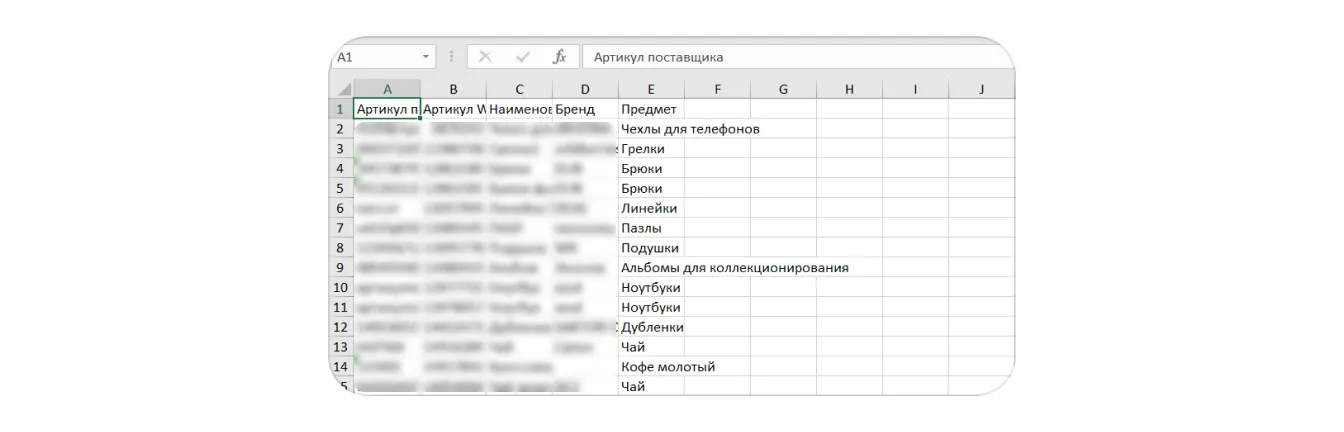
В одну акцию по промокоду можно добавить не более 10 000 артикулов.
- Нажмите «Запланировать акцию», когда все параметры и товары будут готовы. Акция сохранится и появится в списке со статусом «Запланирована». В указанную дату она запустится, и промокод начнёт действовать.
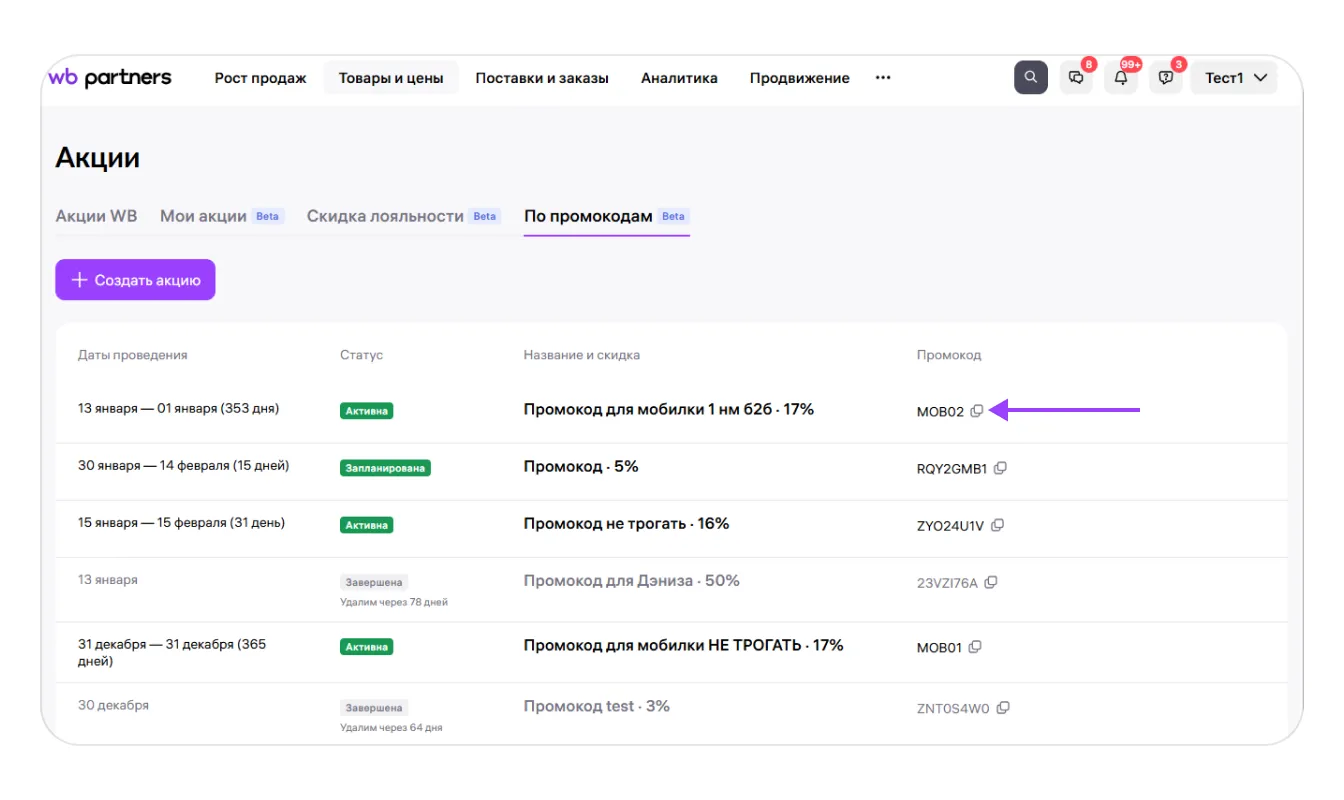
Если у вас уже есть акции с промокодами, на вкладке «По промокодам» отображаются их статусы и детали. У запланированных и активных акций статусы зелёные, у завершённых — серые.
В колонке «Промокод» показаны все сгенерированные вами промокоды. Чтобы быстро скопировать нужный, нажмите кнопку копирования.
Как редактировать или отменить акцию по промокоду
До старта акции можно менять скидку, даты, тип выбора товаров и редактировать Excel-файл с товарами для акции.
После начала акции можно изменить только название и дату окончания. Новую дату окончания можно поставить не раньше чем через два полных дня после даты изменения.
Например, если досрочно завершить акцию 5 декабря днём, промокод станет неактивен с 00:00 8 декабря.
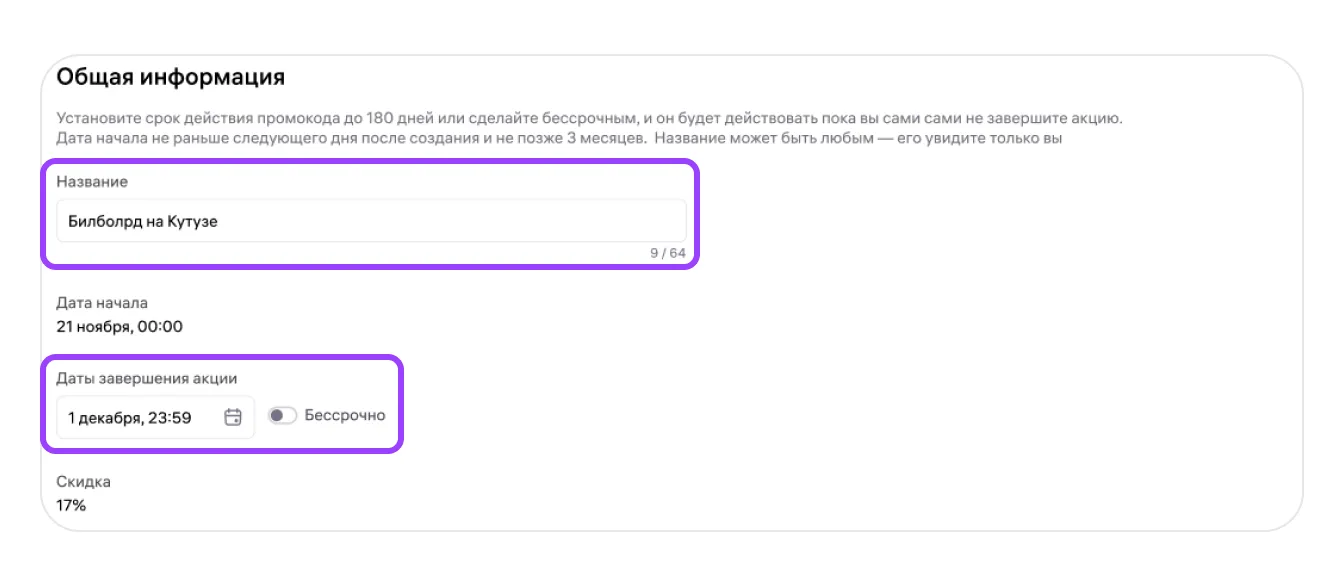
Чтобы досрочно завершить акцию из общего списка, нажмите на крестик напротив нужной акции. Затем подтвердите действие в открывшемся окне.
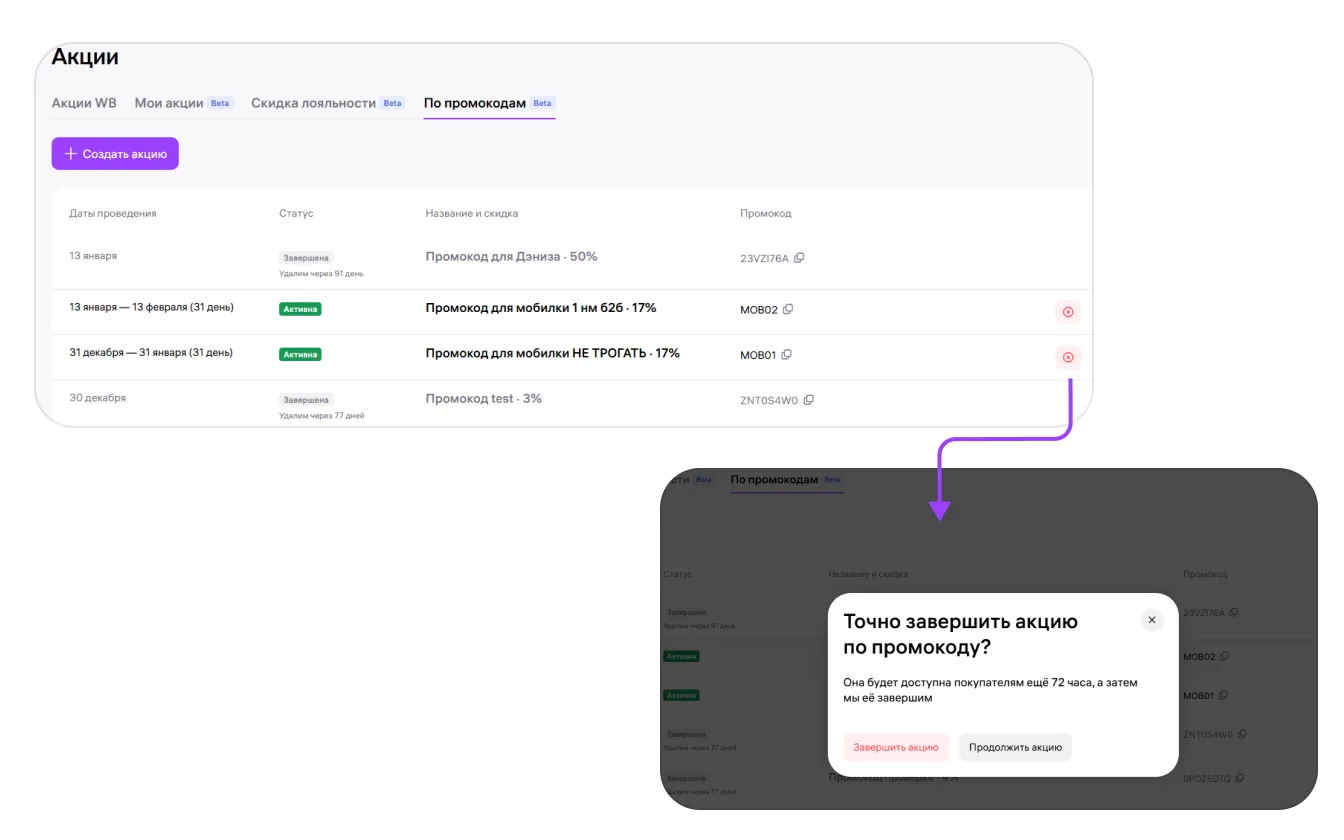
Досрочно завершить акцию можно также в её настройках.
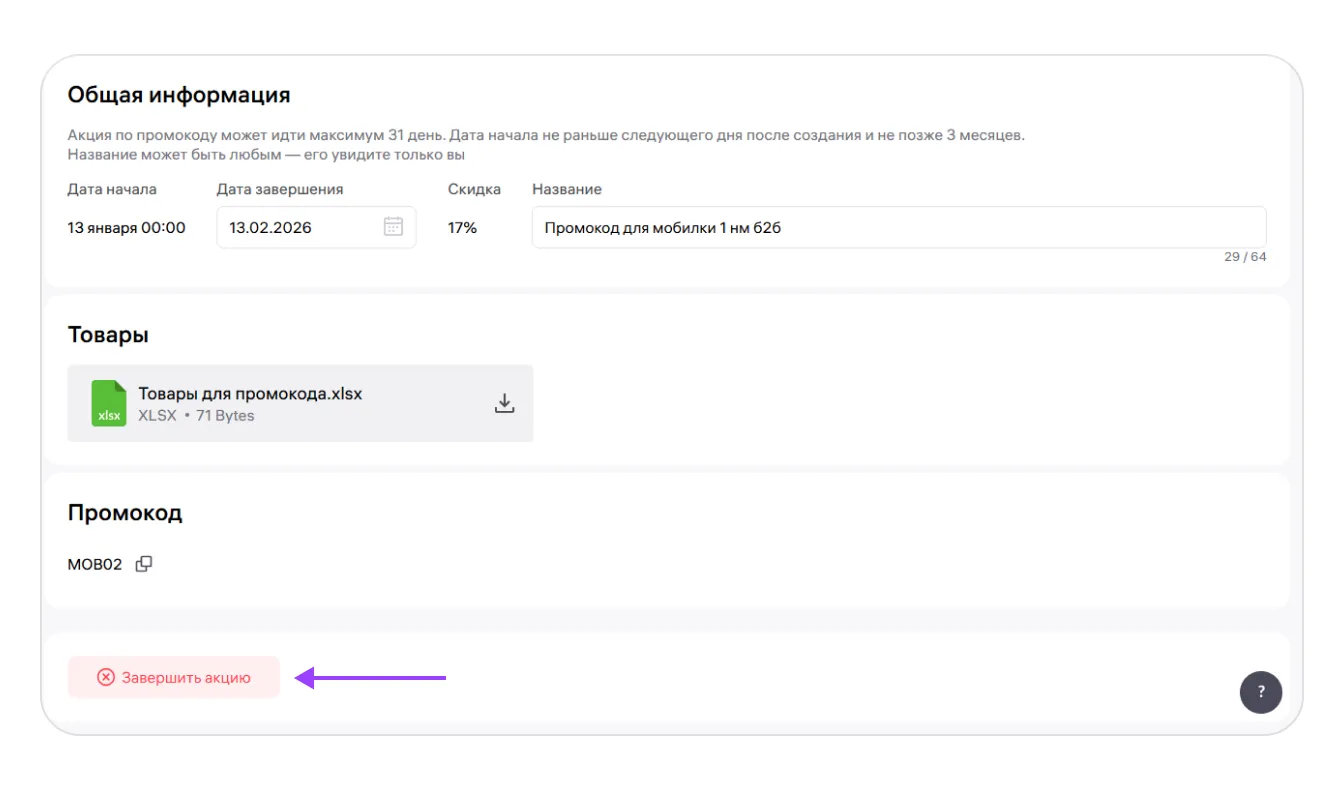
При досрочном завершении промокод будет действовать для покупателей ещё 2 полных дня. В списке такая акция получит статус «Завершается».
Досрочное завершение не отключает скидку немедленно. Если перестать учитывать её в расчётах сразу после подтверждения, можно завысить ожидаемую выручку: покупатели ещё смогут оформлять заказы по промокоду.
SelSup помогает контролировать фактические продажи, расходы и прибыль по товарам. Это позволяет оценивать финансовый результат по реальным данным, а не считать скидку отключённой только потому, что вы уже завершаете акцию.
Как завершить бессрочную акцию
Бессрочную акцию нельзя завершить день в день: завершение возможно минимум через три полных дня. Например, если вы решили завершить её 5 мая днём, в календаре можно выбрать 8 мая или более позднюю дату.
Такая акция не заканчивается автоматически. Чтобы завершить её, откройте нужную акцию и отключите переключатель «Бессрочно».
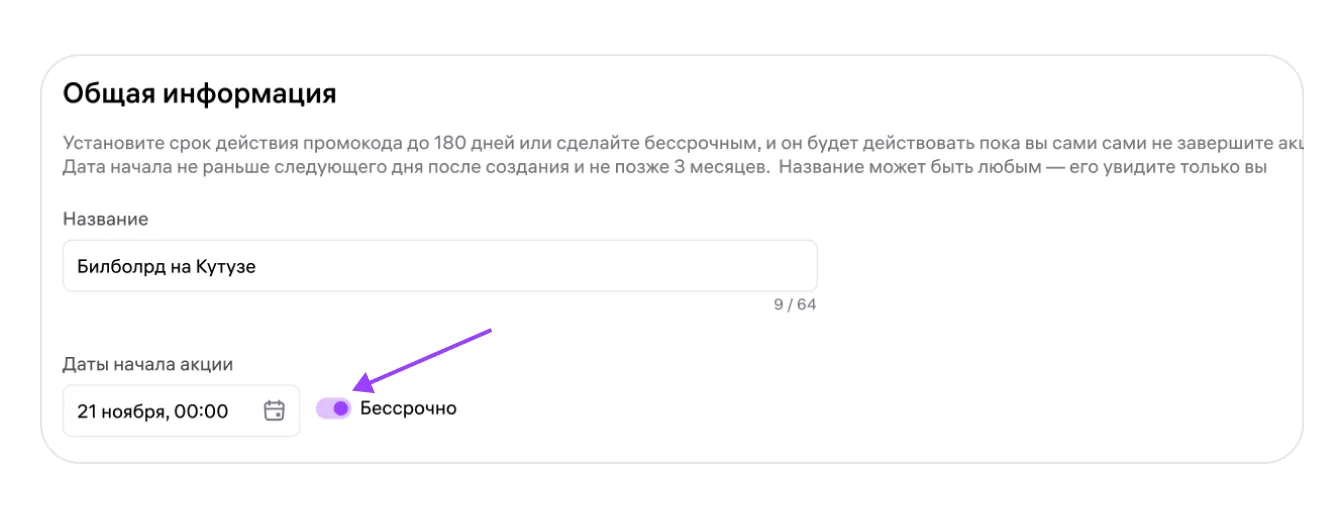
После отключения переключателя появится поле «Дата завершения». Выберите в календаре дату окончания акции.
История завершённых акций хранится в личном кабинете три месяца. Затем вся информация автоматически удаляется.
Как промокоды отображаются в отчётах
В детализации еженедельного отчёта предусмотрены два столбца:
- «ID промокода» — показывает, по какому промокоду предоставлена скидка.
- «Скидка за промокод, %» — показывает размер скидки, заданный при создании акции.
Если товар продан со скидкой по промокоду, в столбцах «Цена розничная» и «Цена розничная с учётом согласованной скидки» цена будет указана уже с учётом этой скидки.
Подробный порядок чтения детализации описан в отдельной инструкции Wildberries. Печатные формы не изменятся.
Совет по анализу результатов: сопоставляйте ID промокода и размер скидки с ценой продажи, а не только с количеством проданных товаров. Такая сверка поможет отделить результат конкретной акции от общего объёма продаж и понять, по какой цене фактически продавались товары.
Как покупатель применяет промокод
При оформлении заказа покупатель вводит промокод в специальное поле в корзине.
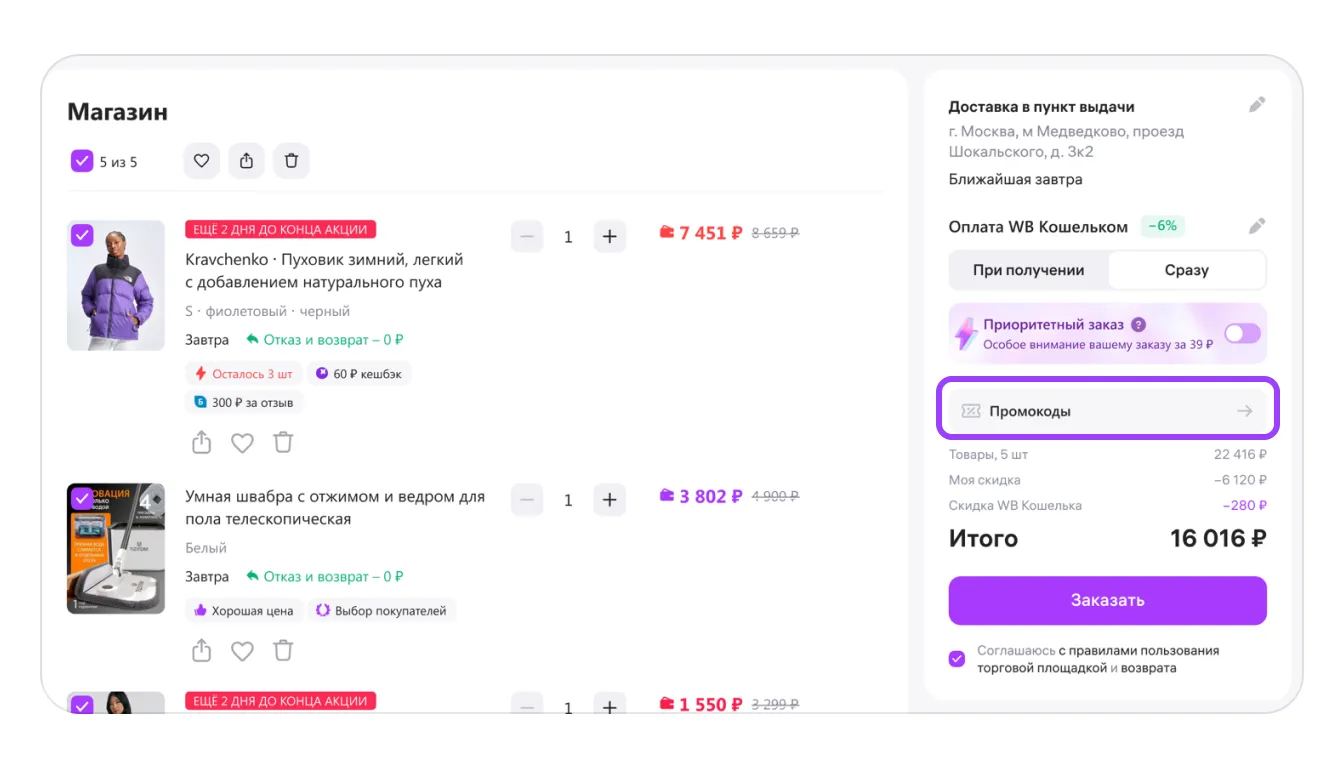
Если промокод активен и подходит для товаров в корзине, система покажет покупателю, к каким товарам он применился, а также цену до скидки, размер скидки и итоговую цену.
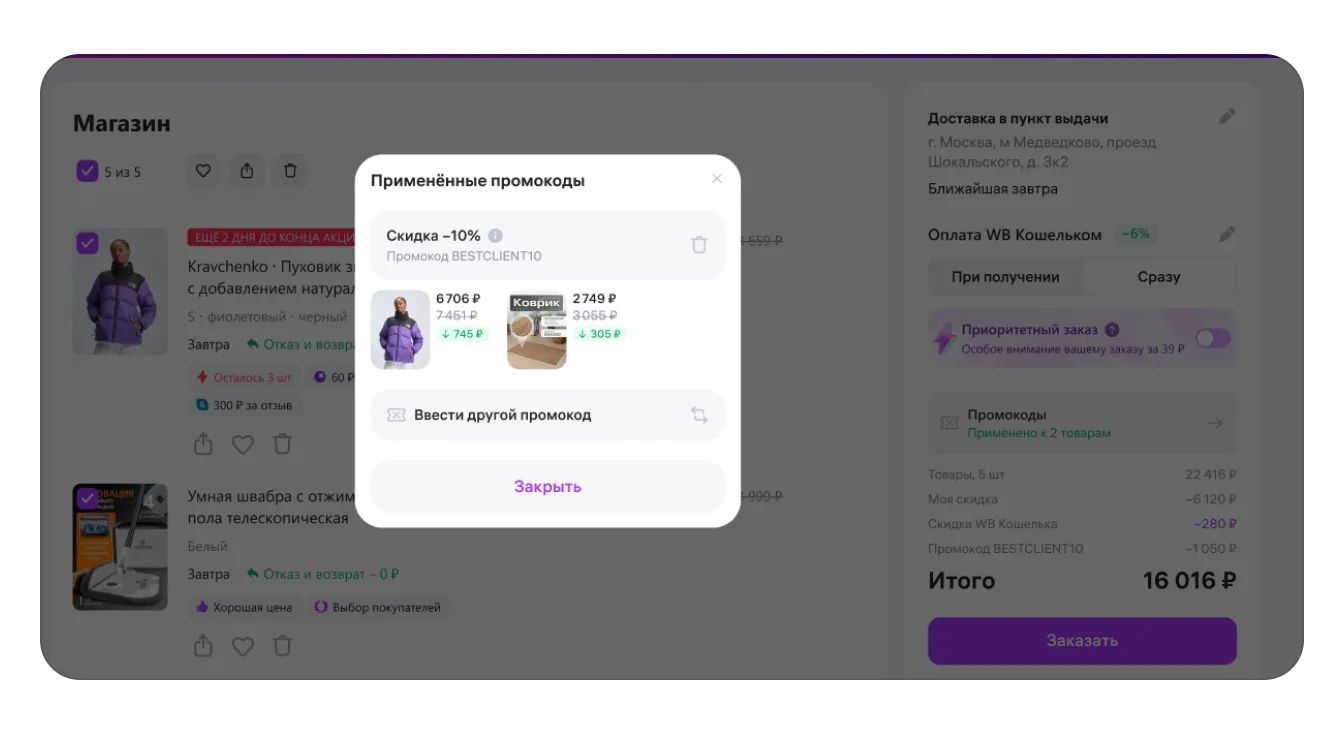
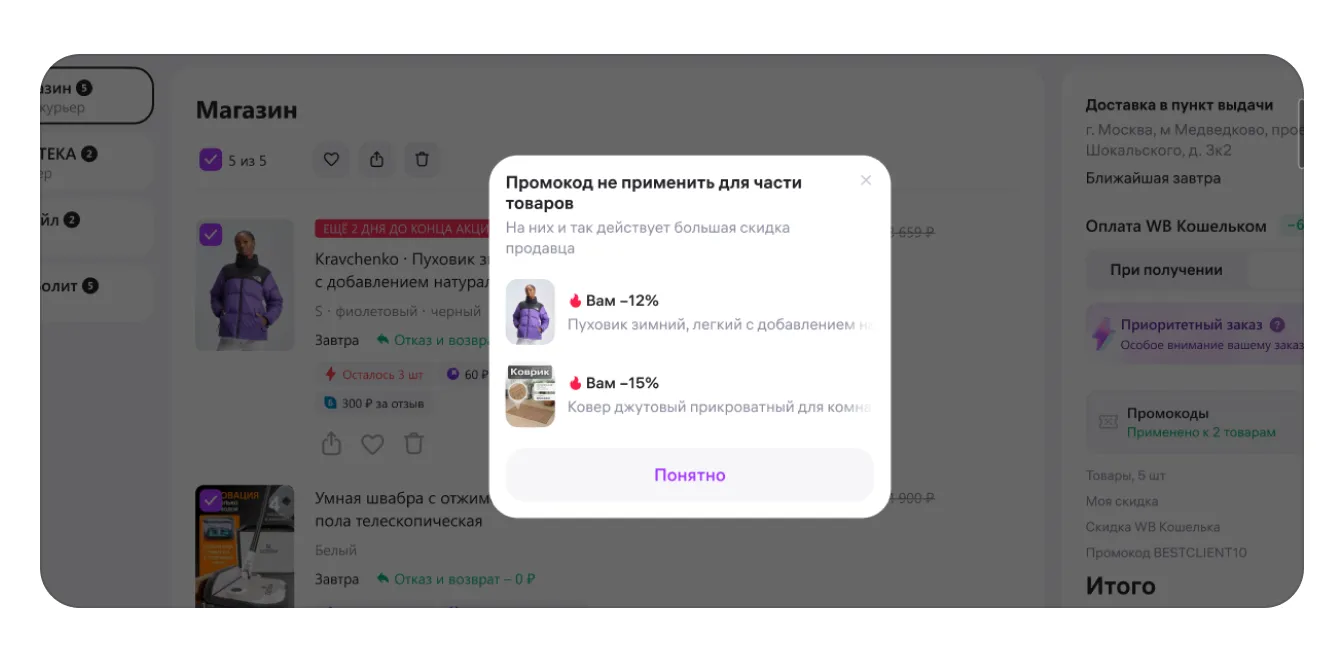
Покупатель может применить только один промокод на один заказ. Если для товаров в корзине доступна более выгодная скидка по другому механизму, например скидка лояльности, система предложит выбрать вариант с максимальной выгодой.
Частые вопросы
Можно ли добавить в акцию новые товары?
Да, если акция ещё находится в статусе «Запланирована». После добавления новых товаров на Wildberries выполните следующие действия:
- Скачайте Excel-шаблон со списком товаров. В нём уже будут все актуальные товары, включая недавно добавленные.
- При необходимости удалите строки с товарами, которые не должны участвовать в акции.
- Загрузите файл повторно. Список товаров в акции обновится.
Если акция уже имеет статус «Активна», изменить список участвующих товаров нельзя. В этом случае можно только создать новую акцию с новым промокодом и добавить в неё товары через Excel-шаблон.
Главное — согласовать скидку и состав товаров до запуска: после старта возможности редактирования ограничены. Завершение акции также стоит планировать заранее, поскольку промокод не отключается немедленно.
Следующий вопрос — принесла ли акция прибыль, а не только дополнительные продажи. На демонстрации SelSup можно разобрать, как сопоставлять продажи, скидки и расходы по товарам и использовать аналитику рентабельности при подготовке следующих акций.
Продолжайте читать и смотреть
Новости маркетплейсов, автоматизация и практические разборы ИИ — на удобной для вас площадке.