

Складские задания
Откройте Задания и выберите операцию. Перед началом проверьте, что на экране открыт нужный склад, заказ или поставка. При сканировании ориентируйтесь на подсказку поля. На разных шагах приложение может ожидать штрихкод товара, ячейки, заказа, короба или код маркировки.
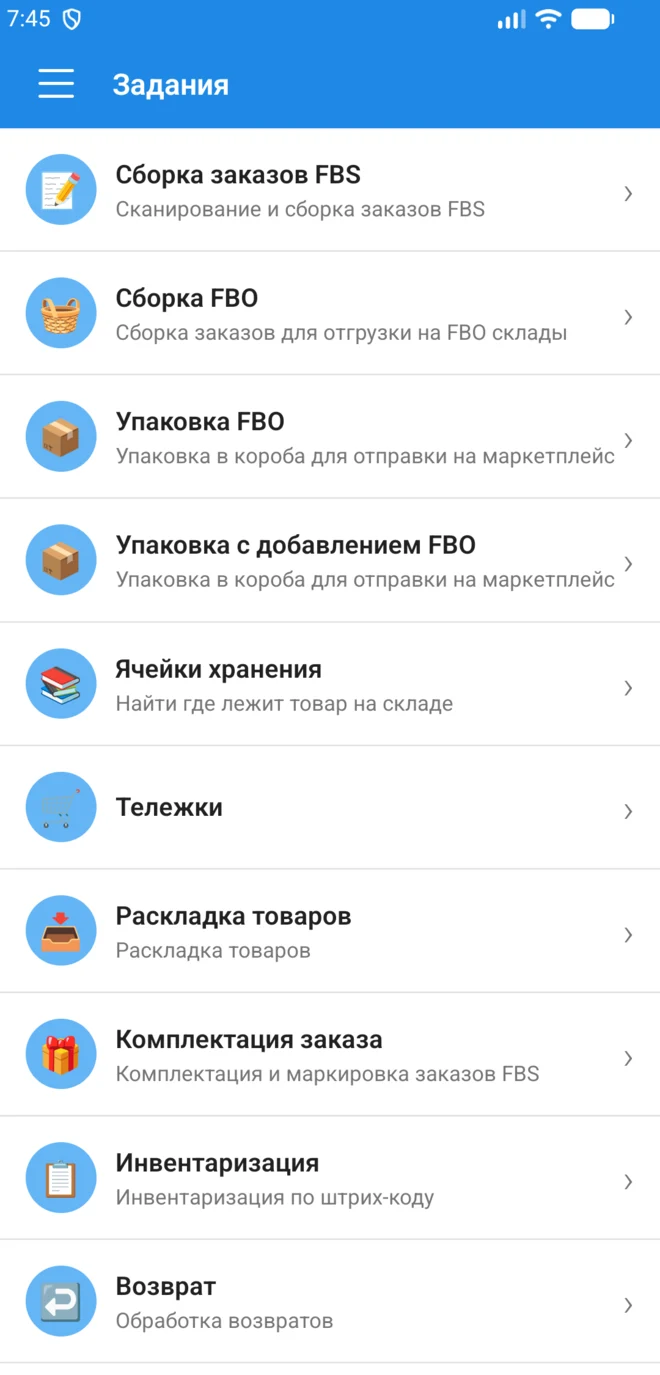
Снимки в инструкциях сделаны в приложении на симуляторах с демонстрационными данными. Состав меню зависит от настроек и прав.
Сборка и проверка заказов FBS
- Сборка заказов FBS по этикетке
- Сборка FBS по складским заданиям
- Сборка (старая)
- Комплектация заказа
- Проверка заказа
Сборка и упаковка FBO
Адресное хранение и инвентаризация
Ячейки хранения
Найти товар или проверить ячейку
Раскладка товаров
Выбрать ячейку и переместить товар
Тележки
Открыть тележку и проверить её содержимое
Инвентаризация
Размещение
Разместить складскую единицу в ячейке
Привязка
Связать складскую единицу с товаром
Маркировка
Считать код складской единицы и штрихкод заказа
Списание
Возврат
Настройте сканирование на ТСД
Если встроенный сканер Android-терминала поддерживает Intent / Broadcast, используйте этот режим. SelSup получает код целиком и передаёт его открытому заданию. Сканирование не зависит от положения курсора и завершающего нажатия Enter.
На Android-терминале
- Откройте настройки сканера производителя. Обычно они находятся в отдельном приложении на ТСД или в системном разделе для сканера. На терминалах Zebra откройте DataWedge.
- Создайте или откройте профиль для SelSup. На Zebra включите Profile enabled, в Associated apps добавьте
ru.selsupи выберите все действия приложения (*). Включите Barcode input и выберите встроенный сканер. - Включите Intent output и установите способ доставки Broadcast intent. Если сканер позволяет указать приложение-получатель, выберите SelSup (
ru.selsup). - Укажите действие (Intent action). Например, для нового профиля можно задать
ru.selsup.SCAN. Поле Intent category в этом примере оставьте пустым. На Zebra код передаётся строкой в ключеcom.symbol.datawedge.data_string. На других ТСД используйте Action и ключ из профиля или инструкции к сканеру. - Для этого профиля выключите Keystroke output или аналогичный режим клавиатуры. Если включить оба способа, один скан может попасть в задание дважды.
Названия пунктов могут отличаться в зависимости от модели и прошивки. Для Zebra используйте руководство по созданию профиля DataWedge и настройке Intent Output.
В SelSup на Android
- Откройте Настройки → Задания → ТСД: Intent / Broadcast.
- Включите Принимать Android Intent. Введите Action события и Ключ Extra со штрихкодом точно как в профиле ТСД и нажмите Сохранить.
- В Диагностика Intent проверьте статус Приёмник слушает события. Отсканируйте обычный тестовый штрихкод. Должны появиться код и сообщение Событие принято, штрихкод извлечён. Эта проверка выполняется вне рабочего задания.
- Если событие не появилось, проверьте привязку профиля к SelSup, доставку Broadcast intent и совпадение Action. Если событие есть, но ключ не найден, проверьте поле Extra по списку Доступные ключи Extra. После проверки откройте нужное задание и сверяйте результат каждого скана с подсказкой на экране.
Если вы сканируете камерой Android-телефона, откройте системные Настройки → Приложения → SelSup → Разрешения → Камера и разрешите доступ во время использования приложения. Инструкция Google по разрешениям Android.
На iPhone и iPad
Android Intent доступен только на Android. На iOS можно использовать камеру или совместимый Bluetooth-сканер, который передаёт текст в режиме клавиатуры (HID).
- Камера. Откройте задание, нажмите значок камеры и разрешите SelSup доступ. Чтобы изменить выданное разрешение, откройте системные Настройки → Конфиденциальность и безопасность → Камера и включите SelSup. Доступ можно настроить после первого запроса приложения. Инструкция Apple о доступе к камере.
- Bluetooth-сканер. Переведите сканер в режим сопряжения Bluetooth HID по инструкции производителя. На iPhone откройте Настройки → Bluetooth, включите Bluetooth и выберите сканер в списке устройств. Затем в SelSup откройте Настройки → Задания → Тестовое сканирование, активируйте поле и проверьте, что код принят. Если сканер после кода отправляет Enter, в разделе Задания можно включить Подтверждение Enter. Инструкция Apple по сопряжению Bluetooth.
Режим клавиатуры также подходит для Android-устройств со сканером, который не поддерживает Broadcast. В этом случае включите клавиатурный вывод в профиле производителя и проверьте ввод в Тестовом сканировании.