

Комплектация заказа
Откройте Задания → Комплектация заказа. Используйте этот экран, чтобы последовательно сверить и укомплектовать заказ перед передачей на отгрузку.
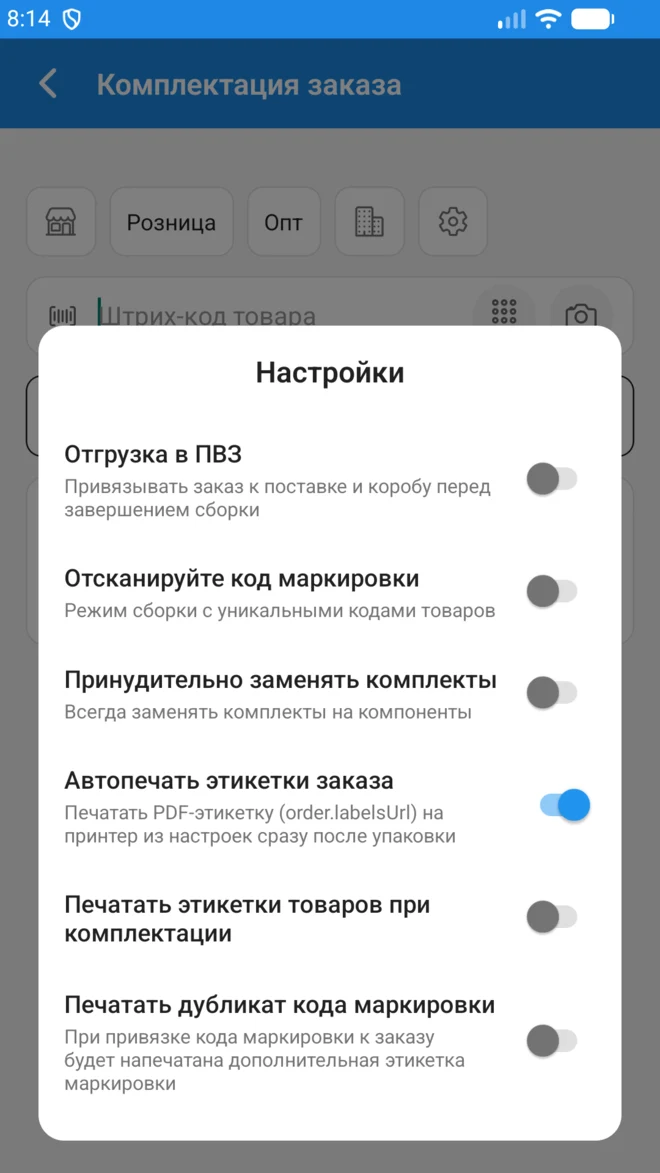
Настройте задание
Откройте шестерёнку на экране задания. Перед началом работы проверьте нужные параметры.
| Что можно настроить | Где применяется |
|---|---|
| Отгрузка в ПВЗ | Если используете этот режим, выберите организацию, поставку и короб по подсказкам. |
| Сканирование маркировки | Управляет запросами на сканирование. Учитывайте обязательные требования к маркировке вашей площадки. |
| Сканирование компонентов комплекта | Если доступно, проверьте, нужно ли сканировать компоненты по отдельности. Измените настройку до открытия заказа. |
| Проверка привязки кода маркировки | Проверьте действующее правило кабинета. При ошибке привязки сначала сверяйте физическую единицу и код. |
| Печать | Проверьте автопечать этикетки заказа, печать товарных этикеток и дубликата маркировки. Назначьте принтер и сделайте пробный отпечаток. |
Выполните комплектацию
- Если на экране выбраны фильтры склада, организации или маркетплейса, проверьте их. Для сценария с поставкой или тележкой сверьте активное место упаковки.
- Считайте код по подсказке на экране. Поле может запрашивать штрихкод товара или код маркировки. Дождитесь загрузки заказа и проверьте, что открыт нужный. Сверьте количество и последовательность комплектования.
- Сканируйте товар, компоненты и коды маркировки в порядке подсказок. Если приложение запрашивает срок годности, сверьте его с упаковкой и сохраните. Для печати дождитесь результата, прежде чем повторять команду.
- Завершите комплектацию доступным действием. Проверьте сообщение о результате и только затем переключайтесь на другой заказ.
Если экран предлагает принять незавершённую сборку, сначала убедитесь, что заказ передали вам и вы можете сверить уже обработанные позиции. После подтверждения следуйте подсказке повторно отсканировать заказ.