

Сборка заказов FBS по этикетке
Откройте Задания → Сборка заказов FBS, если этот пункт есть в вашем кабинете. Начните с этикетки конкретного заказа. Для получения списка товаров по складским ячейкам откройте Сборка по заданиям.
Подготовьте ТСД
- Войдите под своей учётной записью и проверьте, что видите меню Задания.
- Настройте способ ввода и считайте тестовый штрихкод вне задания. Для поддерживаемого Android-ТСД используйте Intent / Broadcast. Настройка сканера
- Если при сборке нужна печать, заранее назначьте принтер и проверьте пробную этикетку. Принтеры и этикетки
Выберите настройки на экране сборки
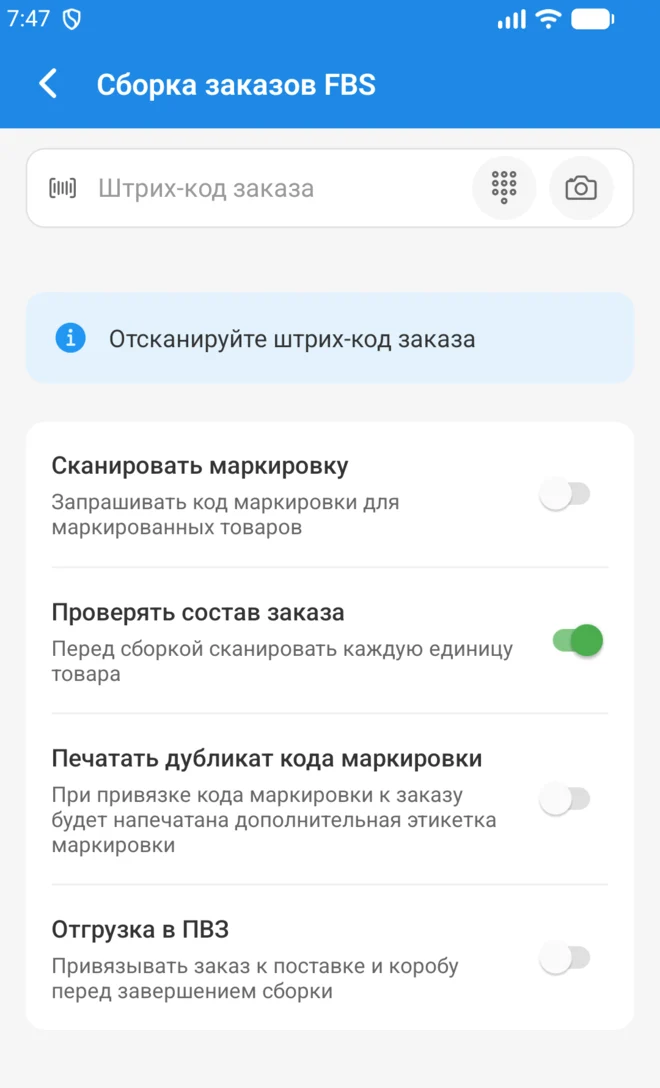
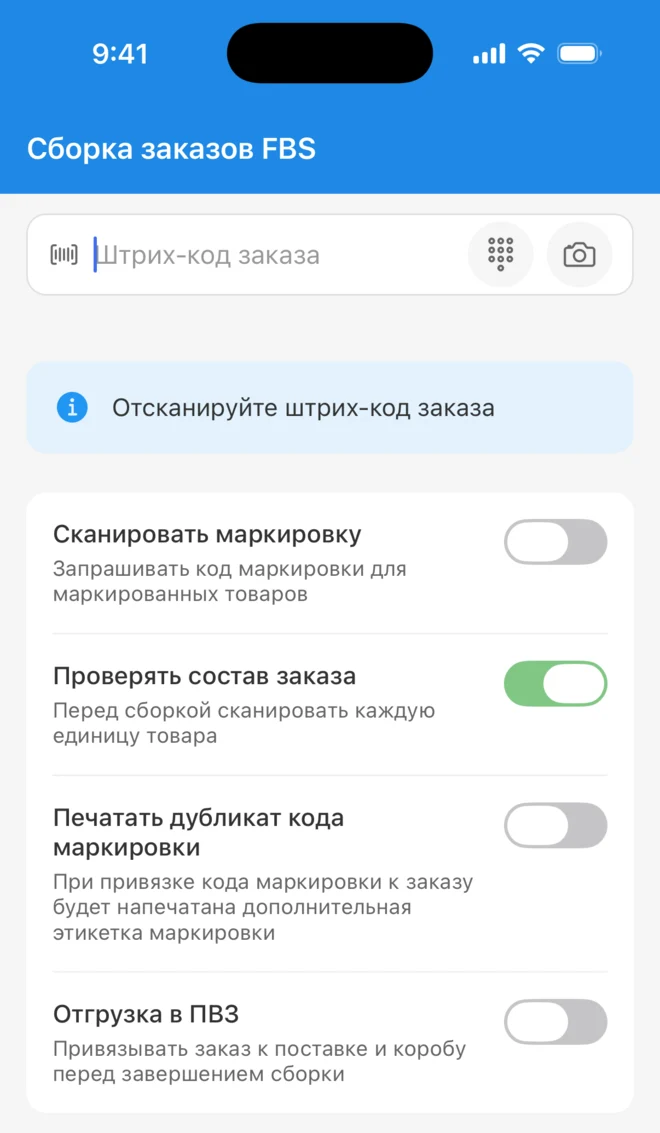
Прокрутите экран ниже поля сканирования. Перед первым заказом проверьте доступные переключатели. Сканирование маркировки, печать её дубликата и отгрузка в ПВЗ сохраняются как персональные настройки на устройстве.
| Настройка | Как влияет на работу |
|---|---|
| Сканировать маркировку | Приложение запрашивает код маркировки для соответствующей позиции. Если маркировка обязательна, переключатель может быть недоступен. |
| Проверять состав заказа | Перед сборкой приложение запрашивает скан каждой единицы товара. Значение сохраняется для кабинета, поэтому перед изменением согласуйте порядок сборки. |
| Печатать дубликат кода маркировки | При поддерживаемой операции отправляет дубликат кода на назначенный принтер. Проверьте этикетку и принтер заранее. |
| Отгрузка в ПВЗ | На экране появляются поля организации, поставки и короба для отгрузки в ПВЗ Wildberries. Проверьте назначение до сканирования заказа. |
Соберите заказ
- Отсканируйте этикетку заказа. Дождитесь, пока откроется состав. Если на столе несколько заказов, сверьте этикетку с заказом, который держите в руках.
- Найдите показанную позицию. При включённой проверке состава считайте штрихкод товара. Ориентируйтесь на сообщение задания и счётчик. Пока приложение ждёт подтверждения текущей единицы, оставайтесь на этой позиции.
- Если приложение просит код маркировки, считайте Data Matrix с той же физической единицы. При запросе срока годности укажите дату с упаковки и сохраните её.
- Повторите для оставшихся позиций и дождитесь сообщения об успешной сборке. Только после этого переходите к следующей этикетке.
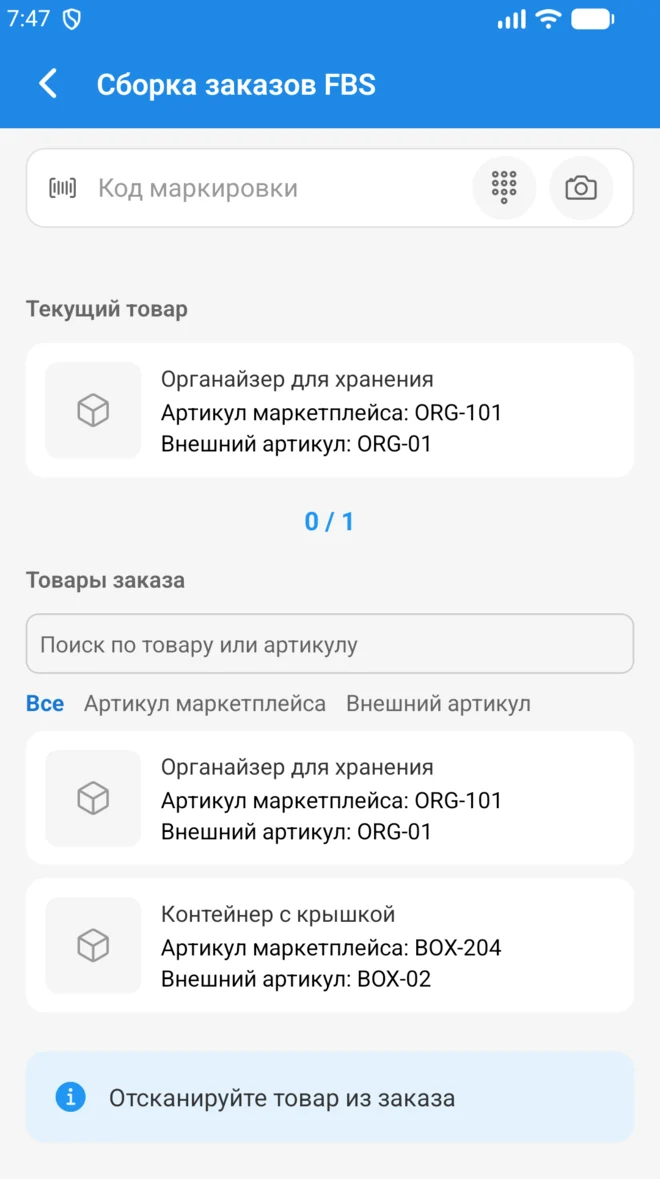
Пример на ТСД
На снимке в заказе один органайзер и два контейнера. После скана этикетки ожидается органайзер, а счётчик показывает 0 / 1. Считайте штрихкод органайзера и дождитесь переключения на контейнеры. Затем считайте каждую из двух единиц отдельно, дожидаясь подтверждения после каждого скана.
Если для позиции требуется маркировка, следуйте подсказке SelSup и считайте её с той же единицы. Если товар нужно упаковать в короб поставки, перед переходом к следующему заказу сверьте короб и этикетку.
Если скан отклонён
- Состав не совпал. Сверьте артикул и вариант товара с текущей позицией. Считайте штрихкод нужной единицы.
- Код маркировки не совпал или уже использован. Проверьте GTIN и код на физической единице и следуйте сообщению приложения.
- Срок годности не принят или результат неясен. Проверьте дату или сообщение на экране. Перед повтором убедитесь, что предыдущий скан не был принят.
Полезные сценарии для настройки процесса в кабинете. Сборка FBS в SelSup · Проверка заказа